داشبوردها
داشبورد عددهایی را که هر روز بررسی میکنید در یک صفحه جمع میکند: نرخ درخواست، خطاها، تأخیر، تازهترین قطعیها. لازم نیست نمودار به نمودار بسازیدش. توصیف کنید چه میخواهید ببینید تا Instatus آن را از لاگها، ردیابیها و متریکهایتان بسازد.
در صفحهٔ وضعیت خود Observability ← داشبوردها را باز کنید.
اولین داشبورد خود را بسازید
اولین بار که داشبوردها را باز میکنید، سه راه برای شروع دارید:
- توصیفش کنید. بنویسید چه چیزی را میخواهید زیر نظر بگیرید، مثل «پرداخت چطور پیش میرود؟ تأخیر، خطاها و فراخوانیهای ناموفق Stripe»، و روی ساخت داشبورد کلیک کنید.
- با داشبوردی آماده برای سرویسهایتان شروع کنید. Instatus بر اساس سرویسها، مسیرها و متریکهایی که دیده داشبورد پیشنهاد میدهد، مثل سلامت یک سرویس یا تأخیر API به تفکیک مسیر.
- شروع با داشبورد خالی و خودتان نمودار اضافه کنید.
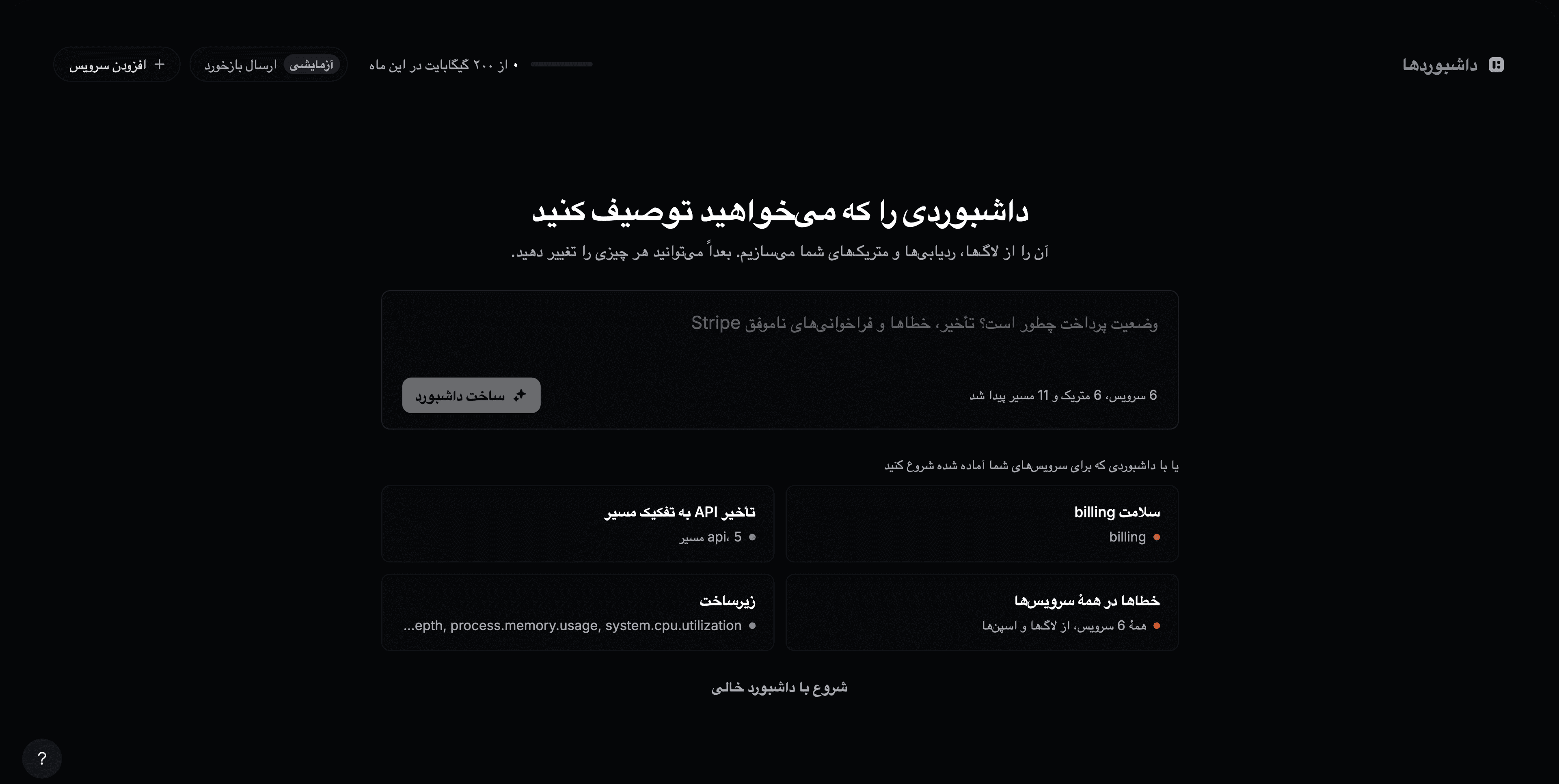
هر کدام را انتخاب کنید، بعداً میتوانید همهچیز را تغییر دهید.
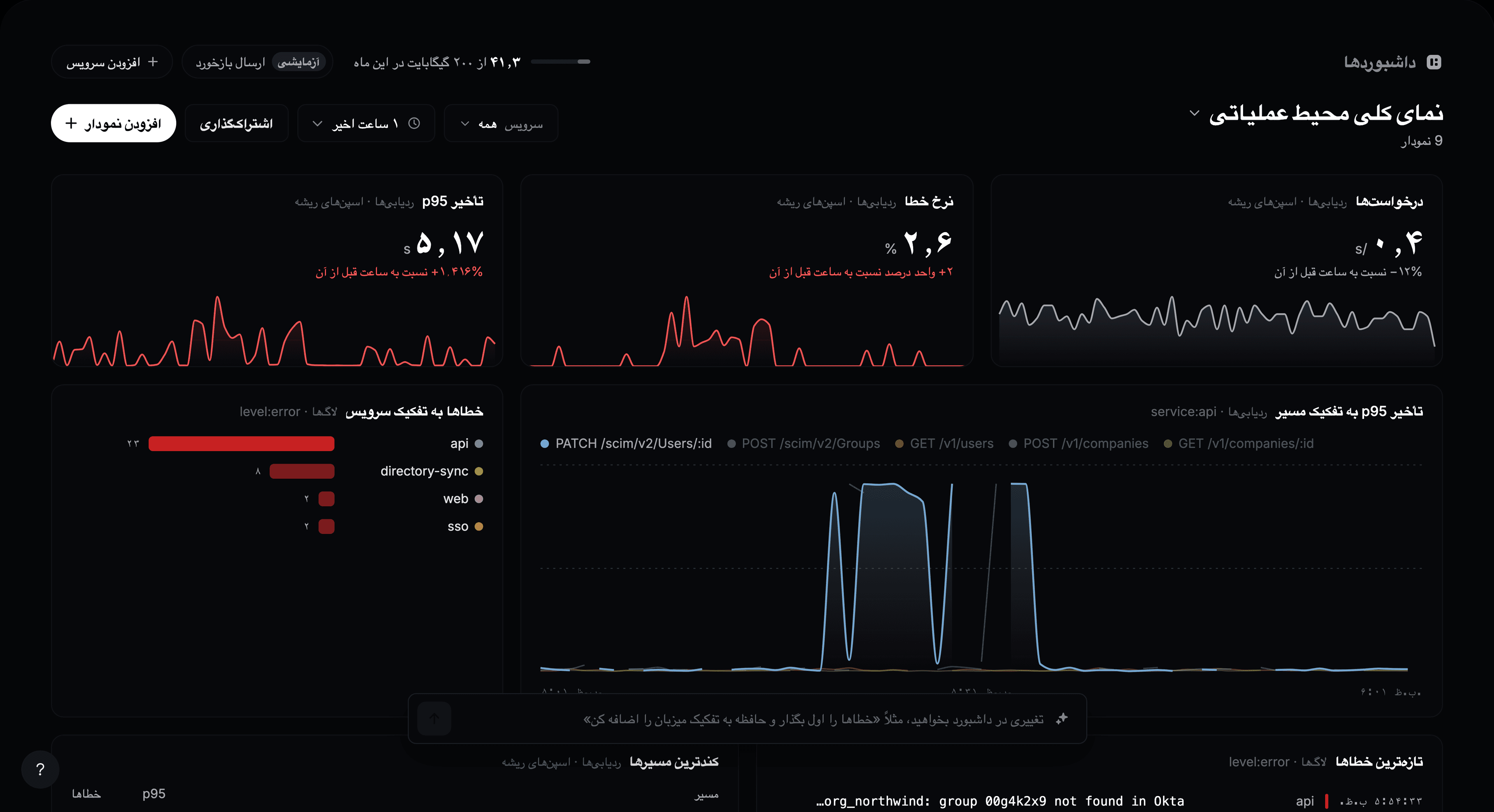
افزودن نمودار
- روی افزودن نمودار کلیک کنید.
- نمودار را توصیف کنید، مثل «تأخیر p95 برای POST /charges به تفکیک سرویس»، و Enter بزنید. یا روی یکی از پیشنهادهای زیر کادر کلیک کنید.
- پیشنمایش را بررسی کنید، سپس روی افزودن به داشبورد کلیک کنید.
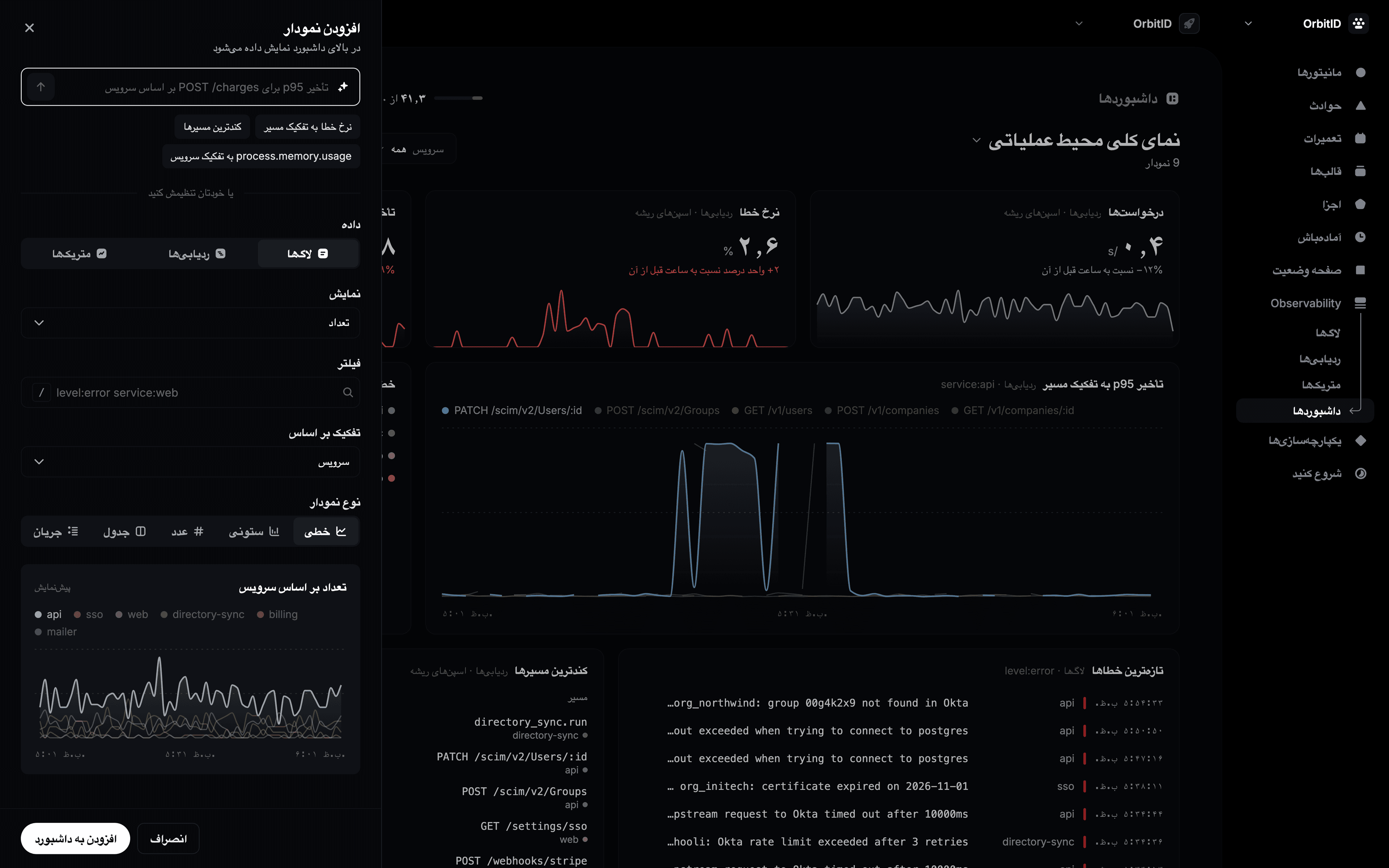
برای ساختن نمودار بهدست خودتان، فیلدهای زیر یا خودتان تنظیمش کنید را تنظیم کنید:
| فیلد | کاربرد |
|---|---|
| داده | لاگها، ردیابیها یا یک متریک. |
| نمایش | چه چیزی شمرده شود: تعداد، در ثانیه، نرخ خطا، p50، p95، p99، میانگین یا مقدار یک متریک. |
| فیلتر | کدام دادهها لحاظ شوند، به شکل یک جستوجو، مثل level:error service:web. |
| تفکیک بر اساس | یک خط یا ستون برای هر سرویس، مسیر، سطح یا وضعیت، یا بدون تفکیک. |
| نوع نمودار | خطی، ستونی، عدد، جدول یا جریان برای فهرست زندهٔ لاگها. |
نمودار جدید بالای داشبورد ظاهر میشود.
تغییر داشبورد
- با کشیدن عنوان یک نمودار، آن را جابهجا کنید. از گوشهٔ پایینی اندازهاش را تغییر دهید.
- نشانگر را روی یک نمودار ببرید تا کارهایش را ببینید: بزرگنمایی، ویرایش، تکثیر و برداشتن. نمودار حذفشده با واگرد برمیگردد.
- ویرایش با هوش مصنوعی: تغییری در یک نمودار را توصیف کنید، مثل «فقط خطاهای 5xx».
- برای تغییر کل داشبورد، در کادر پایین بنویسید، مثل «خطاها را اول بگذار و حافظه به تفکیک میزبان را اضافه کن».
- روی نام داشبورد کلیک کنید تا نامش را تغییر دهید، حذفش کنید، به داشبورد دیگری بروید یا داشبورد جدید را انتخاب کنید.
استفاده از داشبورد
- سرویس همهٔ نمودارها را فقط برای یک سرویس نشان میدهد.
- بازهٔ زمانی روی همهٔ نمودارها اعمال میشود. هر عدد با دورهٔ قبل مقایسه میشود.
- نشانگر را روی یک خط ببرید تا مقدارهایش را ببینید. کلیک کنید تا ثابت شوند، بکشید تا بزرگنمایی شود.
- روی یک ردیف یا نقطه کلیک کنید تا لاگها یا ردیابیهای مربوط باز شوند.
- اشتراکگذاری پیوند داشبورد را کپی میکند. همتیمیهایی که به صفحه دسترسی دارند میتوانند بازش کنند.
محدودیتها
| پلن | داشبوردها | درخواست نمودار با هوش مصنوعی در ماه |
|---|---|---|
| Free | 3 | 25 |
| Pro | 20 | 300 |
| Business | نامحدود | ۳٬۰۰۰ |
| Enterprise | نامحدود | ۳٬۰۰۰ |
یک درخواست نمودار با هوش مصنوعی یعنی یک توصیف ارسالشده: ساختن داشبورد، افزودن یا ویرایش نمودار با یک جمله، یا تغییر داشبورد از کادر پایین. وقتی تمام شوند، همچنان میتوانید نمودارها را دستی اضافه و ویرایش کنید. شمارش روز اول هر ماه از نو شروع میشود.