شروع کار با حوادث
حوادث به مشتریان و همتیمیها میگویند چه چیزی خراب است، در حین کار بهروزرسانیها را منتقل میکنند و در پایان بهدلخواه با یک گزارش پس از حادثه بسته میشوند. میتوانید آنها را از داشبورد، Slack یا Microsoft Teams مدیریت کنید.
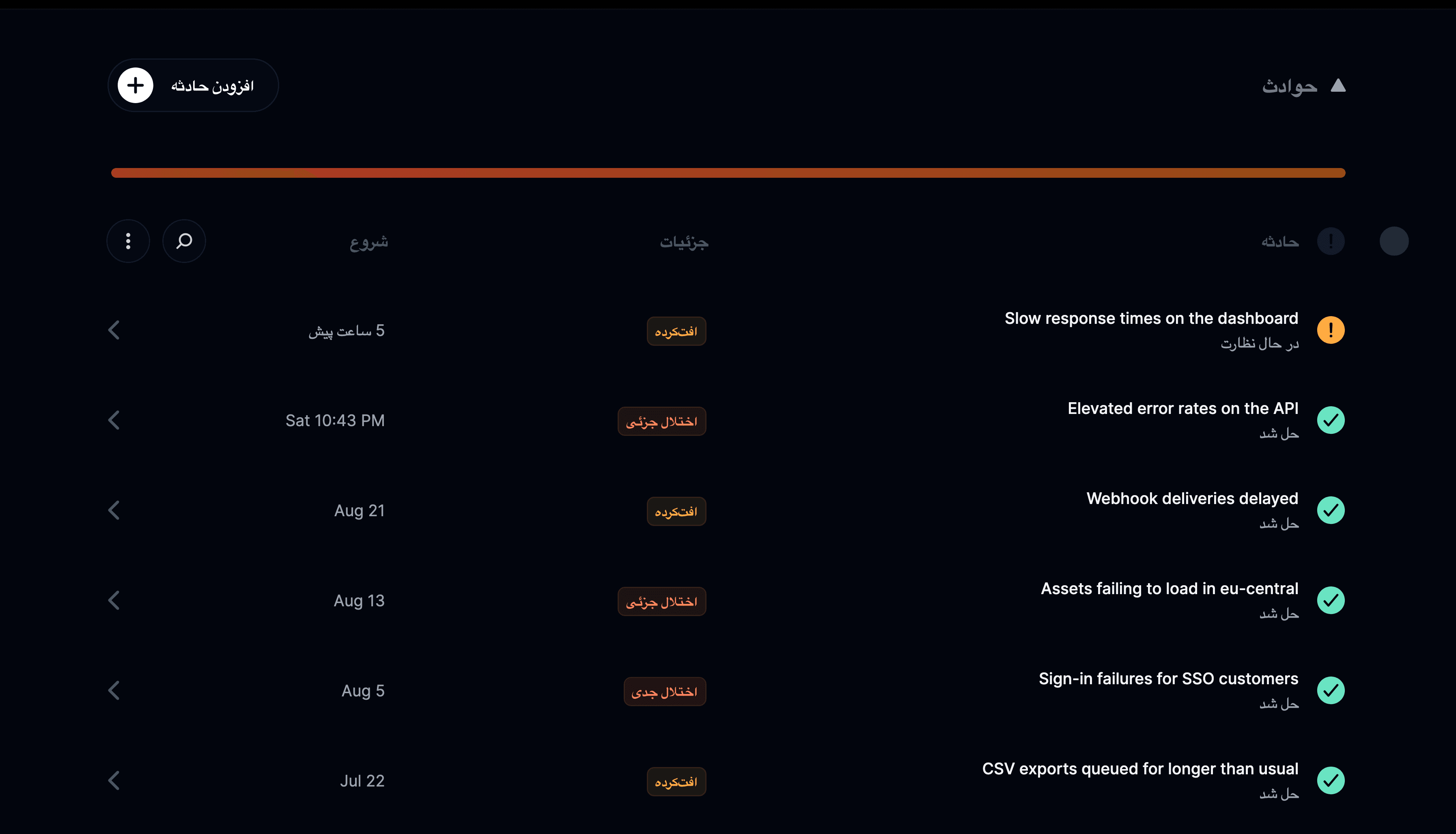
چگونه حادثه اضافه کنم؟
از instatus.com/login وارد شوید، پروژه خود را انتخاب کنید، به حوادث بروید و روی افزودن حادثه کلیک کنید. سپس وضعیت، عنوان، توضیحات و اجزای تأثیرپذیرفته را تعیین کنید و انتخاب کنید که در صفحه وضعیتتان منتشر شود یا نه.
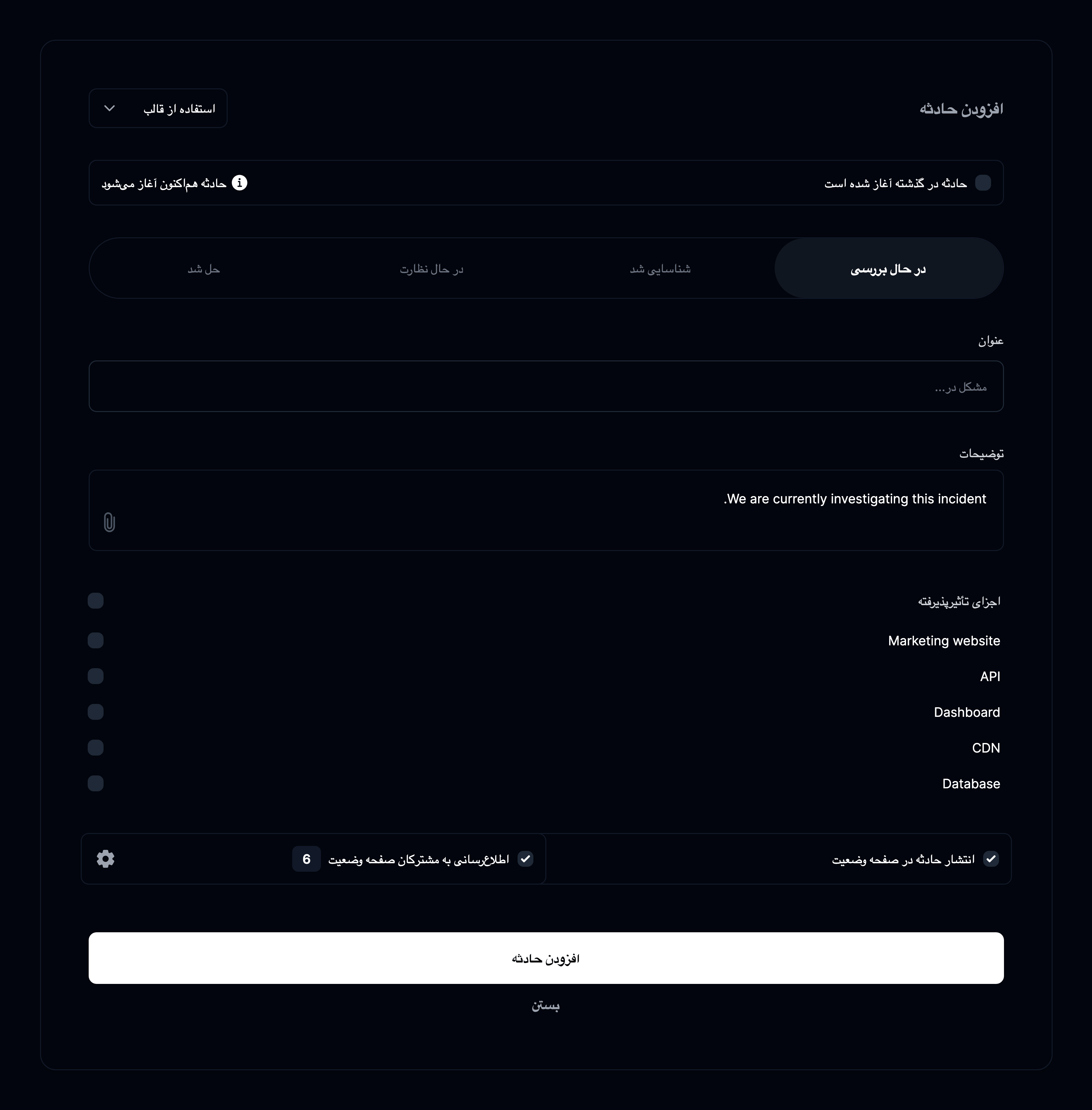
- تیک بزنید تا مشخص شود حادثه در گذشته آغاز شده است.
- وضعیت: میتواند
در حال بررسی،شناسایی شد،در حال نظارتیاحل شدباشد. - عنوان حادثه.
- توضیح دقیق حادثه.
- اجزایی که حادثه بر آنها تأثیر گذاشته است.
- تیک بزنید تا حادثه در صفحه وضعیت شما منتشر شود.
روی افزودن حادثه کلیک کنید تا حادثهتان ساخته شود.
چگونه بهروزرسانی حادثه اضافه کنم؟
حادثه را باز کنید و روی افزودن یک بهروزرسانی کلیک کنید تا وضعیت، توضیحات، اجزای تأثیرپذیرفته یا تاریخ آن را تغییر دهید و بهدلخواه به مشترکان اطلاع دهید.
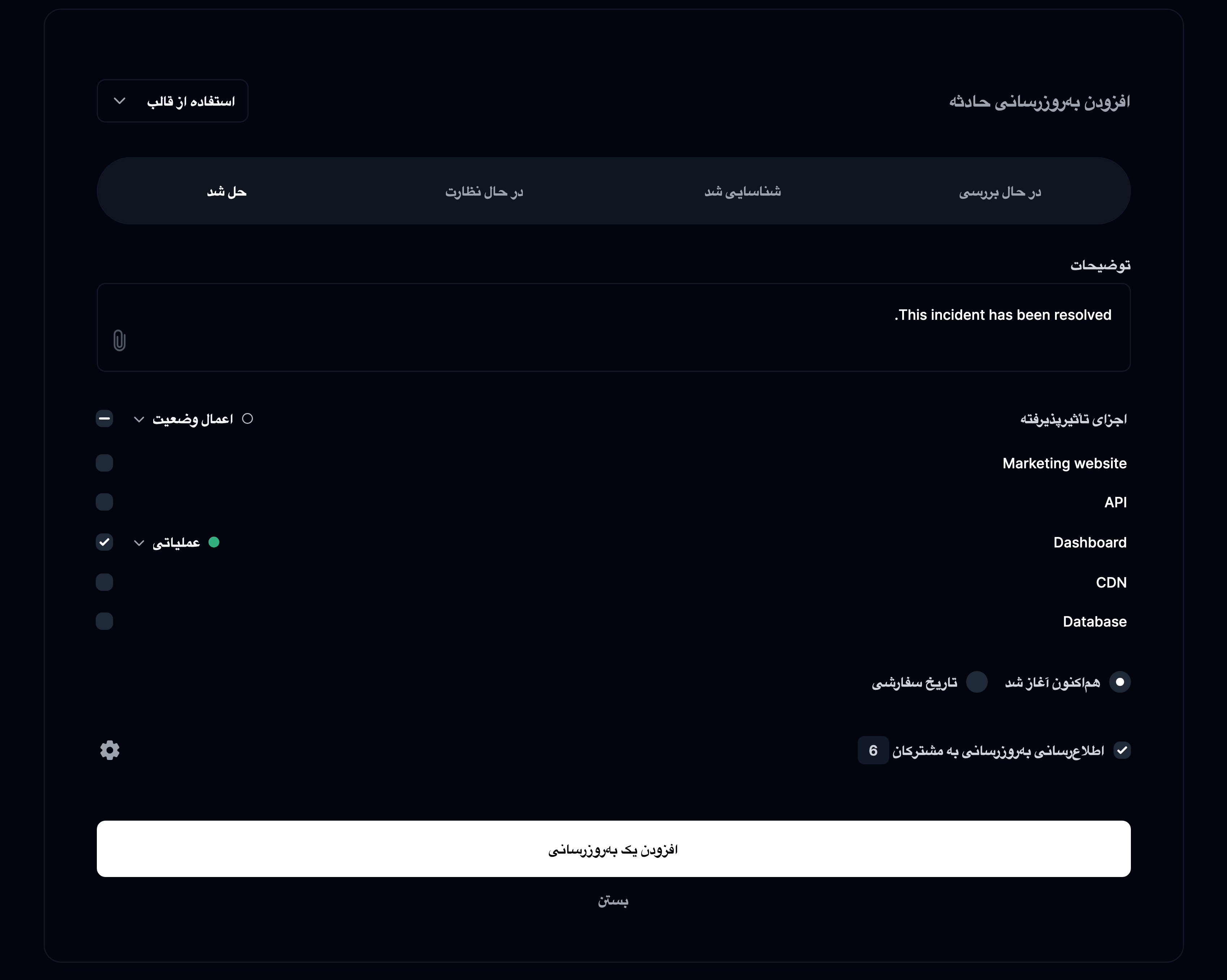
در پایان، روی افزودن بهروزرسانی کلیک کنید تا منتشر شود.
چگونه گزارش پس از حادثه اضافه کنم؟
یک حادثه حلشده را باز کنید و روی افزودن گزارش پس از حادثه کلیک کنید، سپس آن را با Markdown بنویسید و تاریخی پس از آخرین بهروزرسانی حادثه انتخاب کنید. گزارش پس از حادثه، مرور نهایی برای ثبت درسهای آموختهشده، علتهای ریشهای و اصلاحات بلندمدت است.
هنگام افزودن آن:
- گزارش خود را با markdown بنویسید. بلوکهای کد پشتیبانی میشوند، بنابراین میتوانید گزارشها یا تکههای پیکربندی را هم بیاورید.
- تاریخی برای گزارش انتخاب کنید. این تاریخ باید پس از آخرین بهروزرسانی حادثه باشد.
- انتخاب کنید که مشترکان از گزارش مطلع شوند یا نه. میتوانید دقیقاً تنظیم کنید چه کسانی مطلع شوند.
گزارش پس از حادثه بهعنوان آخرین مورد در خط زمانی حادثه، روی صفحه وضعیت شما نمایش داده میشود.
اگر از Instatus for Slack استفاده میکنید، میتوانید با اجرای /incident postmortem در کانال حادثه هم گزارش پس از حادثه اضافه کنید.