Configurer l’authentification unique
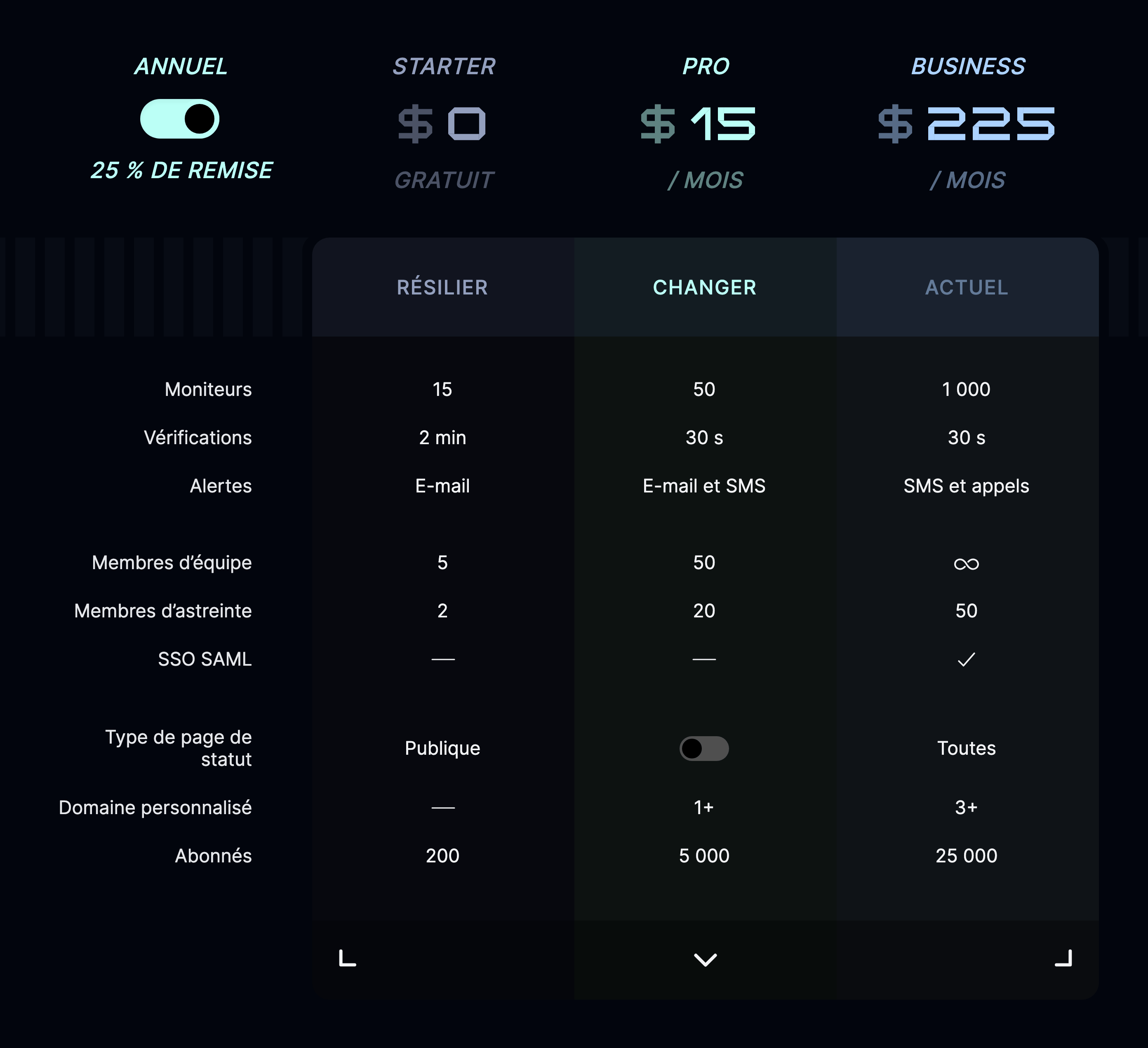
L’authentification unique SAML permet à votre équipe de se connecter au tableau de bord Instatus ou à votre page de statut privée via votre propre fournisseur d’identité. Elle nécessite l’offre Business et se configure via OrbitID.
Comment configurer le SSO ?
Passez à l’offre Business, ouvrez Authentification unique dans le tableau de bord de votre équipe, cliquez sur Configurer le SSO, saisissez les domaines e-mail de votre organisation, puis terminez la configuration dans OrbitID avec votre fournisseur d’identité.
Connectez-vous sur instatus.com/login et sélectionnez votre équipe. Si vous avez déjà une offre Business, passez la première étape.
- Ouvrez le menu de l’espace de travail dans la barre latérale, choisissez Facturation et passez à une offre Business.
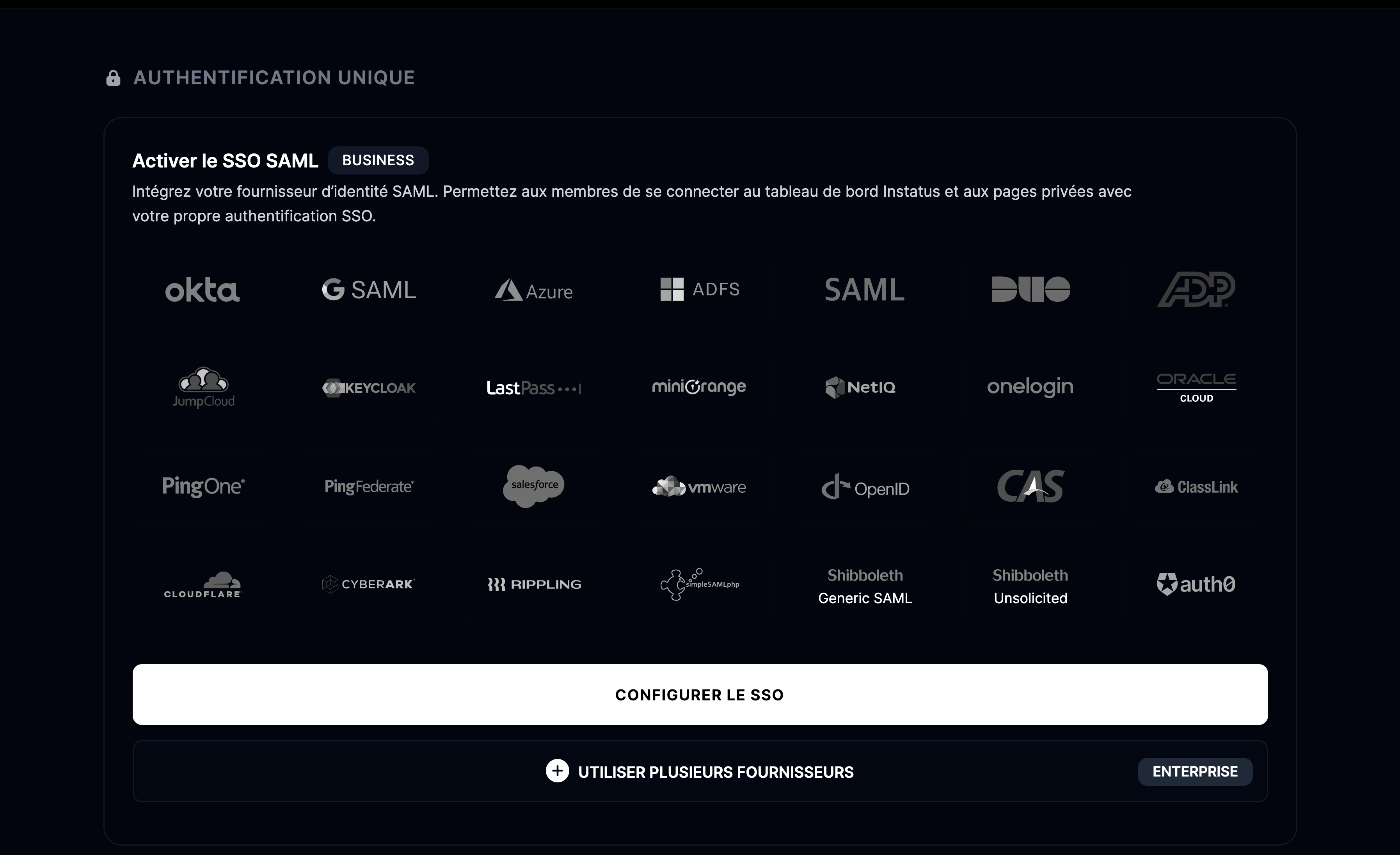
- Dans le tableau de bord de l’équipe, sélectionnez Authentification unique et cliquez sur Configurer le SSO.
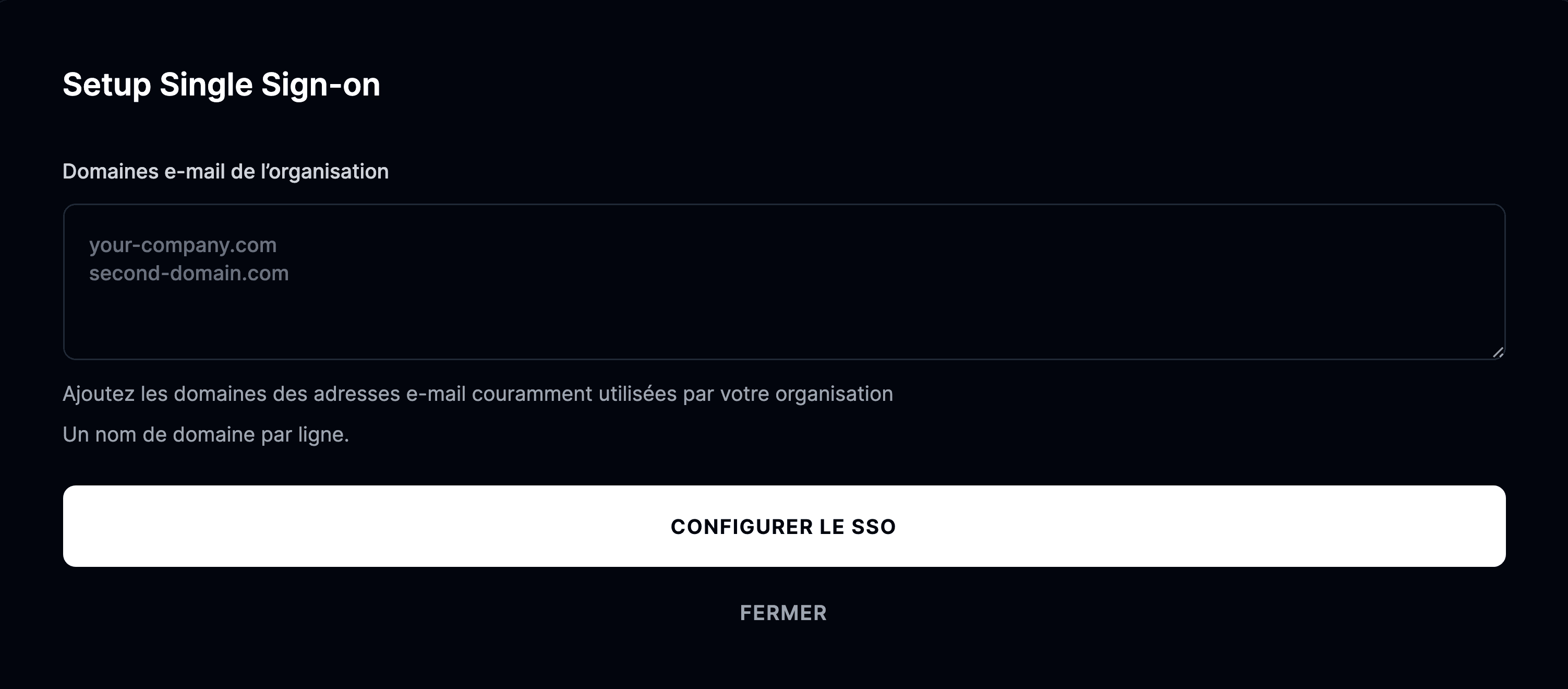
- Saisissez les domaines couramment utilisés par votre organisation et sélectionnez Configurer le SSO.
-
Vous êtes redirigé vers OrbitID, notre plateforme d’identité. Sur OrbitID, choisissez votre fournisseur d’identité.
-
Une fois le fournisseur sélectionné, un guide vous accompagne dans la configuration du SSO.
Quels fournisseurs d’identité sont pris en charge ?
Instatus prend en charge ces fournisseurs d’identité via OrbitID :
- Okta
- Google SAML
- Microsoft Azure
- Microsoft ADFS
- SAML
- Duo
- ADP
- Jump Cloud
- Keycloak
- LastPass
- miniOrange
- NetIQ
- OneLogin
- Oracle Cloud
- PingOne
- PingFederate
- Salesforce
- VMware
- OpenID
- CAS
- ClassLink
- Cloudflare
- CyberArk
- SimpleSAMLphp
- Auth0