Démarrer avec Instatus
Préparez-vous aux pannes. Instatus vous aide à surveiller vos services, à résoudre les incidents avec votre équipe et à communiquer votre statut à vos clients.
- Surveillance : soyez le premier informé en cas de panne ! Configurez des alertes et agissez rapidement pour éviter les interruptions.
- Réponse aux incidents : résolvez les incidents avec votre équipe ! Configurez des plannings d’astreinte pour notifier la bonne personne. Gérez les incidents depuis notre tableau de bord, Slack et plus encore !
- Pages de statut : créez un endroit unique où vos clients peuvent consulter votre statut actuel et s’abonner aux mises à jour. Soyez proactif et instaurez la confiance.
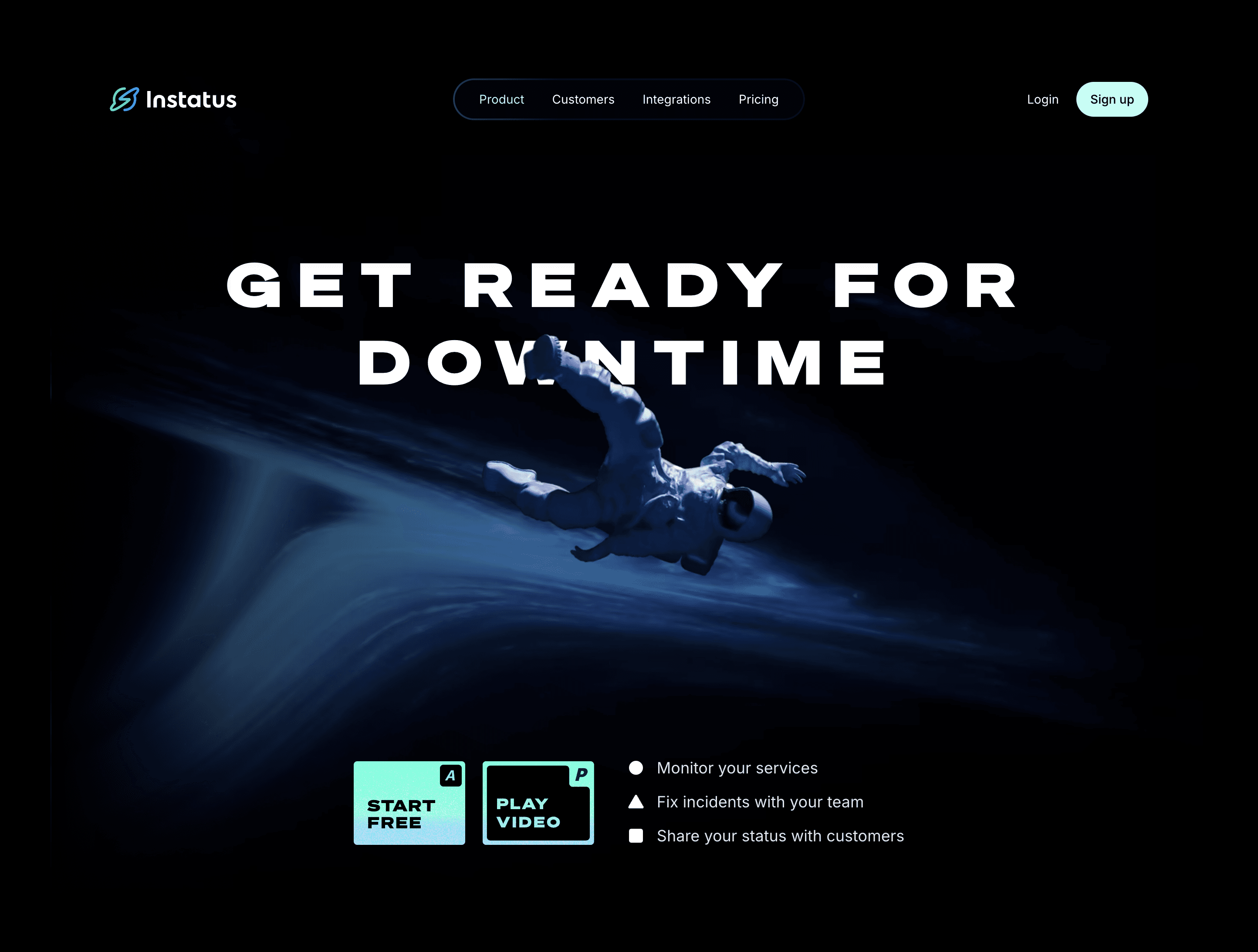
Voici la configuration complète, du début à la fin. Chaque étape est détaillée ci-dessous.
Créer un compte Instatus
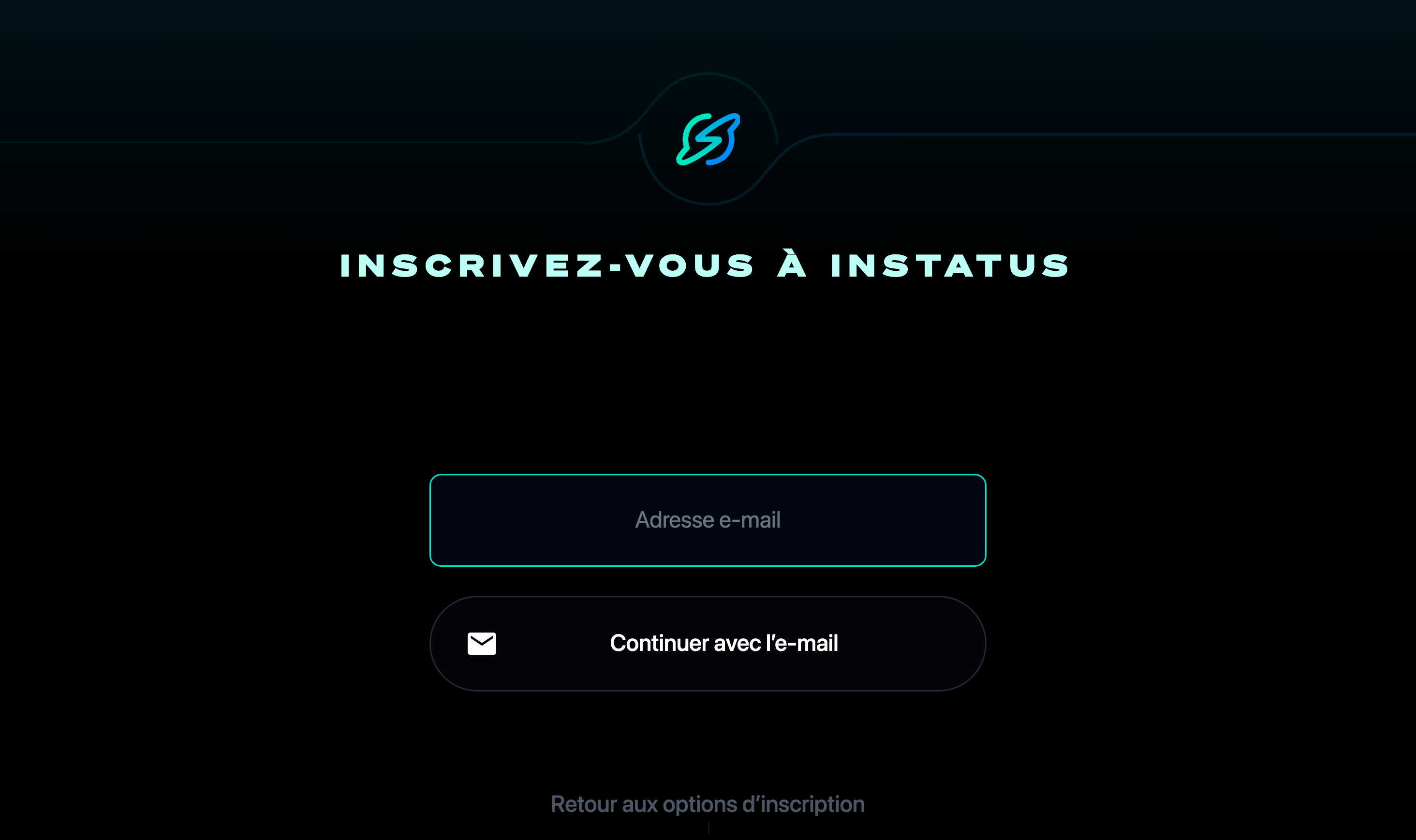
Rendez-vous sur Instatus et cliquez sur Sign up.
Saisissez votre adresse e-mail et vous recevrez un lien magique pour vérifier votre compte.
Vous pouvez aussi vous inscrire avec Google.
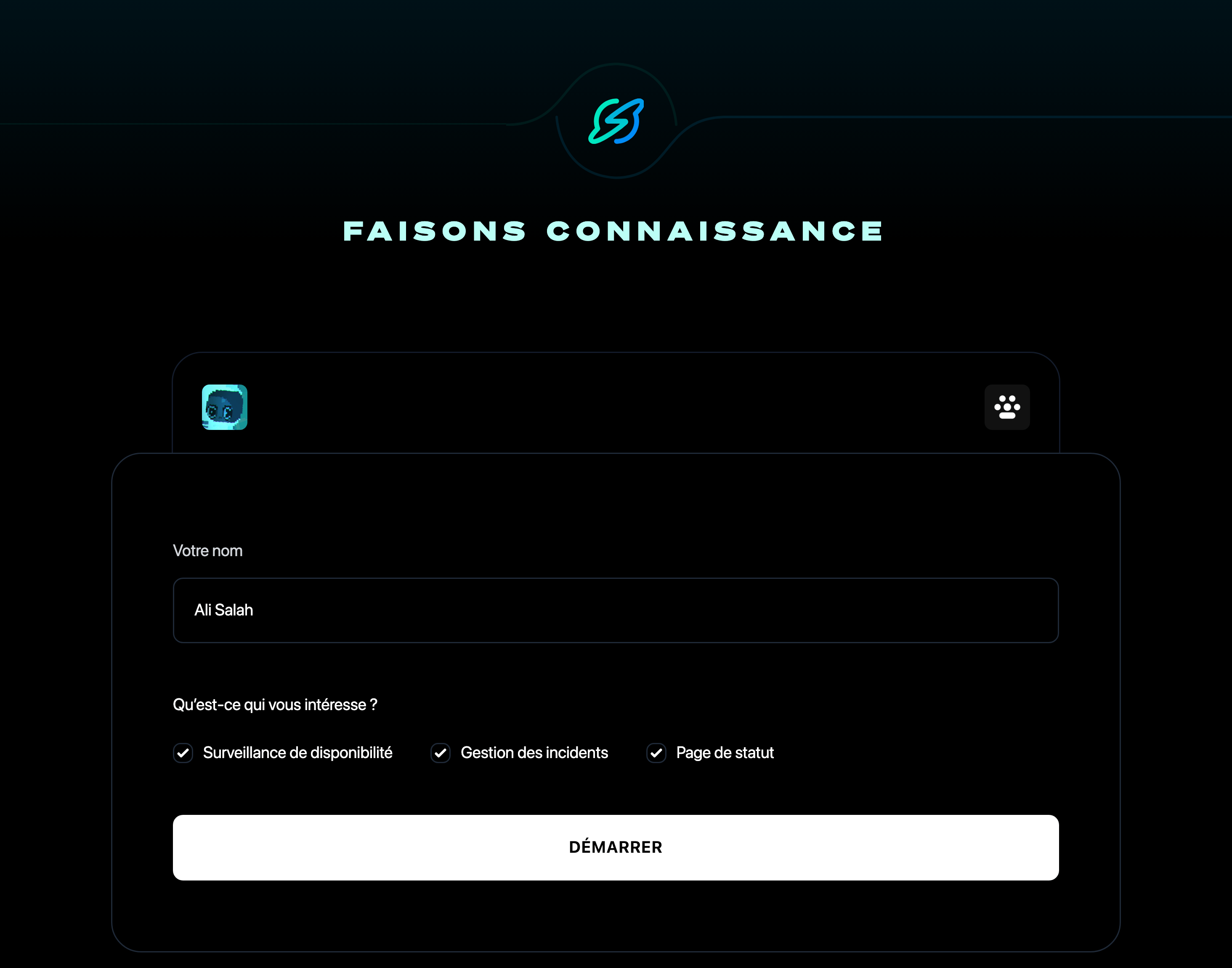
Vous indiquerez ensuite votre nom et les produits qui vous intéressent. Nous proposons :
- La surveillance de disponibilité
- La réponse aux incidents
- La page de statut
1. Ajoutez votre premier moniteur
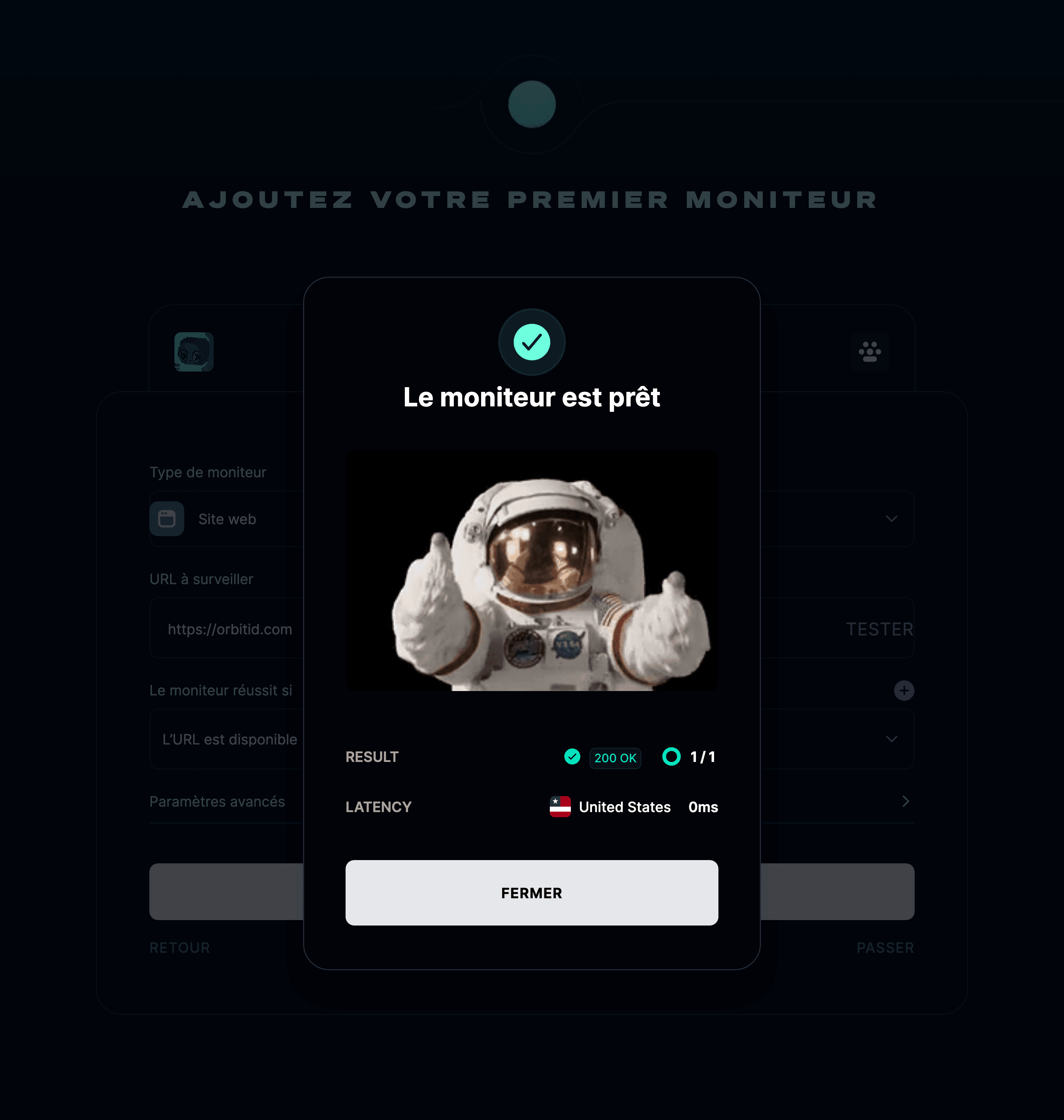
Choisissez un type de moniteur et ajoutez votre site web. Prenons orbitid.com comme exemple.
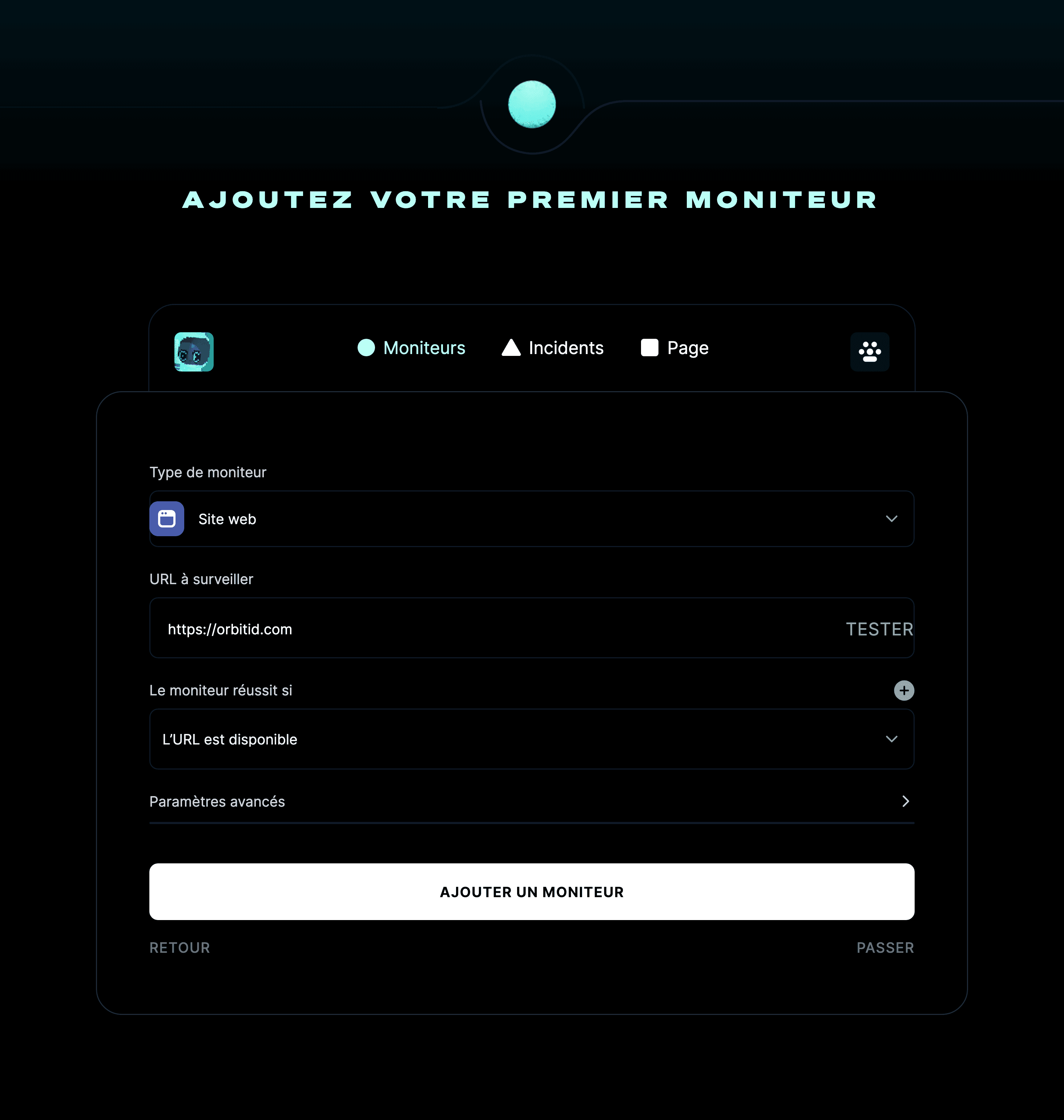
Ensuite, exécutez le moniteur pour vérifier qu’il réussit. Si tout fonctionne, un écran vous indique que le moniteur est prêt !
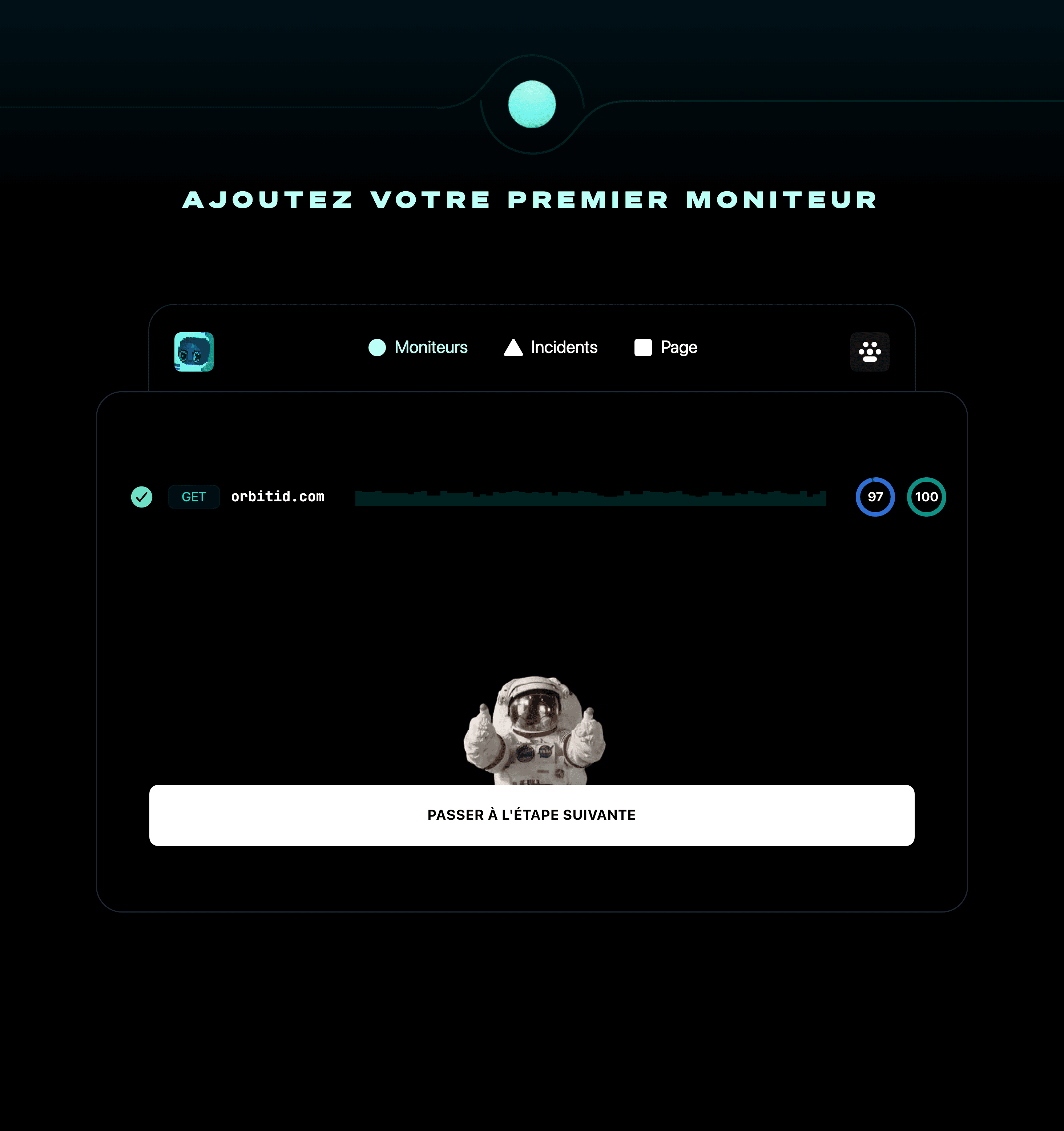
Cliquez sur Ajouter un moniteur et il rejoint votre liste.
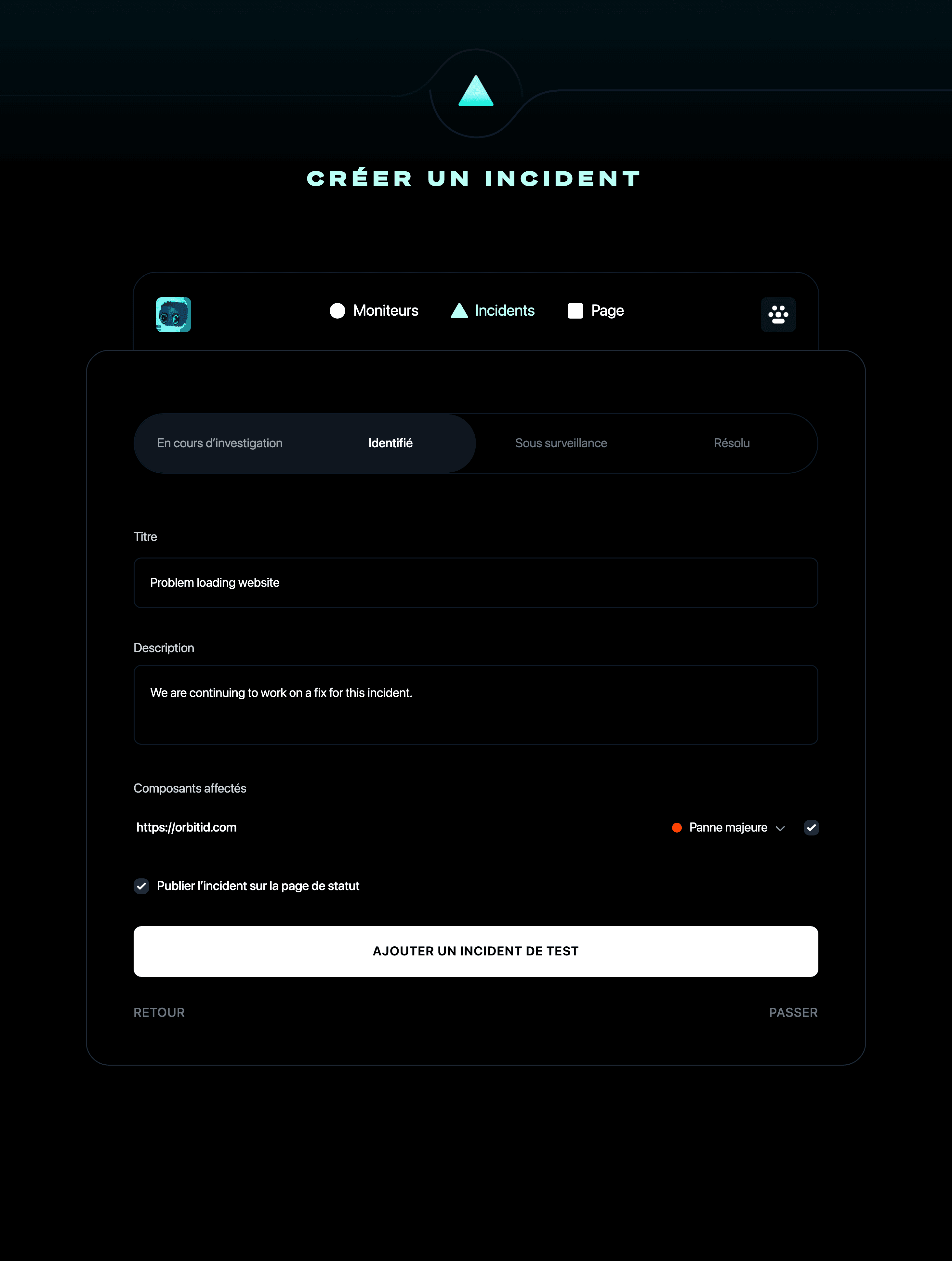
2. Ajoutez un incident de test
Ajoutons maintenant un incident de test. Vous pouvez saisir un titre, une description, sélectionner les composants affectés, puis cliquer sur Ajouter un incident de test !
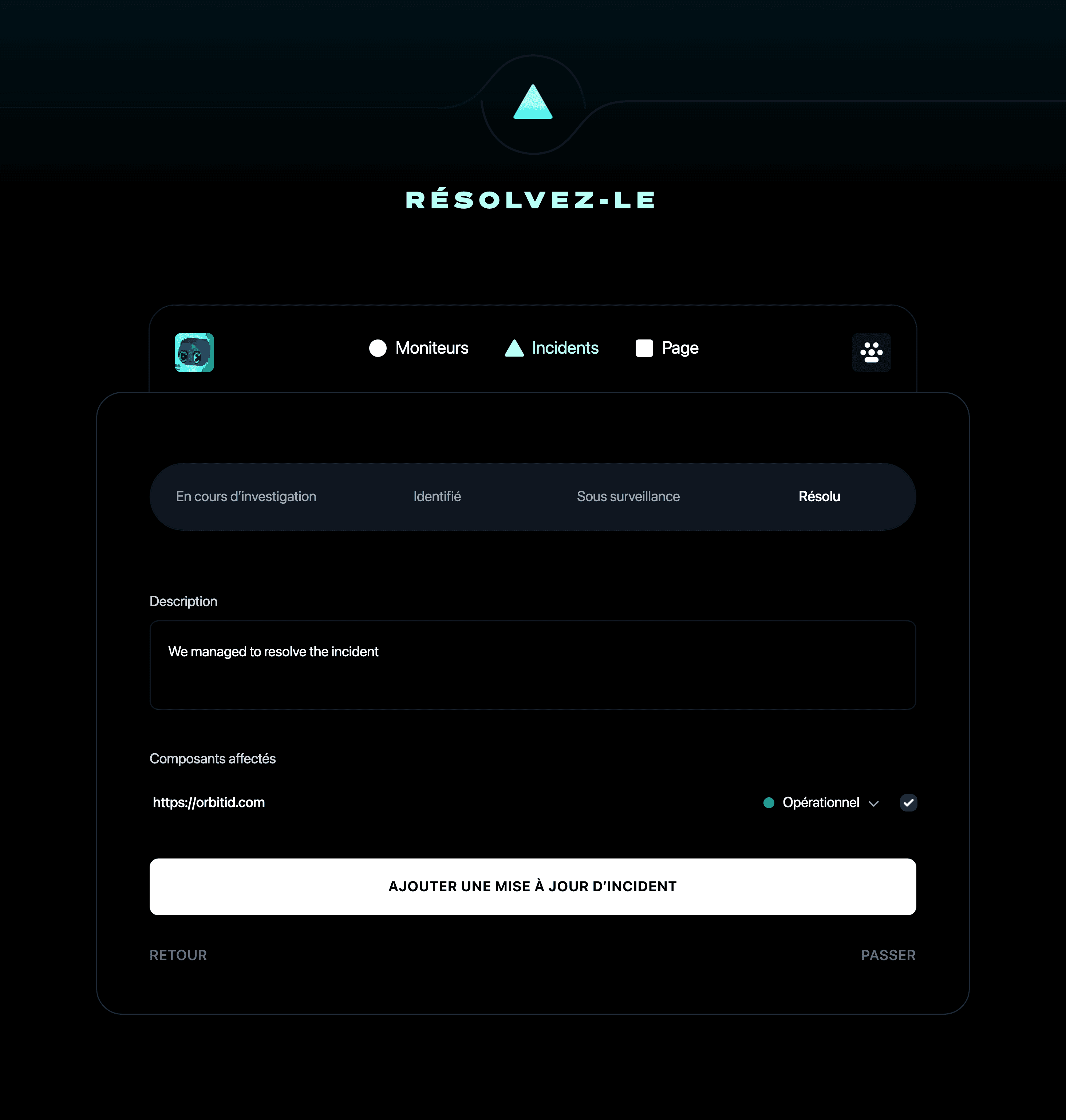
Imaginons que vous ayez résolu le problème : vous pouvez résoudre l’incident en ajoutant une nouvelle mise à jour.
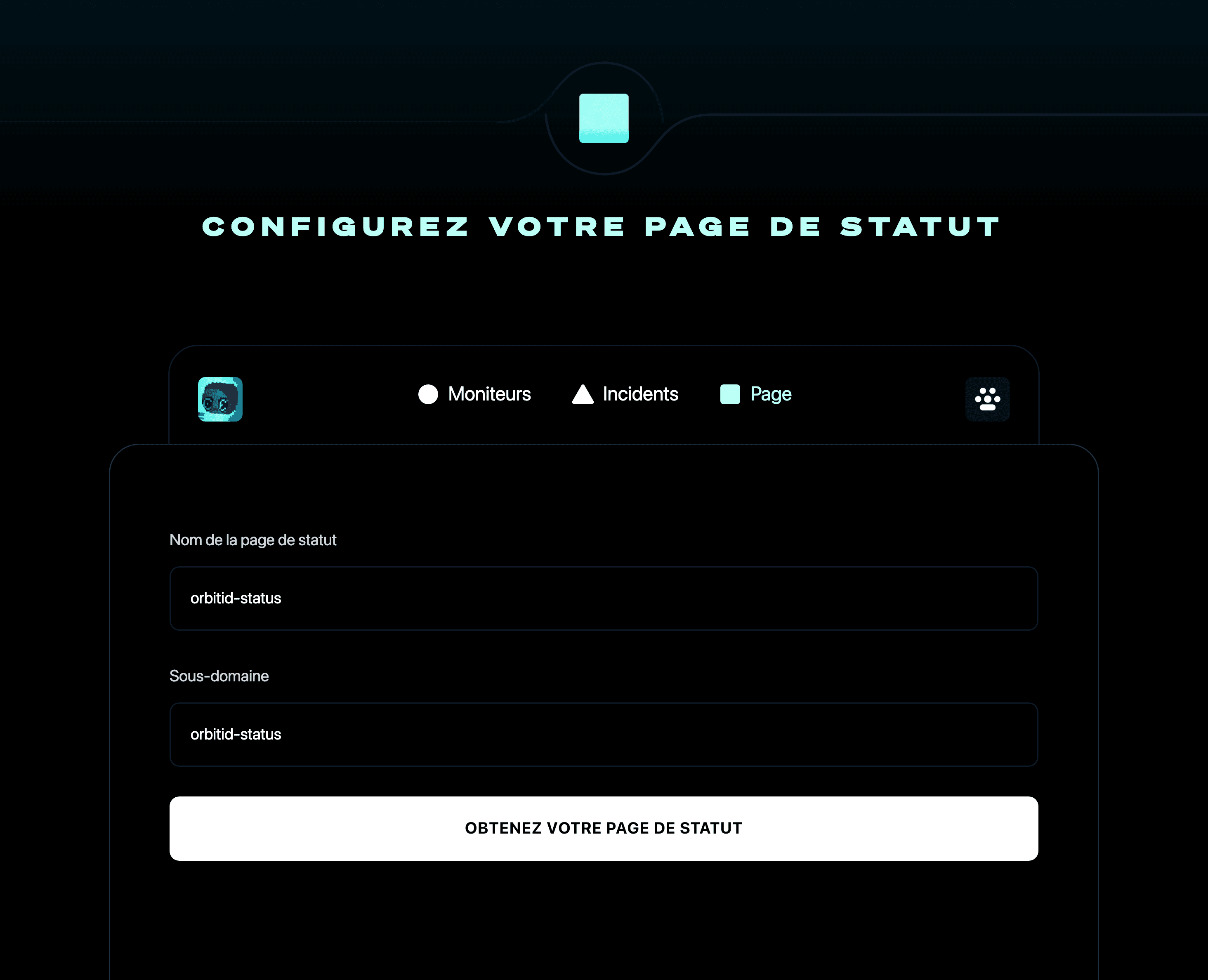
3. Configurez votre page de statut
Vous pouvez maintenant saisir le nom et le sous-domaine de votre page de statut.
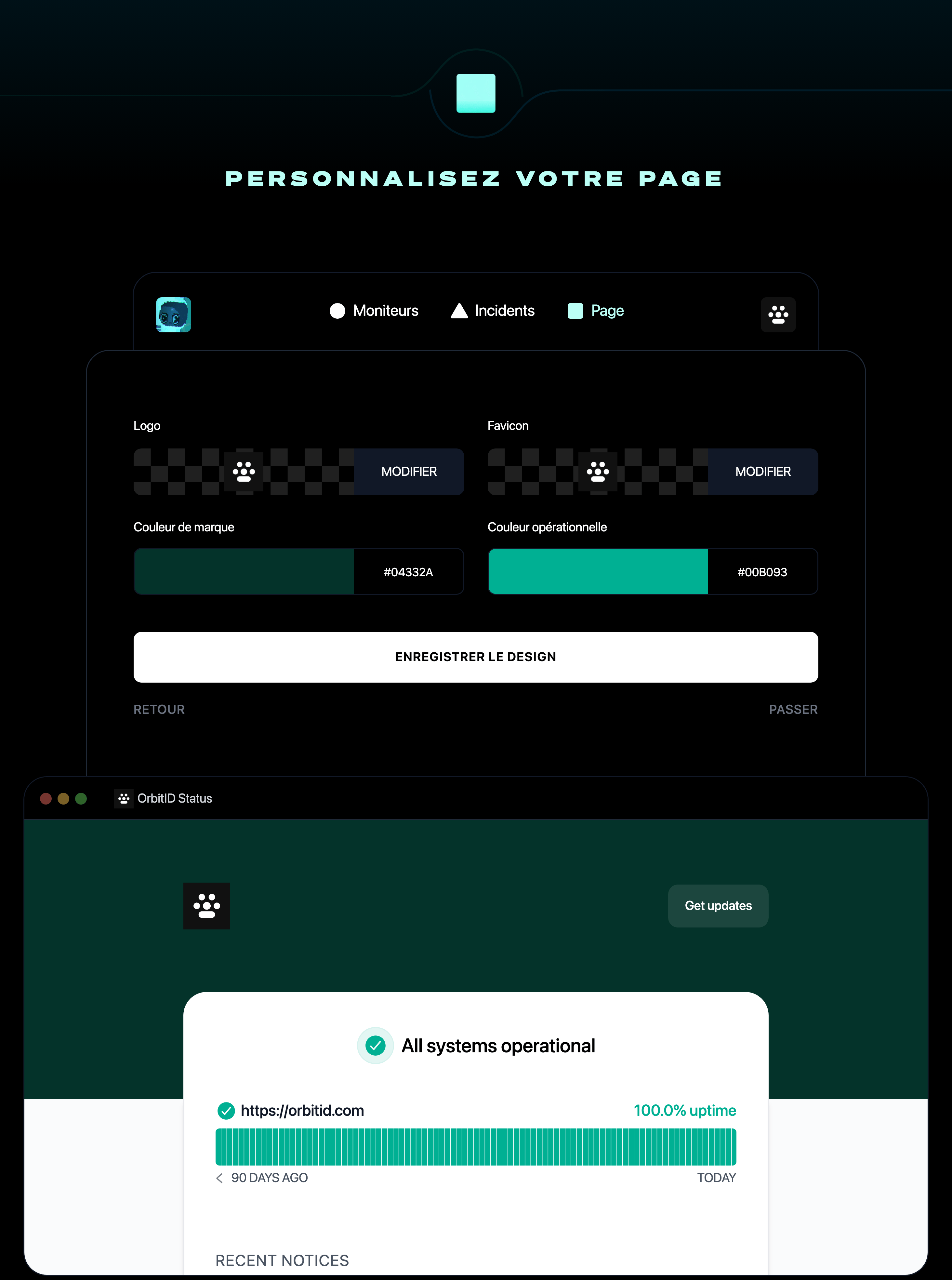
Téléversez votre logo et votre favicon. Choisissez ensuite vos couleurs de marque et opérationnelle.
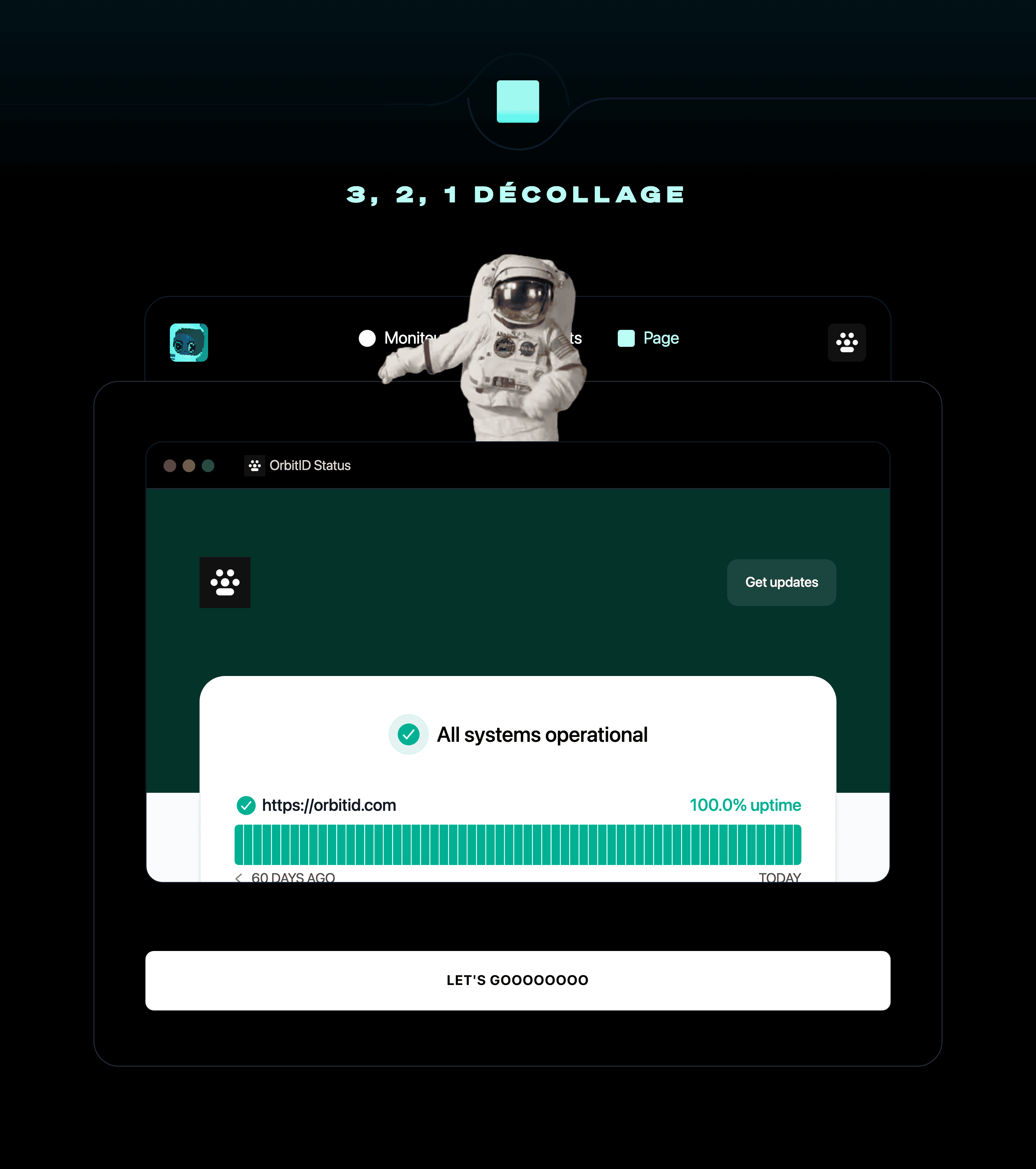
3, 2, 1, décollage !
Félicitations ! Vous êtes prêt à utiliser Instatus.
Vous pouvez désormais surveiller différents services, répondre aux incidents avec votre équipe et communiquer votre statut à vos clients.
Consultez un guide :