Démarrer avec la surveillance
Les moniteurs Instatus vérifient vos sites web, API, tâches cron, hôtes, ports et enregistrements DNS toutes les 30 secondes et alertent votre équipe dès qu’un problème survient. Chaque moniteur suit aussi la disponibilité et les performances du service au fil du temps.
Lorsqu’un incident survient, vous pouvez collaborer avec votre équipe pour le résoudre. Vous pouvez également mettre à jour votre page de statut.
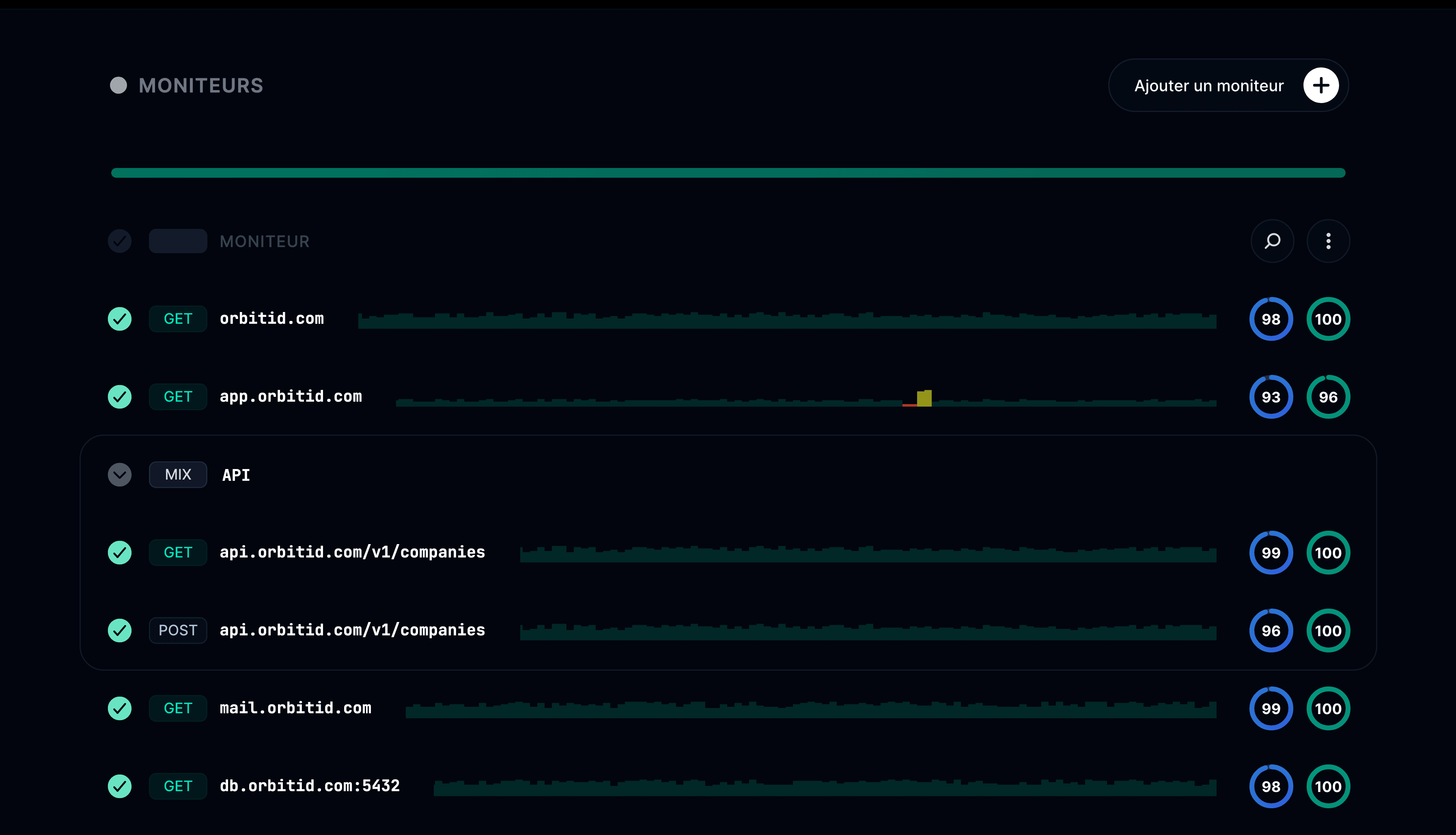
Voici à quoi ressemble votre liste de moniteurs :
Que peuvent faire les moniteurs Instatus ?
- Vérifiez depuis plusieurs emplacements toutes les 30 secondes.
- Conservez des journaux détaillés du corps de la réponse, des en-têtes et plus encore.
- Suivez la disponibilité et les performances de vos services.
- Définissez plusieurs conditions pour vous assurer que votre service fonctionne correctement. Vérifiez les codes de statut, le temps de réponse, certains mots-clés et plus encore.
- Envoyez des alertes pour notifier votre équipe via plusieurs canaux : Slack, e-mail, SMS, appels téléphoniques et plus encore.
- Configurez des plannings d’astreinte pour notifier la bonne personne lorsqu’un incident survient.
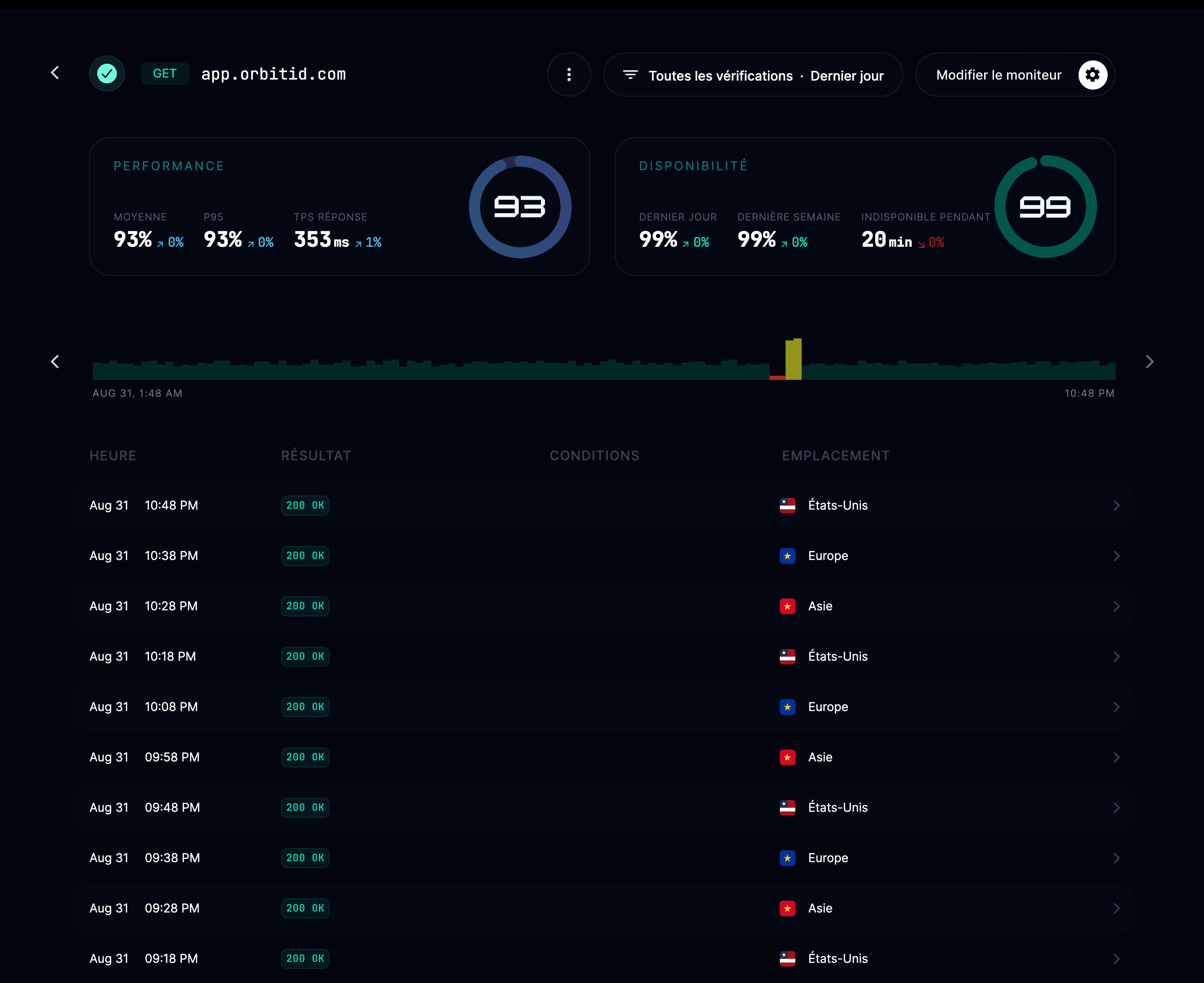
Lorsque vous cliquez sur un moniteur, vous accédez à plus de détails :
Comment ajouter un moniteur ?
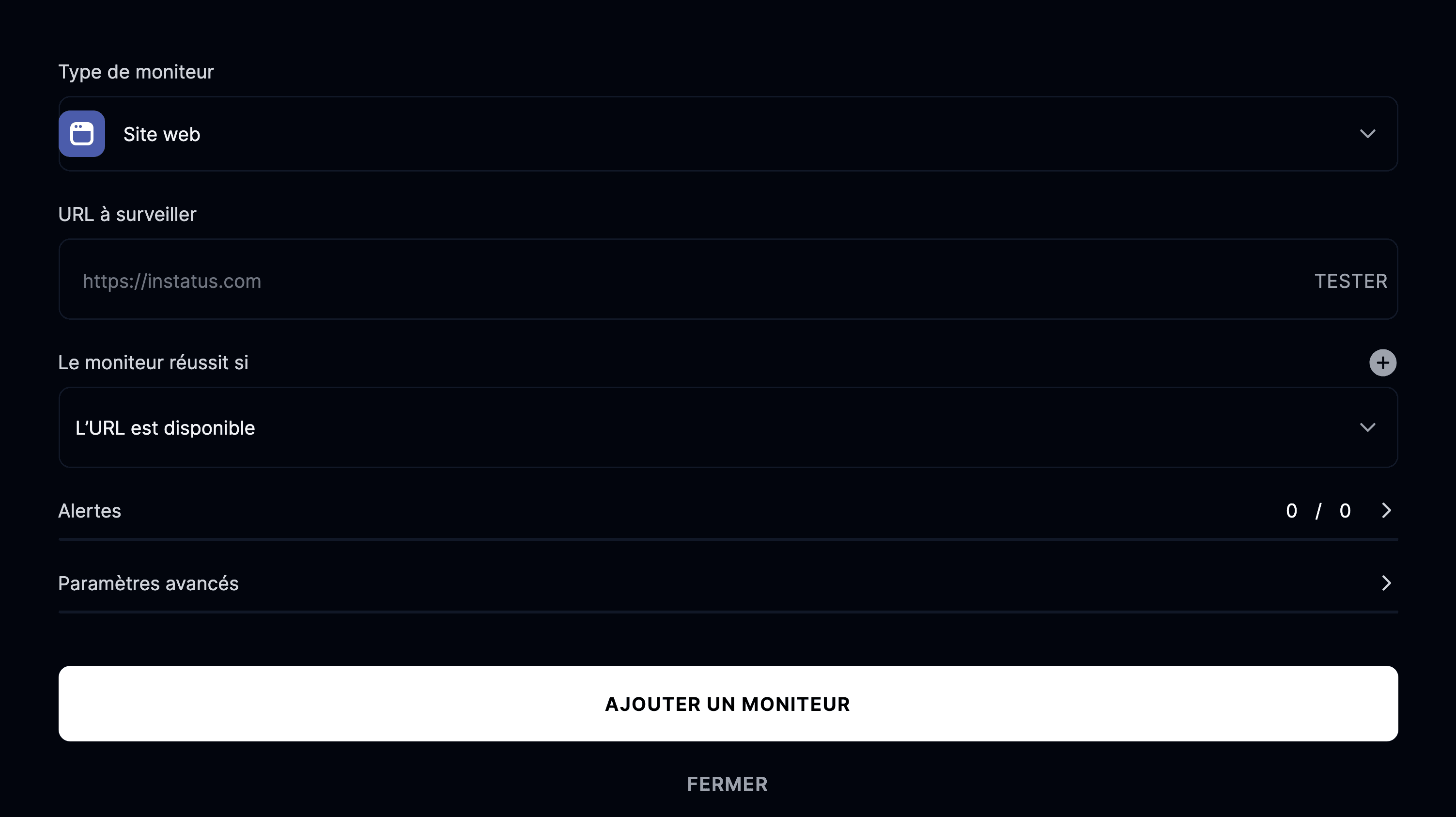
Allez dans votre projet → Moniteurs → Ajouter un moniteur, choisissez un type de moniteur, saisissez l’URL ou l’hôte, puis enregistrez.
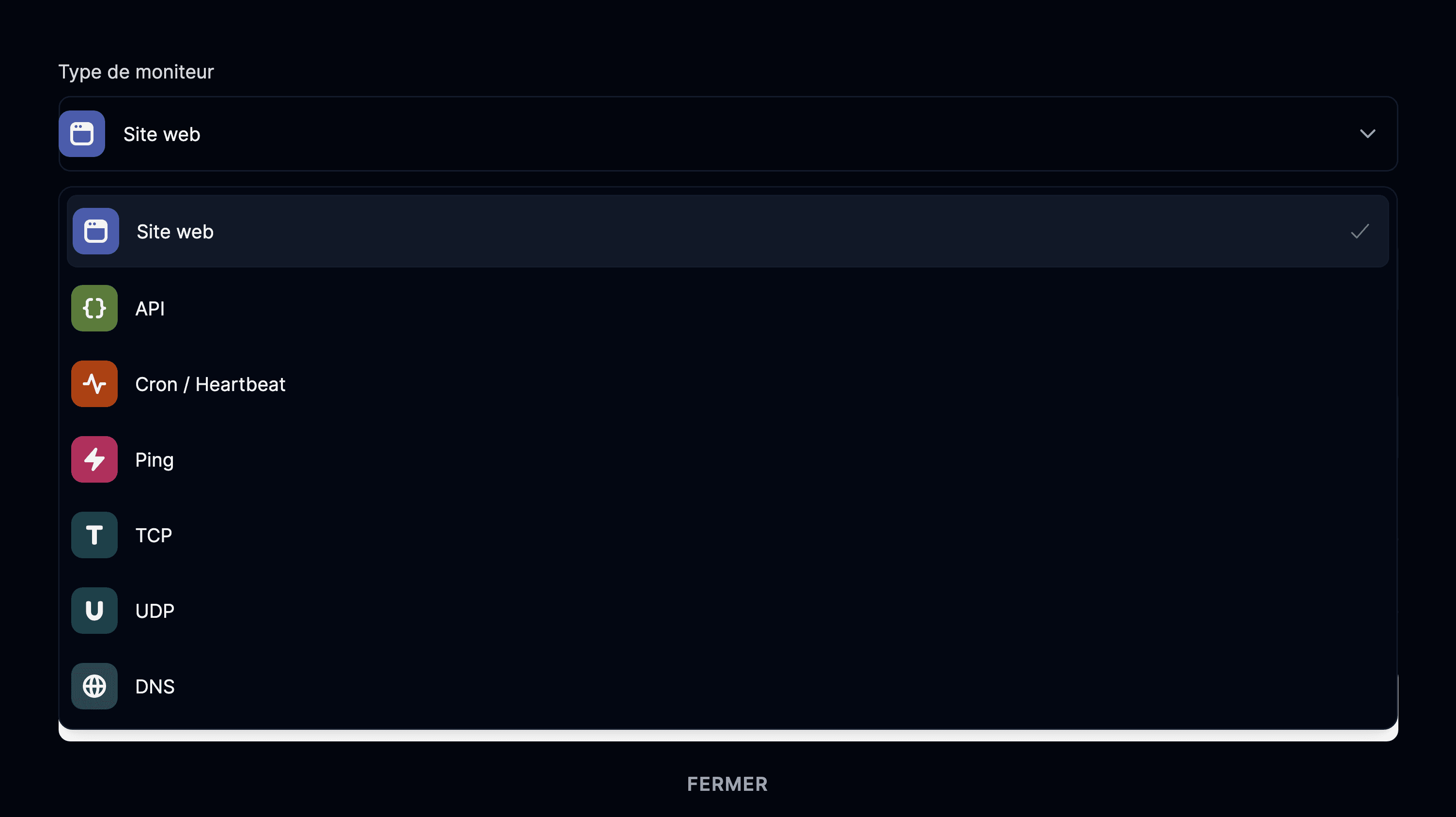
Type de moniteur
Choisissez votre type de moniteur : Site web, API, Cron / Heartbeat, Ping, TCP, UDP ou DNS.
Saisissez l’URL que vous souhaitez surveiller. Selon le type de moniteur, il peut s’agir d’une URL précise ou d’un nom d’hôte.
Le moniteur réussit si
Ce sont les conditions qui doivent être remplies pour que le moniteur réussisse. Selon le type de moniteur, vous disposez de plusieurs assertions.
- Site web (disponibilité, corps, code de statut, corps JSON, en-tête de réponse, temps de réponse)
- API (disponibilité, corps, code de statut, corps JSON, en-tête de réponse, temps de réponse)
- Ping (réponse)
- TCP (seuils de port)
- DNS (réponse du serveur : A ou MX)
Vous pouvez configurer des alertes pour être notifié lorsqu’un moniteur échoue ou se rétablit.
Paramètres avancés
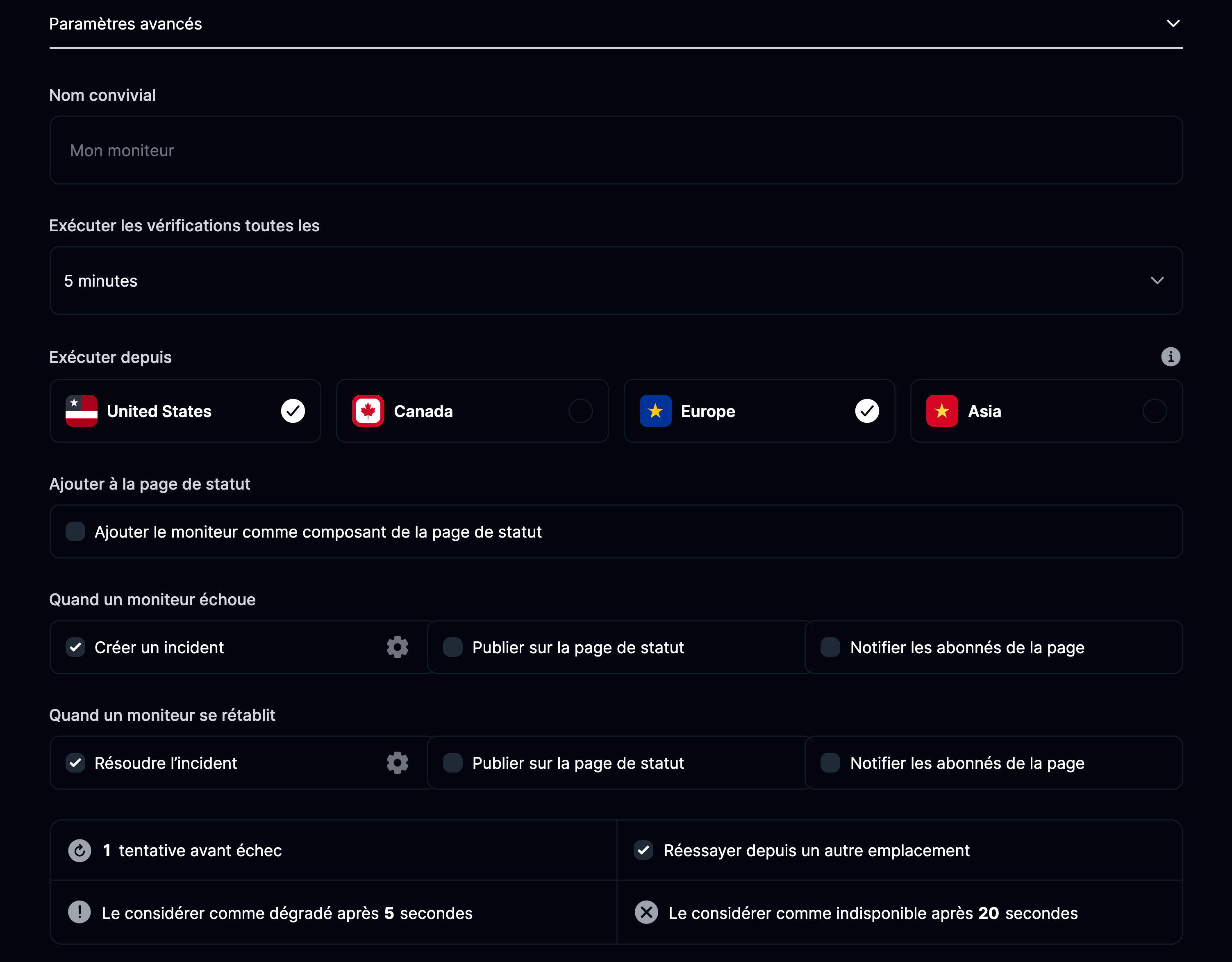
- Nom convivial : donnez à votre moniteur un nom convivial, pour votre propre référence.
- Exécuter les vérifications toutes les : choisissez la fréquence d’exécution du moniteur. Pour des vérifications plus fréquentes, passez à l’offre Pro.
- Exécuter depuis : nous exécutons les vérifications depuis un emplacement à la fois, en alternance. Vous pouvez choisir entre les États-Unis, le Canada, l’Europe et l’Asie.
- Ajouter à la page de statut : cette option permet d’ajouter votre moniteur à votre page de statut.
- Quand un moniteur échoue : vous pouvez créer un incident, publier sur votre page de statut ou notifier les abonnés de la page.
- Quand un moniteur se rétablit : vous pouvez résoudre l’incident, publier sur votre page de statut ou notifier les abonnés de la page.
Comment autoriser les vérifications Instatus ?
Autorisez le User-Agent InstatusBot/1.0 dans votre pare-feu, votre WAF ou votre protection anti-bot pour que les vérifications Instatus ne soient pas bloquées.
Chaque requête de moniteur inclut ce User-Agent :
InstatusBot/1.0 (+https://instatus.com; support@instatus.com)
L’autorisation par adresse IP n’est pas recommandée. Nos IP peuvent changer au fil du temps, le User-Agent est donc l’option la plus fiable.
Vous pouvez aussi autoriser par adresse IP à l’aide de la liste disponible sur instatus.com/ips.