Utiliser un domaine personnalisé pour votre page Instatus
Faites pointer un enregistrement CNAME d’un domaine comme status.company.com ou companystatus.com vers cname.instatus.com et Instatus génère le certificat SSL pour vous ✨. Les domaines personnalisés nécessitent l’offre Pro.
-
Connectez-vous à Instatus
Connectez-vous à Instatus sur instatus.com/login. Sélectionnez ensuite votre page de statut.
-
Passez à Pro
L’utilisation d’un domaine personnalisé est une fonctionnalité Pro. Si vous n’êtes pas sur une offre Pro, cliquez sur Passer à l’offre supérieure dans la navigation de votre page de statut.

-
Ajoutez votre domaine personnalisé
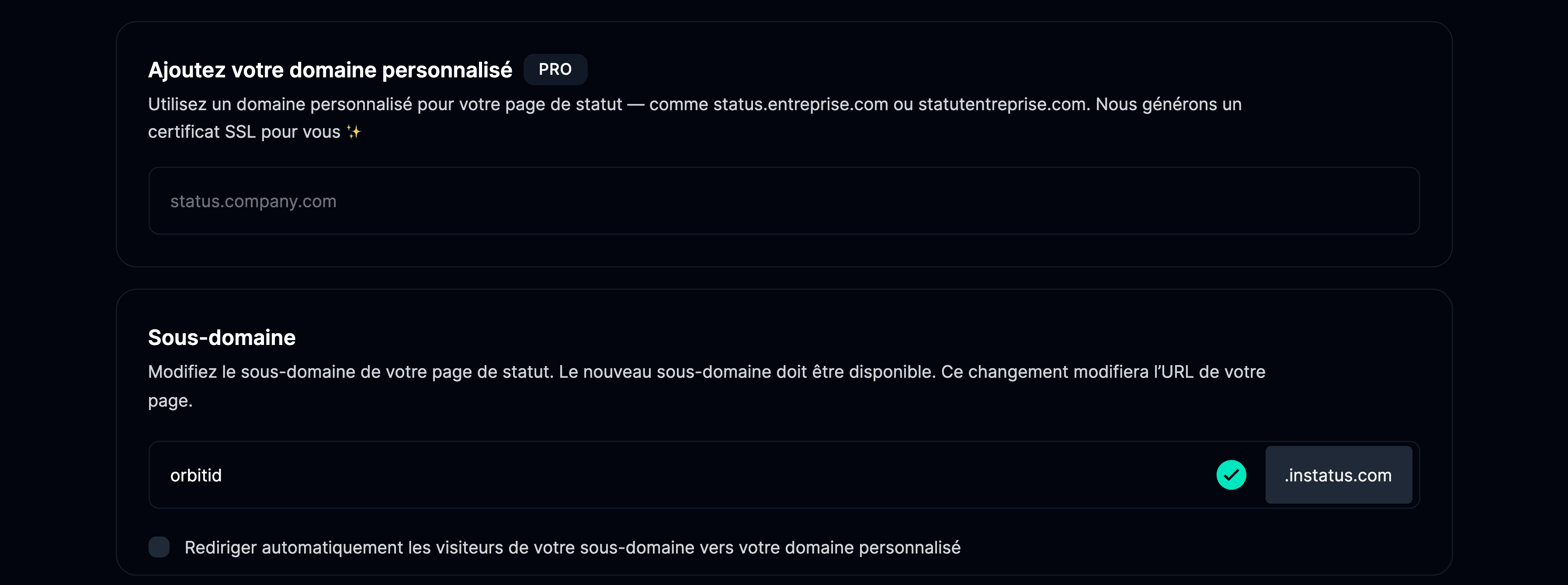
Dans le tableau de bord de votre page, allez dans Paramètres et sélectionnez Domaines dans le sous-menu. Ajoutez votre domaine personnalisé et cliquez sur Enregistrer.
-
Configurez votre DNS
Une configuration DNS s’affiche lorsque vous enregistrez votre domaine personnalisé. Ajoutez l’enregistrement affiché sur la page des paramètres de domaine chez votre fournisseur DNS. Il ressemble généralement à ceci :
| HÔTE (NOM) | POINTE VERS (VALEUR) | TTL |
|---|---|---|
status | cname.instatus.com | Laissez la valeur par défaut |
Chez la plupart des registrars, procédez ainsi :
- Allez sur la page des paramètres de votre domaine.
- Gérez le DNS.
- Ajoutez un enregistrement.
- Choisissez le type d’enregistrement CNAME.
- Choisissez l’HÔTE. Généralement
status, mais vous pouvez choisir n’importe quel hôte : il deviendra votre sous-domaine. - Pointe vers :
cname.instatus.com - Laissez le TTL à sa valeur par défaut
Un domaine personnalisé fonctionne-t-il avec Cloudflare ?
Oui. Si Cloudflare gère vos serveurs de noms, ajoutez le CNAME en mode DNS uniquement ; si vous devez garder le proxy activé, autorisez les requêtes HTTP simples vers /.well-known/* pour que le certificat puisse être émis.
Sans proxy (DNS uniquement)
C’est la méthode recommandée pour garantir la rapidité et la fiabilité de votre domaine, puisque la résolution DNS se fait directement vers Vercel (l’hébergeur d’Instatus), sans intermédiaire.
| HÔTE (NOM) | POINTE VERS (VALEUR) | TTL |
|---|---|---|
status | cname.instatus.com | Laissez la valeur par défaut |
Chez la plupart des registrars, procédez ainsi :
- Allez sur la page des paramètres de votre domaine.
- Gérez le DNS.
- Ajoutez un enregistrement.
- Choisissez le type d’enregistrement CNAME.
- Choisissez l’HÔTE. Généralement
status, mais vous pouvez choisir n’importe quel hôte : il deviendra votre sous-domaine. - Pointe vers :
cname.instatus.com - Laissez le TTL à sa valeur par défaut
Avec proxy
Le proxy Cloudflare joue le rôle d’intermédiaire entre votre domaine et Vercel, l’hébergeur d’Instatus. Nous vous déconseillons d’activer le proxy Cloudflare sauf contrainte particulière, car il introduit une légère pénalité de performance liée au saut supplémentaire.
Vous devez créer un enregistrement CNAME ou ALIAS avec la valeur cname.instatus.com.
Si votre domaine exige que le proxy Cloudflare soit activé par défaut, une seule condition doit être remplie :
le domaine doit autoriser les requêtes HTTP (sans HTTPS) vers le chemin /.well-known/*.
Pour vérifier si c’est possible avec votre domaine, exécutez la commande suivante (notez la partie http:// dans l’URL) :
curl http://example.com/.well-known/acme-challenge -I
Une configuration qui permet à Vercel (l’hébergeur d’Instatus) de fonctionner correctement renvoie ceci :
curl http://example.com/.well-known/acme-challenge -IHTTP/1.1 404 Not Found
Si la commande curl renvoie une redirection 3XX à la place, Cloudflare bloque l’accès à cette route et le domaine ne sera pas configuré correctement :
curl http://example.com/.well-known/acme-challenge -IHTTP/1.1 308 Moved Permanently
Examinez alors la configuration suivante dans le tableau de bord Cloudflare :
Page Rules — vous pouvez désactiver HTTPS pour le chemin /.well-known/**.
Always use HTTPS — cette option se trouve sous l’onglet « SSL/TLS » et peut affecter vos page rules.
Autres configurations — Cloudflare propose de nombreux réglages qui influent directement sur la capacité à générer des certificats.