Logs
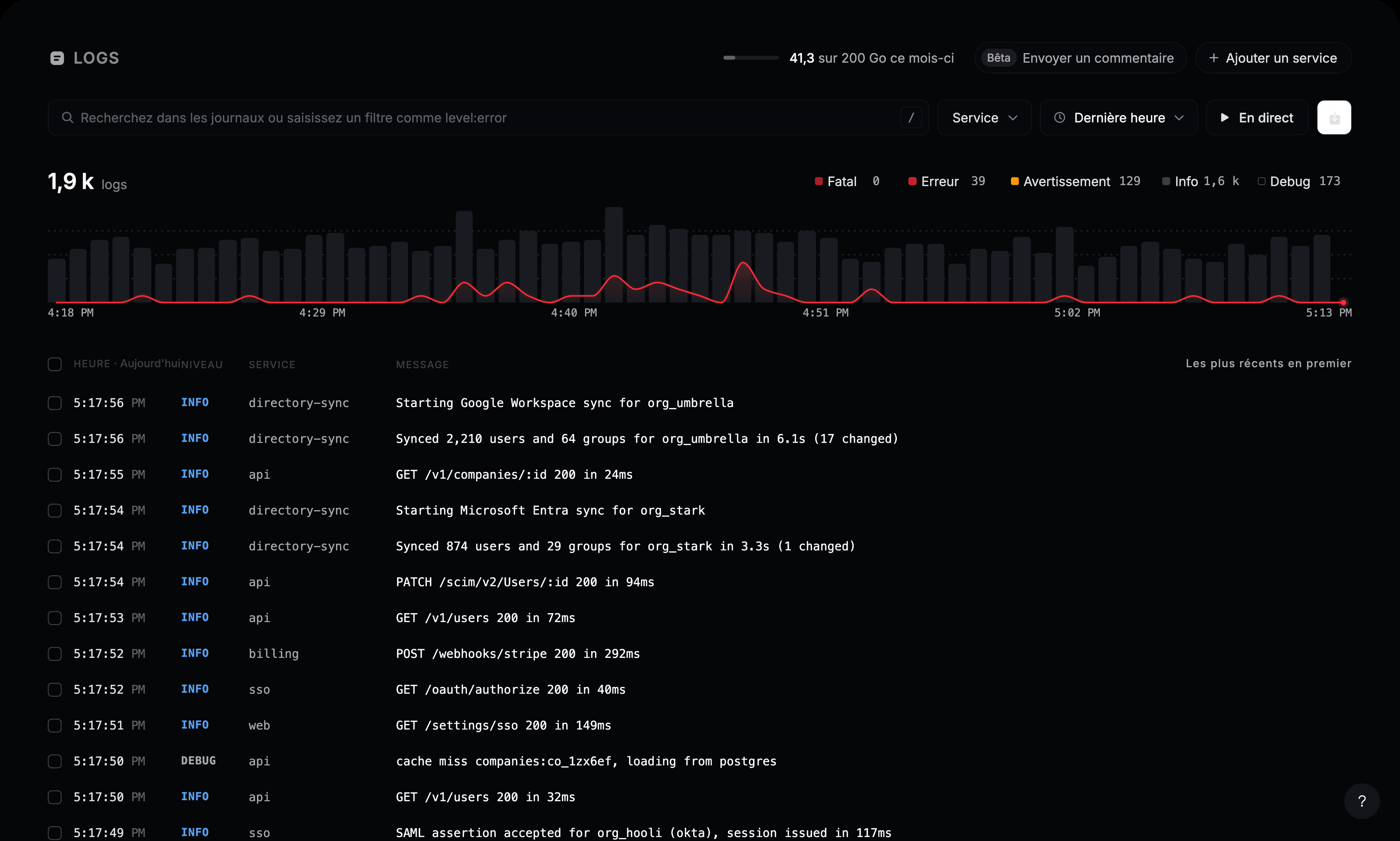
Ouvrez Observability → Logs sur votre page de statut. Les logs les plus récents sont en haut, avec un graphique du volume de logs au-dessus. La ligne rouge du graphique représente les erreurs, pour voir d’un coup d’œil quand un problème a commencé.
Rechercher
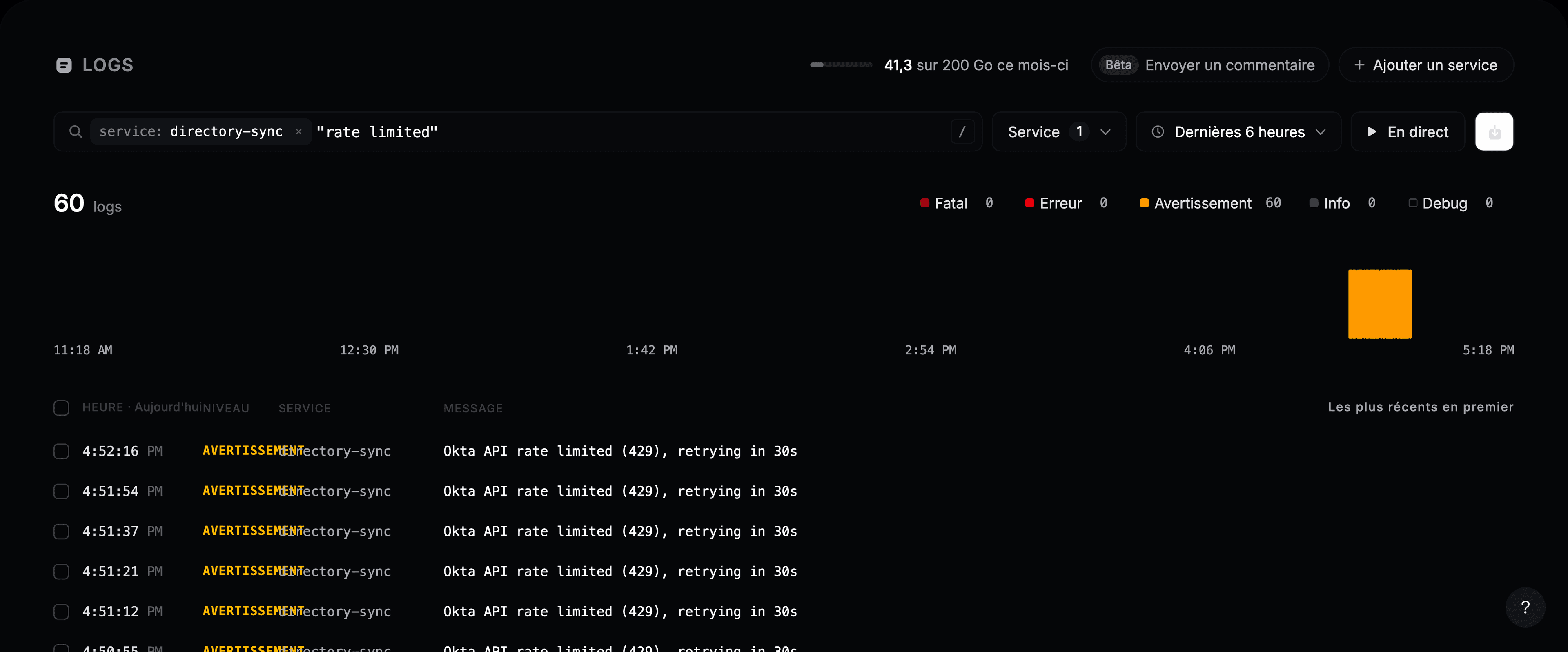
Tapez des mots dans le champ de recherche et appuyez sur Entrée. Les mots sont trouvés n’importe où dans le message, dans n’importe quel ordre. Mettez une expression entre guillemets pour la trouver telle quelle, comme "rate limited".
Le graphique, les décomptes et la liste se mettent à jour avec votre recherche.
Filtrer
Cliquez dans le champ de recherche vide pour voir sur quoi filtrer. Choisissez un champ, puis une valeur. Chaque champ liste ses valeurs les plus courantes, avec leur fréquence.
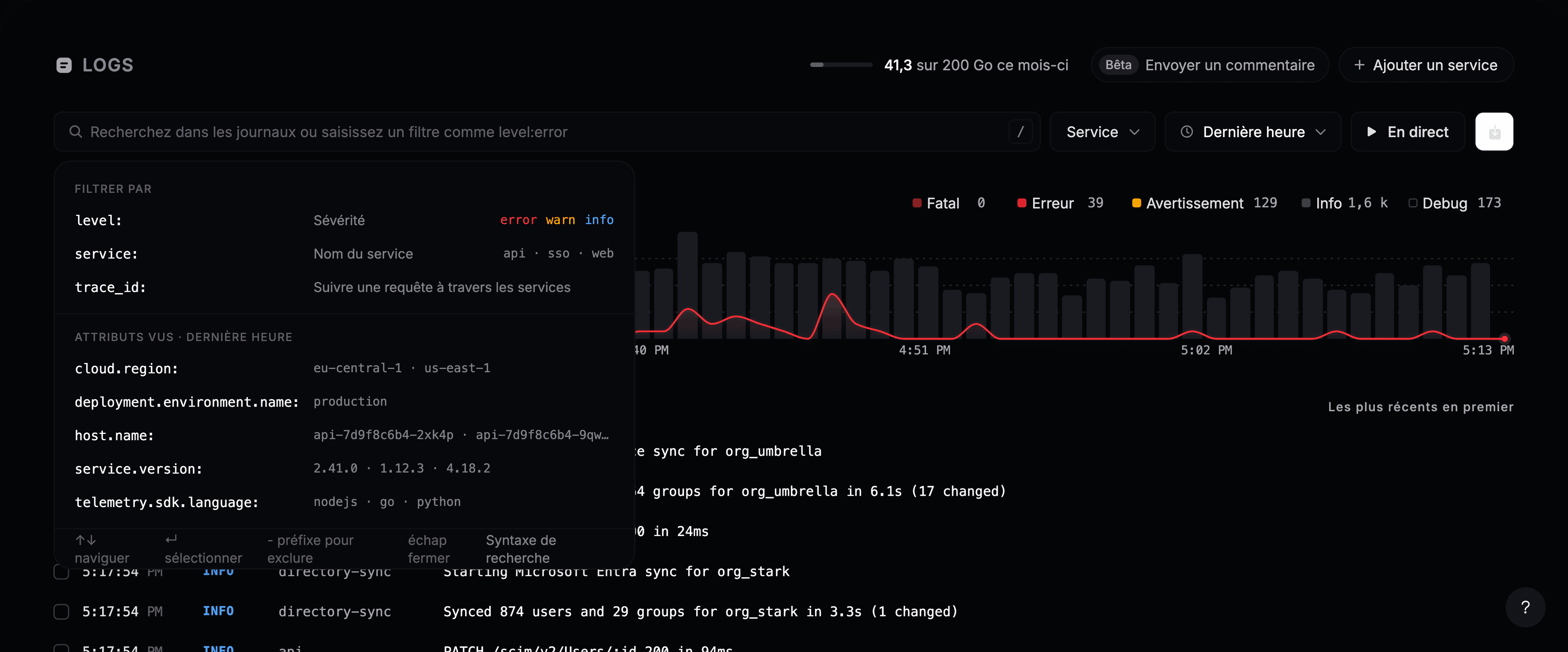
| Filtre | Trouve |
|---|---|
level: | Un niveau : fatal, error, warn, info, debug ou trace |
service: | Les logs d’un service |
trace_id: | Chaque log d’une requête, dans tous les services |
| Tout attribut | Tapez son nom, comme http.route: ou customer.id: |
Un filtre devient une puce dans le champ de recherche. Cliquez sur son × pour le retirer. Mettez - devant un filtre pour l’exclure, comme -level:debug.
Filtrer par niveau
Tapez level: pour ouvrir le sélecteur de niveau. Il indique combien de logs compte chaque niveau. Appuyez sur Espace pour en choisir plusieurs, puis sur Entrée. Deux raccourcis couvrent les cas courants : level:>=warn garde les avertissements et tout ce qui est pire, et -level:debug masque le bruit de débogage.
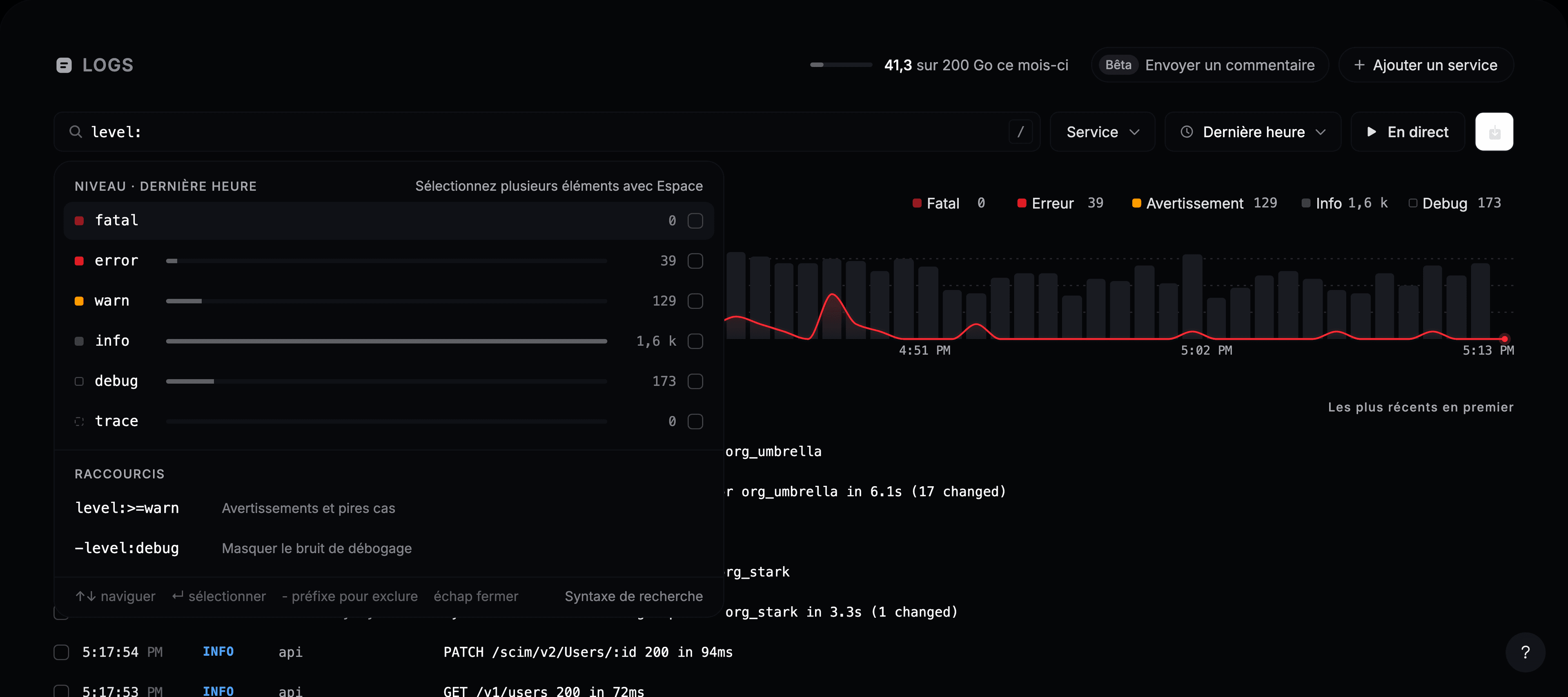
Le bouton Service à côté du champ de recherche est un raccourci pour service:. Cliquer sur un niveau au-dessus du graphique l’active ou le désactive.
Syntaxe de recherche
| Écrivez | Trouve |
|---|---|
timeout | Les logs qui contiennent le mot |
"connection pool" | Cette expression exacte |
timeout retry | Les deux mots, dans n’importe quel ordre |
timeout OR refused | L’un ou l’autre mot |
-timeout ou NOT timeout | Les logs sans le mot |
level:error service:api | Les deux filtres |
(timeout OR refused) AND service:api | Regroupé avec des parenthèses |
service:"billing worker" | Une valeur avec des espaces, entre guillemets |
AND, OR et NOT s’écrivent en majuscules. Si une recherche ne peut pas être lue, par exemple parce qu’un guillemet n’est jamais fermé, l’explorateur le signale et garde les résultats précédents.
Vos recherches récentes s’affichent quand vous ouvrez le champ de recherche : une recherche fréquente est à un clic.
Changer la période
Cliquez sur le bouton de période pour choisir des 15 dernières minutes aux 7 derniers jours, ou définissez une période personnalisée avec De et À.
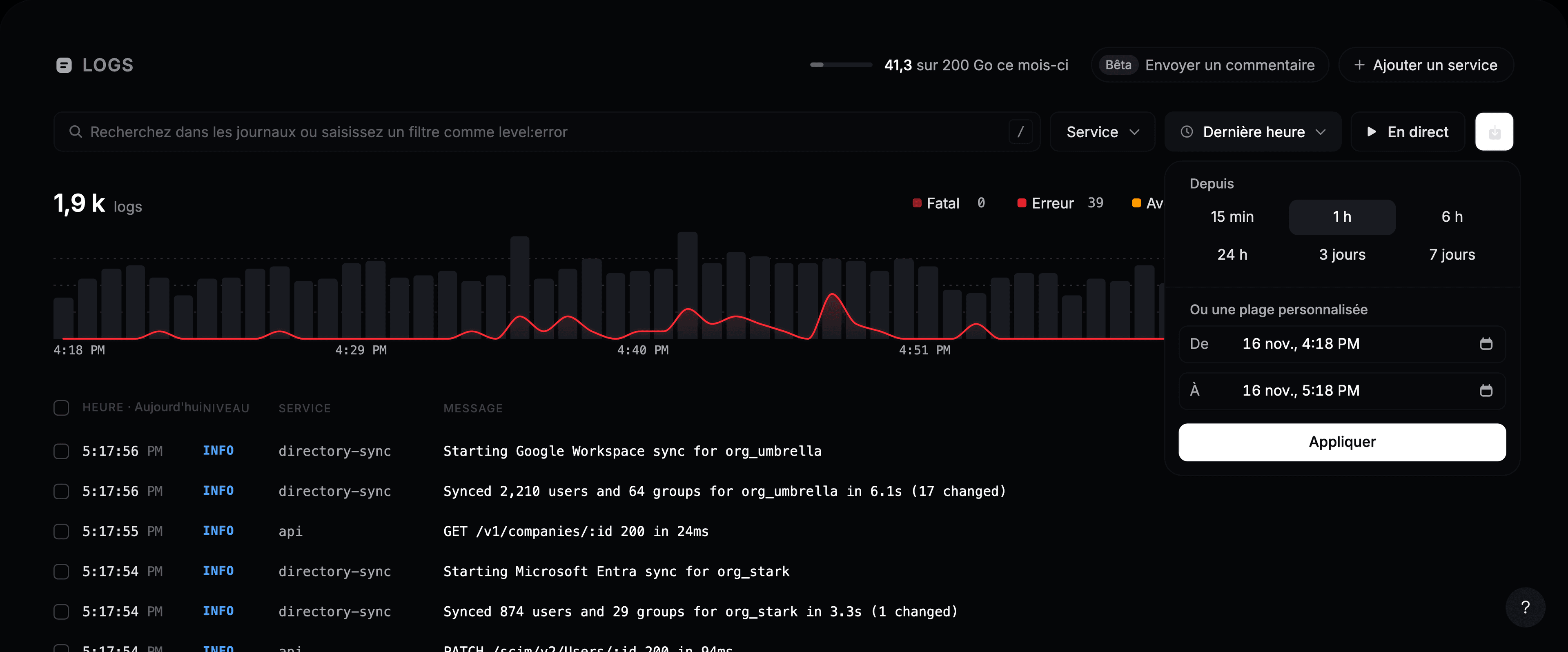
Pour zoomer sur un pic, faites glisser dessus dans le graphique. Le bouton retour ramène à la période précédente.
Lire un log
Cliquez sur une ligne, ou atteignez-la avec ↑ ↓ et appuyez sur Entrée. Le panneau de détail s’ouvre avec :
- Le message complet, avec Copier le message.
- Logs similaires, pour rechercher des messages similaires.
- N logs dans cette trace, quand le log appartient à une requête. Il affiche chaque log de cette requête, dans tous les services.
- Les attributs du log et sa ressource (le service, l’hôte et la version d’origine). Cliquez sur une valeur pour filtrer dessus, l’exclure ou la copier.
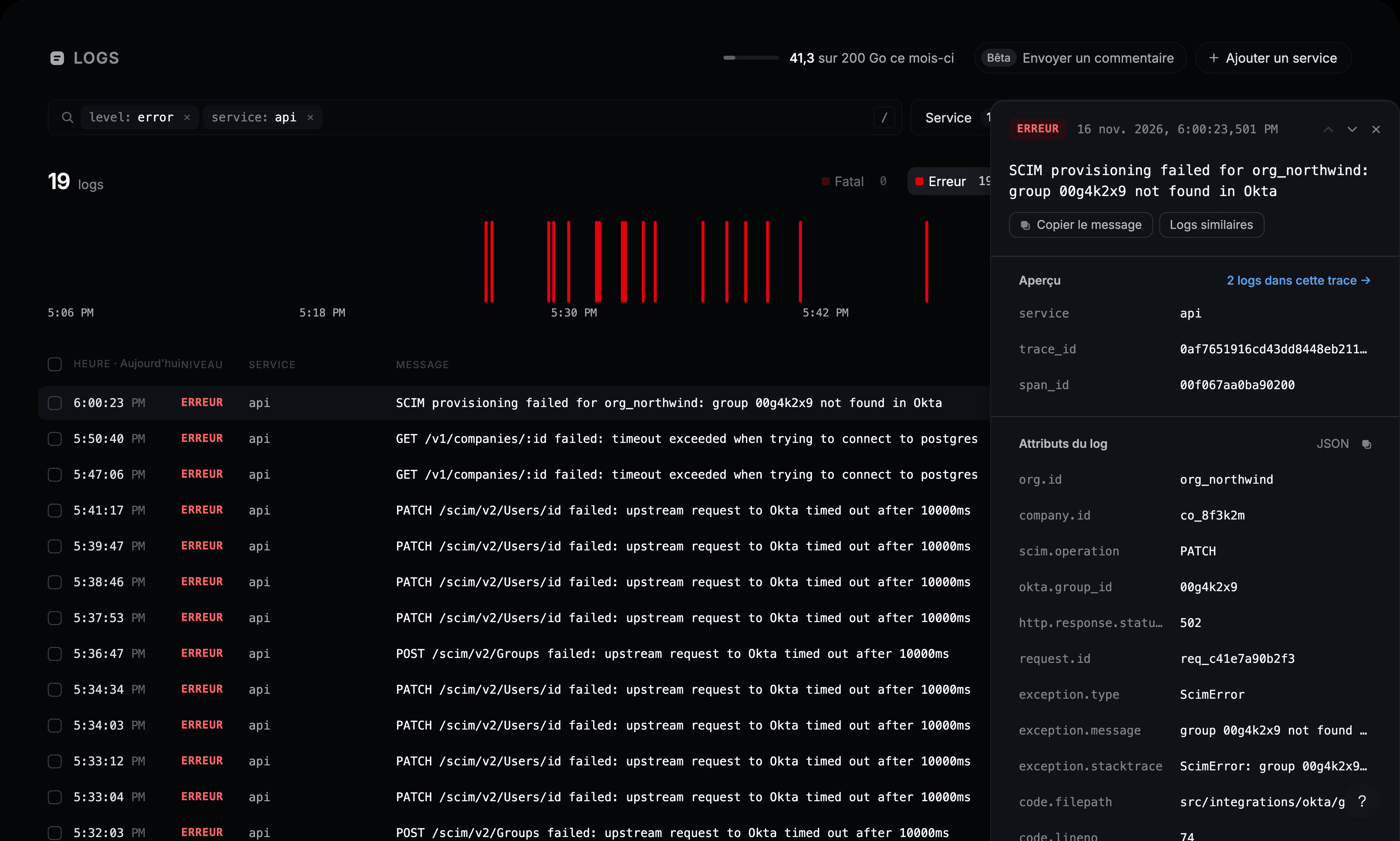
Les flèches en haut du panneau passent au log précédent et au suivant.
En direct
Appuyez sur L ou cliquez sur En direct pour voir les logs à leur arrivée. Les nouveaux apparaissent en haut, et l’en-tête indique combien arrivent par seconde. Votre recherche et vos filtres restent actifs : level:error en direct est un flux d’erreurs en temps réel.
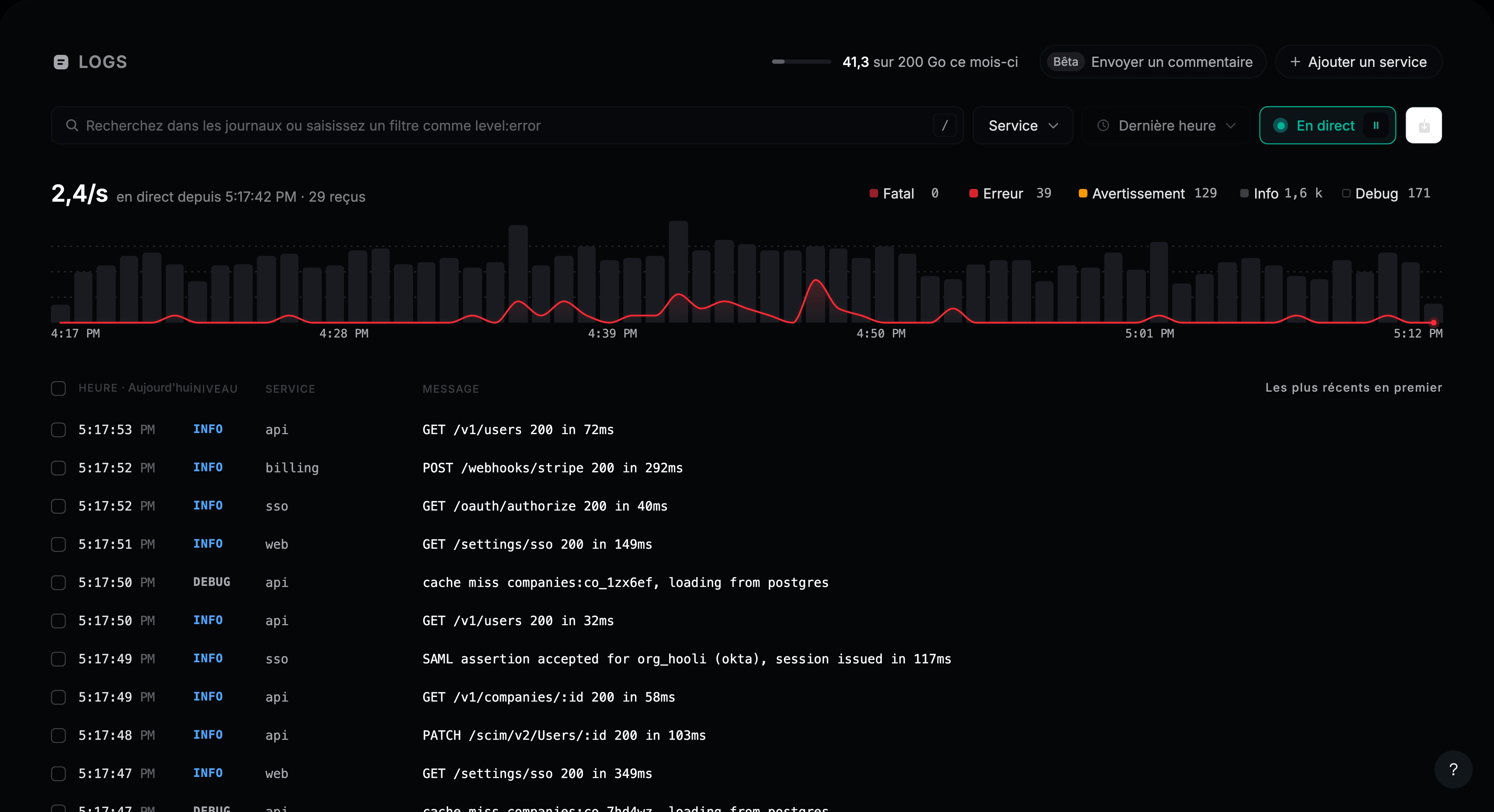
Cliquez sur le bouton pause, ou appuyez de nouveau sur L, pour arrêter. Le graphique garde la période d’avant la vue en direct. Si les logs arrivent plus vite que la vue ne peut les afficher, un avis le signale : mettez en pause et recherchez pour tous les voir.
Exporter
Cochez les logs voulus avec les cases. Une barre apparaît au-dessus de la liste avec Exporter en CSV, Exporter en JSON et Copier.
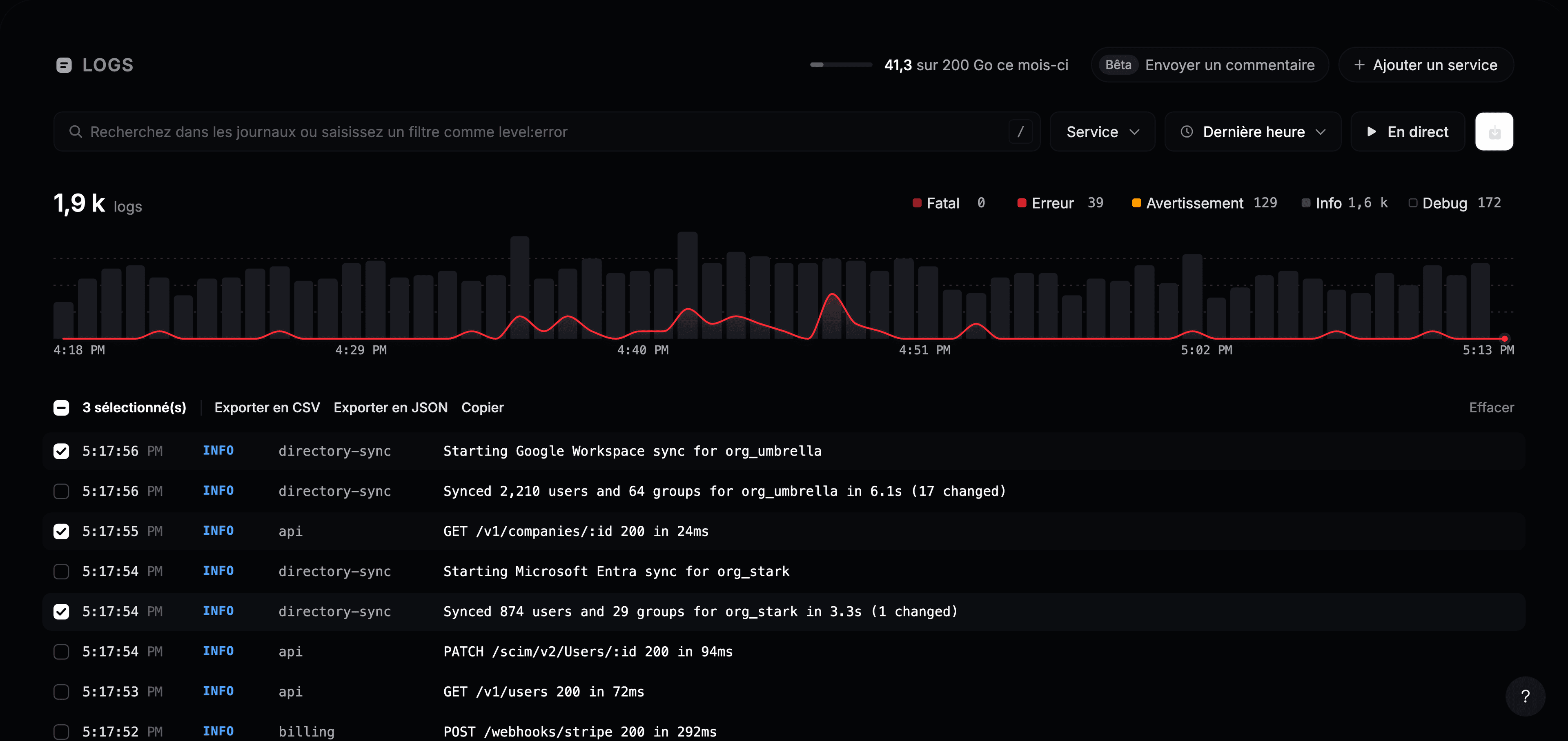
Le bouton de téléchargement au bout de la barre de recherche exporte en CSV tous les logs chargés dans la liste. Les exports contiennent l’heure, le service, le niveau et le message de chaque log. Pour obtenir les attributs d’un log, ouvrez-le et utilisez Copier en JSON dans le panneau de détail.
Raccourcis clavier
| Touche | Action |
|---|---|
↓ ↑ ou J K | Passer d’un log à l’autre |
Enter | Ouvrir le log sélectionné |
Esc | Fermer le panneau de détail ou un menu |
L | Démarrer ou arrêter la vue en direct |
Space | Choisir plusieurs valeurs dans un sélecteur |