Gérer les incidents depuis Slack
Notre intégration Instatus pour Slack vous donne accès à toutes les fonctionnalités de réponse aux incidents directement dans Slack : déclarer des incidents, coordonner les intervenants, suivre les actions à mener et publier des mises à jour sans quitter votre espace de travail.
Installer Instatus pour Slack
Allez dans Intégrations → Slack, puis cliquez sur Add to Slack
Recevoir les annonces d’incident
Après l’installation, nous créons un canal instatus-incidents.
Toutes les annonces d’incident y sont publiées pour que vos coéquipiers puissent suivre et participer.
Gardez ce canal public pour améliorer la visibilité.
Ajouter un incident
Exécutez /incident dans n’importe quel canal pour ouvrir la fenêtre.
Renseignez le statut et le titre (la description, les composants et l’heure sont facultatifs).
Validez pour créer l’incident et son canal Slack dédié.
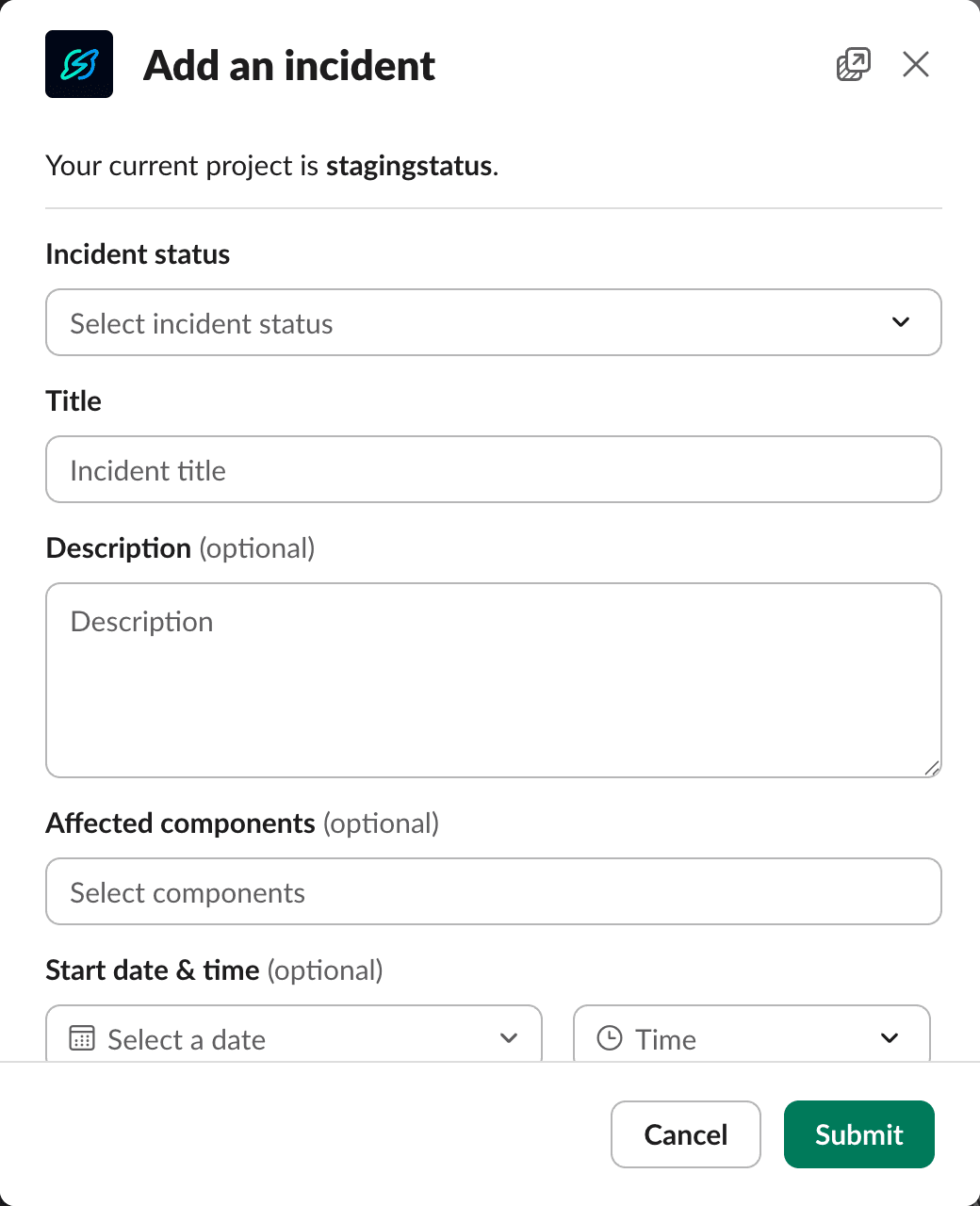
Vous pouvez déclarer un incident avec seulement un statut et un titre pour démarrer rapidement. Déclarer les petits incidents aide à partager les connaissances, améliore vos pratiques et prépare votre équipe aux problèmes plus importants, ce qui réduit le MTTR et renforce l’excellence opérationnelle.
Travailler dans le canal de l’incident
Rejoignez le nouveau canal d’incident pour coordonner tout ce qui s’y rapporte. Utilisez le message de bienvenue pour désigner un responsable, gérer les intervenants et publier des mises à jour. La carte d’annonce se met à jour automatiquement avec le dernier statut.
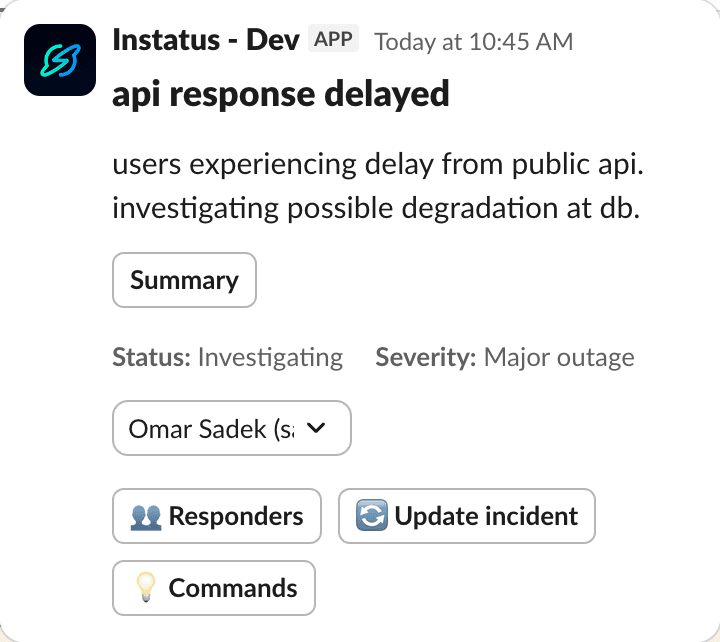
Ouvrir la palette de commandes
Cliquez sur Commands dans le message de bienvenue ou exécutez /incident dans le canal de l’incident.
Choisissez ensuite l’action voulue : mise à jour, attribution, consultation des actions à mener, et plus encore.
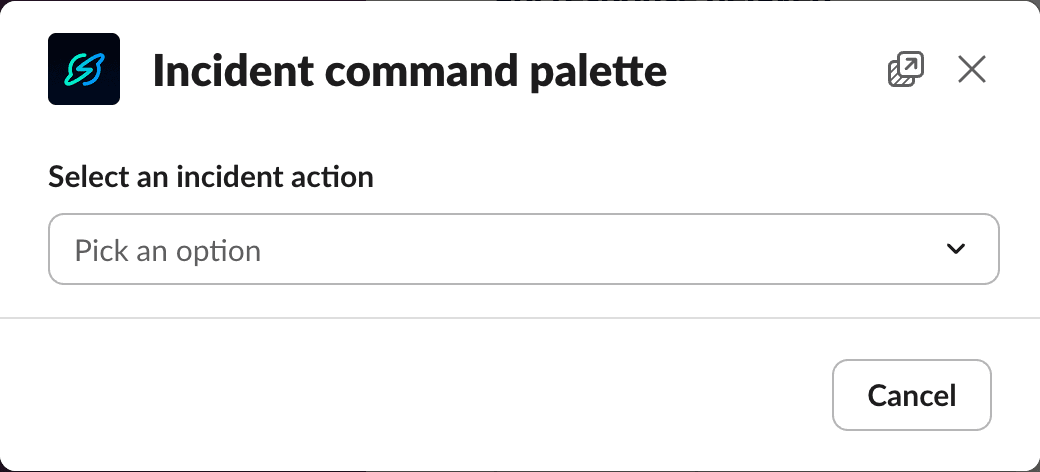
Désigner un responsable et des intervenants
Ouvrez Lead & Responders pour définir un responsable et plusieurs intervenants. Le responsable doit aussi être un intervenant : le retirer de la liste des intervenants provoque une erreur.
Demandez à chaque intervenant d’exécuter /incident ack dans le canal de l’incident pour confirmer sa prise en charge et son heure de début.
Actions à mener
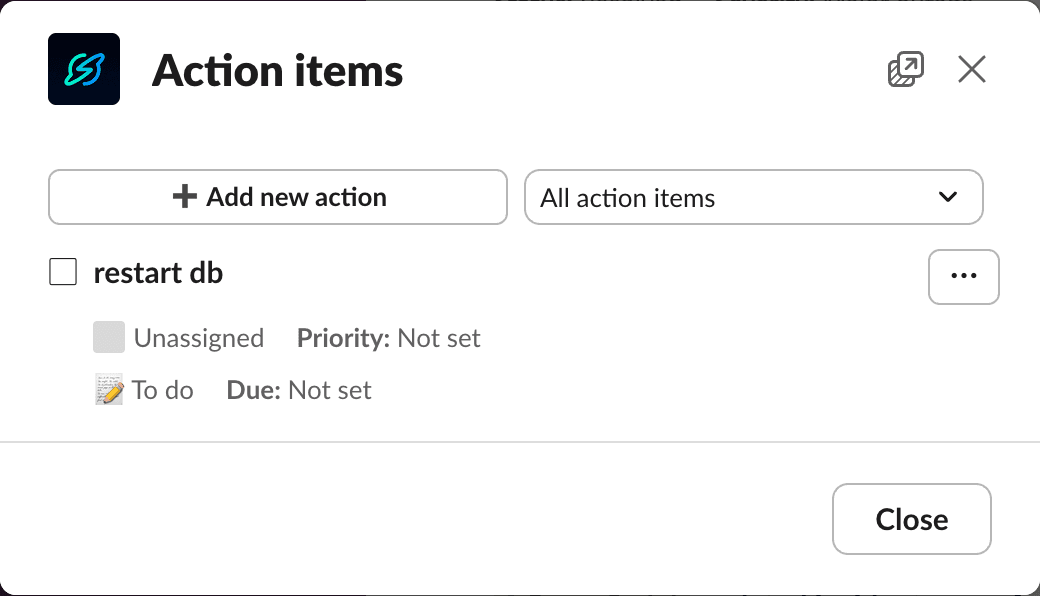
Les actions à mener aident à coordonner qui fait quoi, et pour quand.
Ouvrez Action Items depuis la palette ou exécutez /incident actions. Vous pouvez alors :
- Ajouter un élément — restez bref : titre, responsable, échéance (le reste est facultatif).
- Consulter les éléments — basculez entre All et Mine, et utilisez les filtres pour suivre la priorité et le statut.
- Modifier les éléments — utilisez le menu contextuel pour modifier, supprimer ou marquer comme terminé.
Ajouter une mise à jour d’incident
Partagez les nouvelles informations dès qu’elles sont disponibles.
Utilisez le point d’entrée de votre choix : /incident update, la palette de commandes ou Update dans le message de bienvenue.
Ajouter un post-mortem
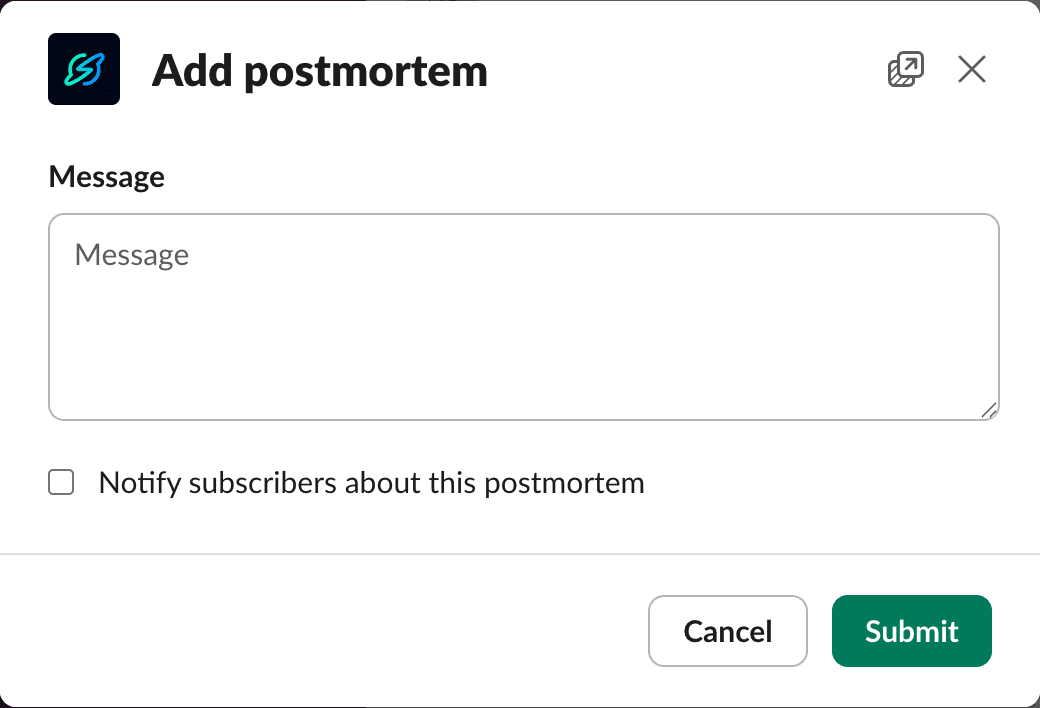
Une fois l’incident résolu, ajoutez un post-mortem depuis la palette ou exécutez /incident postmortem.
Consignez les enseignements, la cause racine et les correctifs durables.
Planifier une maintenance
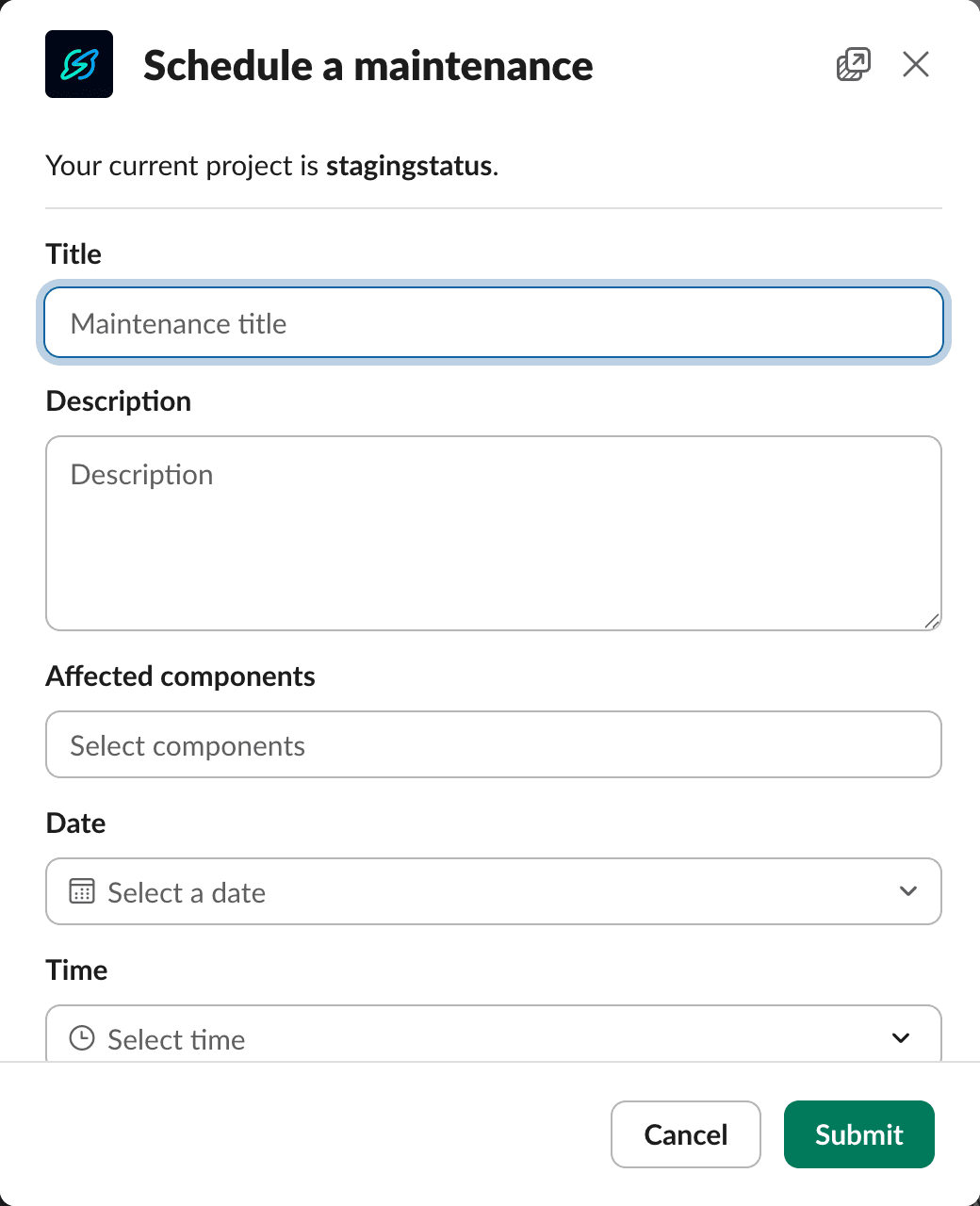
Créez des interventions planifiées et tenez tout le monde informé.
Exécutez /maintenance pour planifier et /maintenance update pour publier des mises à jour.
Utiliser les commandes globales
Ajustez les paramètres, changez de page et envoyez un retour depuis n’importe où en exécutant /instatus settings.
Vous pouvez aussi vous abonner ou vous désabonner de pages et d’incidents externes.
Obtenir plus d’aide
Exécutez /instatus help pour afficher une référence détaillée de toutes les commandes disponibles. Cliquez sur view more pour ouvrir une fenêtre avec encore plus d’options.