Tableaux de bord
Un tableau de bord réunit sur une page les chiffres que vous consultez chaque jour : débit de requêtes, erreurs, latence, derniers échecs. Pas besoin de le construire graphique par graphique. Décrivez ce que vous voulez voir, et Instatus le construit à partir de vos logs, traces et métriques.
Ouvrez Observability → Tableaux de bord sur votre page de statut.
Créer votre premier tableau de bord
La première fois que vous ouvrez Tableaux de bord, vous avez trois façons de commencer :
- Le décrire. Tapez ce que vous voulez surveiller, comme « Comment va le paiement ? Latence, erreurs et appels Stripe échoués », et cliquez sur Créer le tableau de bord.
- Partir d’un modèle fait pour vos services. Instatus propose des tableaux de bord selon les services, routes et métriques qu’il a vus, comme la santé d’un service ou la latence de l’API par route.
- Commencer avec un tableau de bord vide et ajoutez vous-même des graphiques.
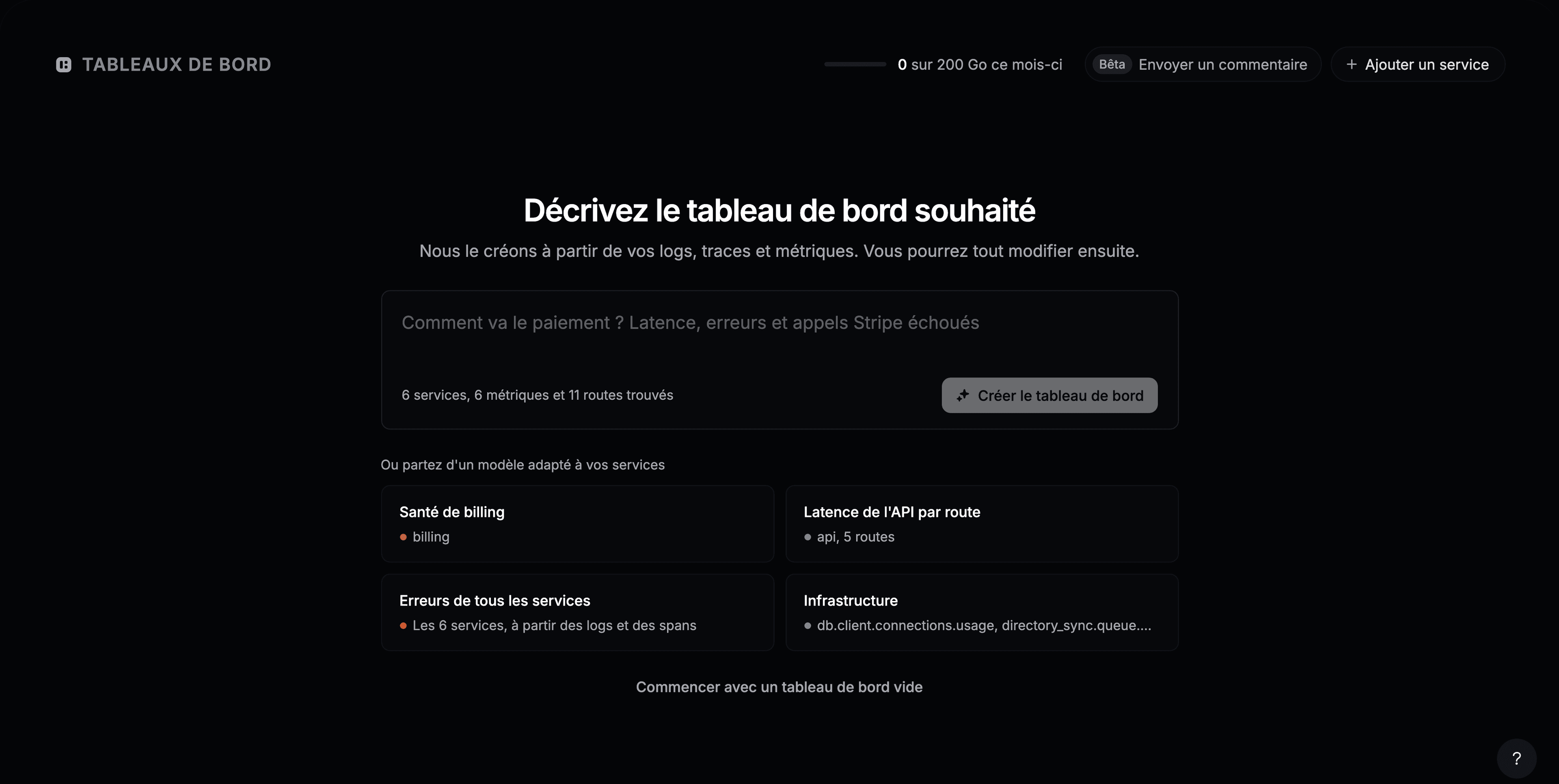
Quel que soit votre choix, vous pouvez tout modifier ensuite.
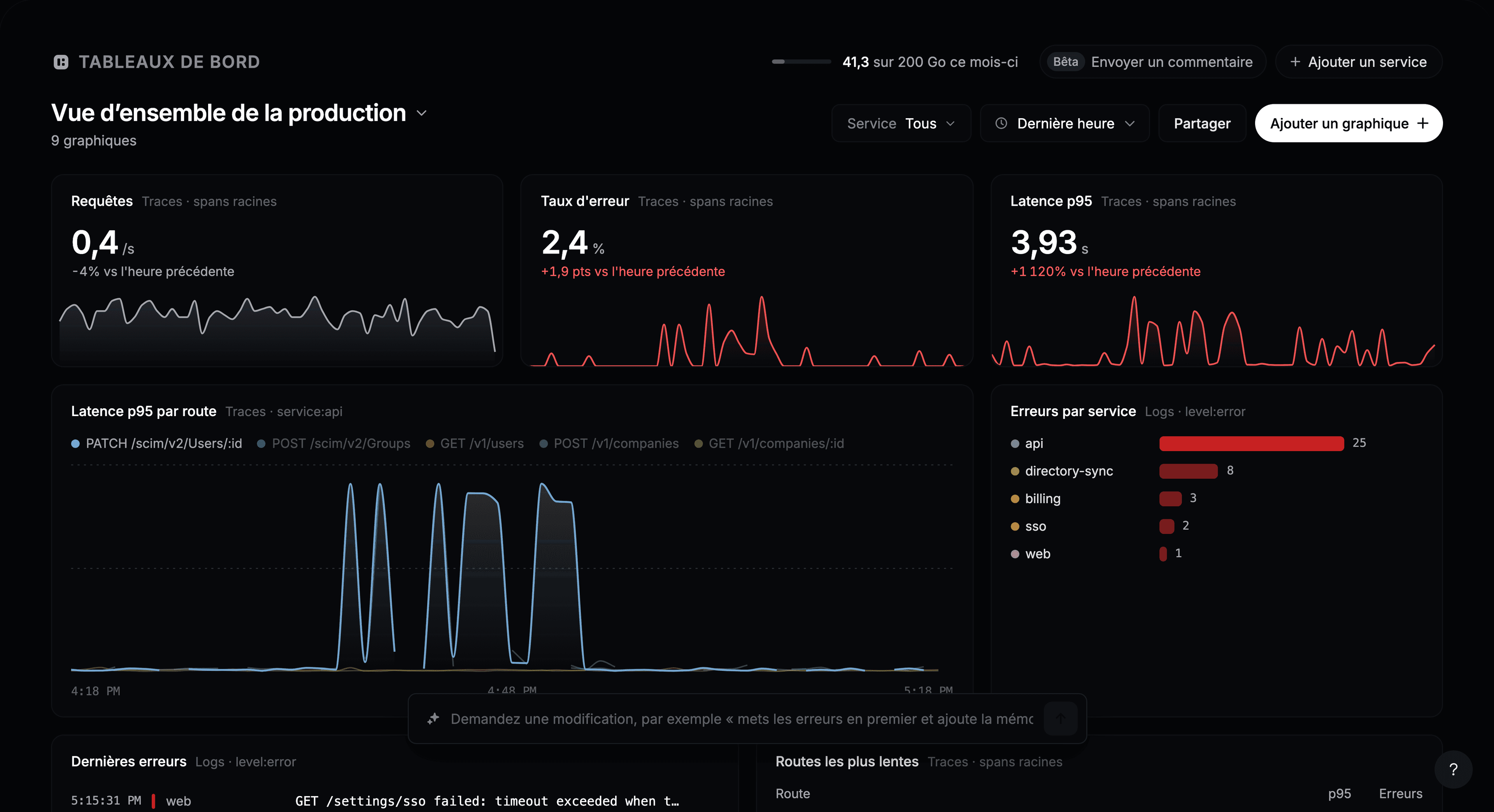
Ajouter un graphique
- Cliquez sur Ajouter un graphique.
- Décrivez le graphique, comme « latence p95 de POST /charges par service », et appuyez sur Entrée. Ou cliquez sur l’une des suggestions sous le champ.
- Vérifiez l’aperçu, puis cliquez sur Ajouter au tableau de bord.
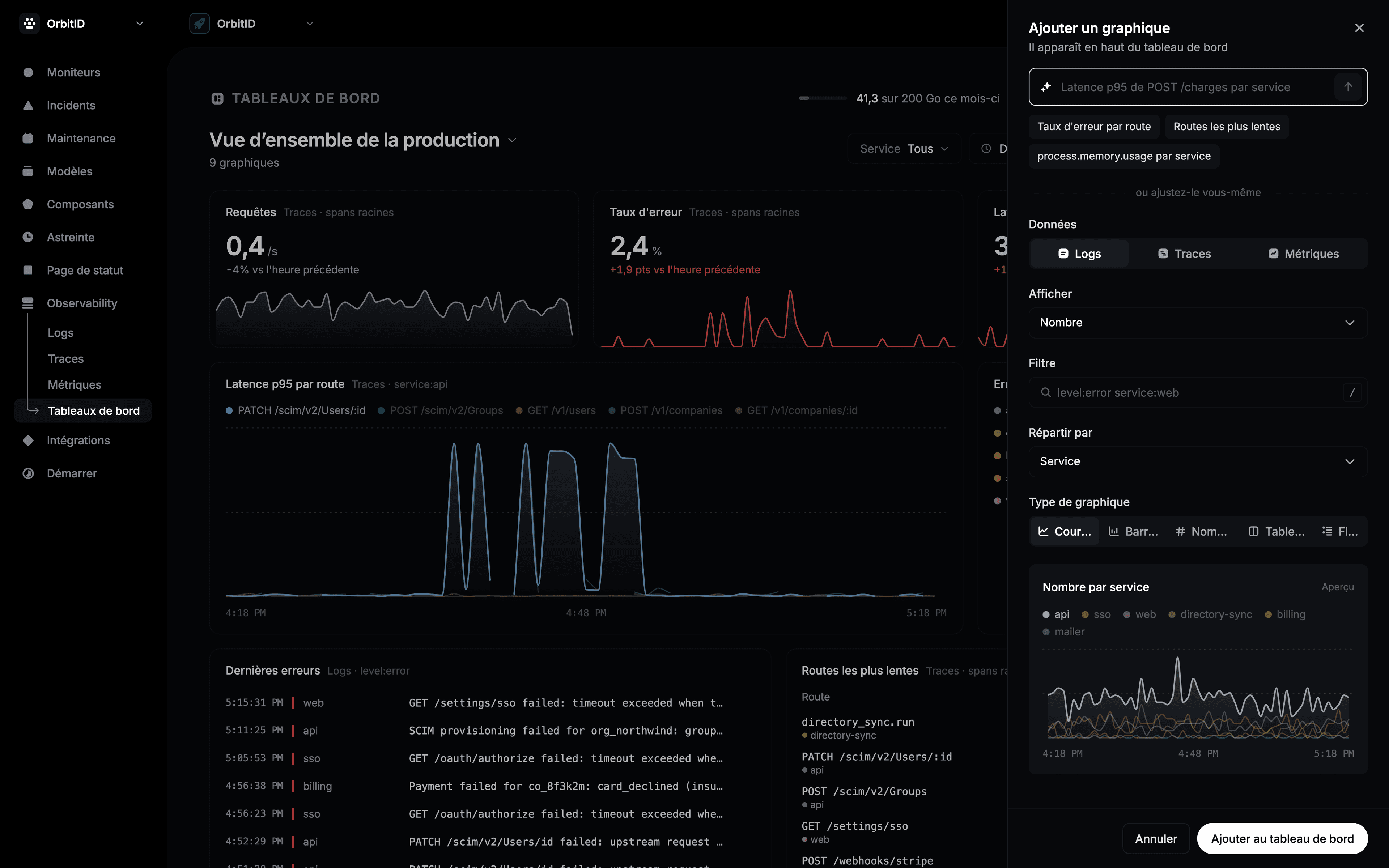
Pour construire le graphique vous-même, réglez les champs sous ou ajustez-le vous-même :
| Champ | Rôle |
|---|---|
| Données | Logs, Traces ou une Métrique. |
| Afficher | Ce qu’il faut compter : nombre, par seconde, taux d’erreur, p50, p95, p99, moyenne ou la valeur d’une métrique. |
| Filtre | Les données à inclure, écrites comme une recherche, par exemple level:error service:web. |
| Répartir par | Une ligne ou une barre par service, route, niveau ou statut, ou rien. |
| Type de graphique | Courbe, Barres, Nombre, Tableau ou Flux pour une liste de logs en direct. |
Le nouveau graphique apparaît en haut du tableau de bord.
Modifier un tableau de bord
- Déplacez un graphique en faisant glisser son titre. Redimensionnez-le par son coin inférieur droit.
- Survolez un graphique pour voir ses actions : agrandir, Modifier, Dupliquer et Retirer. Un graphique retiré revient avec Annuler.
- Modifier avec l'IA : décrivez une modification d’un graphique, comme « seulement les erreurs 5xx ».
- Pour modifier tout le tableau de bord, écrivez dans le champ en bas, comme « mets les erreurs en premier et ajoute la mémoire par hôte ».
- Cliquez sur le nom du tableau de bord pour le renommer, le supprimer, passer à un autre ou choisir Nouveau tableau de bord.
Utiliser un tableau de bord
- Service affiche chaque graphique pour un seul service.
- La période s’applique à tous les graphiques. Chaque chiffre est comparé à la période précédente.
- Survolez une ligne pour lire ses valeurs. Cliquez pour les épingler, faites glisser pour zoomer.
- Cliquez sur une ligne ou un point pour ouvrir les logs ou traces correspondants.
- Partager copie le lien du tableau de bord. Les coéquipiers ayant accès à la page peuvent l’ouvrir.
Limites
| Forfait | Tableaux de bord | Requêtes de graphiques IA par mois |
|---|---|---|
| Free | 3 | 25 |
| Pro | 20 | 300 |
| Business | Illimités | 3 000 |
| Enterprise | Illimités | 3 000 |
Une requête de graphique IA correspond à une description envoyée : construire un tableau de bord, ajouter ou modifier un graphique avec une phrase, ou modifier le tableau de bord depuis le champ en bas. Une fois épuisées, vous pouvez toujours ajouter et modifier des graphiques à la main. Le compteur repart à zéro le 1er de chaque mois.