Notifications par e-mail
Ajouter des abonnés e-mail
Connectez-vous à Instatus sur instatus.com/login puis choisissez votre page de statut.
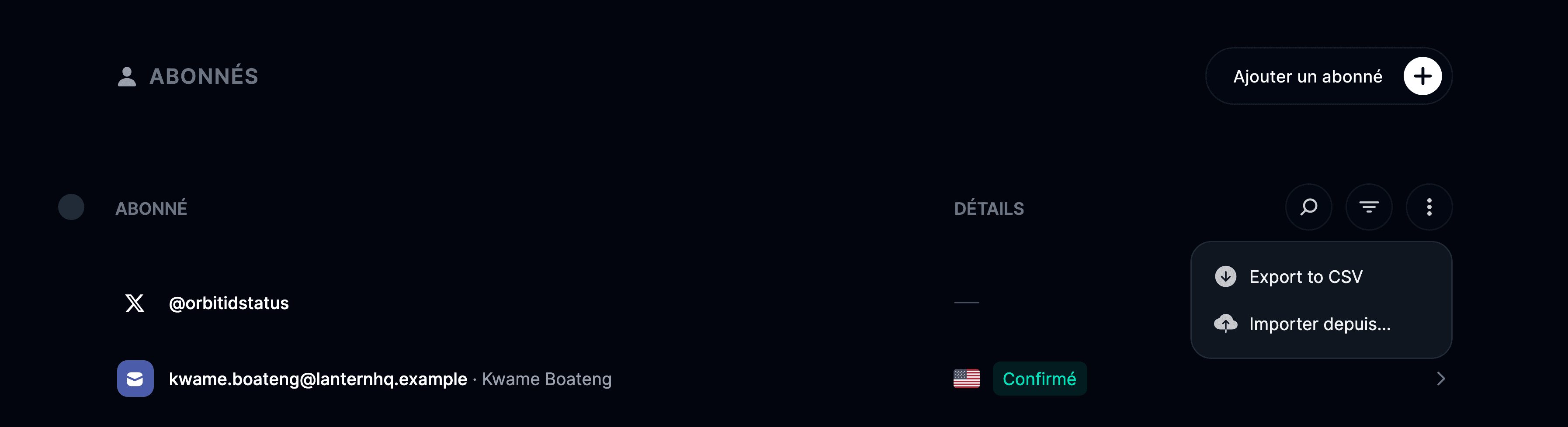
Allez dans Abonnés, puis E-mail : vous y trouvez la liste de tous vos abonnés e-mail, que vous pouvez exporter au format CSV.
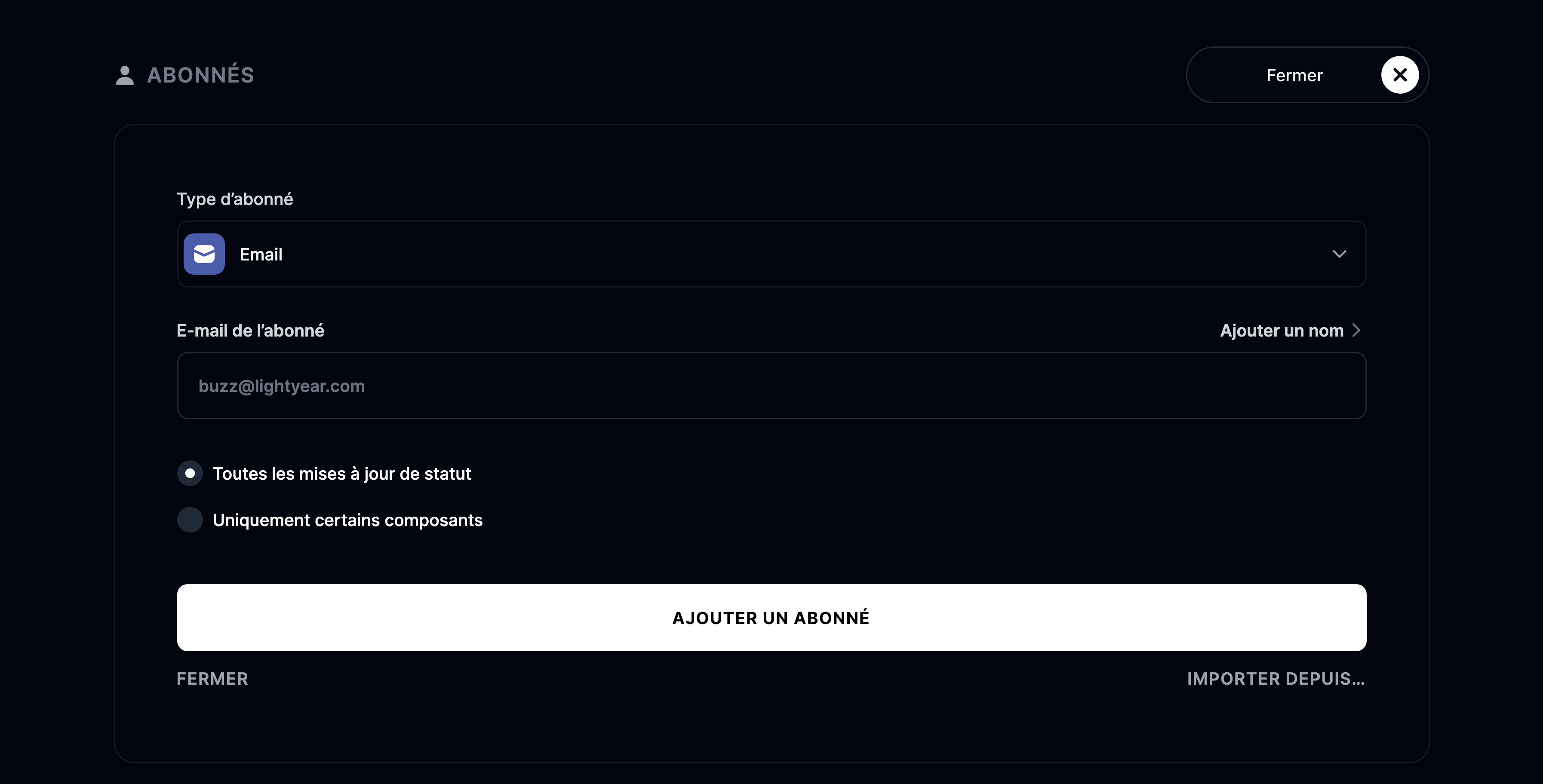
Cliquez sur Ajouter un abonné e-mail.
Un nouveau formulaire apparaît : saisissez l’e-mail de votre abonné et choisissez de le notifier de toutes les mises à jour ou seulement de celles concernant certains composants.
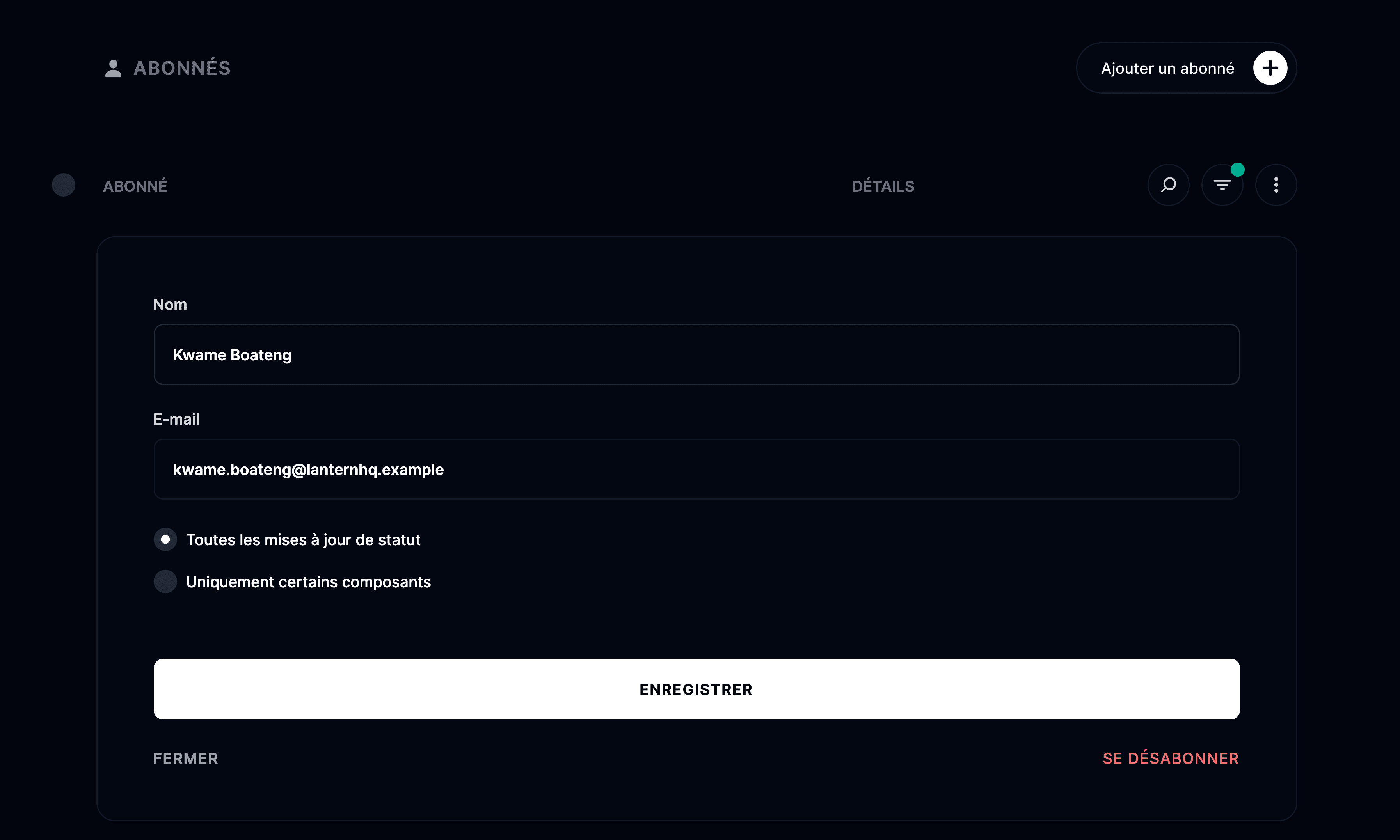
Gérer vos abonnés e-mail
Pour désabonner quelqu’un, cliquez simplement sur le bouton Se désabonner.
Importer des abonnés e-mail
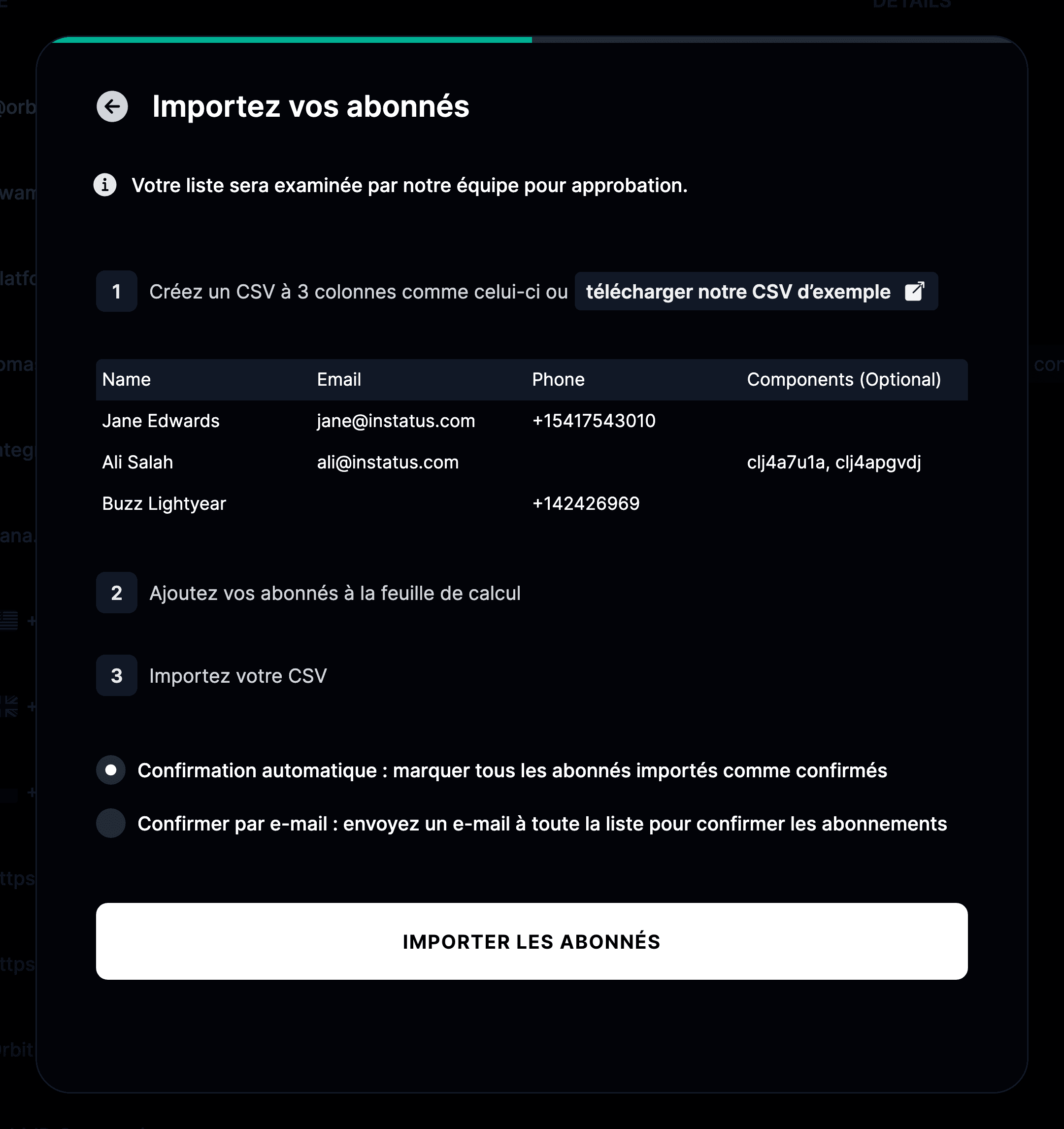
Instatus Pro vous permet d’importer des abonnés depuis un fichier CSV plutôt que de saisir chaque abonné manuellement. Si vous êtes déjà membre Pro, passez la première étape.
- Ouvrez le menu de l’espace de travail dans la barre latérale, choisissez Facturation et passez à une offre Pro.

- Préparez votre tableur
Pour importer des abonnés, votre CSV doit contenir Name, Email et Phone dans la première ligne.
- Allez dans Abonnés
- Cliquez sur Importer des abonnés
- Cliquez sur le bouton Téléverser des abonnés et sélectionnez le fichier CSV à importer
Configurer une adresse e-mail personnalisée
Nous envoyons les e-mails depuis votre-sous-domaine@instatus.com, mais vous pouvez configurer votre propre adresse e-mail en suivant ces étapes :
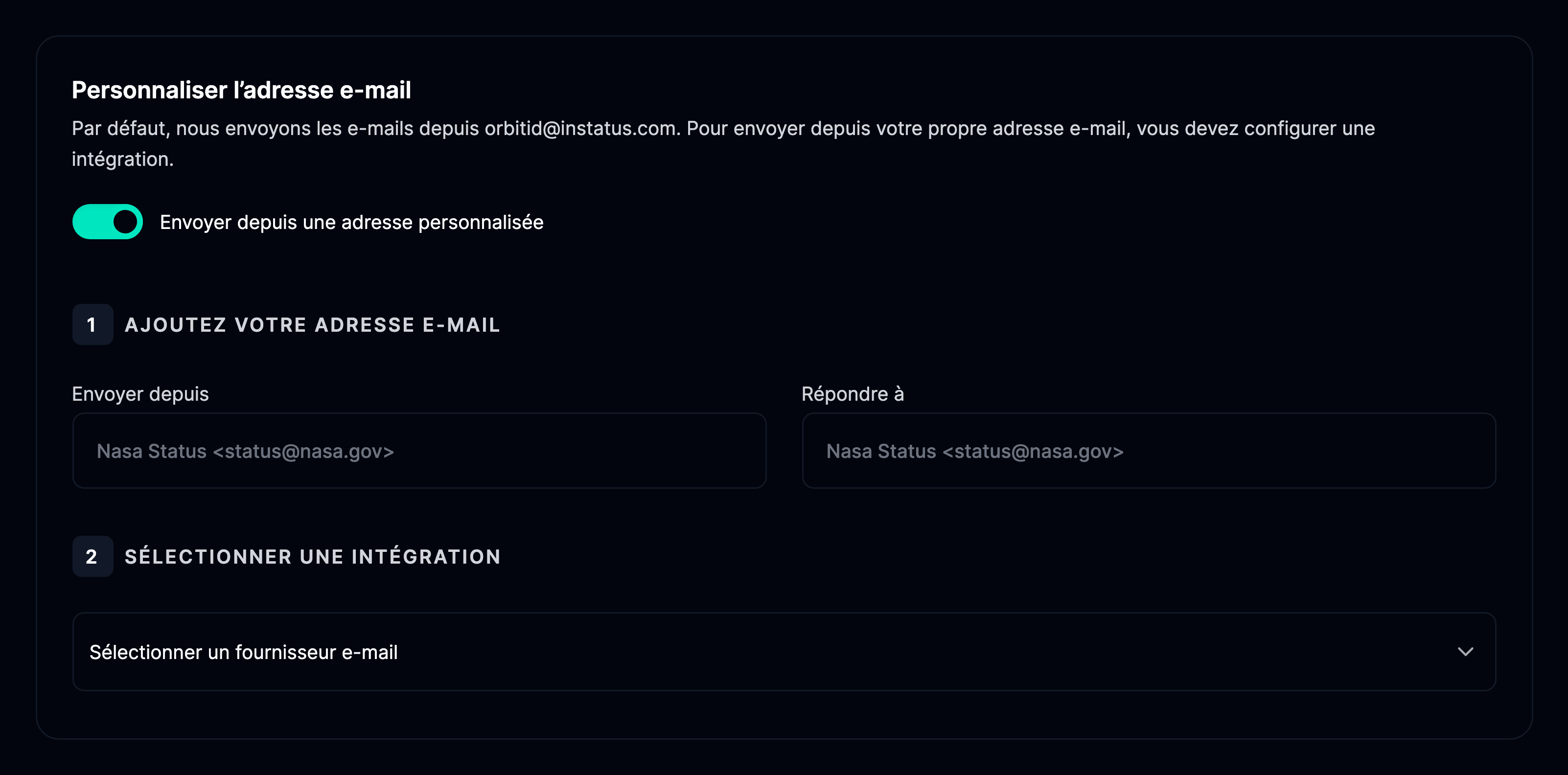
- Allez dans Page de statut → Notifications, puis dans la section E-mail
- Activez Envoyer depuis un e-mail personnalisé
- Ajoutez les adresses e-mail d’expédition et de réponse
- Sélectionnez un service d’intégration parmi Mailgun, Sendgrid, Postmark ou Amazon SES
- Avec Mailgun, il vous faut votre clé d’API et votre domaine Mailgun
- Avec SendGrid, il vous faut votre clé d’API et votre domaine
- Avec Postmark, il vous faut ajouter votre clé d’API
- Avec Amazon SES, il vous faut ajouter votre région, votre ID de clé d’accès et votre clé d’accès secrète