Surveillance TCP et UDP
Les moniteurs TCP et UDP vous permettent de vérifier que vos serveurs et applications sont joignables sur des ports réseau précis.
Ils sont idéaux pour surveiller des bases de données, des serveurs de messagerie, des back-ends applicatifs, des serveurs DNS, des serveurs de jeux, des passerelles VoIP ou tout service qui écoute sur un port TCP ou UDP.
Comme pour les autres moniteurs, si un moniteur TCP ou UDP détecte un problème, votre équipe peut rapidement enquêter et le résoudre et tenir les utilisateurs informés via votre page de statut.
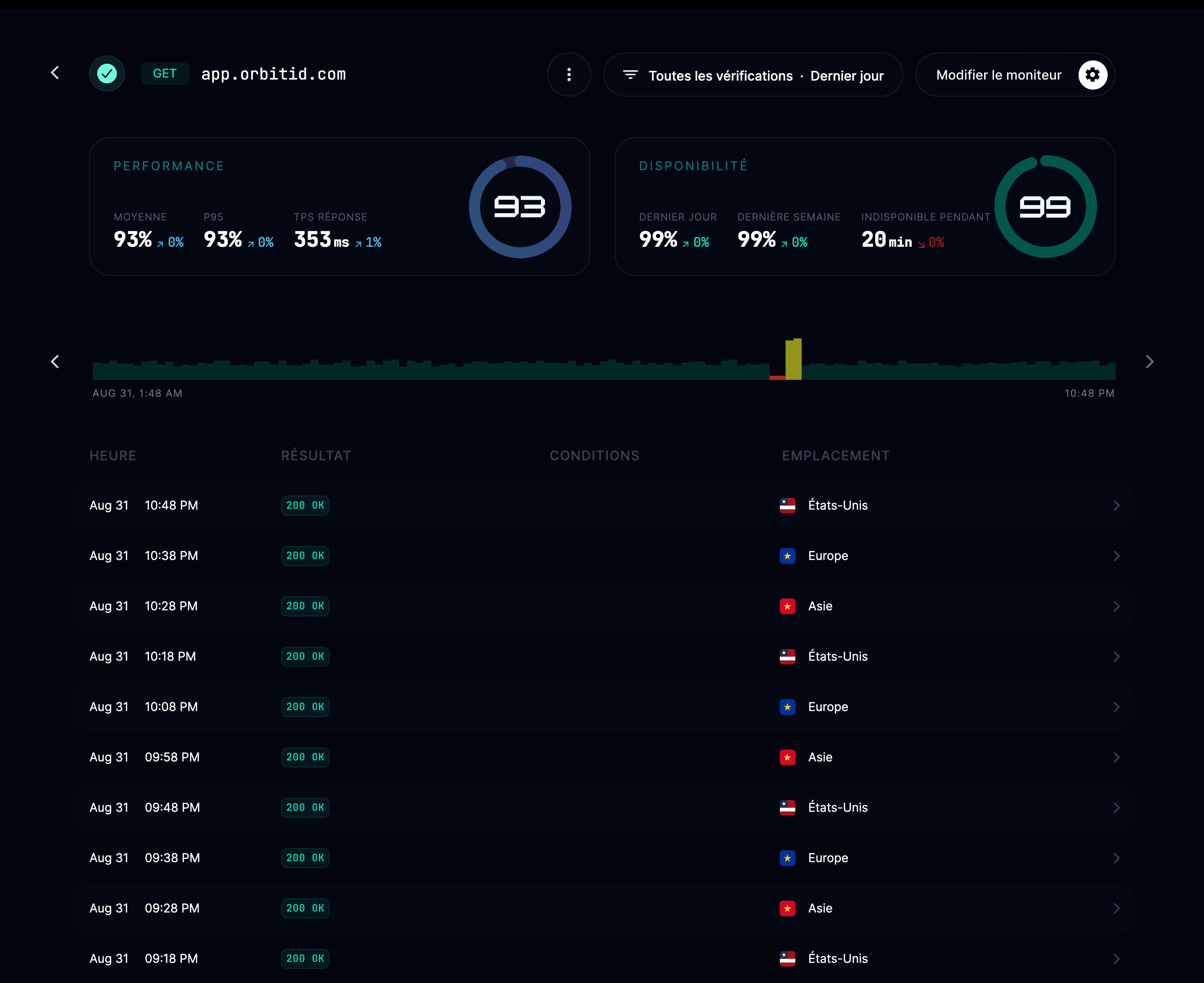
Ce que font les moniteurs TCP
- Tester si un hôte et un port sont joignables depuis plusieurs emplacements dans le monde.
- Détecter quand un service devient hors ligne, lent à répondre ou coupe les connexions.
- Mesurer le temps de connexion et la latence.
- Envoyer des alertes sur vos canaux de communication préférés en cas de problème de connectivité.
- Afficher les statistiques de disponibilité sur votre page de statut.
Ce que font les moniteurs UDP
- Vérifier qu’un hôte cible et un port UDP sont joignables.
- Mesurer la perte de paquets et la latence de réponse.
- Détecter quand un service UDP cesse de répondre ou devient instable.
- Suivre la disponibilité et la fiabilité depuis plusieurs emplacements dans le monde.
- Afficher des métriques de performance sur votre page de statut publique ou interne.
Configurer un moniteur TCP
Pour créer un nouveau moniteur, allez dans votre projet → Moniteurs → Ajouter un moniteur.
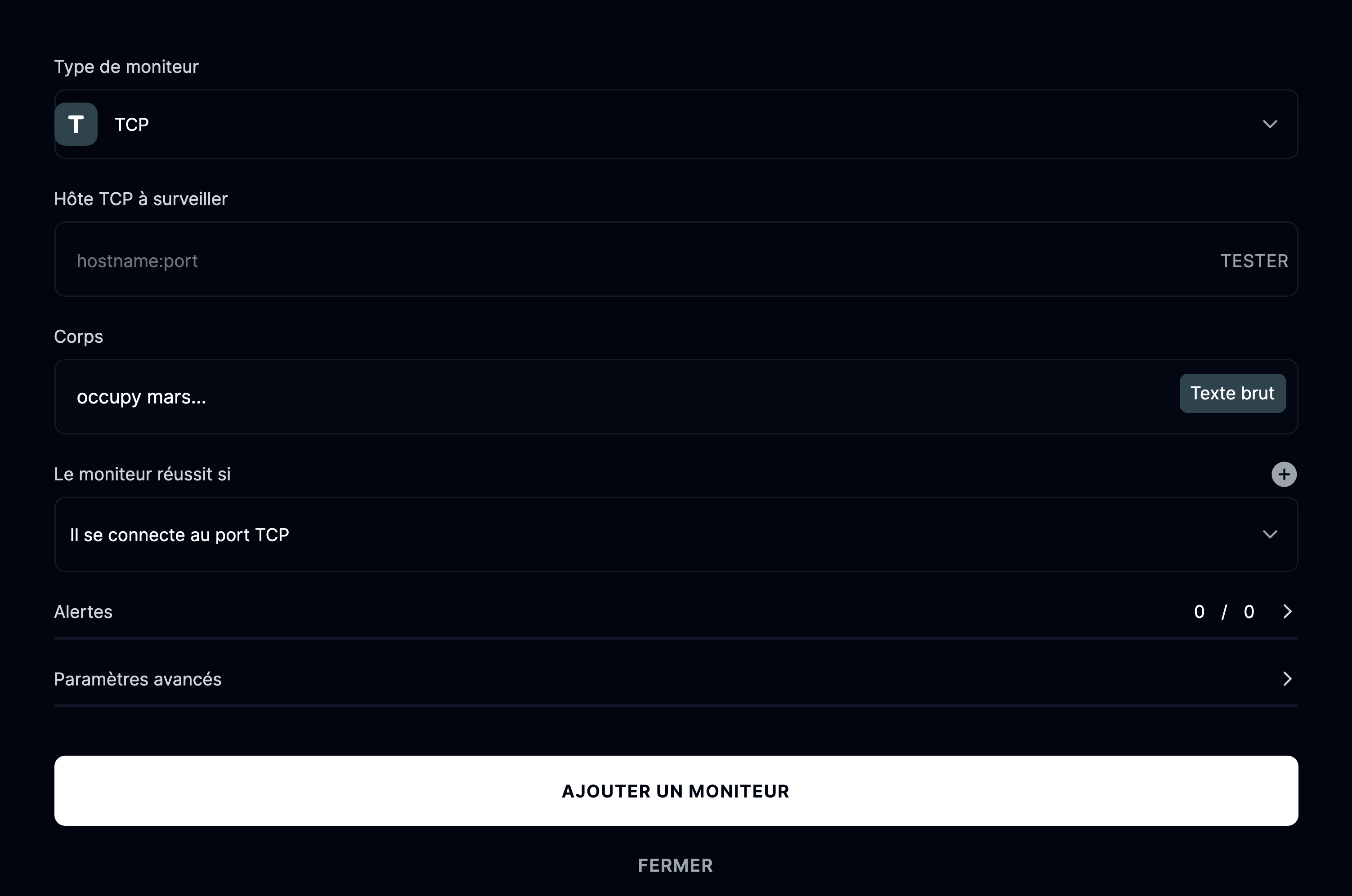
Type de moniteur
Choisissez TCP dans la liste des types de moniteurs.
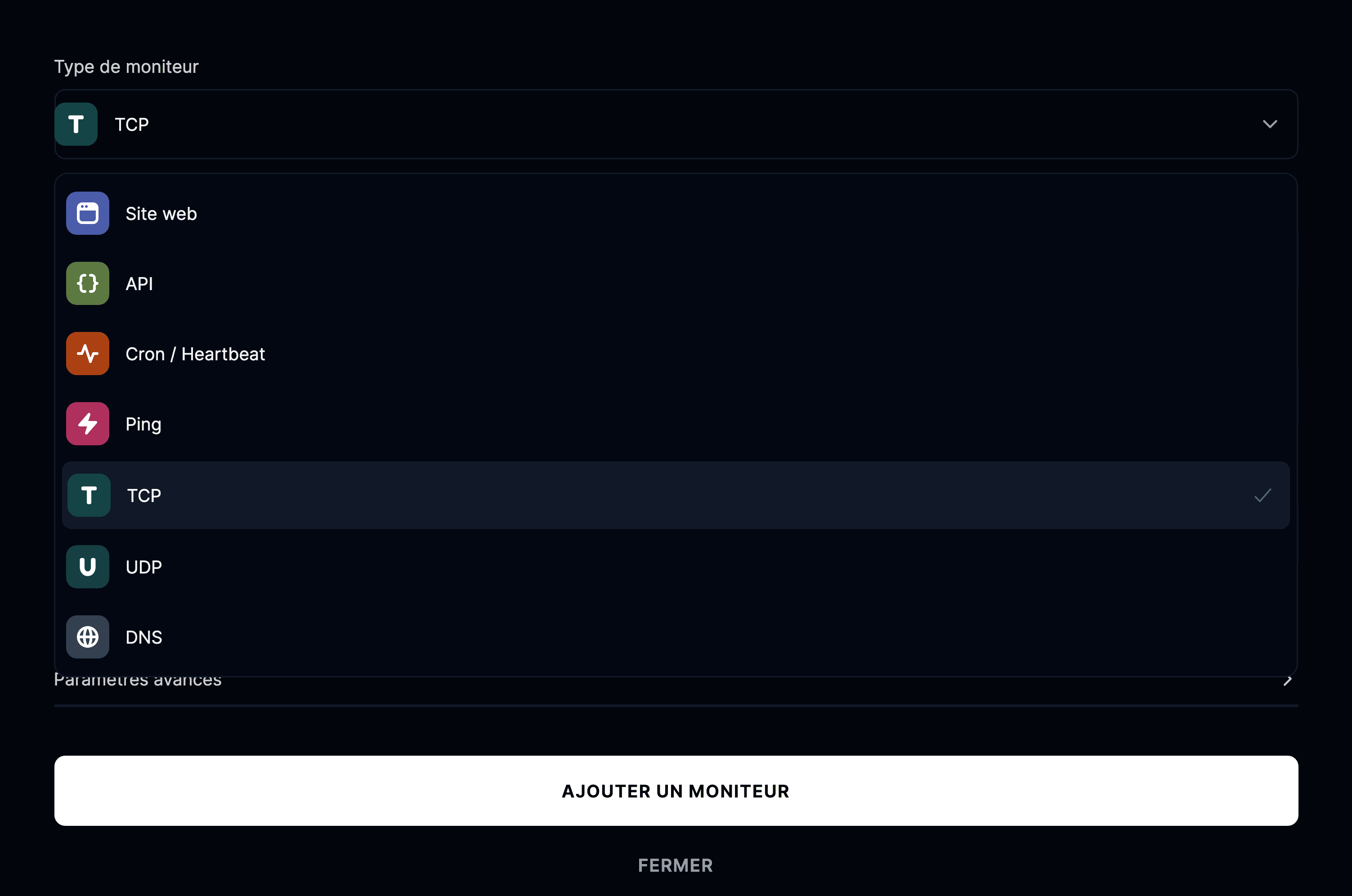
Saisissez ensuite le couple hôte:port à surveiller.
Par exemple :
db.yourcompany.com:5432 ou mail.example.com:25
Fonctionnement des vérifications TCP
Un moniteur TCP tente d’ouvrir une connexion socket vers l’hôte et le port cibles à intervalles réguliers.
Si la connexion aboutit, le moniteur est marqué comme réussi.
Si la connexion échoue ou est refusée, le moniteur est marqué comme indisponible.
Configurer un moniteur UDP
Pour en ajouter un, allez dans votre projet → Moniteurs → Ajouter un moniteur.
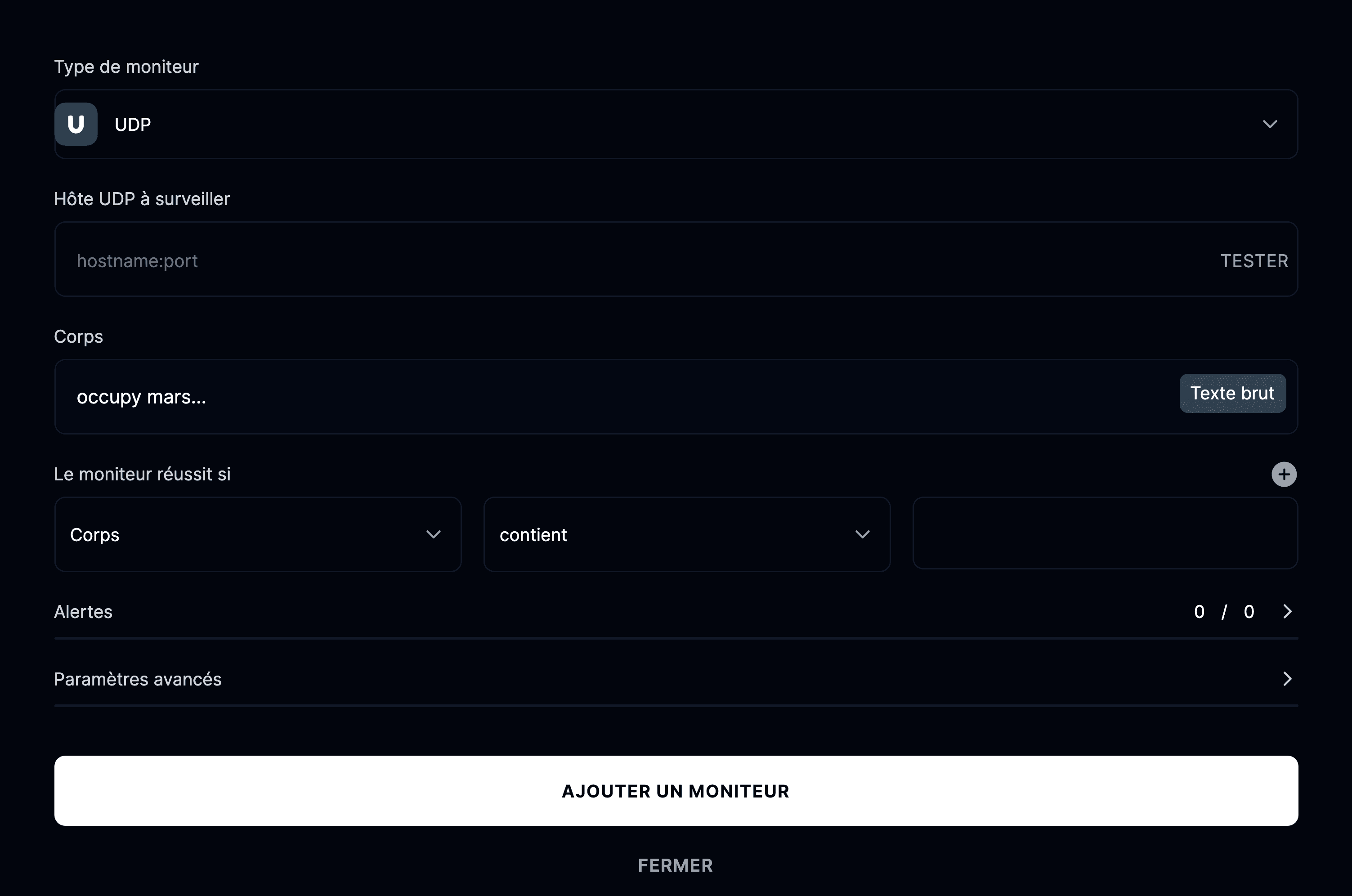
Type de moniteur
Sélectionnez UDP dans la liste des types de moniteurs disponibles.
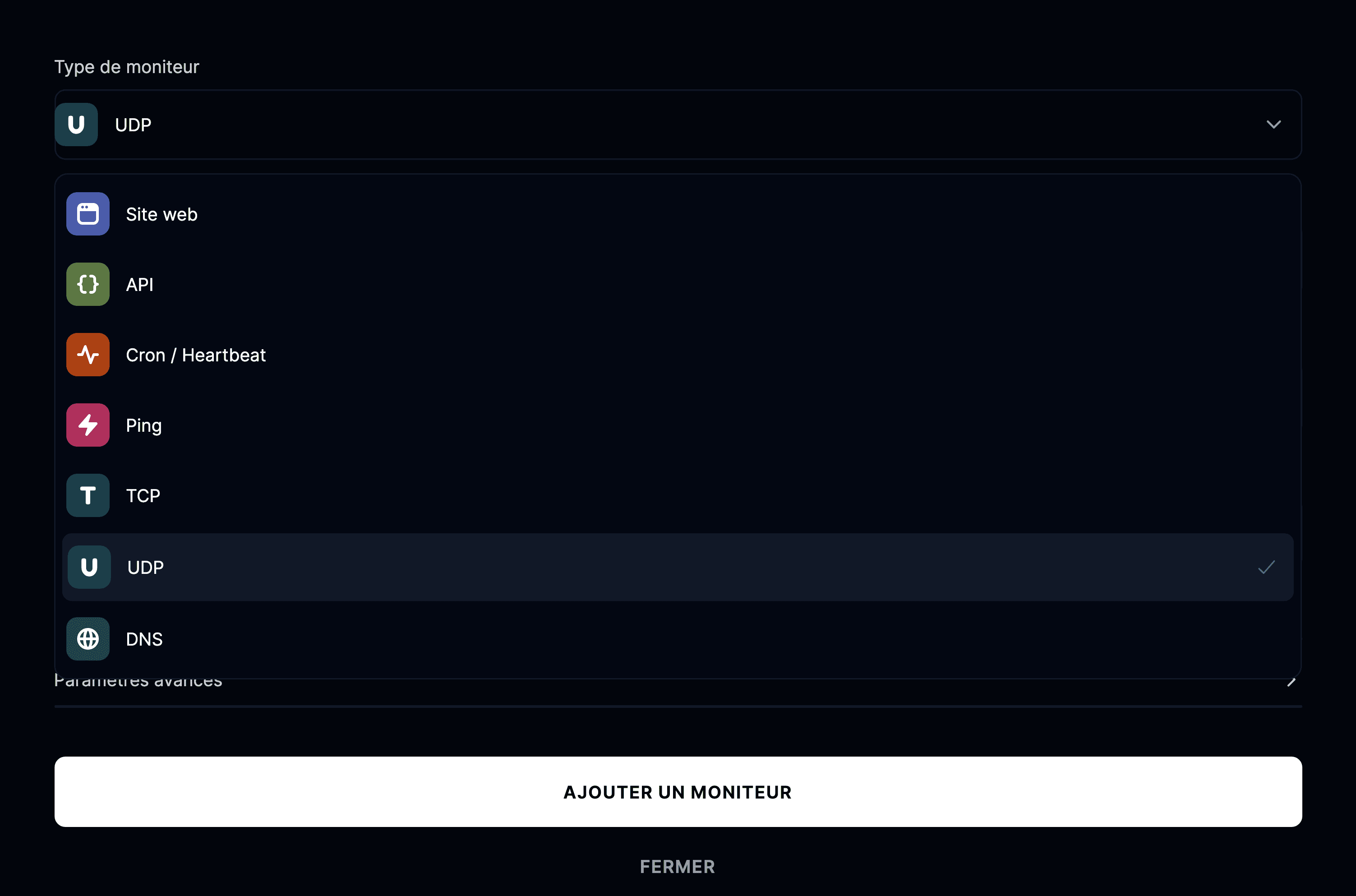
Saisissez le nom d’hôte ou l’adresse IP et le port à surveiller. Par exemple :
8.8.8.8:53 ou 192.168.1.1:53
Fonctionnement des vérifications UDP
Les moniteurs UDP envoient des paquets à l’hôte et au port configurés à intervalles définis.
Si une réponse valide arrive dans le délai imparti, le moniteur est considéré comme sain.
S’il n’y a pas de réponse ou trop de perte de paquets, il est marqué comme indisponible ou dégradé.
Options avancées
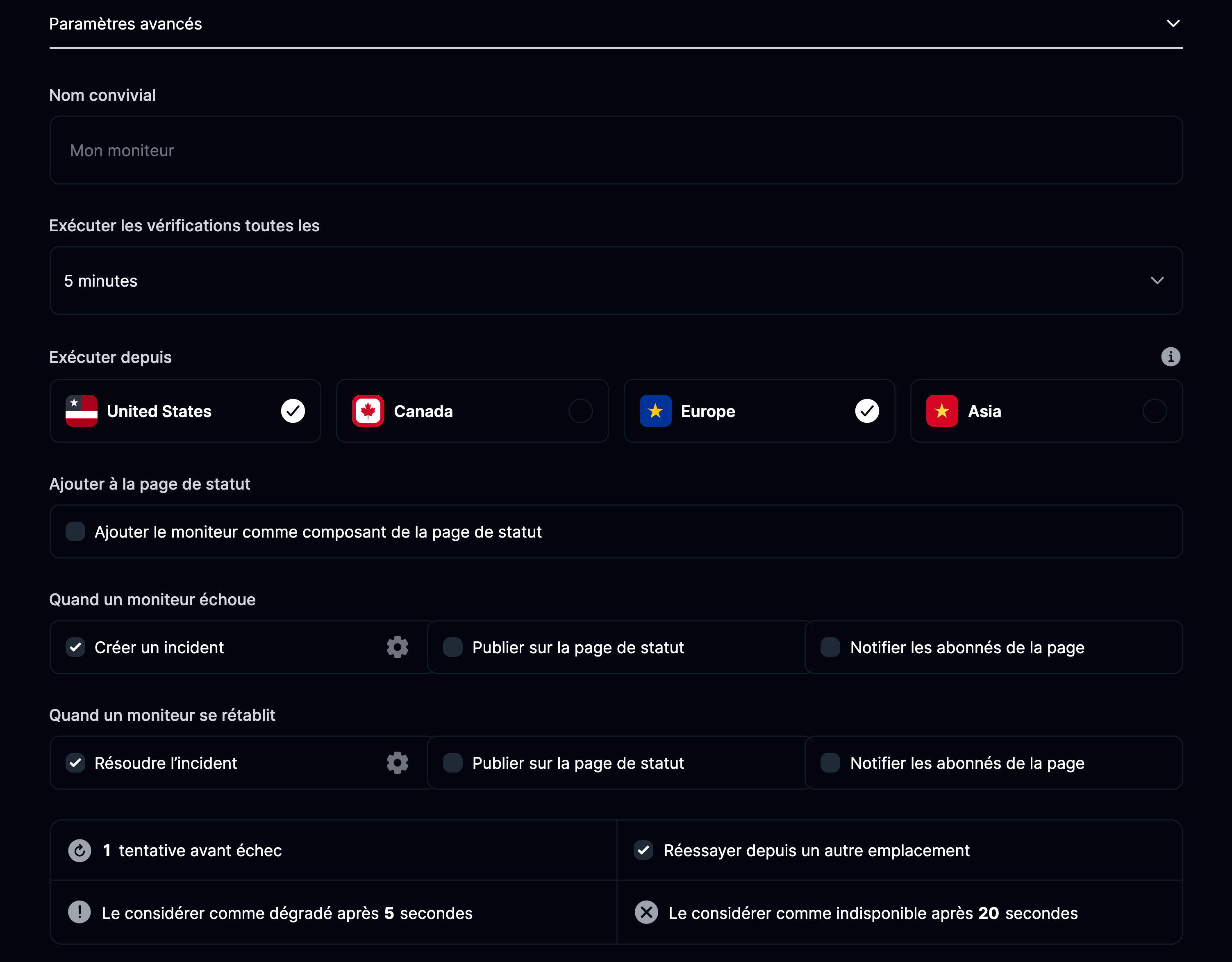
- Nom convivial : ajoutez un libellé pour identifier facilement votre moniteur.
- Exécuter les vérifications toutes les : choisissez la fréquence de test de la connexion.
- Exécuter depuis : choisissez les emplacements de test (États-Unis, Canada, Europe, Asie).
- Ajouter à la page de statut : affichez publiquement la disponibilité et le temps de réponse de ce service.
- Quand un moniteur échoue : ouvrez un incident, notifiez les abonnés ou publiez sur votre page de statut.
- Quand un moniteur se rétablit : résolvez les incidents et mettez à jour automatiquement votre page de statut.