Notifications SMS
Connectez-vous à Instatus sur instatus.com/login puis choisissez votre page de statut.
- Allez dans Page de statut → Notifications
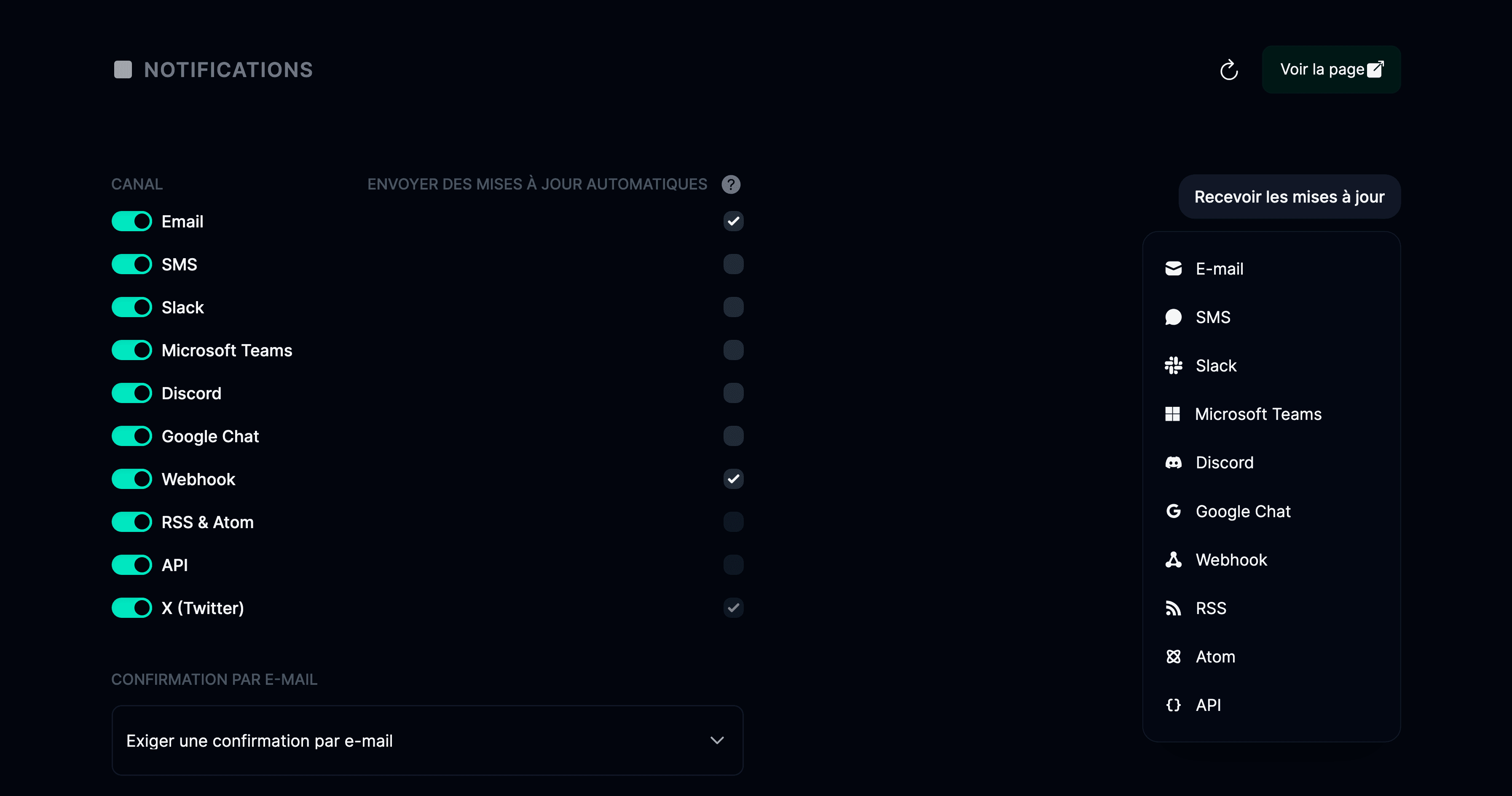
- Activez l’abonnement par SMS
- Cliquez sur Enregistrer
- Sur la même page, faites défiler jusqu’à la section Configuration SMS
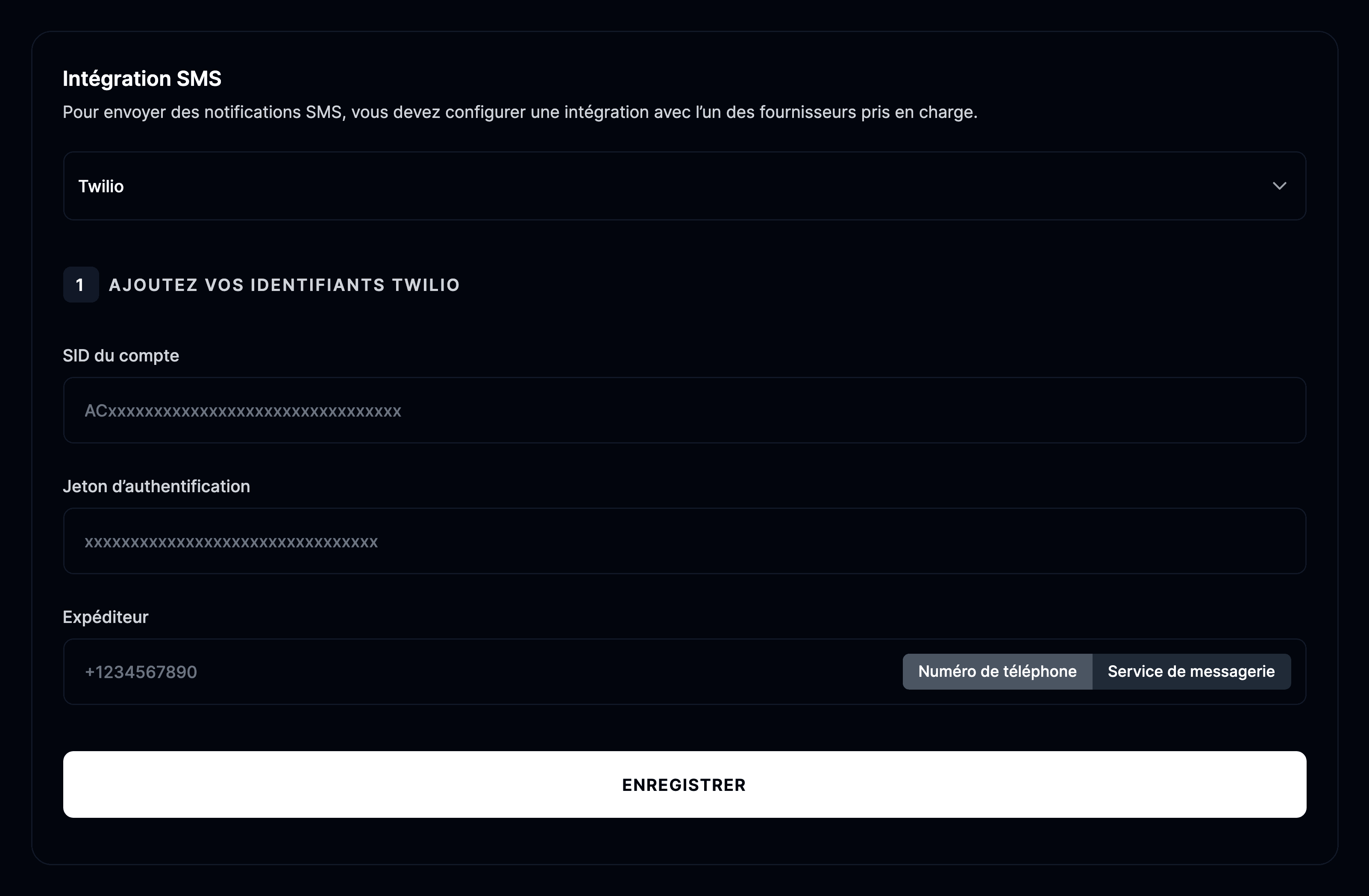
- Sélectionnez Twilio, Esendex, Vonage, Bird ou SNS comme service
- Cliquez sur Configurer Twilio, Esendex, Vonage, Bird ou SNS
- Avec Twilio, il vous faut ajouter votre Account SID, votre Auth token et votre numéro d’expéditeur
- Avec Vonage, il vous faut ajouter votre clé d’API, votre secret d’API et votre numéro d’expéditeur
- Avec Esendex, il vous faut ajouter votre nom d’utilisateur, votre mot de passe d’API et votre référence de compte
- Avec Bird, il vous faut ajouter votre clé d’API et votre numéro d’expéditeur
- Avec AWS SNS, il vous faut ajouter votre région, votre ID de clé d’accès AWS et votre clé d’accès secrète
- Envoyez un SMS de test pour vérifier que votre service SMS est bien intégré
Ajouter des abonnés SMS
Allez dans Abonnés, puis SMS : vous y trouvez la liste de vos abonnés SMS, que vous pouvez exporter au format CSV.
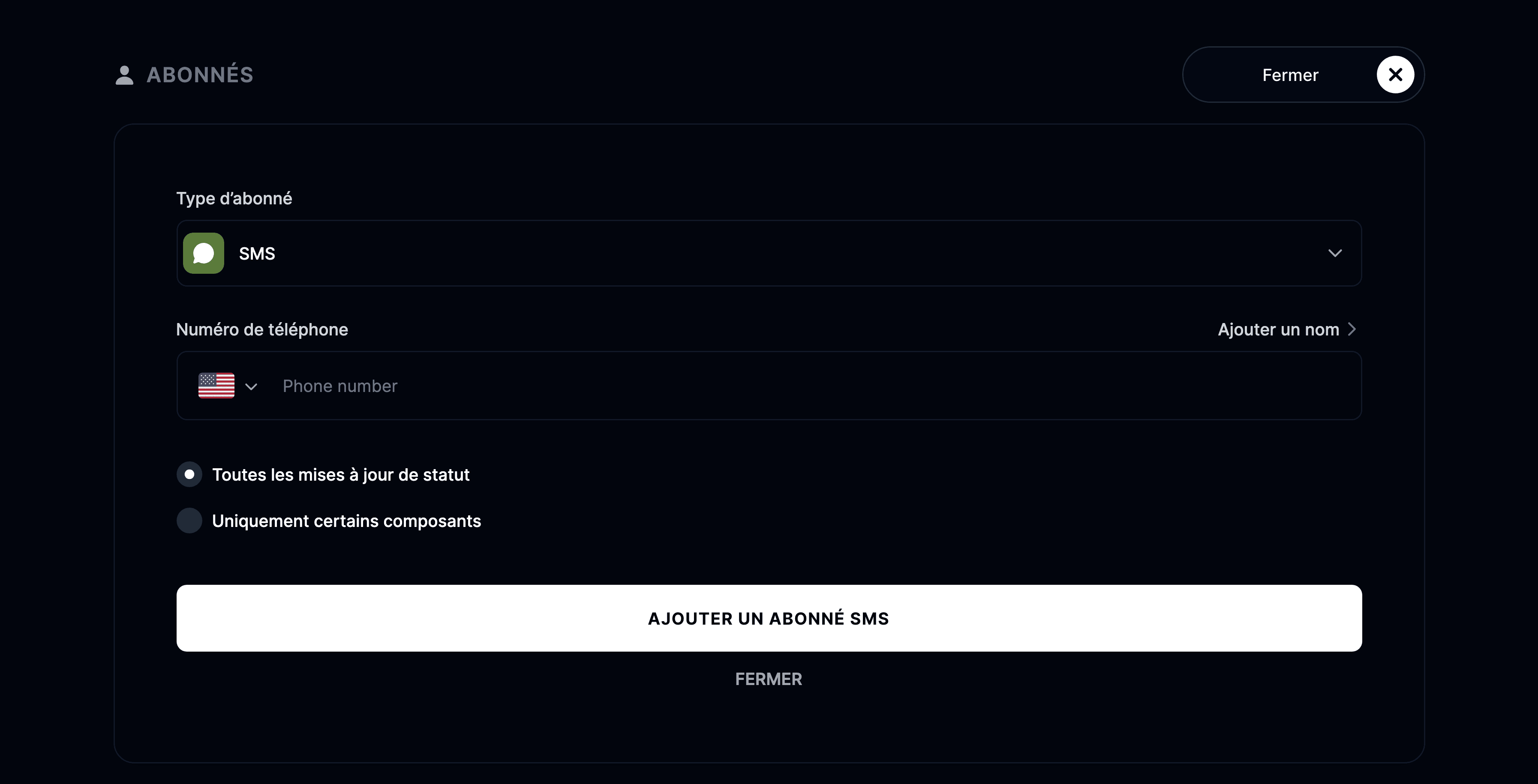
Pour ajouter un nouvel abonné, cliquez sur Ajouter un abonné SMS.
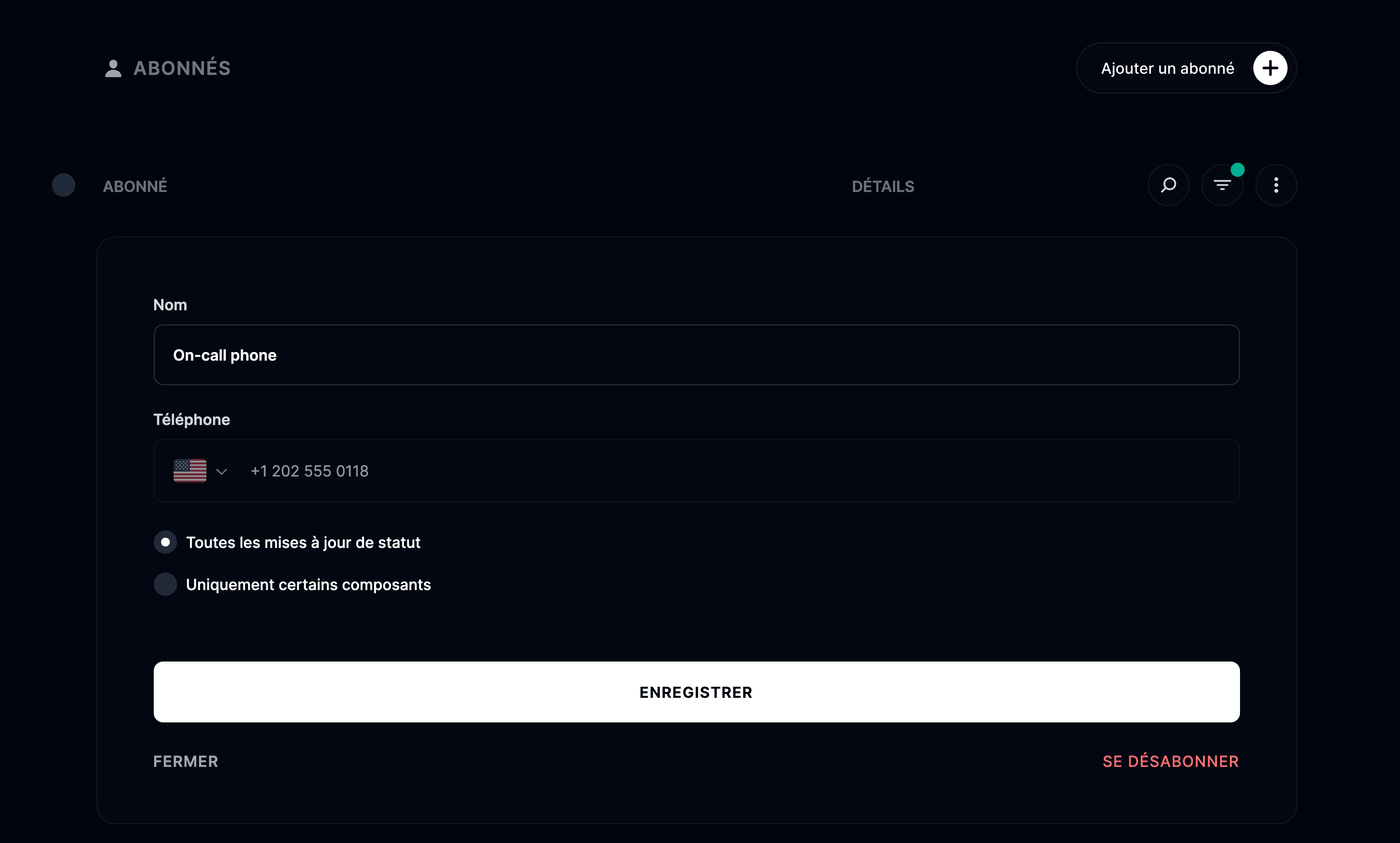
Un nouveau formulaire apparaît : saisissez le numéro de votre abonné et choisissez de le notifier de toutes les mises à jour ou seulement de celles concernant certains composants.
Gérer vos abonnés SMS
Allez dans Abonnés, puis SMS.
Pour désabonner quelqu’un, cliquez simplement sur le bouton Se désabonner.
Importer des abonnés SMS
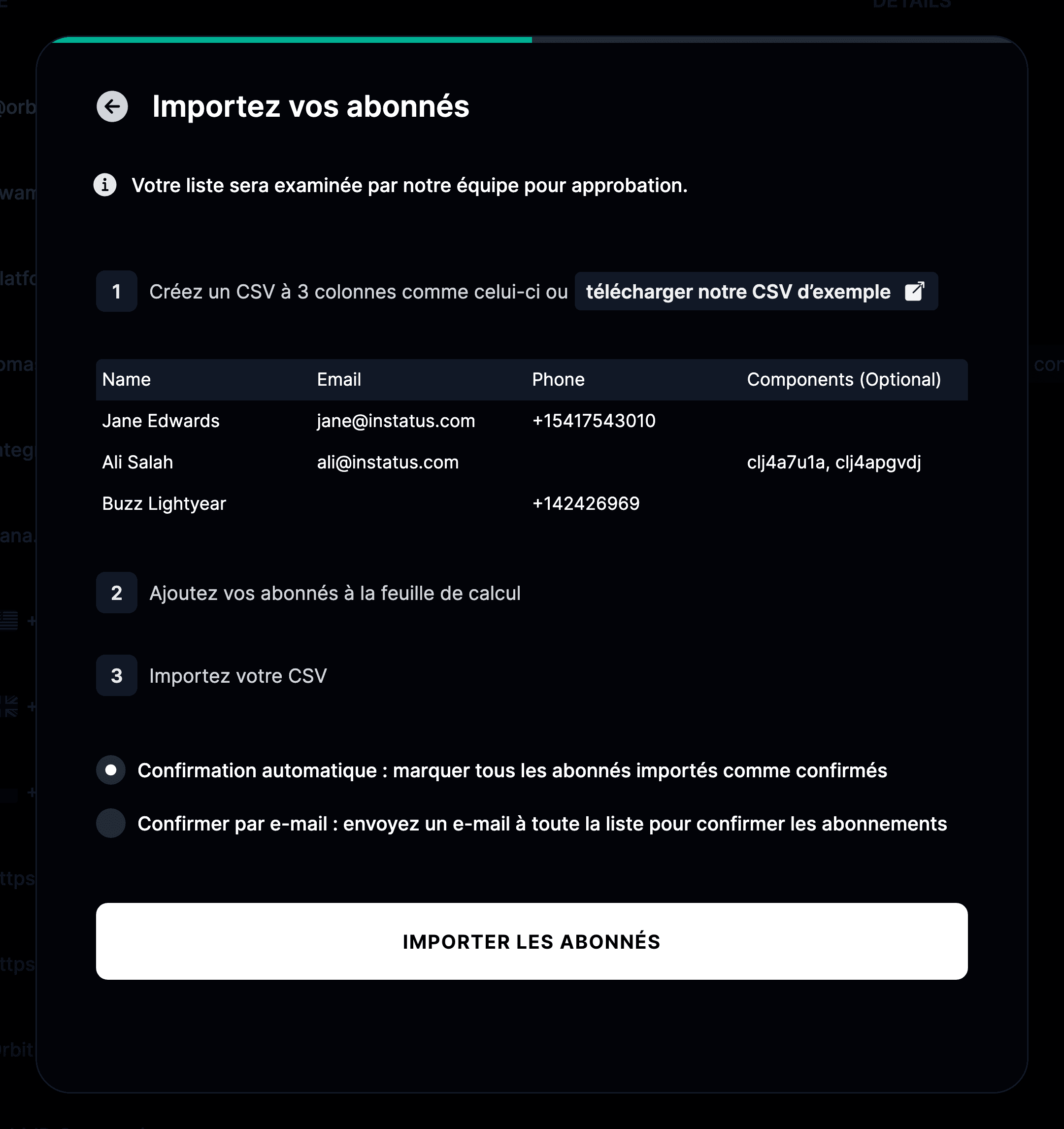
Instatus Pro vous permet d’importer des abonnés depuis un fichier CSV plutôt que de saisir chaque abonné SMS manuellement. Si vous êtes déjà membre Pro, passez la première étape.
- Ouvrez le menu de l’espace de travail dans la barre latérale, choisissez Facturation et passez à une offre Pro.

- Préparez votre tableur
Pour importer des abonnés, votre CSV doit contenir Name, Email et Phone dans la première ligne.
- Allez dans Abonnés
- Cliquez sur Importer des abonnés
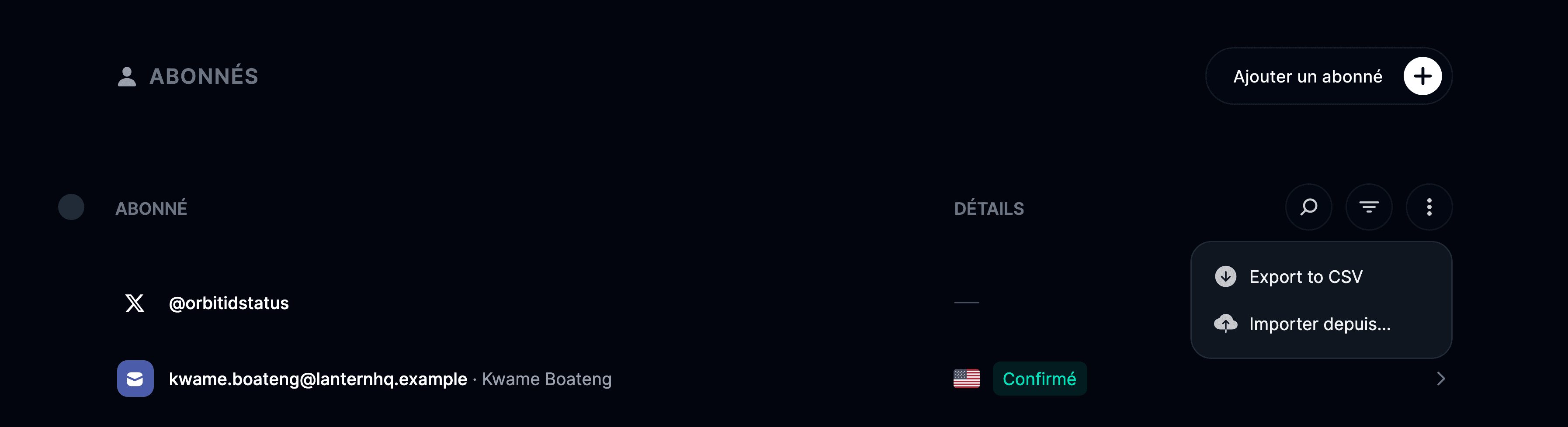
- Cliquez sur le bouton Téléverser des abonnés et sélectionnez le fichier CSV à importer