Démarrer avec les incidents
Les incidents indiquent à vos clients et à vos coéquipiers ce qui ne fonctionne pas, accueillent des mises à jour au fil de votre travail et se terminent par un post-mortem facultatif. Vous pouvez les gérer depuis le tableau de bord, Slack ou Microsoft Teams.
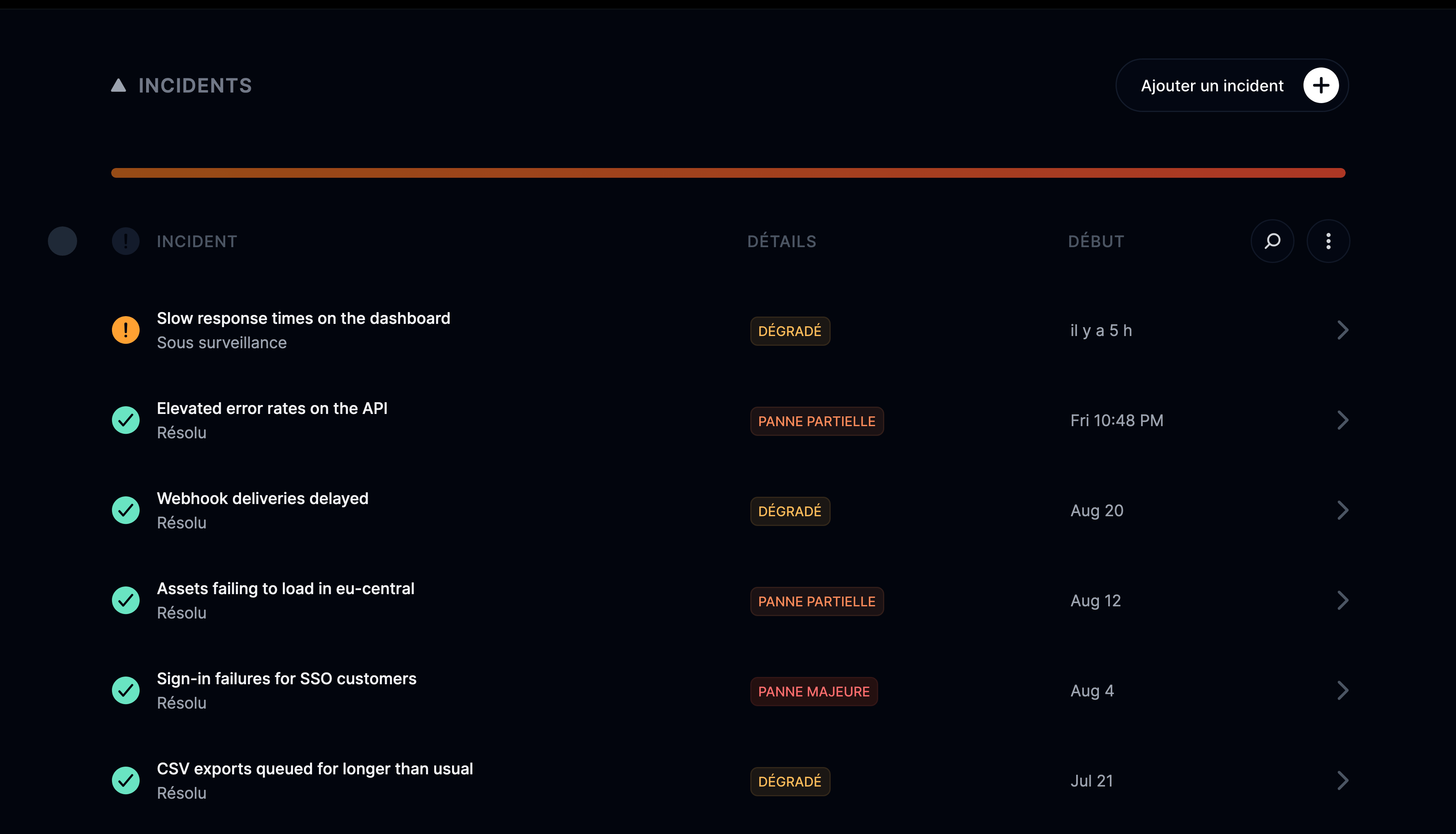
Comment ajouter un incident ?
Connectez-vous sur instatus.com/login, choisissez votre projet, allez dans Incidents et cliquez sur Ajouter un incident. Définissez ensuite le statut, le titre, la description et les composants affectés, puis choisissez de le publier ou non sur votre page de statut.
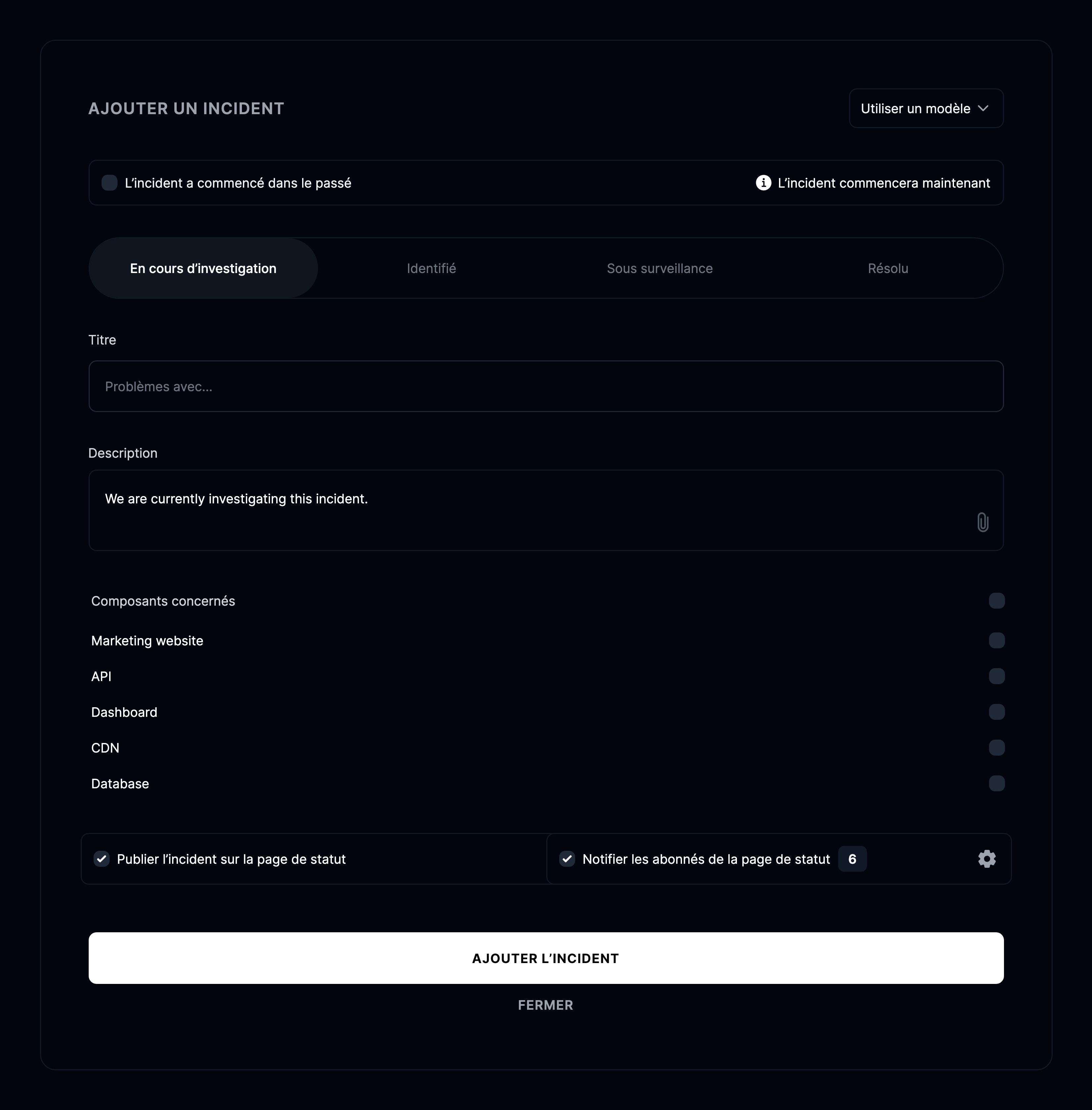
- Cochez la case si l’incident a commencé dans le passé.
- Statut :
En cours d’investigation,Identifié,Sous surveillanceouRésolu. - Le titre de l’incident.
- Une description détaillée de l’incident.
- Les composants affectés par l’incident.
- Cochez la case pour publier l’incident sur votre page de statut.
Cliquez sur Ajouter un incident : votre incident est créé.
Comment ajouter une mise à jour d’incident ?
Ouvrez l’incident et cliquez sur Ajouter une mise à jour pour modifier son statut, sa description, ses composants affectés ou sa date, et notifier les abonnés si vous le souhaitez.
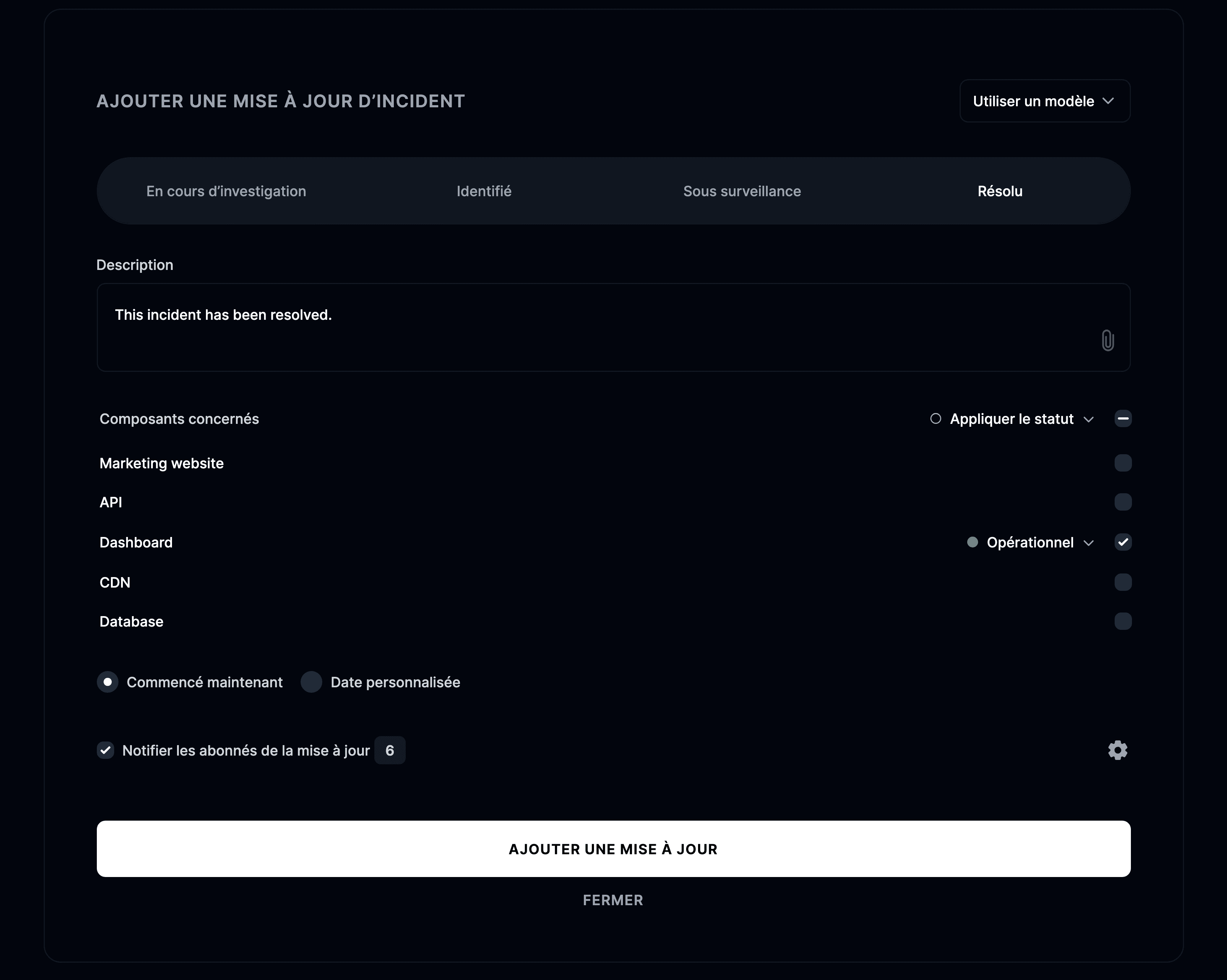
Enfin, cliquez sur Ajouter la mise à jour pour la publier.
Comment ajouter un post-mortem ?
Ouvrez un incident résolu et cliquez sur Ajouter un post-mortem, puis rédigez-le en Markdown et choisissez une date postérieure à la dernière mise à jour de l’incident. Un post-mortem est une revue finale qui documente les enseignements tirés, les causes racines et les correctifs durables.
Lorsque vous en ajoutez un :
- Rédigez votre post-mortem en markdown. Les blocs de code sont pris en charge : vous pouvez inclure des journaux ou des extraits de configuration.
- Choisissez une date pour le post-mortem. Elle doit être postérieure à la dernière mise à jour de l’incident.
- Décidez si vous souhaitez notifier les abonnés du post-mortem. Vous pouvez aussi affiner précisément qui est notifié.
Le post-mortem apparaît sur votre page de statut comme dernière entrée de la chronologie de l’incident.
Si vous utilisez Instatus pour Slack, vous pouvez aussi ajouter un post-mortem en exécutant /incident postmortem dans le canal de l’incident.