Surveillance cron
Les moniteurs cron attribuent à chaque tâche planifiée (sauvegarde, traitement par lots ou script récurrent) une URL unique à pinger, et vous alertent lorsqu’un ping est en retard ou absent. La tâche est marquée comme dégradée lorsqu’elle dépasse sa période, et comme indisponible lorsqu’elle dépasse aussi le délai de grâce.
Comme pour les autres moniteurs, lorsqu’une tâche cron échoue, vous pouvez collaborer avec votre équipe pour résoudre l’incident et, si vous le souhaitez, mettre à jour votre page de statut.
Voici un exemple de liste de moniteurs cron :
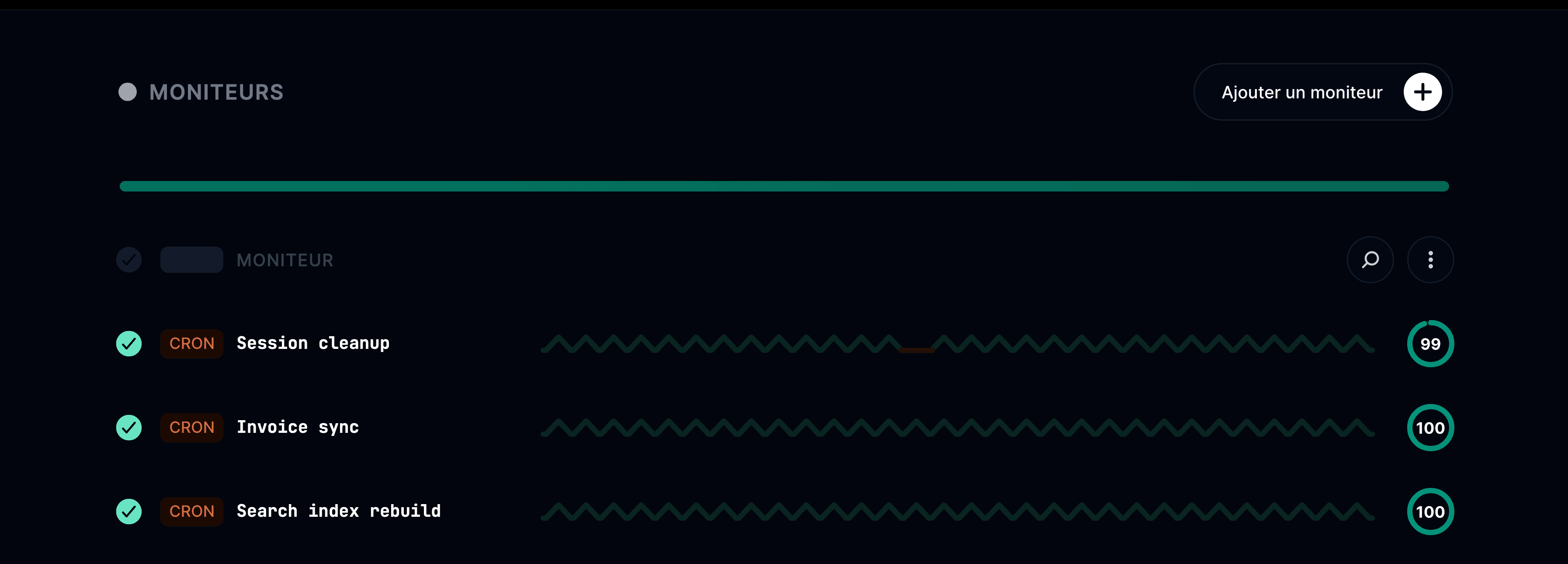
Que fait un moniteur cron ?
- Vérifiez que vos tâches cron s’exécutent à l’heure (grâce aux pings envoyés par vos tâches).
- Soyez alerté si une tâche est en retard ou ne se termine pas.
- Recevez des alertes via Slack, e-mail, SMS, appel téléphonique et plus encore.
Lorsque vous cliquez sur un moniteur cron, vous accédez à plus de détails :
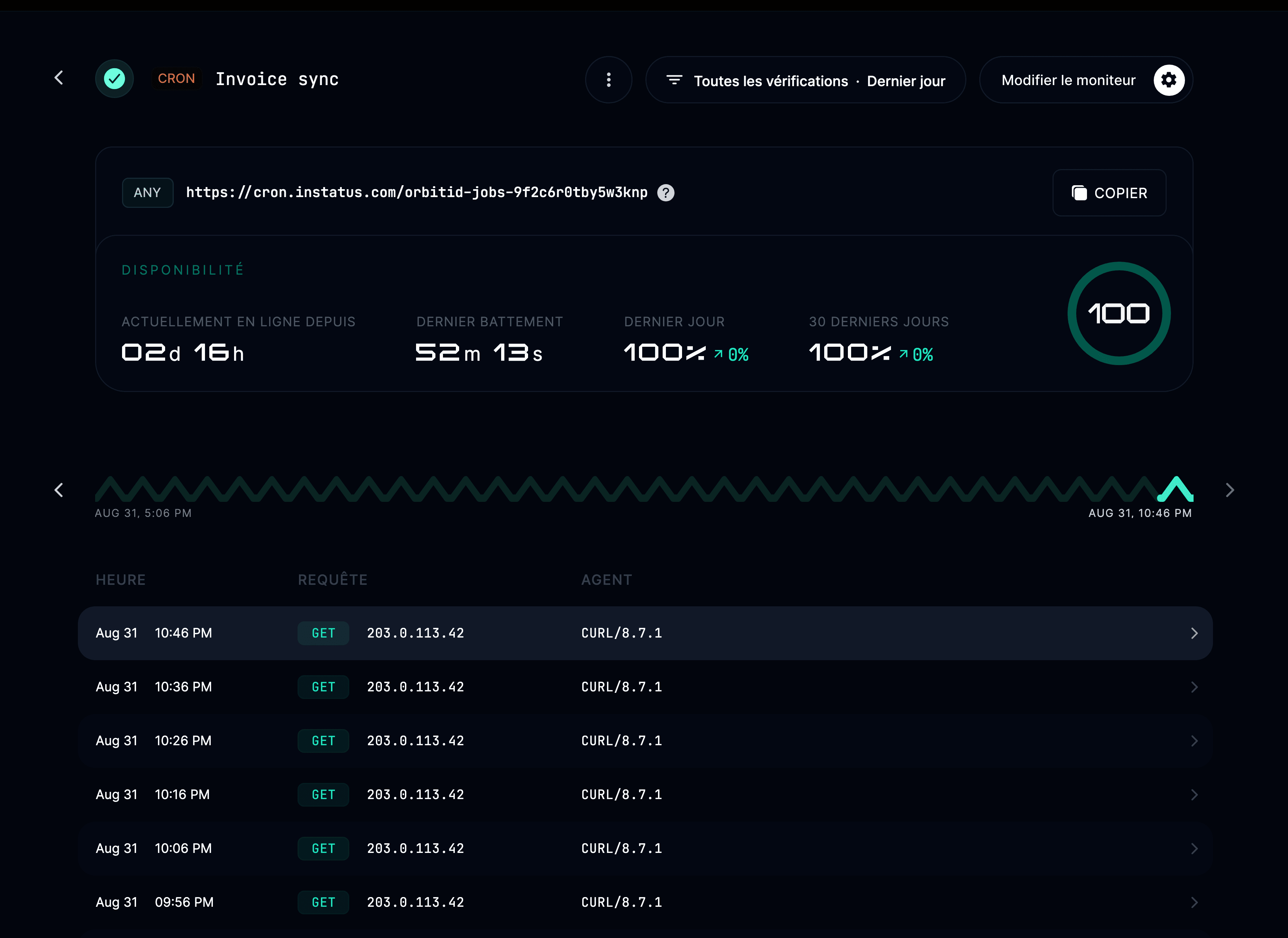
Comment ajouter un moniteur cron ?
Allez dans votre projet → Moniteurs → Ajouter un moniteur, choisissez Cron/Heartbeat, puis faites pointer votre tâche vers l’URL générée et définissez sa période et son délai de grâce.
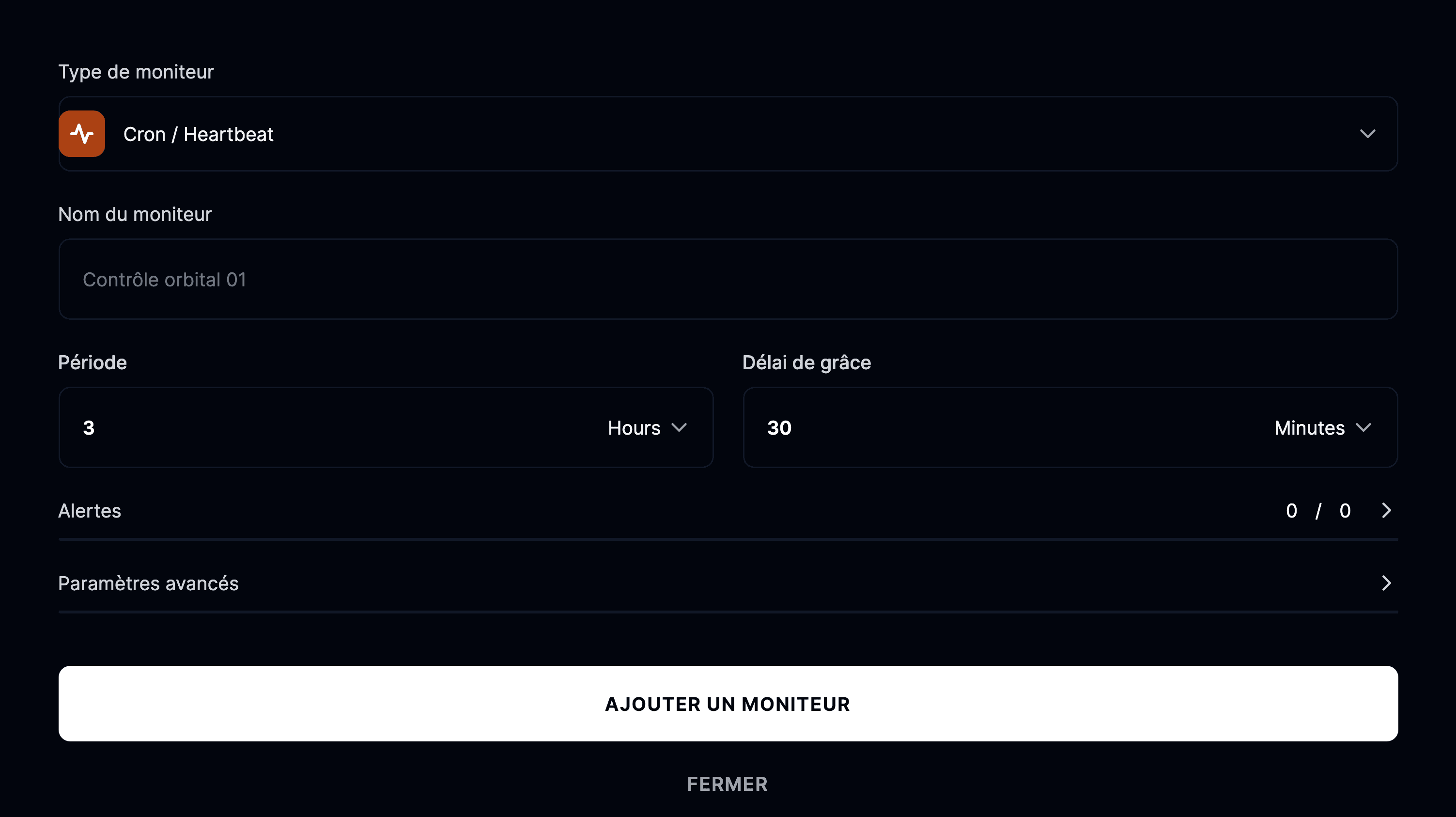
Type de moniteur
Sélectionnez Cron/Heartbeat comme type de moniteur.
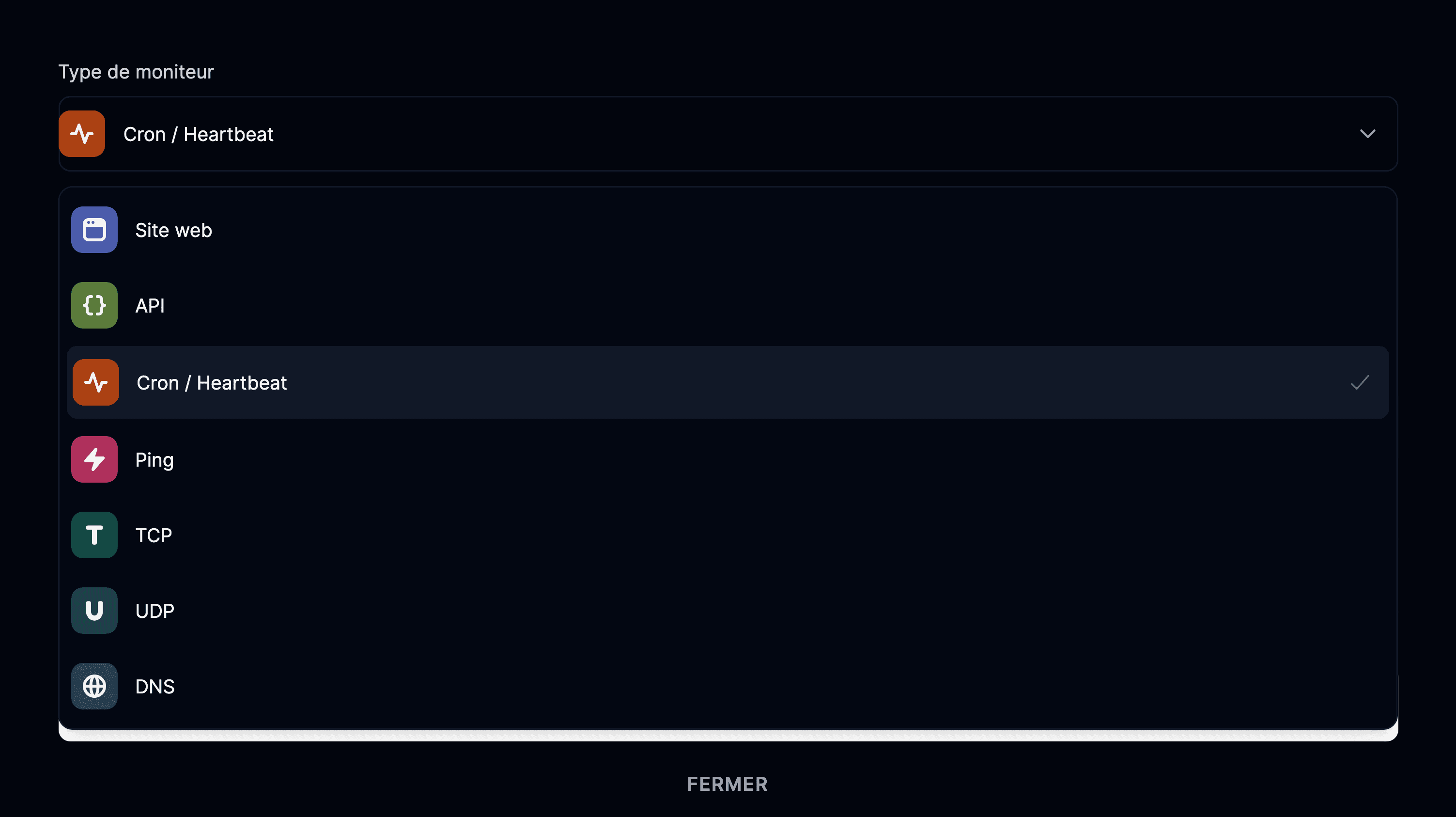
Une URL unique est générée pour vous. Votre tâche cron doit envoyer une requête HTTP (HEAD, GET ou POST) à cette URL à chaque exécution.
Le moniteur réussit si
Un moniteur cron réussit lorsque votre tâche envoie un ping à l’URL générée selon le planning prévu. Vous pouvez configurer :
- Période : la fréquence d’exécution attendue de la tâche (par exemple, toutes les 15 minutes).
- Délai de grâce : le temps supplémentaire accordé avant que la tâche soit considérée comme indisponible.
Si la période est atteinte sans ping de la tâche, le moniteur est marqué comme dégradé.
Si le délai de grâce est atteint sans ping de la tâche, le moniteur est marqué comme indisponible.
Vous pouvez configurer des alertes pour être notifié lorsqu’une tâche échoue, se dégrade ou se rétablit.
Signaler un échec
Envoyez une requête à l’URL du moniteur suivie de /fail pour marquer la tâche comme échouée, même si elle s’est exécutée et a pingé le moniteur.
C’est utile si votre script rencontre une erreur et que vous voulez qu’Instatus enregistre immédiatement l’échec de la tâche.
- Ping de succès :
https://cron.instatus.com/your-unique-url - Ping d’échec :
https://cron.instatus.com/your-unique-url/fail
À la réception d’un signal d’échec, le moniteur est marqué comme indisponible et les alertes sont envoyées immédiatement selon vos paramètres d’alerte.
Mesurer la durée d’exécution d’une tâche
Envoyez deux requêtes, /start au démarrage de votre tâche et le ping de succès ou d’échec à la fin, et Instatus enregistre le temps écoulé entre les deux comme durée d’exécution de la tâche :
- Signal de début : envoyez une requête à
/startau démarrage de votre tâche - Signal de succès/échec : envoyez une requête à l’URL de base lorsque votre tâche se termine ou échoue
- Ping de début :
https://cron.instatus.com/your-unique-url/start - Ping de succès :
https://cron.instatus.com/your-unique-url - Ping d’échec :
https://cron.instatus.com/your-unique-url/fail
Le temps écoulé entre le signal de début et le signal de succès est enregistré comme durée d’exécution de la tâche. Cela vous aide à suivre les performances et à repérer les tâches plus longues que prévu.
Si votre tâche échoue après l’envoi du signal de début, envoyez un signal d’échec au lieu du signal de succès : elle est marquée comme échouée tout en conservant la durée d’exécution.