管理你的组件
组件是显示在状态页上的服务组成部分,例如你的网站、移动应用或 API,每个组件都有自己的状态和可选的正常运行时间历史。
如何添加组件?
在 instatus.com/login 登录,选择你的状态页,进入组件并点击添加组件。填写名称,选择或创建分组,选择是否显示历史正常运行时间,然后保存。
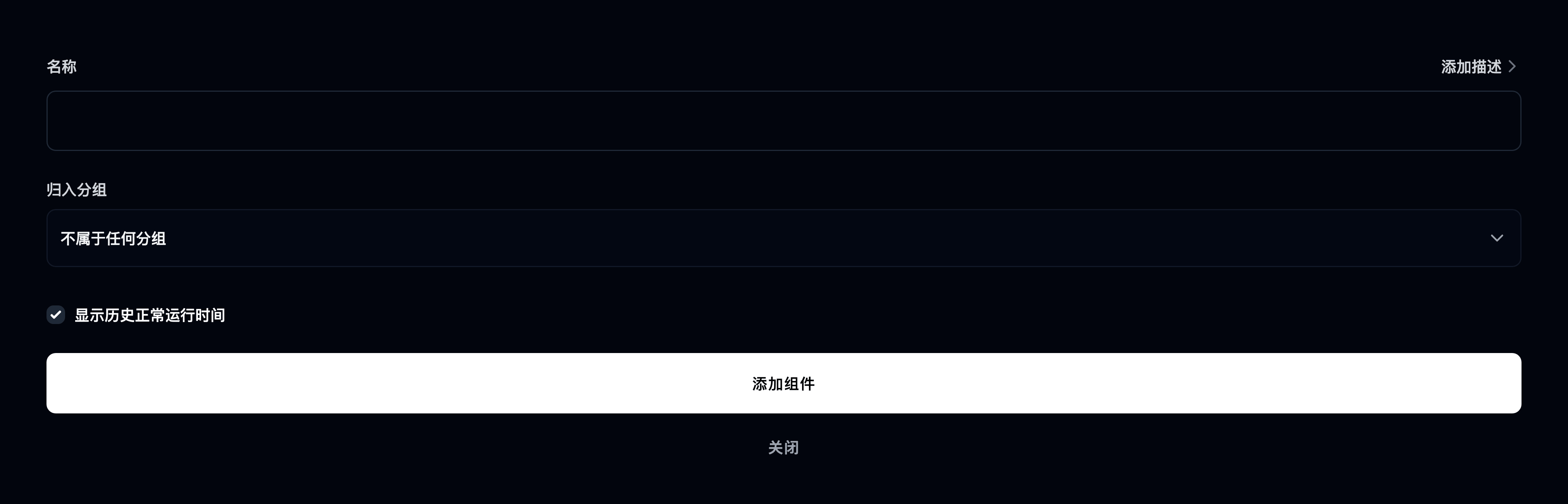
点击后会出现“添加组件”表单。你可以在这里填写:
- 组件名称。
- 组件分组。
- 是否显示历史正常运行时间。
点击添加组件,它就会被添加到你的页面上。
组件已添加!🚀
如何编辑组件或修改它的状态?
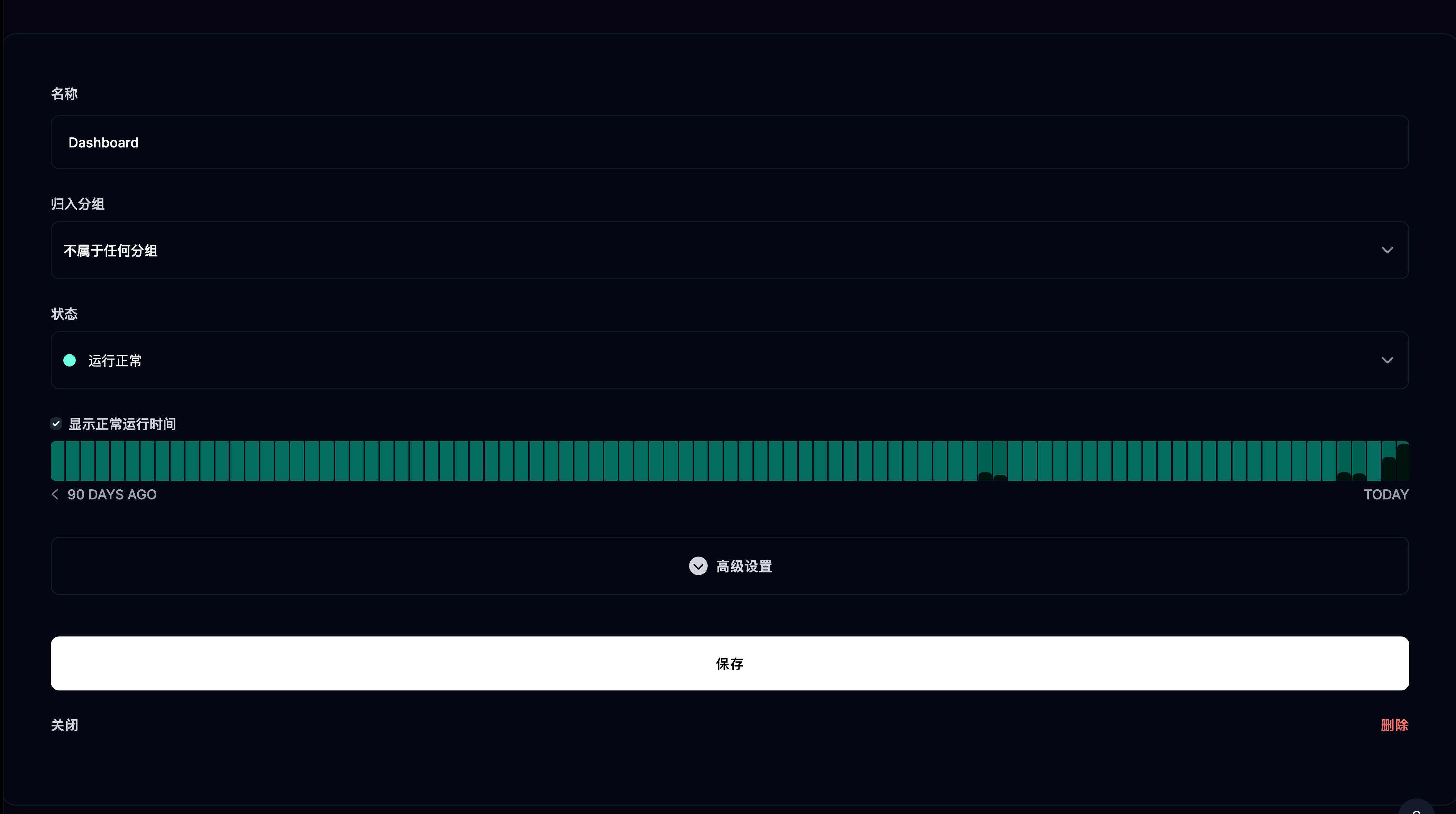
点击组件或它的编辑按钮,即可修改名称、状态、分组或正常运行时间显示,然后点击保存。
然后你可以:
- 修改名称。
- 修改状态。
- 修改分组。
- 修改是否显示历史正常运行时间。
编辑完成后,点击保存按钮。
组件已更新!🍻
如何归档或恢复组件?
点击垃圾桶图标并点击 ARCHIVE 确认;之后可以用 RESTORE 按钮恢复它。
已归档的组件不会出现在状态页上, 只有当它受到进行中的事件或维护影响,或状态不是运行正常时才会显示。
如何创建组件分组?
组件分组在组件表单中创建,有两种方式:
- 添加组件时选择 create new group 并填写分组名称。
- 编辑组件时选择 create new group 并填写分组名称。
分组已添加!🎉
如何调整组件和分组的顺序?
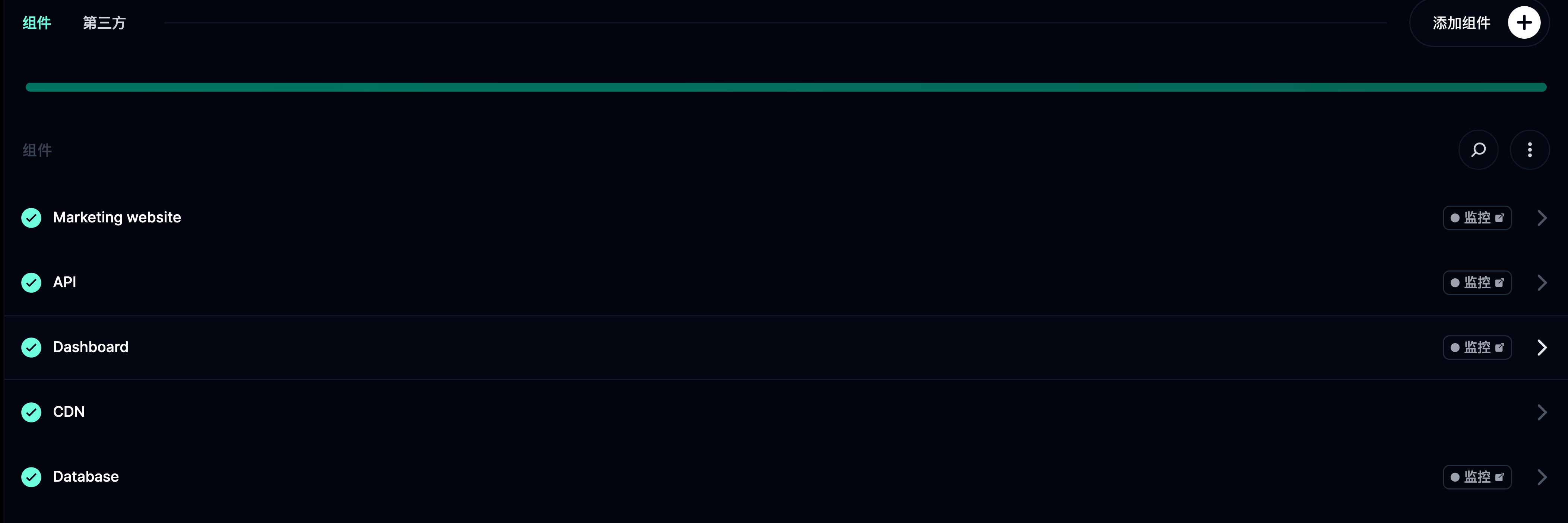
把鼠标悬停在组件或分组上,抓住右侧的排序按钮,拖动到合适的位置。
如何删除分组?
把分组中的所有组件移走或删除,它就会从状态页上消失;没有单独的删除操作。
可以在状态页上展示第三方服务吗?
可以。你可以把所依赖的第三方服务(例如 AWS 或 Stripe)添加到状态页上。做法见第三方组件。