开始使用事件
事件用来告诉客户和同事出了什么问题,在处理过程中持续发布更新,最后还可以附上一份事后分析。你可以在控制台、Slack 或 Microsoft Teams 中管理事件。
状态调查中、已确认问题、持续监控中、已解决管理入口控制台、Slack、Microsoft Teams事件字段标题、描述、状态、组件、日期更新新状态、消息、组件、日期、通知事后分析Markdown,日期晚于最后一条更新,可选通知
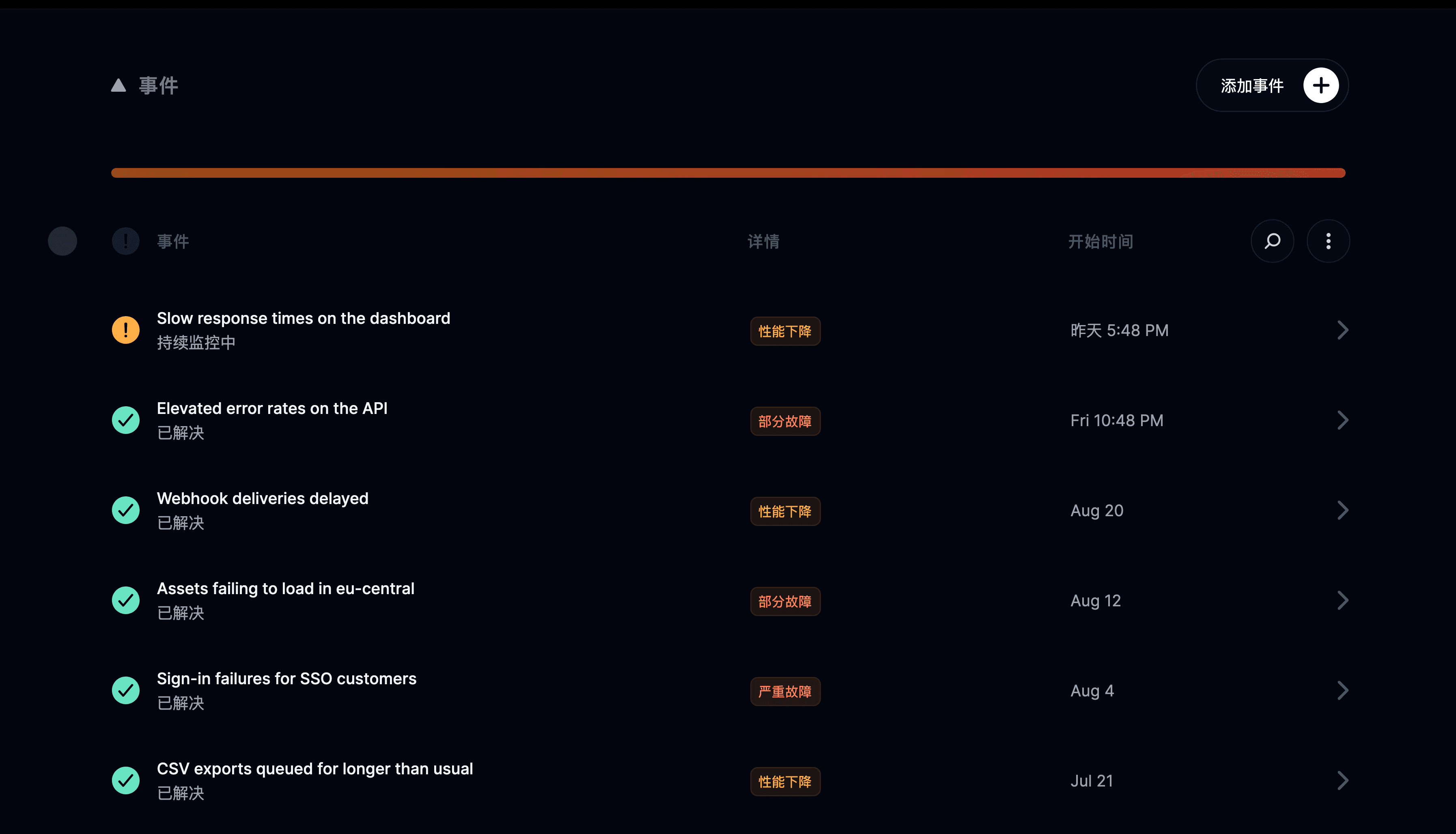
如何添加事件?
在 instatus.com/login 登录,选择你的项目,进入事件并点击添加事件。然后设置状态、标题、描述和受影响的组件,并选择是否发布到你的状态页。
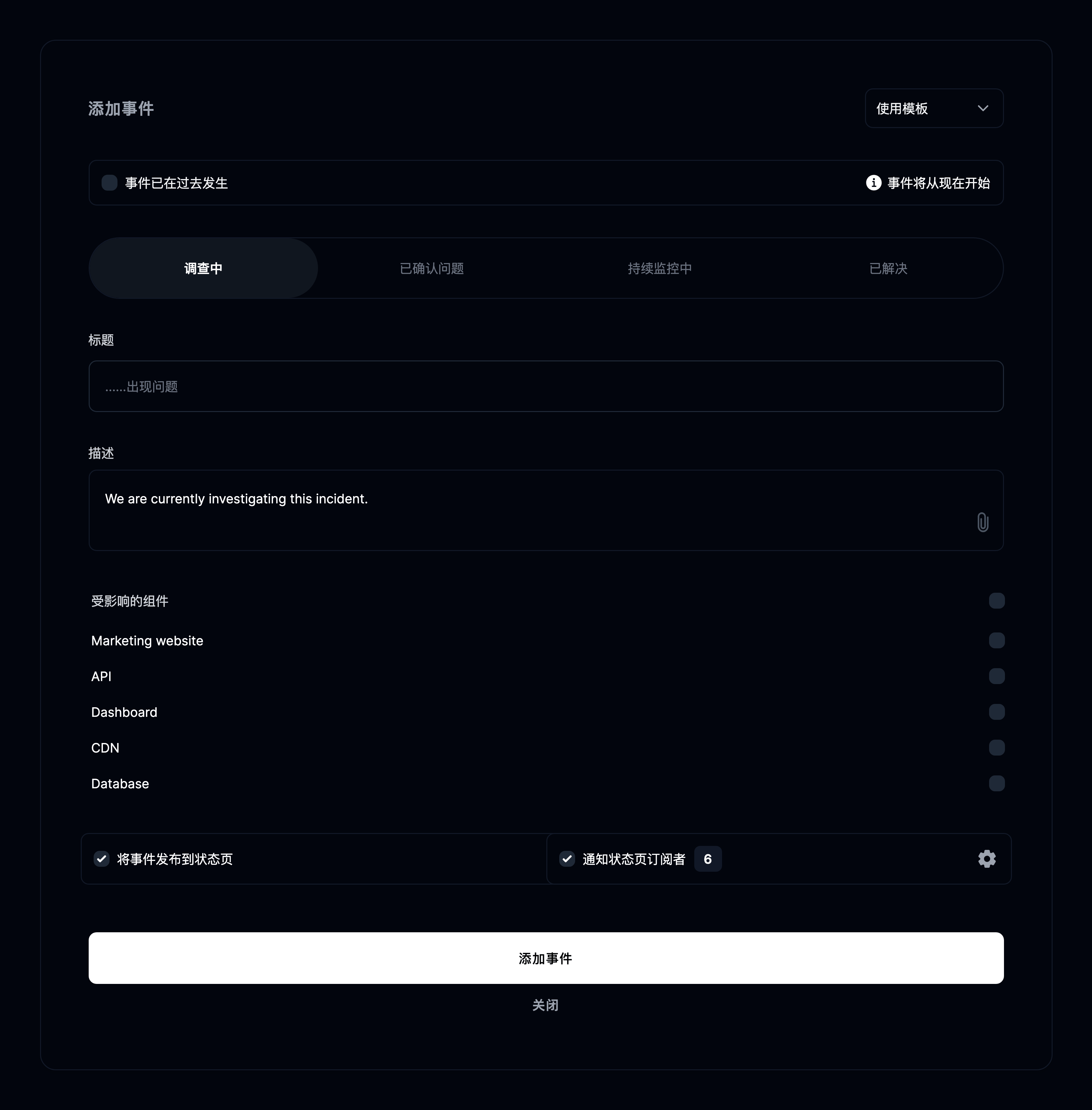
- 如果事件在过去就已经开始,勾选相应选项。
- 状态:可以是
调查中、已确认问题、持续监控中或已解决。 - 事件的标题。
- 事件的详细描述。
- 受该事件影响的组件。
- 勾选后可把事件发布到你的状态页。
点击添加事件,事件就会创建好。
恭喜,你刚刚添加了第一个事件。🏄♂️
如何添加事件更新?
打开事件并点击添加一条更新,即可修改它的状态、描述、受影响的组件或日期,并可选择通知订阅者。
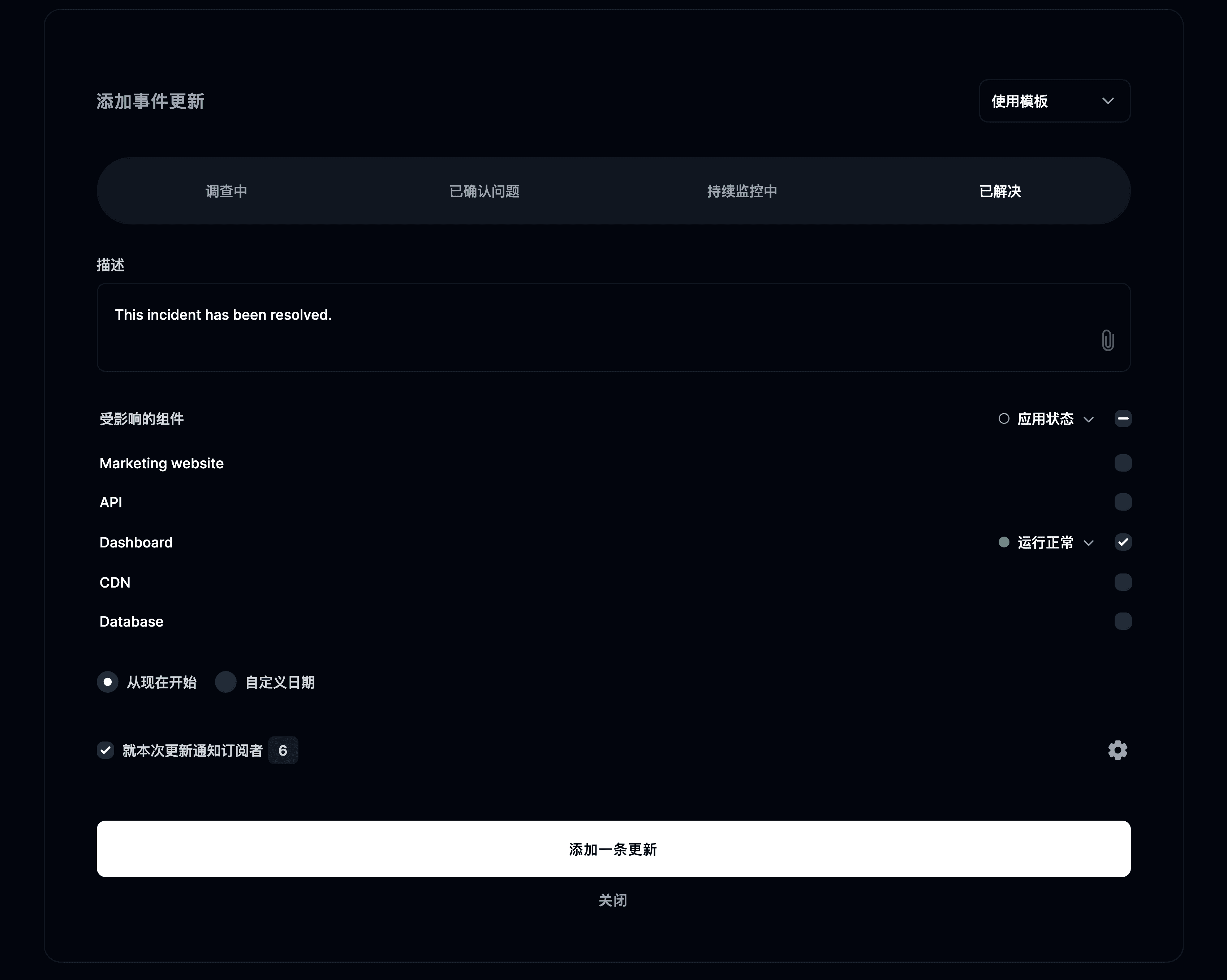
最后点击添加更新发布它。
更新已添加 🏄♀️
如何添加事后分析?
打开已解决的事件并点击 Add postmortem,用 Markdown 撰写,并选择一个晚于该事件最后一条更新的日期。事后分析是一次最终复盘,用来记录经验教训、根本原因和长期修复方案。
添加时:
- 用 Markdown 撰写事后分析。支持代码块,因此你可以放入日志或配置片段。
- 为事后分析选择一个日期。它必须晚于该事件的最后一条更新。
- 选择是否就事后分析通知订阅者。你也可以精细控制具体通知哪些人。
事后分析会作为事件时间线的最后一条出现在你的状态页上。
如果你使用 Instatus for Slack,也可以在事件频道中运行 /incident postmortem 来添加事后分析。