自定义你的状态页
你可以在状态页设置中修改状态页的 Logo、颜色、页头设计、深色模式、语言、日期格式和社交预览,还可以添加自定义 HTML、CSS 和 JavaScript。
品牌Logo、深色模式 Logo、网站图标、品牌色和状态色设计3 种页头设计、深色或浅色模式、组件布局自定义代码5 个位置的 HTML、CSS 和 JavaScript语言默认语言,Pro 套餐支持多语言时间线日期和时间格式、时区、上线日期搜索与社交预览的标题、描述和图片
如何添加我的 Logo 和颜色?
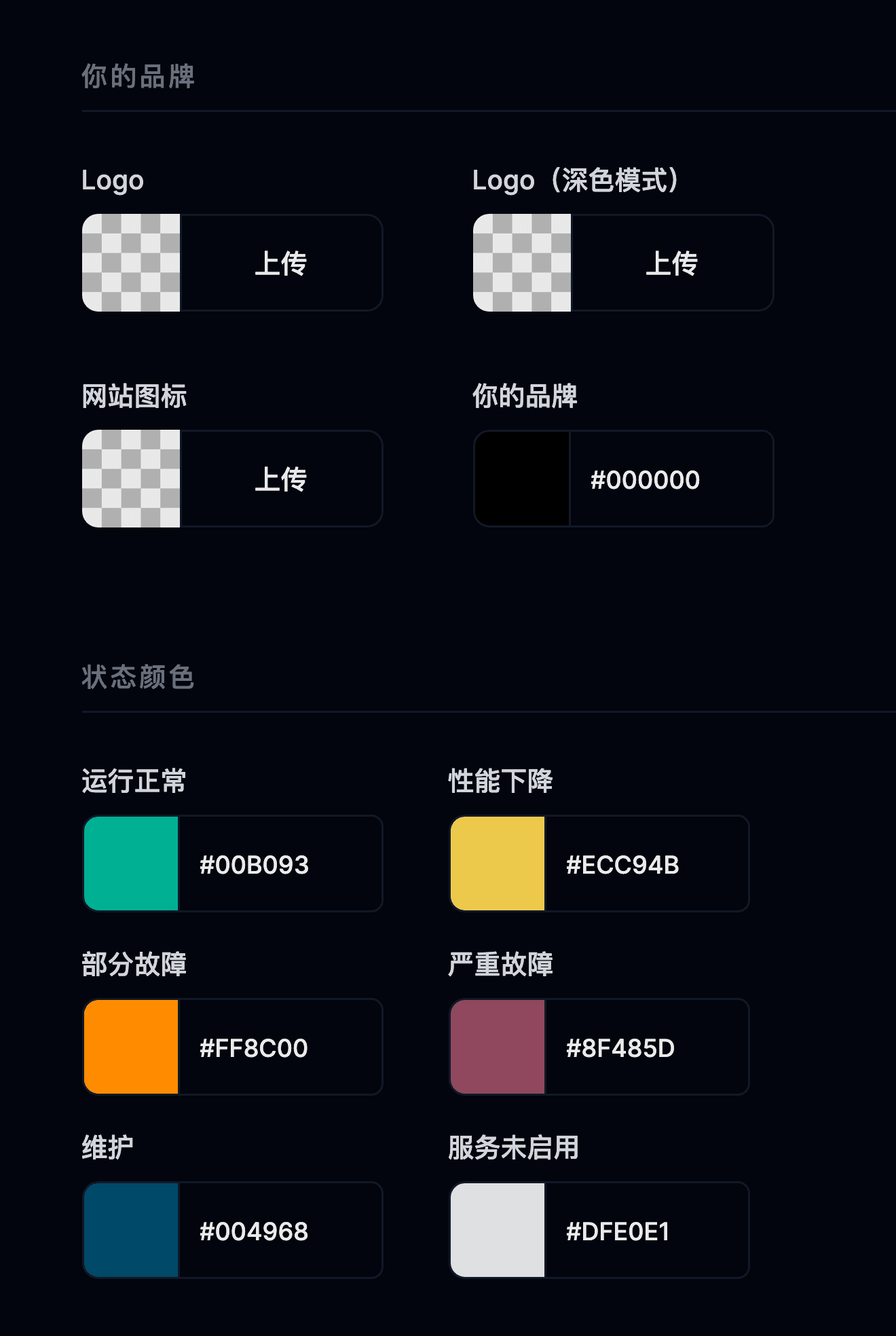
在 instatus.com/login 登录,选择你的状态页,然后进入状态页 → 外观。
在品牌区域你可以修改:
- 品牌 Logo,包括深色模式下单独使用的 Logo。
- 网站图标。
- 与 Logo 相配的品牌色。
- 状态颜色。
自定义完成后点击 SAVE,页面就会更新。
如何修改设计或深色模式?
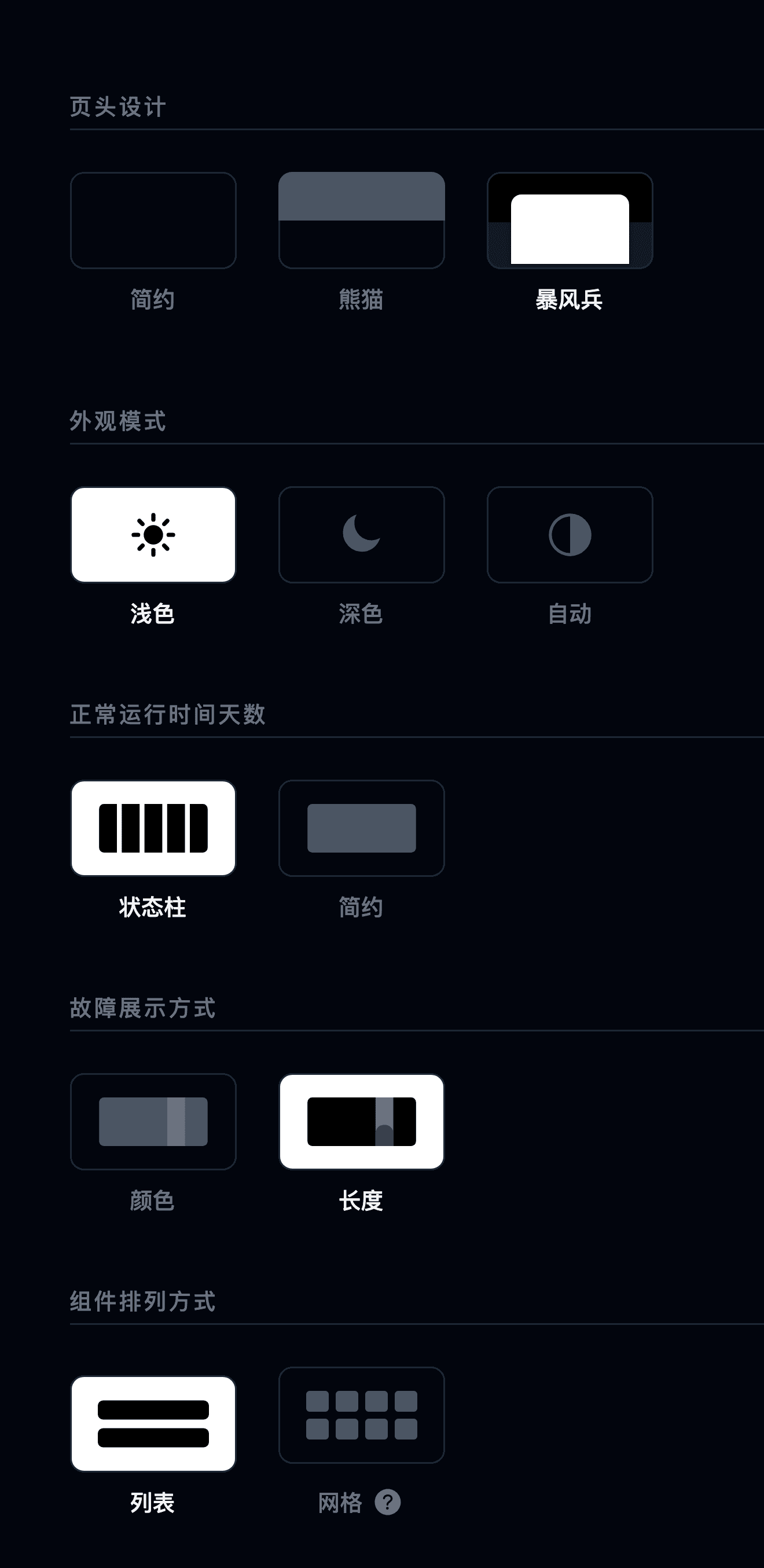
在外观的设计区域,你可以修改:
- 页头设计,可从我们的 3 种设计中选择。
- 状态页以深色模式、浅色模式显示,还是通过按钮切换。
- 组件的展示方式。
修改设计后点击 SAVE,页面就会更新。
可以添加自定义 HTML、CSS 或 JavaScript 吗?
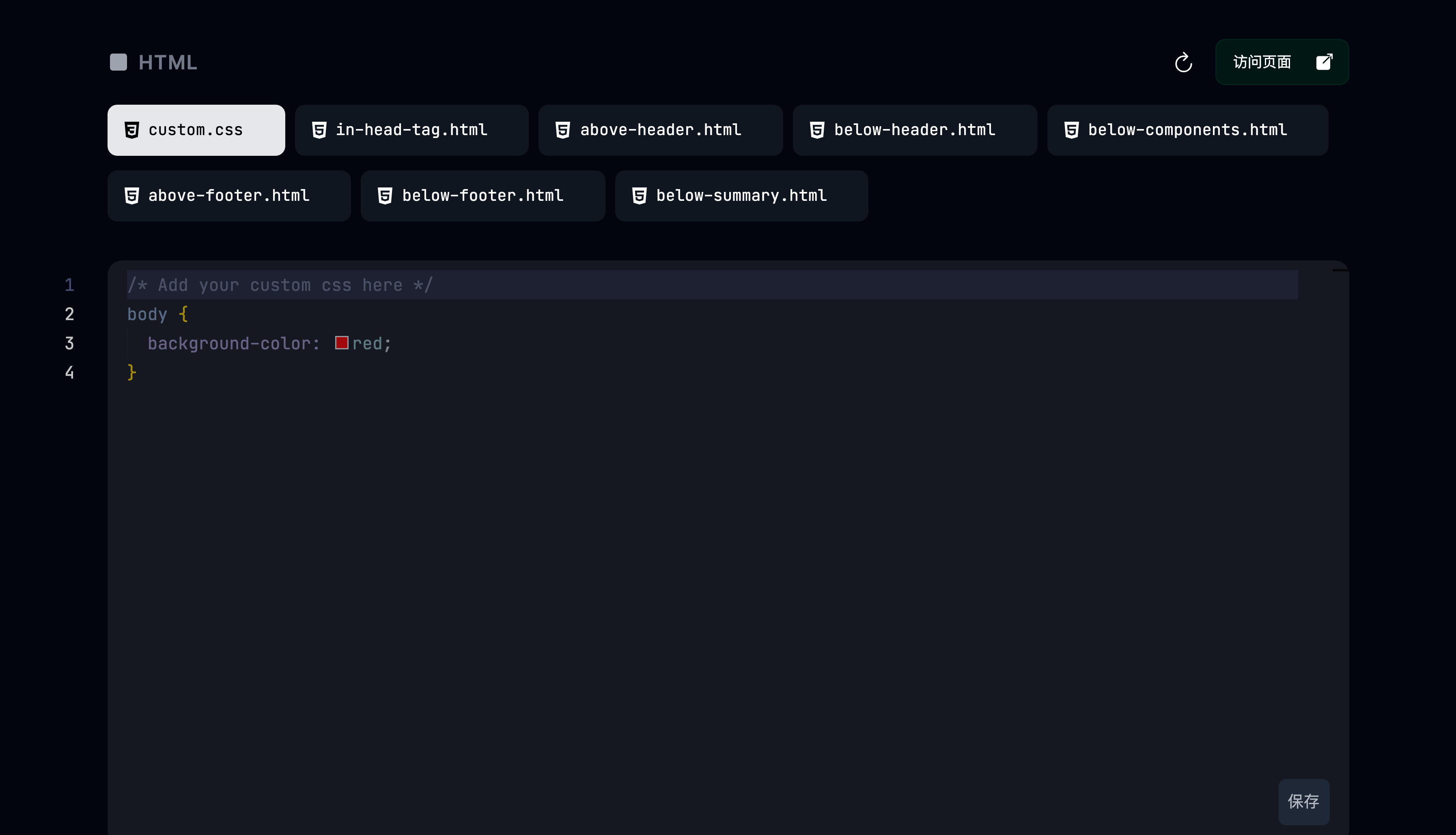
可以。在状态页 → HTML 中,你可以在五个位置插入自己的 HTML、CSS 和 JavaScript:
- 状态页页头上方。
- 页头下方。
- 状态页组件下方。
- 状态页页脚上方。
- 页脚下方。
添加自定义 HTML 后点击 SAVE,页面就会更新。
如何修改状态页的语言?
在状态页 → 语言中你可以修改:
- 状态页的默认语言。
Pro 套餐功能:
- 多语言状态页。
- 使用你自定义的措辞。
你可以在多语言支持一文中查看配置多语言的分步指南。
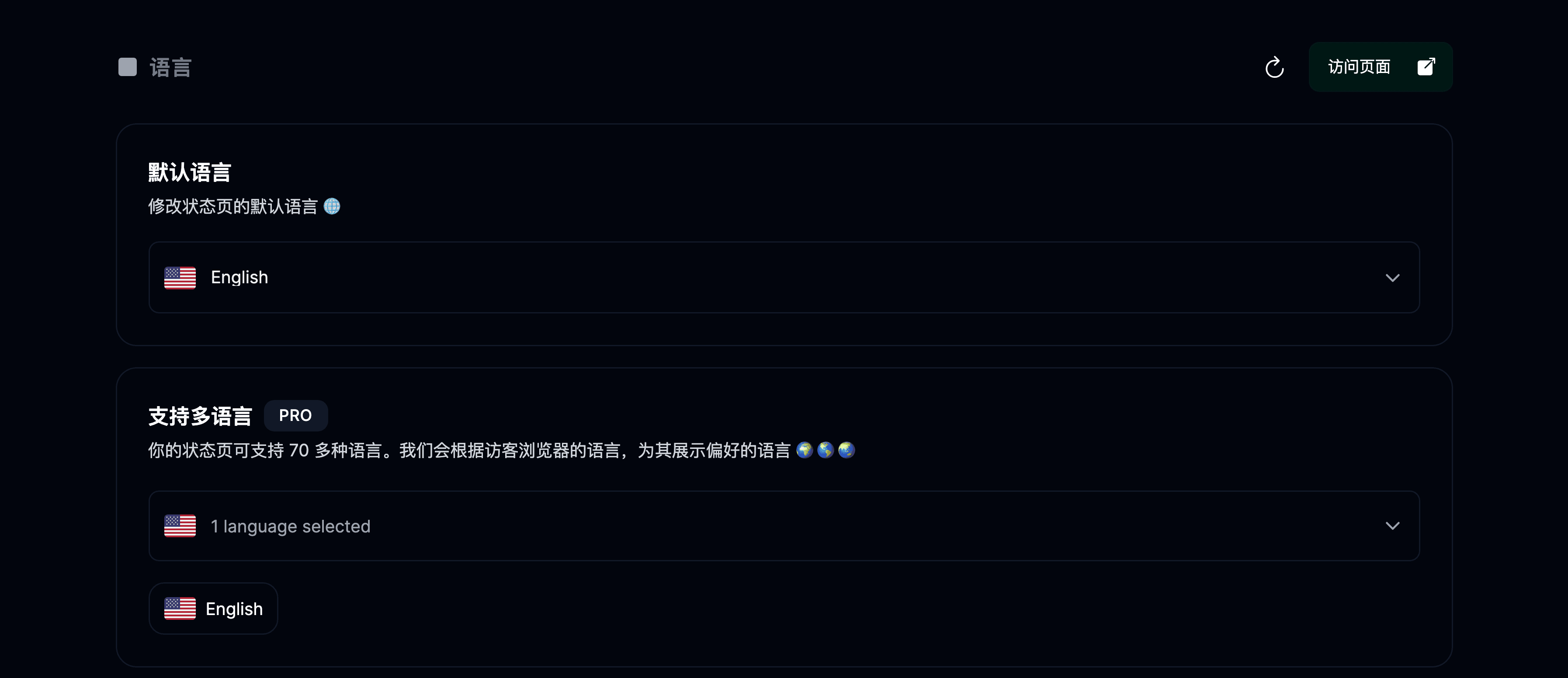
修改状态页语言后点击 SAVE,页面就会更新。
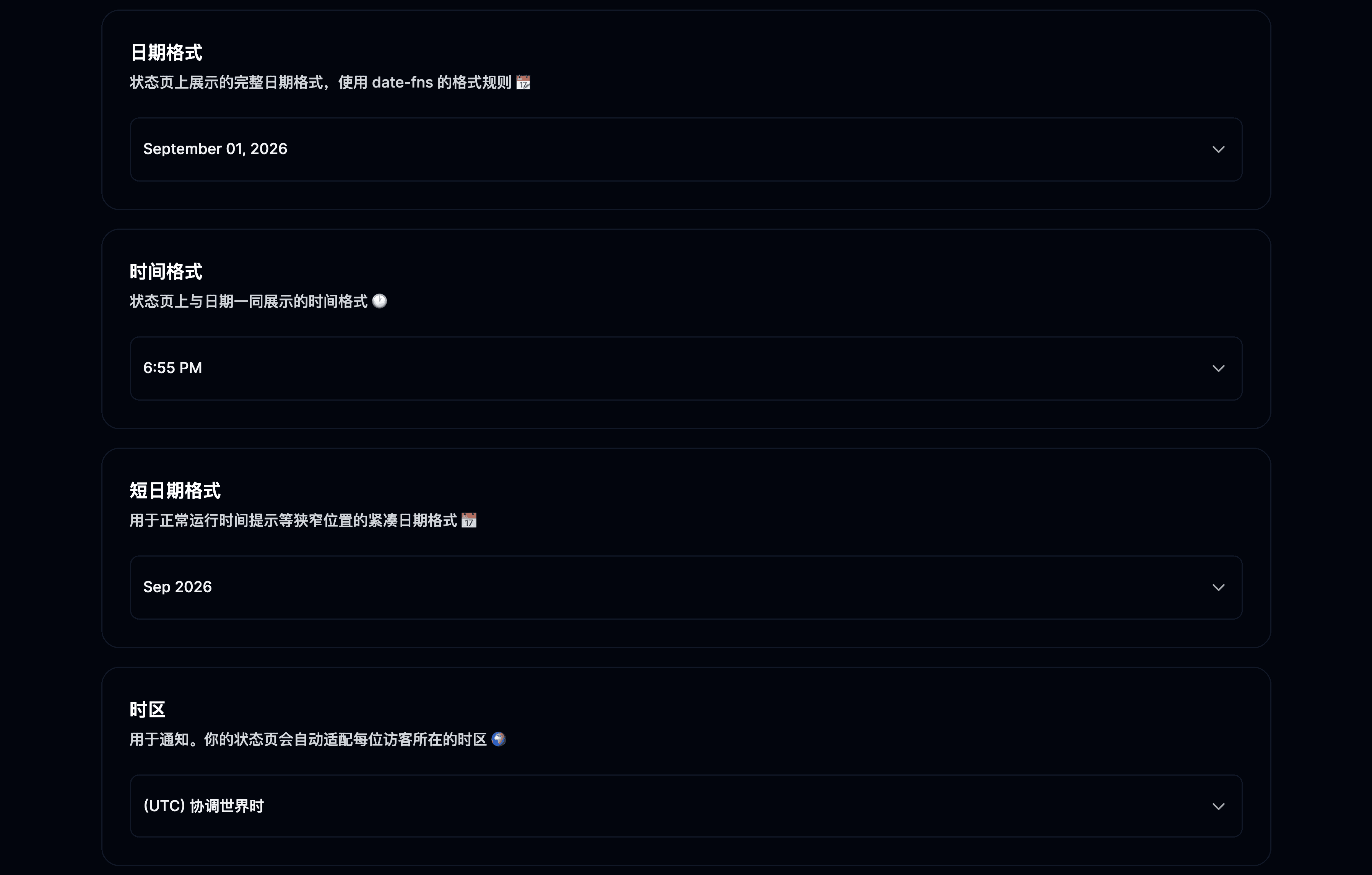
如何修改日期、时间和时区格式?
在状态页 → 时间线中你可以修改:
- 日期和时间格式,你可以在这里了解更多关于日期和时间格式的信息。
- 时区。
- 服务上线日期。
修改状态页的日期和时间后点击 SAVE,页面就会更新。
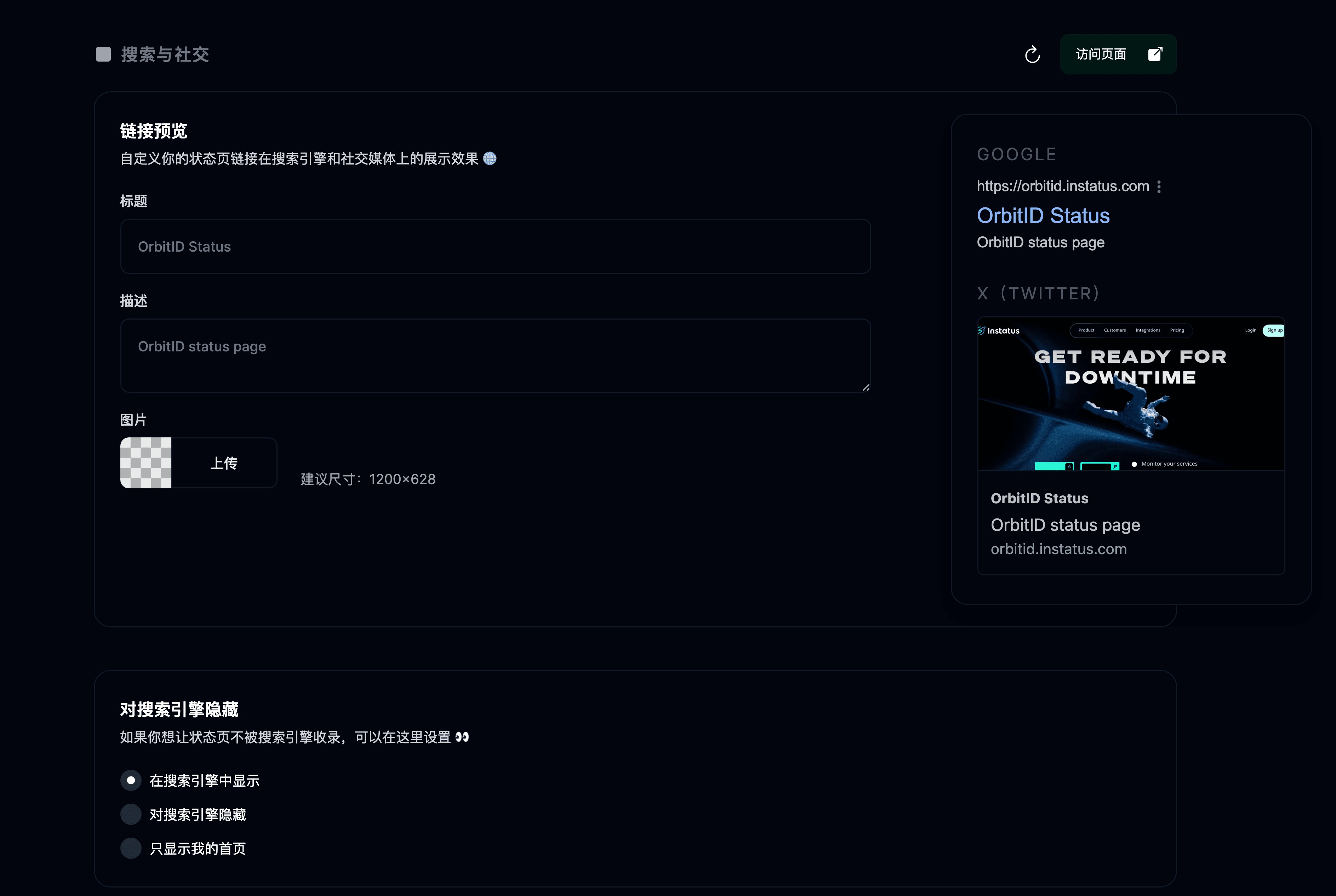
如何控制 Google 和社交媒体上的预览?
在状态页 → 搜索与社交中,你可以设置:
- 修改标题。
- 为 Google 和社交媒体添加自定义描述。
- 上传一张图片。
自定义搜索与社交设置后,点击 SAVE 让改动生效。