链路
一条链路就是一个请求,跟踪它经过的每个服务。每一步都是一个 span:一次 HTTP 调用、一次数据库查询、一次对其他服务的调用。链路告诉你慢请求把时间花在哪里,失败的请求在哪里出错。
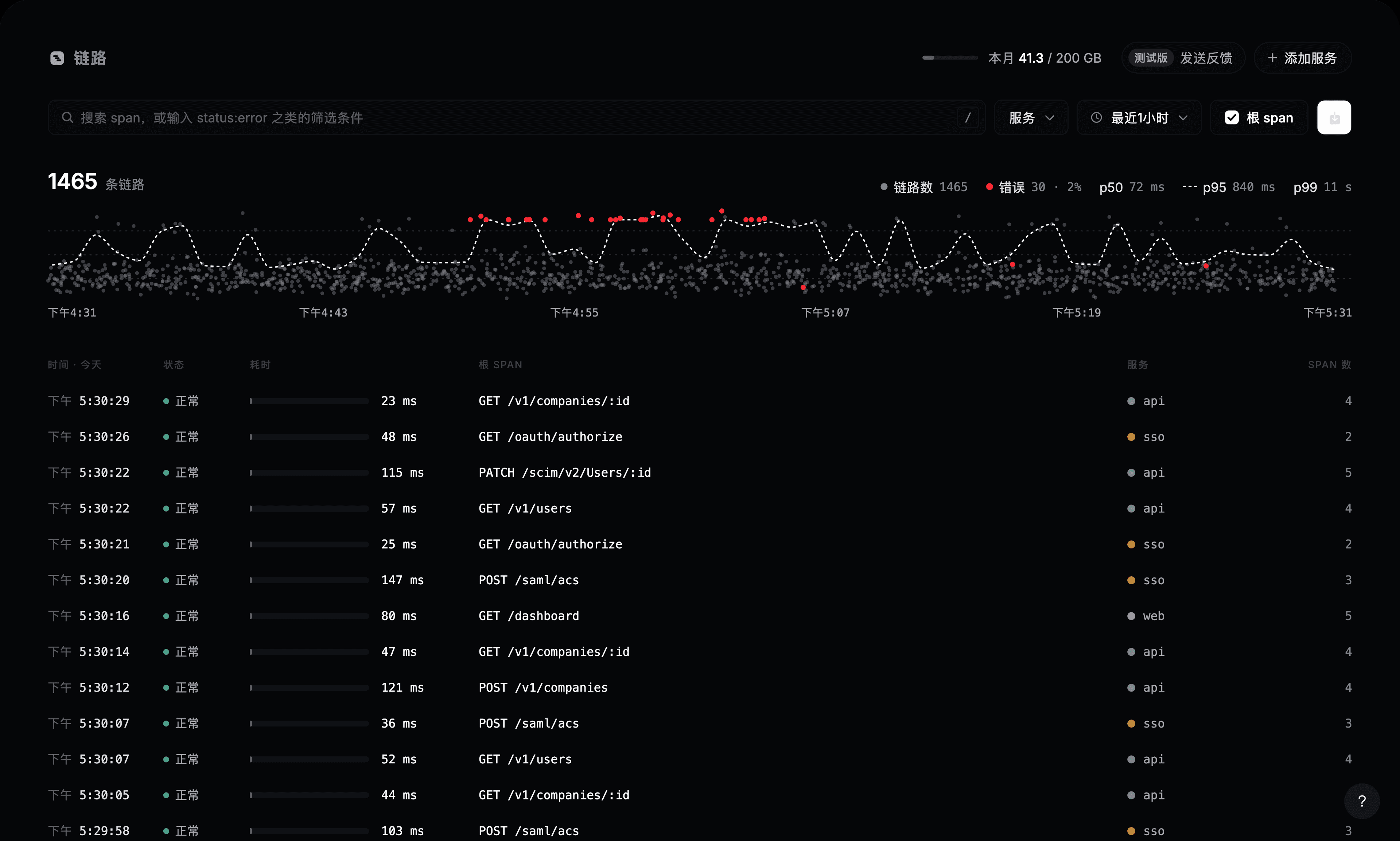
在你的状态页上打开 Observability → 链路。每一行是一个请求。
应用开始发送链路后,链路就会到达:在复制设置提示词时勾选 链路,或使用自动埋点。
阅读图表
每个点代表一个请求,位置由发生时间和耗时决定。红点表示失败。图表上方有:
- 链路数:搜索找到的请求数量。
- 错误:失败的数量及其占比。
- p50、p95、p99:一半、95% 和 99% 的请求比这个值更快。
在图表上拖动可放大某个时间窗口。
查找慢请求和失败请求
像在 日志 页面一样使用搜索框。以下筛选条件专为链路设计:
| 筛选条件 | 查找 |
|---|---|
status:error | 失败的请求 |
duration:>1s | 耗时超过一秒的请求。也可用 >500ms、<100ms |
service:api | 由某个服务处理的请求 |
span.name: | 具有特定名称的 span,比如 GET /v1/users |
| 任意属性 | 比如 http.route: 或 http.response.status_code: |
自由文本会搜索 span 名称。根 span 默认开启,因此每个请求只显示一次。关闭后会单独列出每个 span。
下载按钮可将列表导出为 CSV。
打开链路
点击一行。链路会打开,每个 span 都显示在时间线上,并嵌套在调用它的 span 下方。长条就是耗时所在。
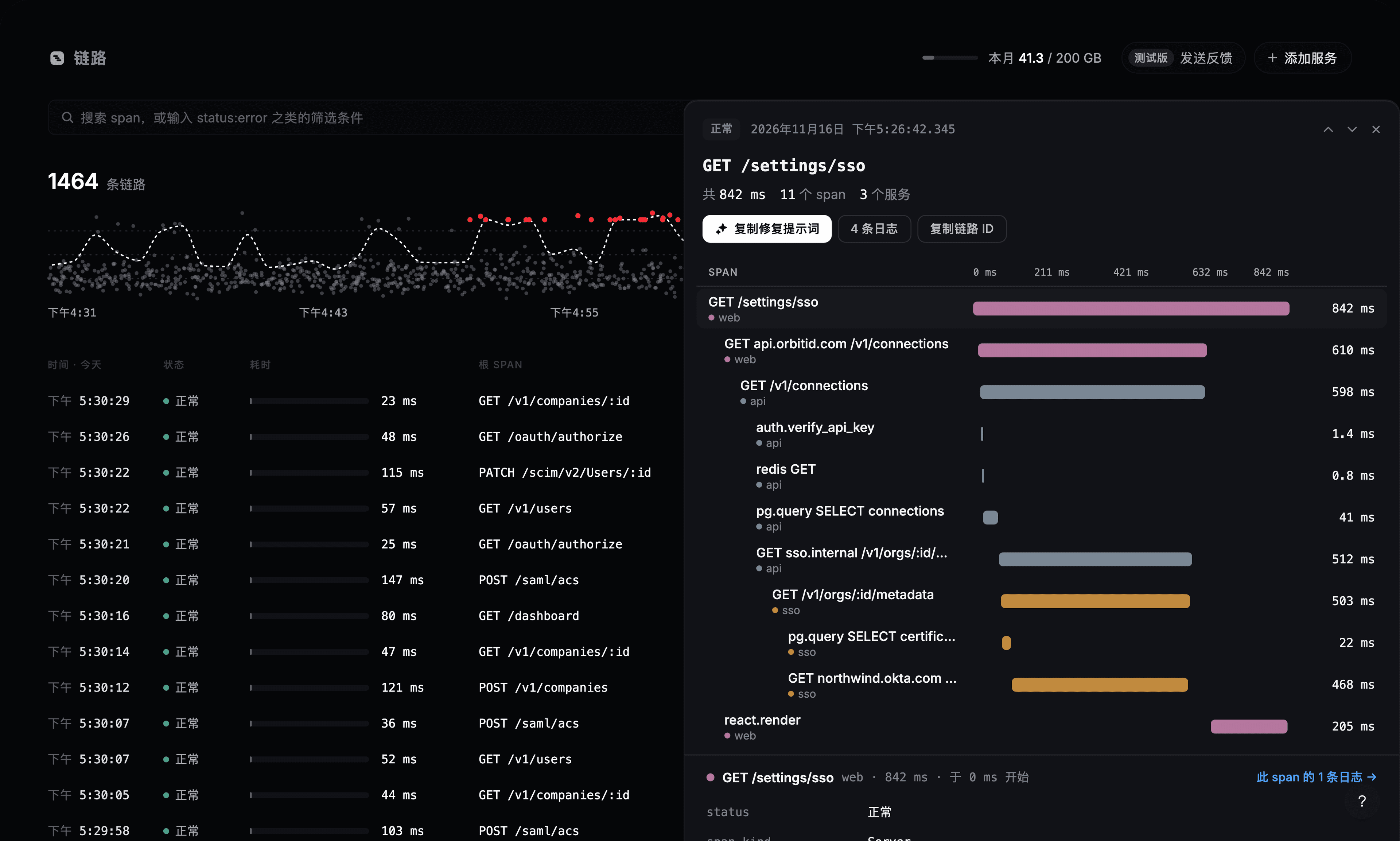
在这个例子中,加载一个页面耗时 842 ms。瀑布图说明了原因:web 调用 api,api 调用 sso,而 sso 等待 Okta 用了 468 ms。
- 点击某个 span 可查看它的属性,比如路由、状态码或数据库查询。
- 此 span 的 N 条日志 会打开在该 span 期间写入的日志。
- 顶部的 N 条日志 会打开该请求在所有服务中的每条日志。
- 复制链路 ID 复制 ID,便于分享或用
trace_id:搜索。 - 用 ↑ ↓ 或 J K 切换到上一条或下一条链路,按 Esc 关闭。
修复失败的请求
失败的 span 显示为红色。仅看错误 会隐藏成功的 span,让失败在长链路中更醒目。
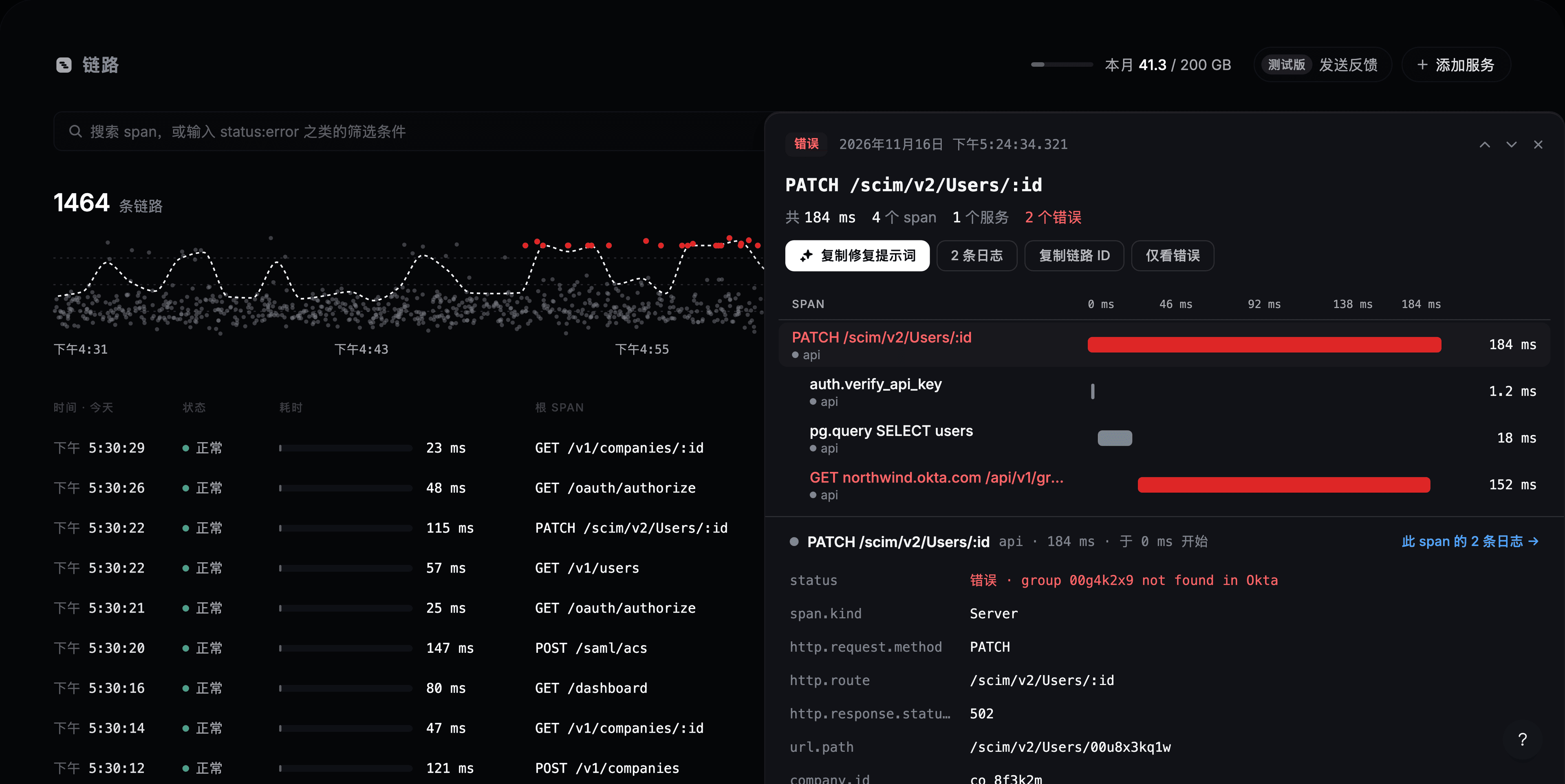
复制修复提示词 会复制失败请求的描述:包括 span、错误和属性。在应用的项目中把它粘贴给编程助手,它就有足够信息找到原因。