仪表盘
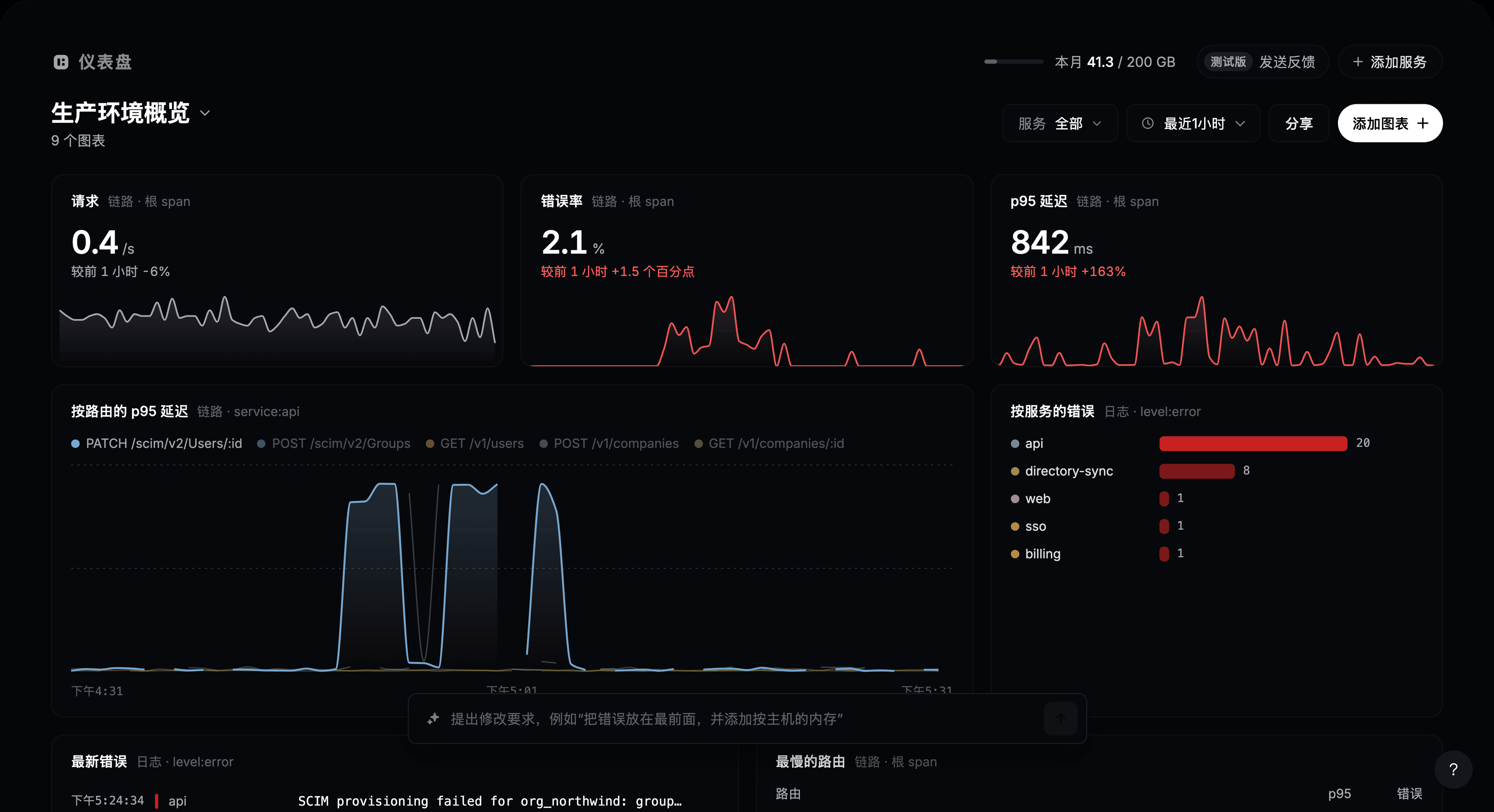
仪表盘把你每天查看的数据放在一个页面上:请求速率、错误、延迟、最新故障。你不必一个图表一个图表地搭建。描述你想看什么,Instatus 就会基于你的日志、链路和指标把它建好。
在你的状态页上打开 Observability → 仪表盘。
创建第一个仪表盘
第一次打开 仪表盘 时,有三种开始方式:
- 描述它。 输入你想关注的内容,比如“结账情况如何?延迟、错误和失败的 Stripe 调用”,然后点击 创建仪表盘。
- 从为你的服务准备的模板开始。 Instatus 会根据它见过的服务、路由和指标推荐仪表盘,比如某个服务的健康状况,或按路由的 API 延迟。
- 选择 从空白仪表盘开始,自己添加图表。
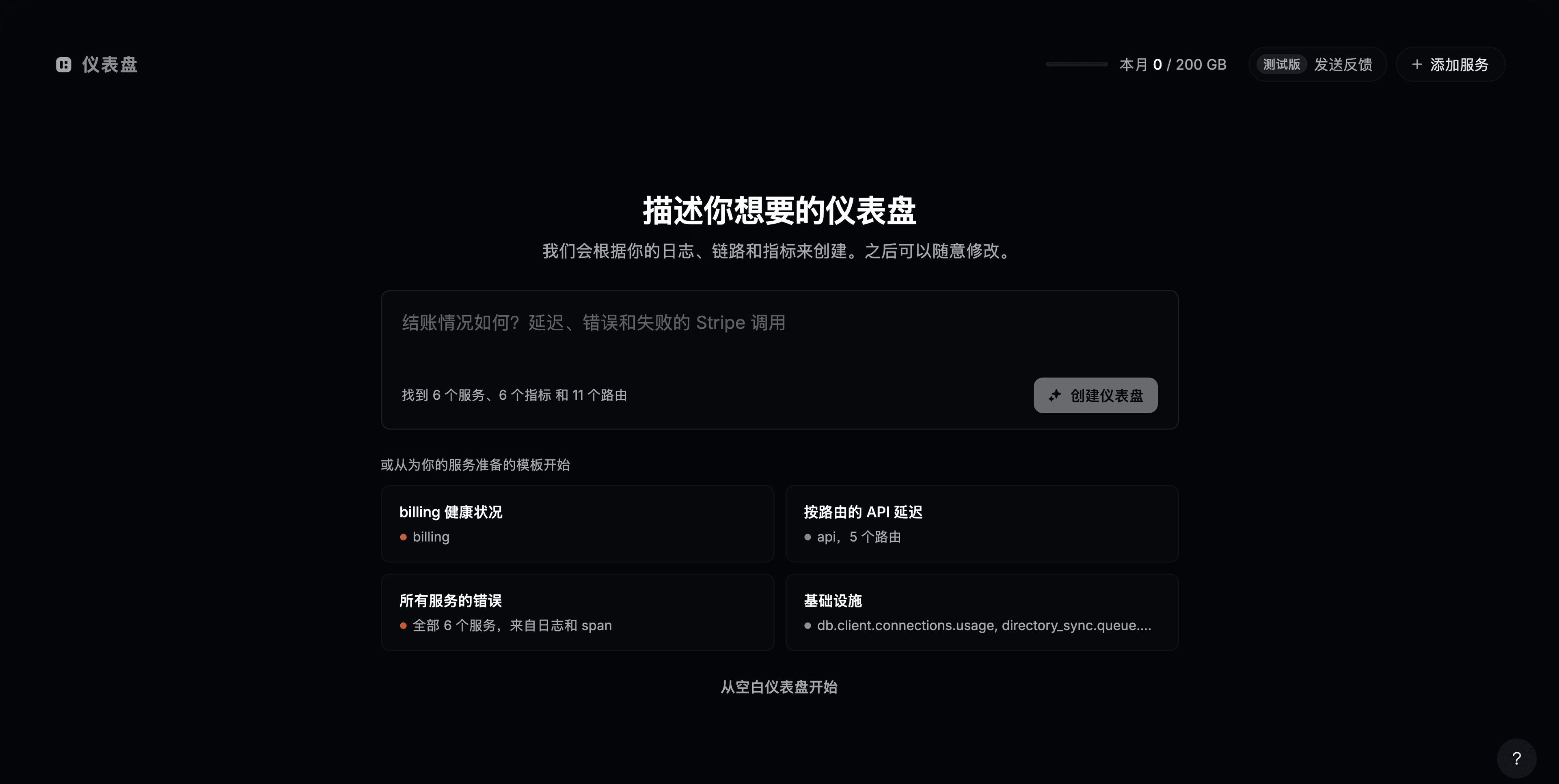
无论选哪种,之后都可以修改一切。
添加图表
- 点击 添加图表。
- 描述图表,比如“按服务的 POST /charges 的 p95 延迟”,然后按 Enter。也可以点击输入框下方的建议。
- 检查预览,然后点击 添加到仪表盘。
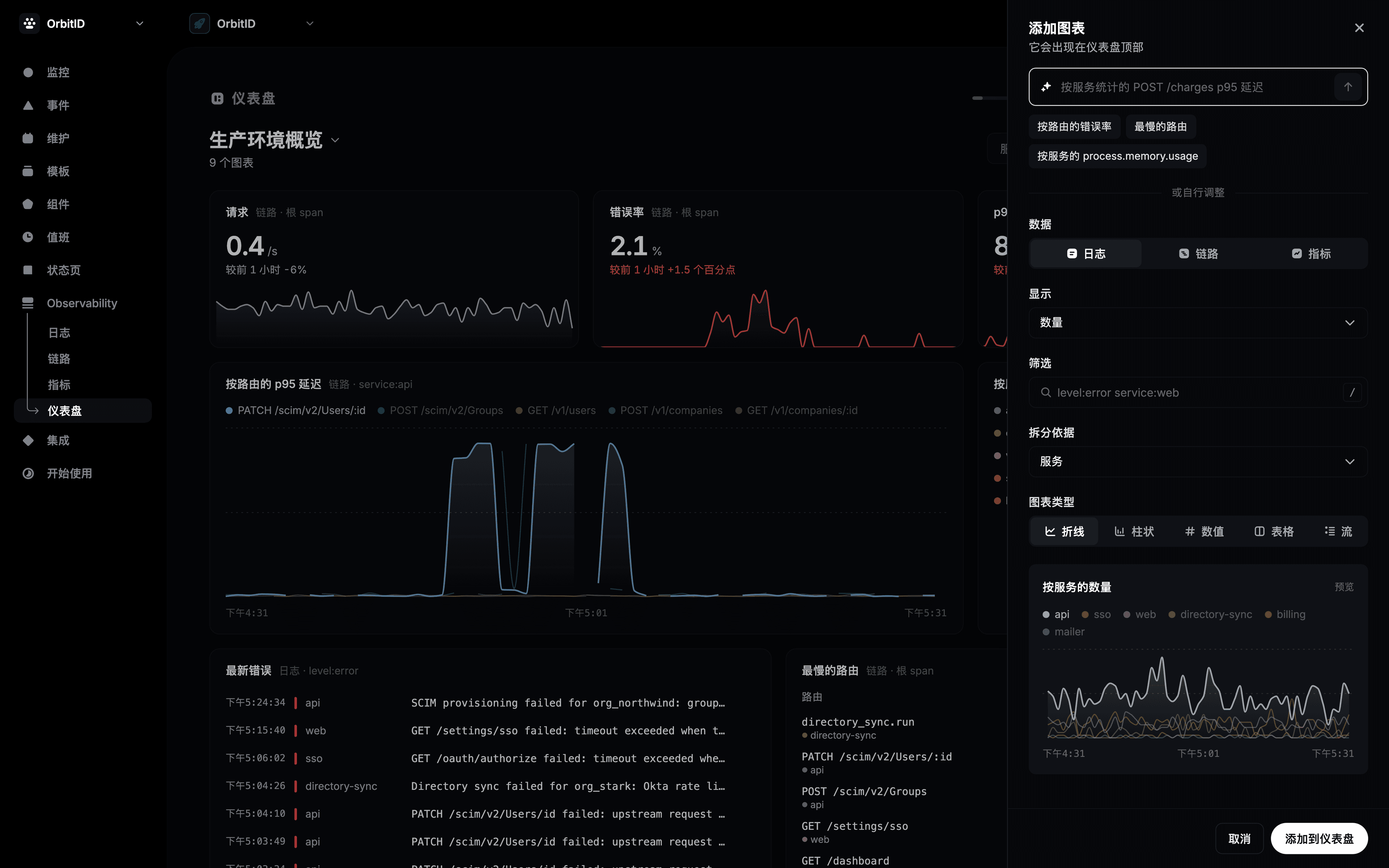
要自己搭建图表,请设置 或自行调整 下的字段:
| 字段 | 作用 |
|---|---|
| 数据 | 日志、链路或某个指标。 |
| 显示 | 统计什么:数量、每秒、错误率、p50、p95、p99、平均值,或指标的值。 |
| 筛选 | 要包含哪些数据,写法与搜索相同,比如 level:error service:web。 |
| 拆分依据 | 按服务、路由、级别或状态各一条线或一根柱,或不拆分。 |
| 图表类型 | 折线、柱状、数值、表格,或用于实时日志列表的流。 |
新图表会出现在仪表盘顶部。
修改仪表盘
- 拖动图表标题即可移动它。从右下角调整大小。
- 把指针移到图表上即可看到操作:放大、编辑、复制 和 移除。移除的图表可以用 撤销 恢复。
- 用 AI 编辑:描述对某个图表的修改,比如“只看 5xx 错误”。
- 要修改整个仪表盘,在底部的输入框中输入,比如“把错误放在最前,并添加按主机的内存”。
- 点击仪表盘名称,可以重命名、删除、切换到其他仪表盘,或选择 新建仪表盘。
使用仪表盘
- 服务 让所有图表只显示某一个服务。
- 时间范围适用于所有图表。每个数值都会与上一时段比较。
- 把指针移到线上可读取数值。点击可固定,拖动可放大。
- 点击某行或某个点,可打开对应的日志或链路。
- 分享 会复制仪表盘链接。能访问该页面的队友都可以打开。
限制
| 套餐 | 仪表盘 | 每月 AI 图表请求 |
|---|---|---|
| Free | 3 | 25 |
| Pro | 20 | 300 |
| Business | 无限 | 3,000 |
| Enterprise | 无限 | 3,000 |
一次 AI 图表请求就是发送一次描述:创建仪表盘、用一句话添加或编辑图表,或通过底部输入框修改仪表盘。用完后,你仍然可以手动添加和编辑图表。次数在每月 1 日重置。