日志
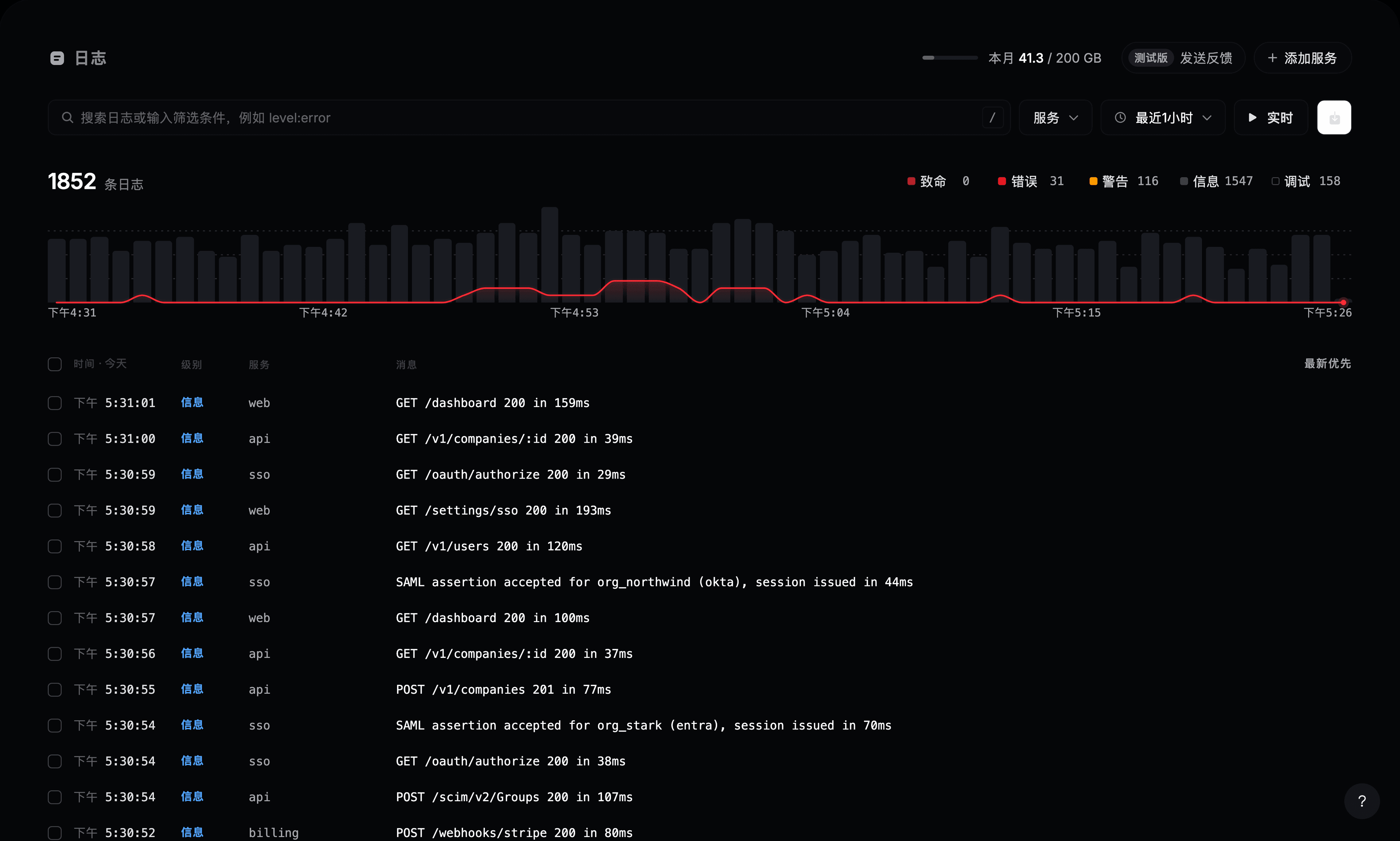
在你的状态页上打开 Observability → 日志。最新的日志在最上面,上方是日志量图表。图表中的红线代表错误,一眼就能看出问题何时开始。
搜索
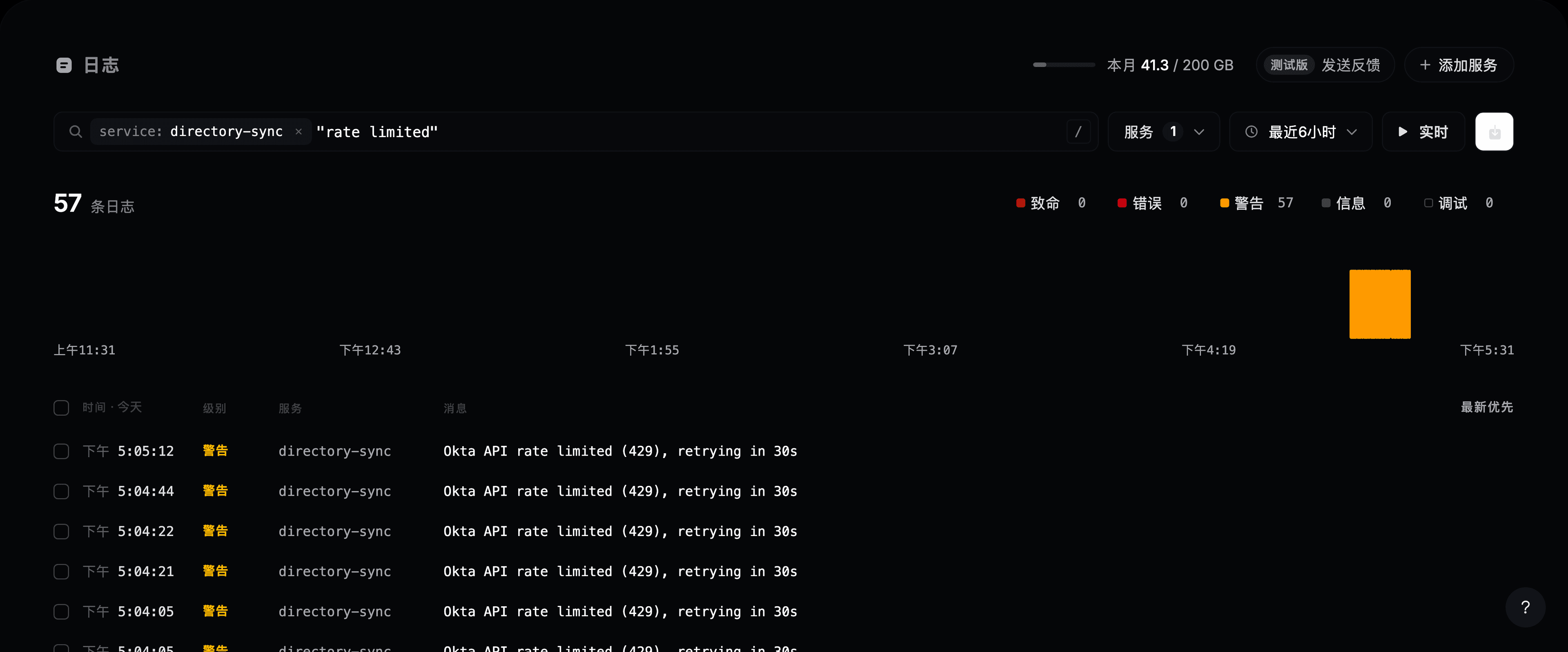
在搜索框中输入词语并按 Enter。词语可以出现在消息的任何位置,顺序不限。要精确匹配短语,请加上引号,比如 "rate limited"。
图表、数量和列表都会随搜索更新。
筛选
点击空的搜索框,查看可以筛选的字段。先选字段,再选值。每个字段都会列出最常见的值及其出现次数。
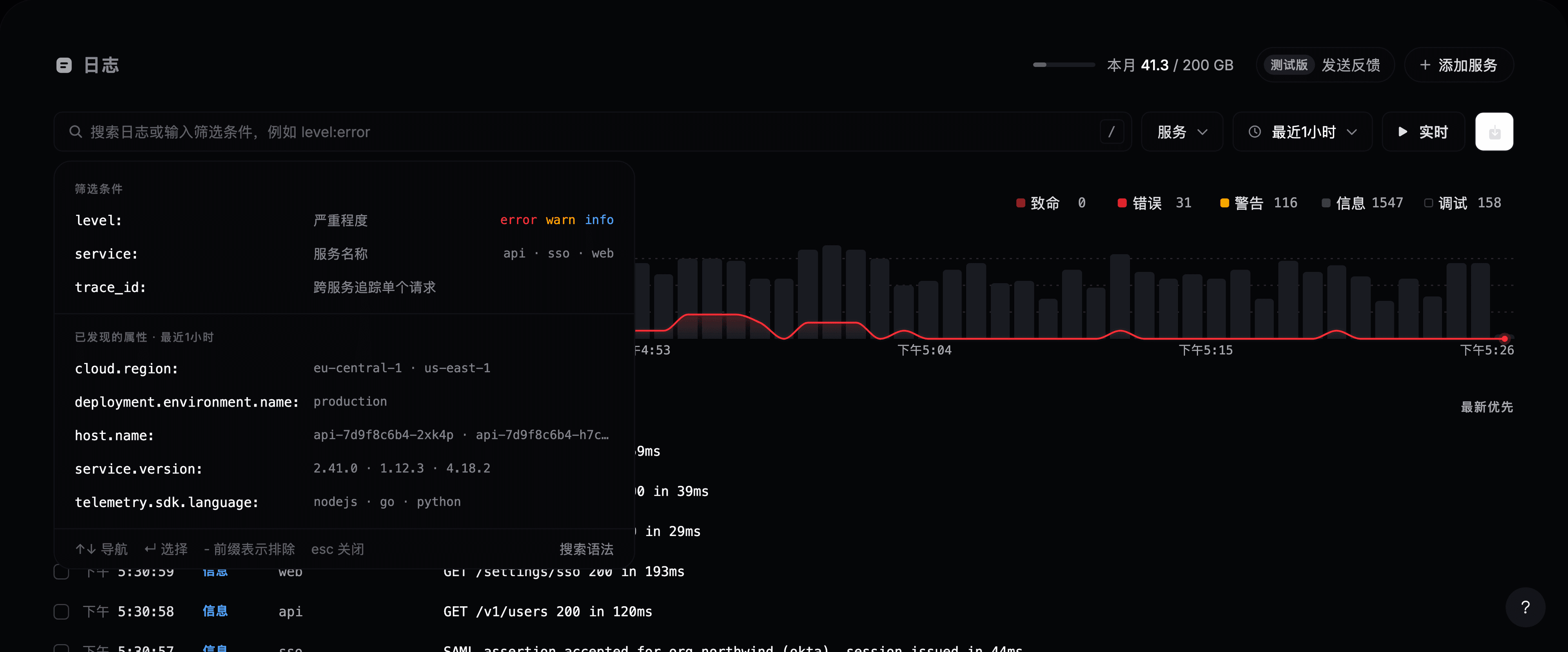
| 筛选条件 | 查找 |
|---|---|
level: | 级别:fatal、error、warn、info、debug 或 trace |
service: | 某个服务的日志 |
trace_id: | 某个请求在所有服务中的全部日志 |
| 任意属性 | 输入它的名称,比如 http.route: 或 customer.id: |
筛选条件会变成搜索框中的标签。点击 × 即可移除。在筛选条件前加 - 表示排除,比如 -level:debug。
按级别筛选
输入 level: 打开级别选择器,它会显示每个级别的日志数量。按 空格 多选,再按 Enter。两个快捷方式涵盖常见情况:level:>=warn 保留警告及更严重的日志,-level:debug 隐藏调试噪音。
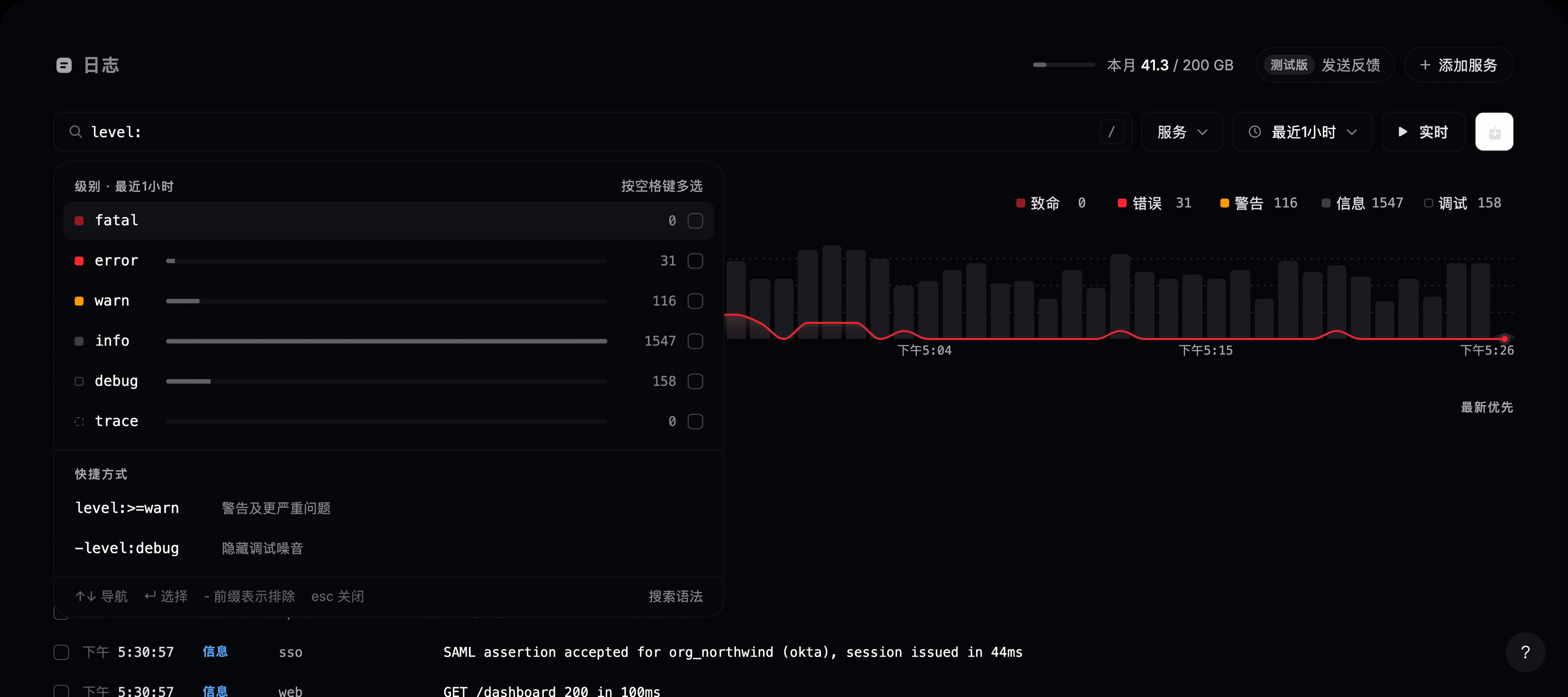
搜索框旁的 服务 按钮是 service: 的快捷方式。点击图表上方的某个级别,可以打开或关闭它。
搜索语法
| 输入 | 查找 |
|---|---|
timeout | 包含该词的日志 |
"connection pool" | 精确匹配该短语 |
timeout retry | 同时包含两个词,顺序不限 |
timeout OR refused | 包含任一词 |
-timeout 或 NOT timeout | 不包含该词的日志 |
level:error service:api | 同时满足两个筛选条件 |
(timeout OR refused) AND service:api | 用括号分组 |
service:"billing worker" | 包含空格的值,加引号 |
AND、OR 和 NOT 要大写。如果搜索无法解析,比如引号没有闭合,浏览器会提示并保留之前的结果。
打开搜索框时会列出最近的搜索,常用搜索一键即可再次使用。
更改时间范围
点击时间范围按钮,可选择最近 15 分钟到最近 7 天,或用 起始 和 结束 设置自定义范围。
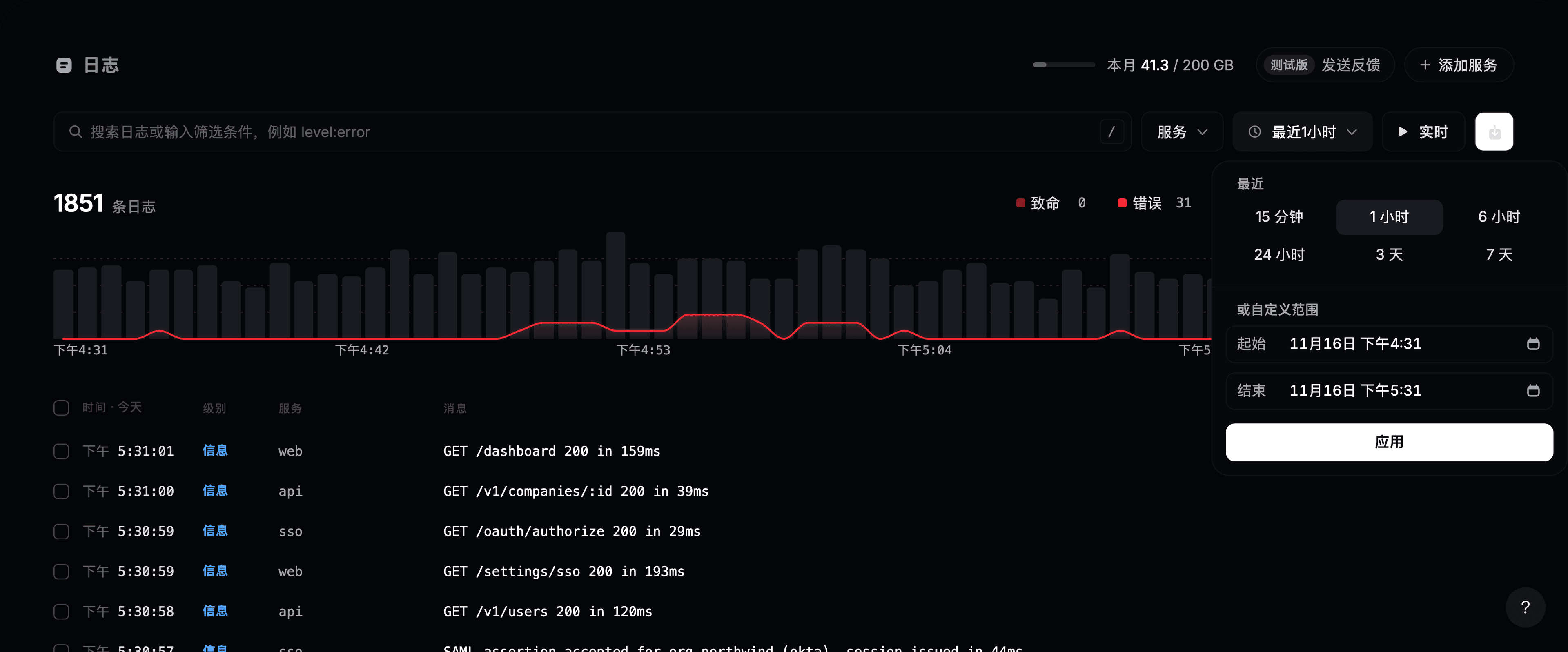
要放大某个峰值,在图表上拖过它。返回按钮可以回到之前的范围。
查看日志
点击一行,或用 ↑ ↓ 移动到该行并按 Enter。详情面板会打开,显示:
- 完整消息,以及 复制消息。
- 类似日志,用于搜索相似的消息。
- 当日志属于某个请求时显示 此链路中的 N 条日志,展示该请求在所有服务中的每条日志。
- 日志的属性及其资源(来源服务、主机和版本)。点击某个值可按它筛选、排除它或复制它。
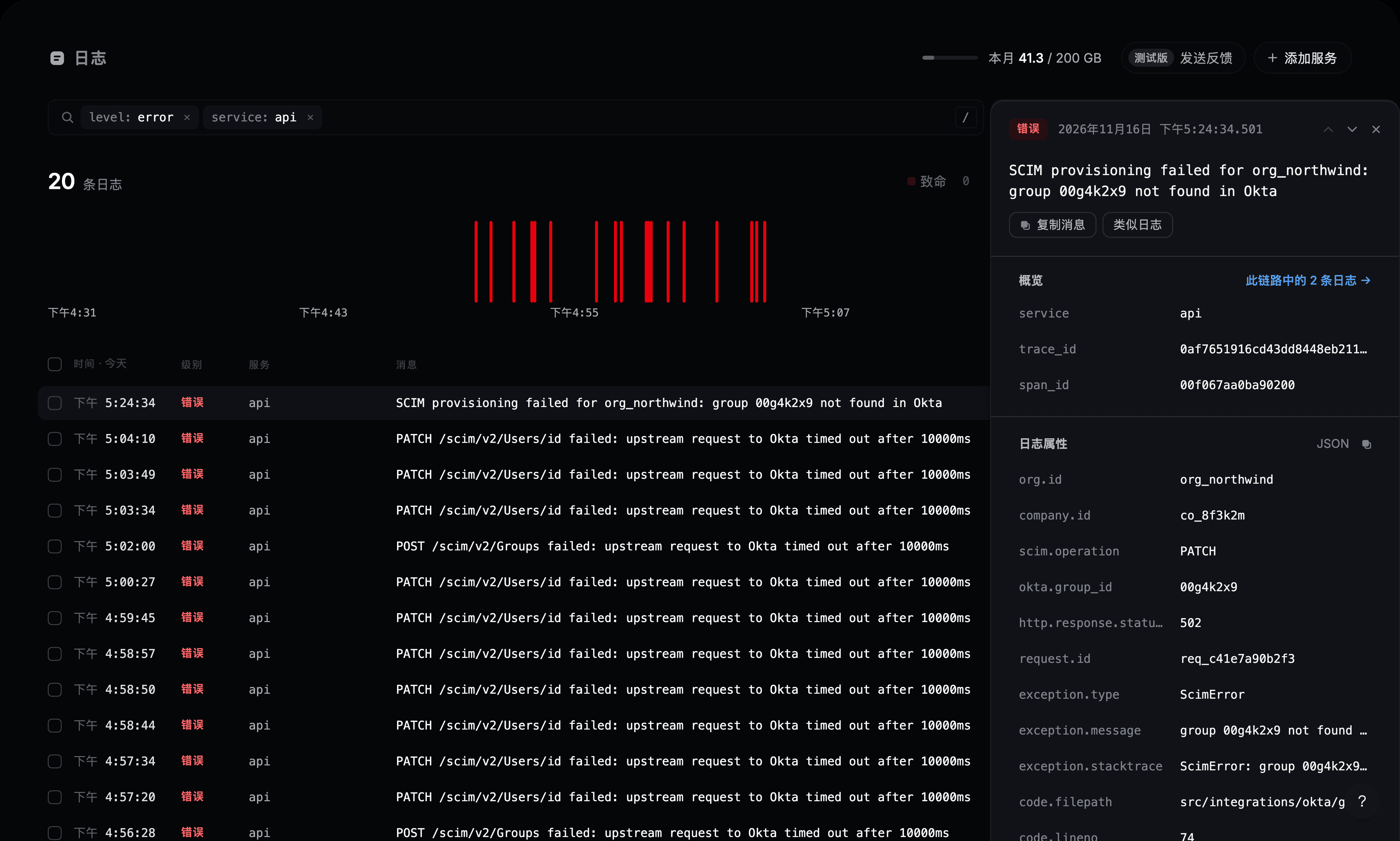
面板顶部的箭头可切换到上一条和下一条日志。
实时查看
按 L 或点击 实时,即可在日志到达时实时查看。新日志出现在最上方,标题栏显示每秒到达的数量。搜索和筛选条件依然有效,因此实时模式下的 level:error 就是实时错误流。
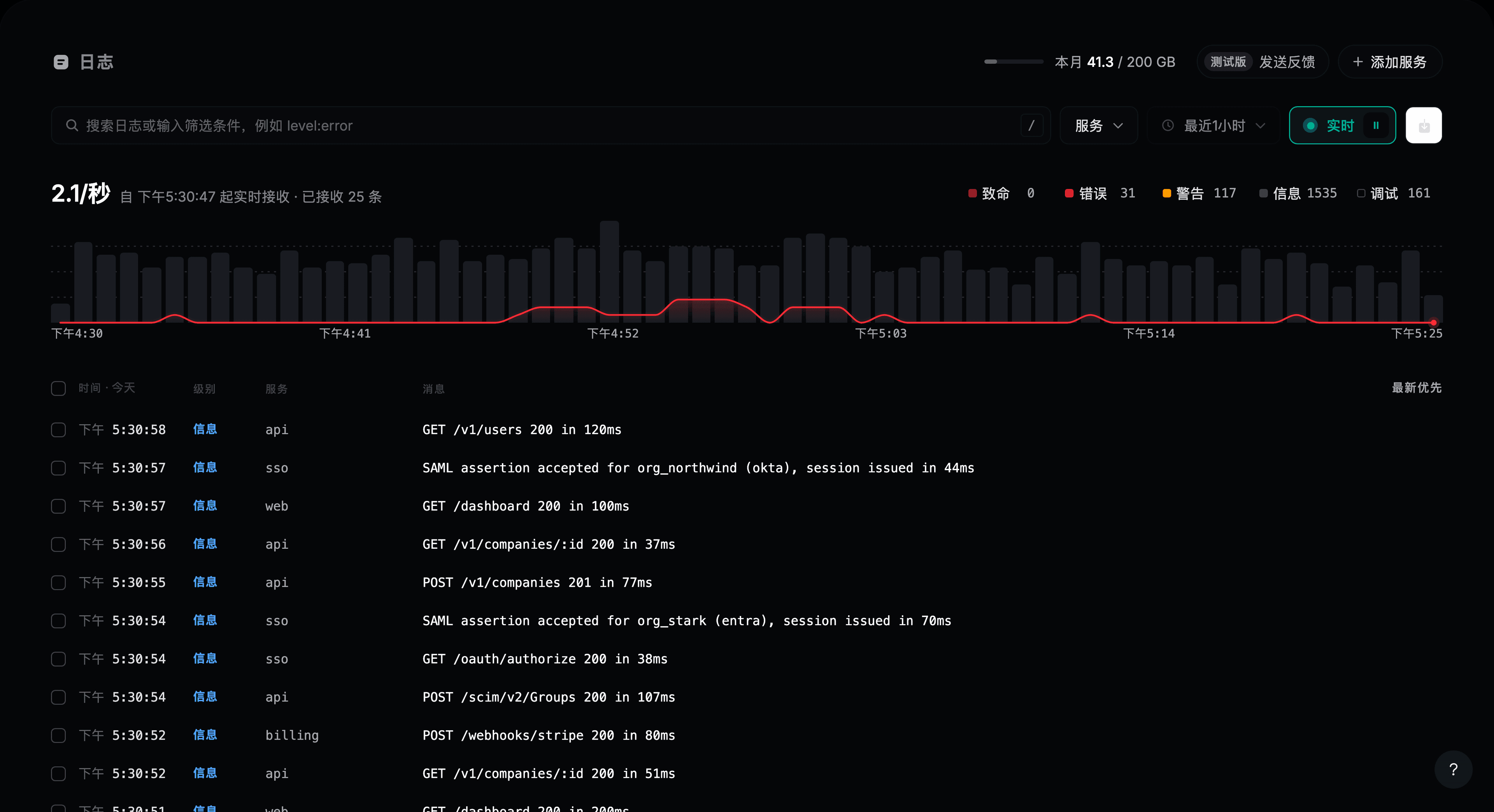
点击暂停按钮或再次按 L 即可停止。图表会保持进入实时模式前的时间范围。如果日志到达速度超过显示速度,会有提示:暂停并搜索即可看到全部日志。
导出
用复选框勾选需要的日志。列表上方会出现一个栏,包含 导出 CSV、导出 JSON 和 复制。
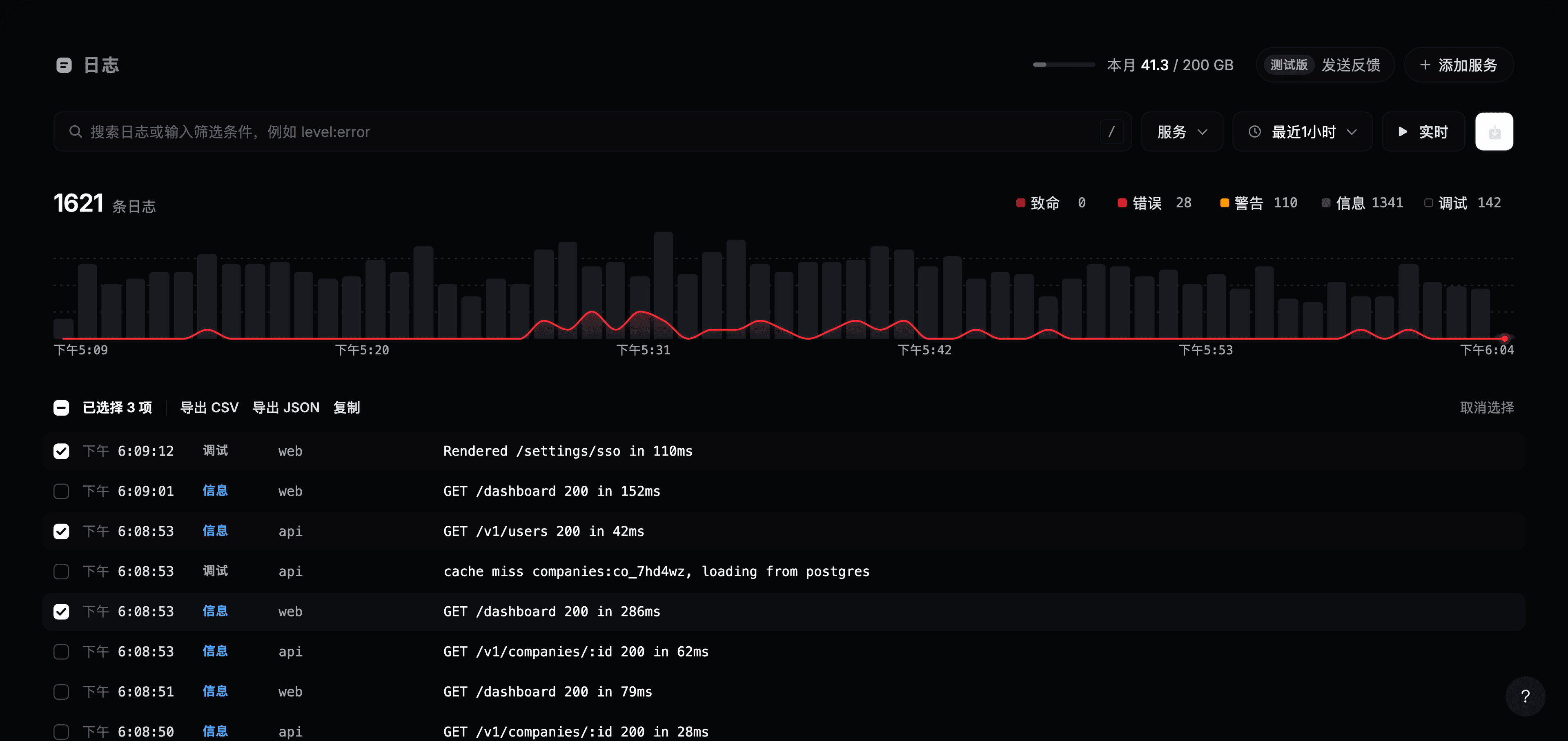
搜索栏末尾的下载按钮会把列表中已加载的所有日志导出为 CSV。导出内容包含每条日志的时间、服务、级别和消息。要获取日志的属性,打开该日志并在详情面板中使用 复制为 JSON。
键盘快捷键
| 按键 | 作用 |
|---|---|
↓ ↑ 或 J K | 在日志间移动 |
Enter | 打开选中的日志 |
Esc | 关闭详情面板或菜单 |
L | 开始或停止实时查看 |
Space | 在选择器中多选 |