Observability
Observability 在同一个状态页的监控和事件旁边,展示应用内部正在发生的事。你的服务通过 OpenTelemetry(所有语言都支持的开放标准)发送日志、链路和指标。无需安装任何 Instatus 代理或库。
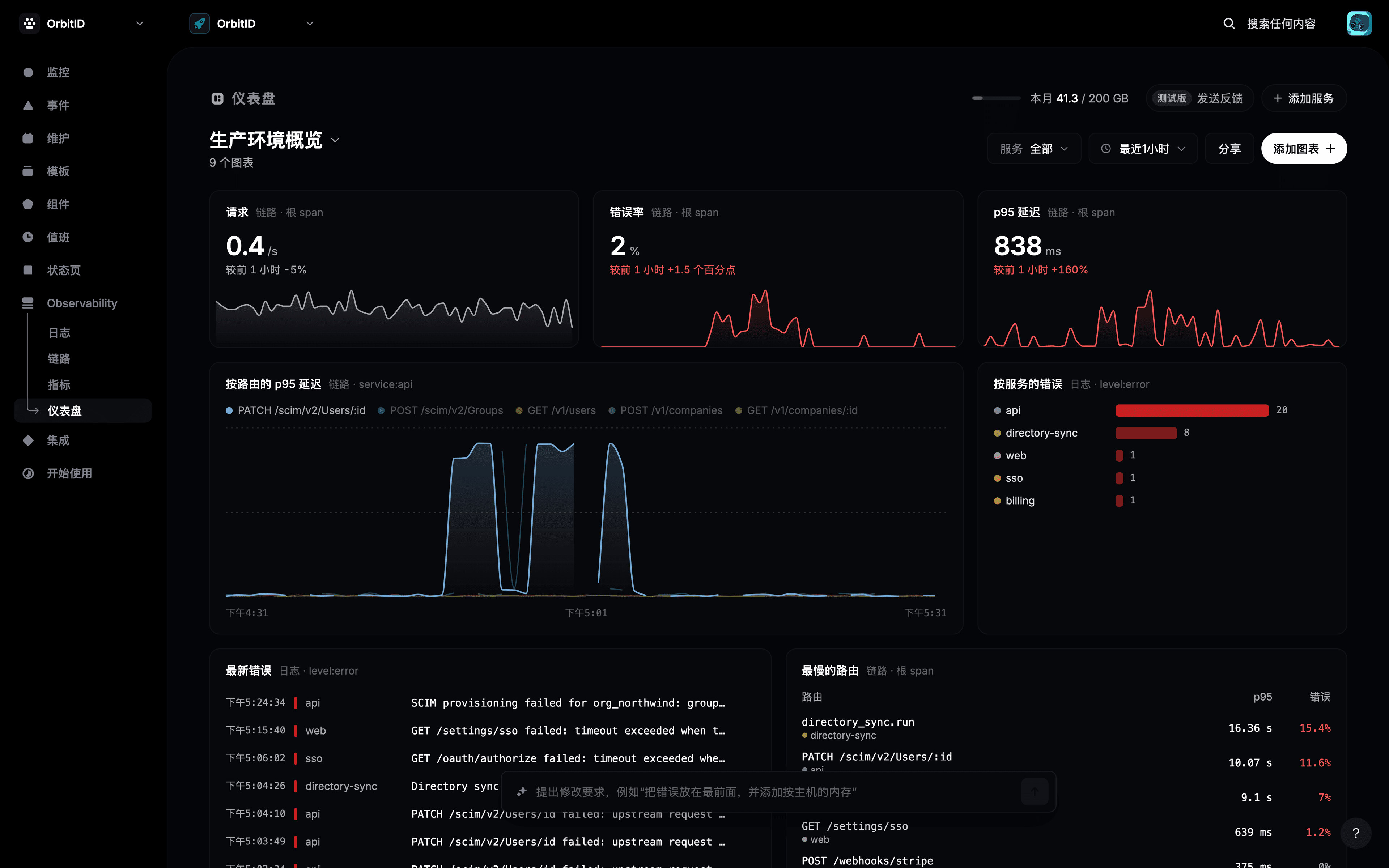
在状态页的侧边栏中打开 Observability。它有四个视图:
3 步开始
- 在你的状态页上打开 Observability。在数据到达之前,每个视图都会显示一张设置卡片。
- 点击 复制提示词,粘贴到你的编程助手中,比如 Claude Code、Cursor 或 Copilot。它会为你的应用添加 OpenTelemetry 并发送一条测试日志。想自己动手?改为点击 手动设置。
- 运行你的应用。第一批日志几秒内就会出现,设置卡片会变成浏览器。
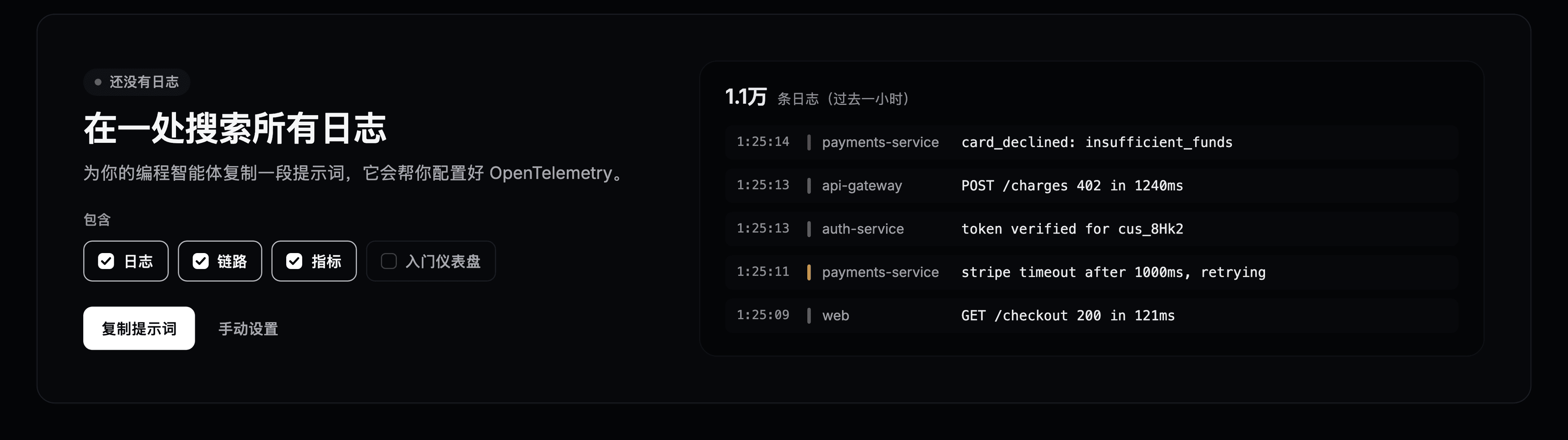
提示词已经包含你的页面 ID,你只需添加 API 密钥。发送数据 详细介绍了两种方式,并附有可复制的示例。
完成了。你的应用现在会向 Instatus 上报数据。
套餐与限制
每个状态页都有每月数据额度,按你的服务发送的数据计算。每个 Observability 视图顶部的用量条会显示已用多少。
| 套餐 | 每月数据量 | 保留时间 | 仪表盘 | 每月 AI 图表请求 |
|---|---|---|---|---|
| Free | 1 GB | 7 天 | 3 | 25 |
| Pro | 20 GB | 30 天 | 20 | 300 |
| Business | 200 GB | 90 天 | 无限 | 3,000 |
| Enterprise | 200 GB | 90 天 | 无限 | 3,000 |
- 用到额度的 80% 时,会有横幅提醒你。
- 超出额度后,新数据会暂停接收,直到下个月 1 日。已经存储的数据仍可搜索。
- 数据会在套餐规定的天数后删除。保留期在数据到达时确定,因此升级套餐只对新数据生效。
谁可以发送和搜索
- 发送需要能编辑该页面的团队成员(所有者、管理员或编辑者)的 API 密钥。
- 搜索对团队所有成员开放,包括只读成员。
API 密钥属于某一个人。如果此人离开团队,他的密钥就会失效,因此在生产环境中请使用共享账号或服务账号的密钥。