TCP 和 UDP 监控
TCP 和 UDP 监控让你验证服务器和应用在特定网络端口上是否可达。
它们非常适合监控数据库、邮件服务器、应用后端、DNS 服务器、游戏服务器、VoIP 网关,或任何监听 TCP 或 UDP 端口的服务。
和其他监控一样,如果 TCP 或 UDP 监控发现问题,你的团队可以快速排查并解决它,并通过状态页让用户及时了解情况。
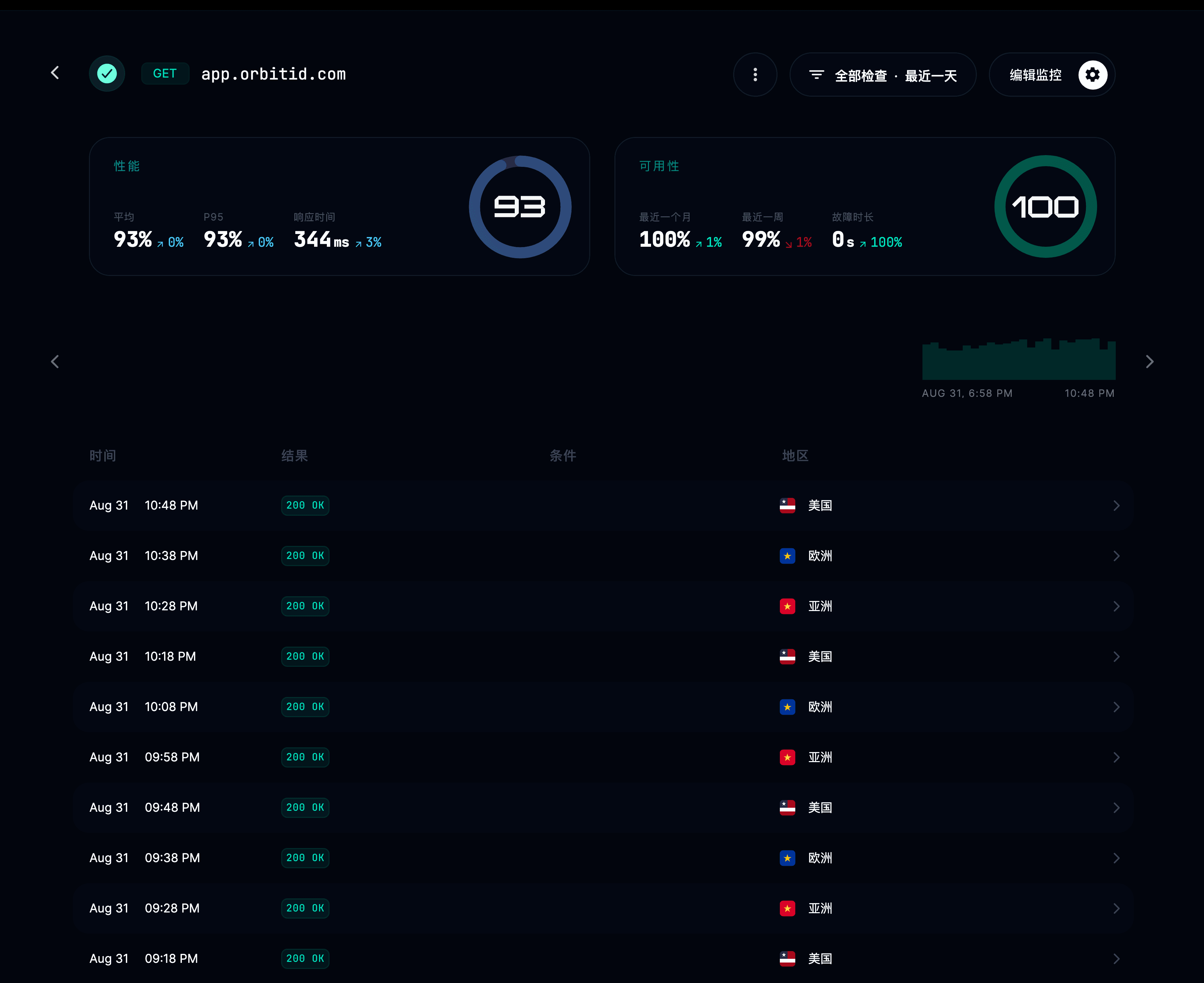
TCP 监控能做什么
- 从全球多个地区测试主机和端口是否可达。
- 发现服务离线、响应变慢或连接被断开的情况。
- 测量连接时间和延迟。
- 出现连通性问题时,向你偏好的沟通渠道发送告警。
- 在状态页上展示正常运行时间统计。
UDP 监控能做什么
- 检查目标主机和 UDP 端口是否可达。
- 测量丢包率和响应延迟。
- 发现基于 UDP 的服务停止响应或变得不稳定。
- 在全球多个地区跟踪可用性和可靠性。
- 在公开或内部状态页上展示性能指标。
配置 TCP 监控
要创建新监控,请进入你的项目 → 监控 → 添加监控。
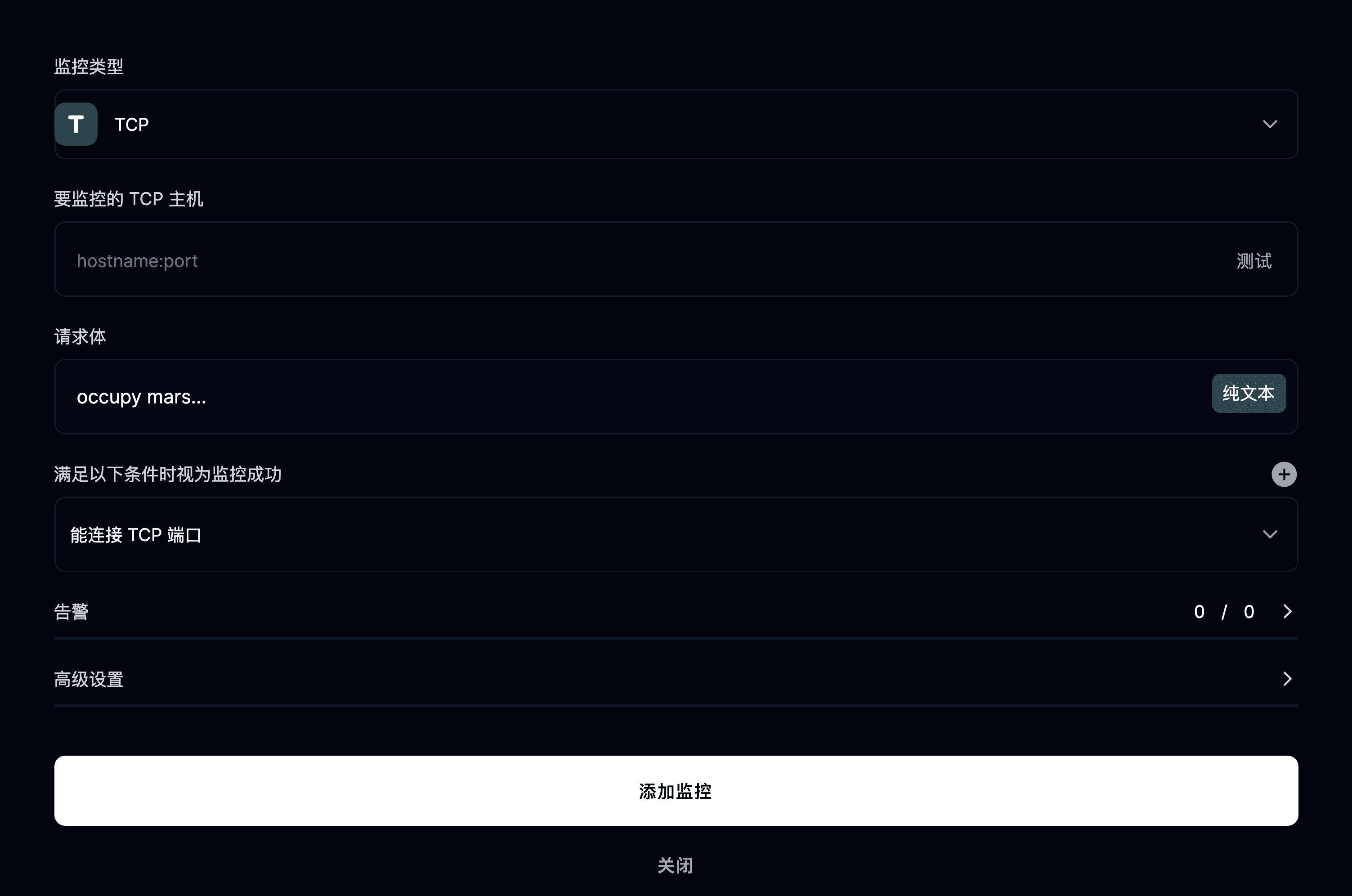
监控类型
在监控类型列表中选择 TCP。

然后填入你要监控的主机:端口。
例如:
db.yourcompany.com:5432 或 mail.example.com:25
TCP 检测的工作方式
TCP 监控会按固定间隔尝试与目标主机和端口建立套接字连接。
如果连接成功,监控标记为成功。
如果连接失败或被拒绝,监控标记为故障。
配置 UDP 监控
要添加 UDP 监控,请进入你的项目 → 监控 → 添加监控。
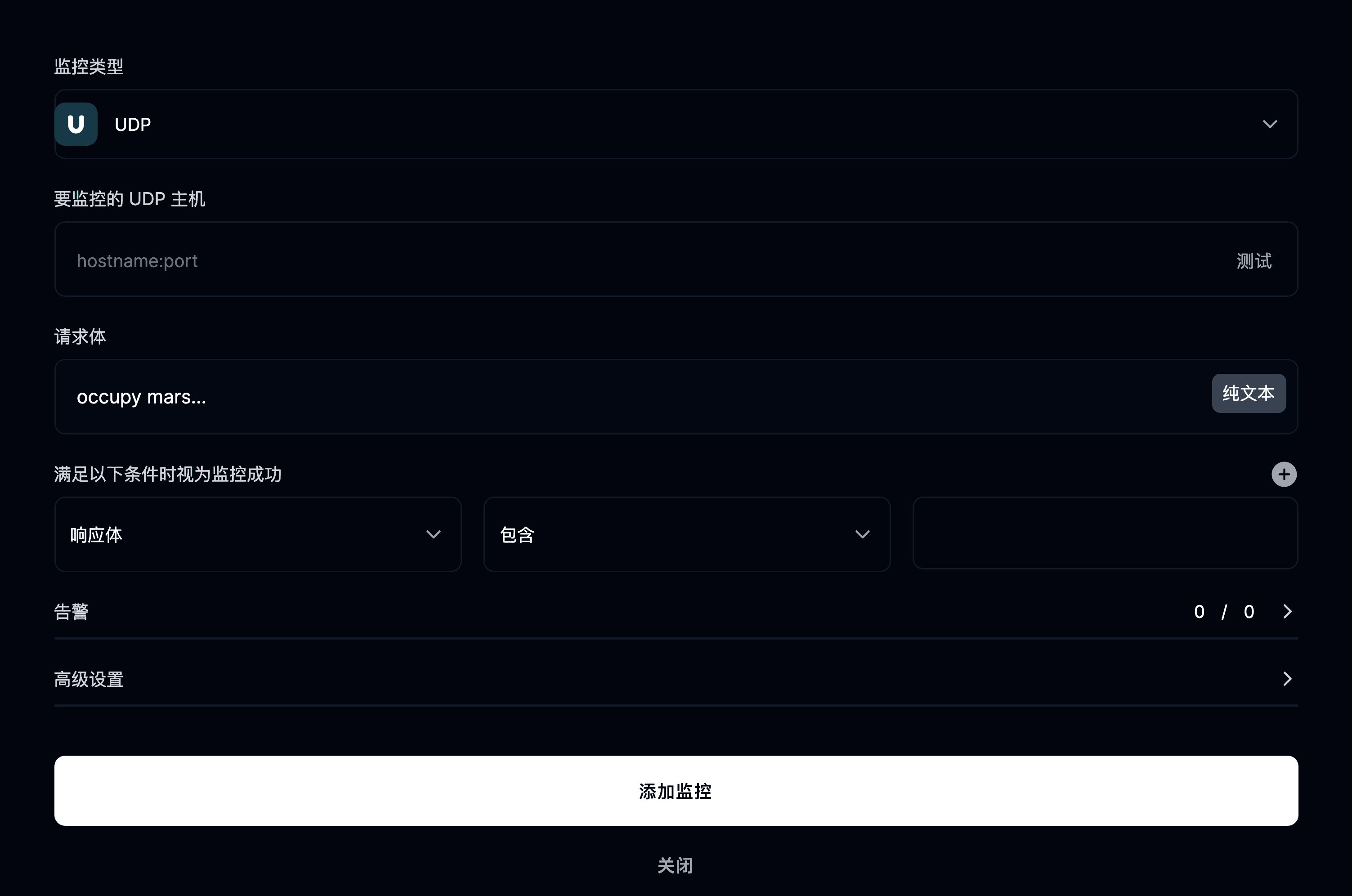
监控类型
在可选的监控类型列表中选择 UDP。

填入你要监控的主机名或 IP 地址和端口。例如:
8.8.8.8:53 或 192.168.1.1:53
UDP 检测的工作方式
UDP 监控按设定的间隔向配置的主机和端口发送数据包。
如果在超时时间内收到有效响应,监控视为健康。
如果没有响应或丢包过多,就会被标记为故障或性能下降。
高级选项
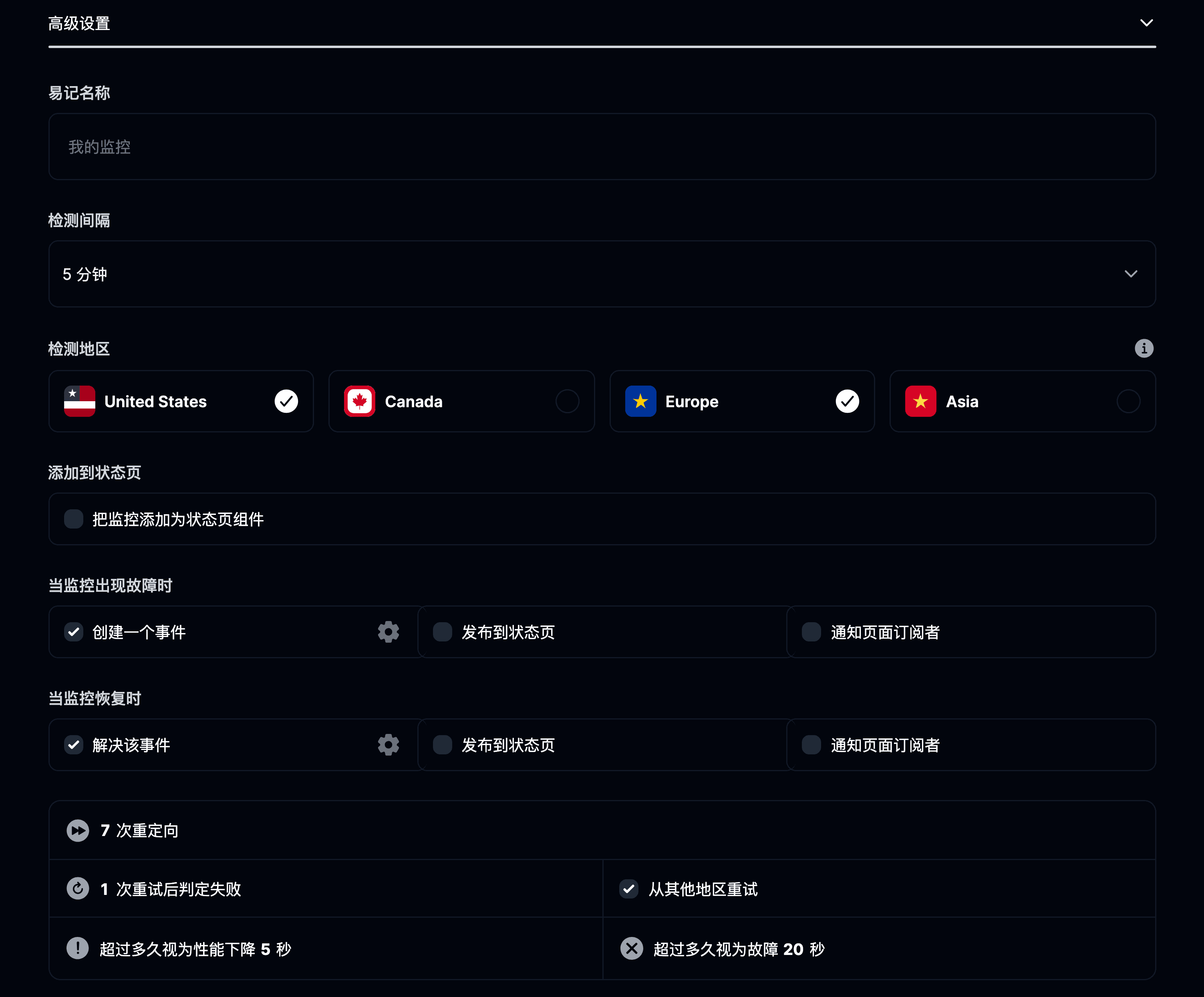
- **易记名称:**加一个标签,方便你识别这个监控。
- **检测间隔:**决定测试连接的频率。
- **检测地区:**选择从哪里发起测试(美国、加拿大、欧洲、亚洲)。
- **添加到状态页:**公开展示该服务的正常运行时间和响应时间。
- **当监控出现故障时:**创建事件、通知订阅者,或发布到你的状态页。
- **当监控恢复时:**解决事件并自动更新你的状态页。
你的 TCP 或 UDP 监控现在正盯着这些端口!