在 Slack 中管理事件
你可以用我们的 Instatus for Slack 集成,直接在 Slack 里使用全部事件响应功能:声明事件、协调响应人员、跟踪待办事项、发布更新,全程无需离开工作区。
安装 Instatus for Slack
进入集成 → Slack,然后点击 Add to Slack
接收事件公告
安装后,我们会创建一个 instatus-incidents 频道。
所有事件公告都会发布在那里,方便同事关注和加入。
建议把这个频道保持为公开频道,以提高可见度。
添加事件
在任意频道运行 /incident 打开弹窗。
填写状态和标题(描述、组件和时间为可选)。
提交后会创建该事件及其专属的 Slack 频道。
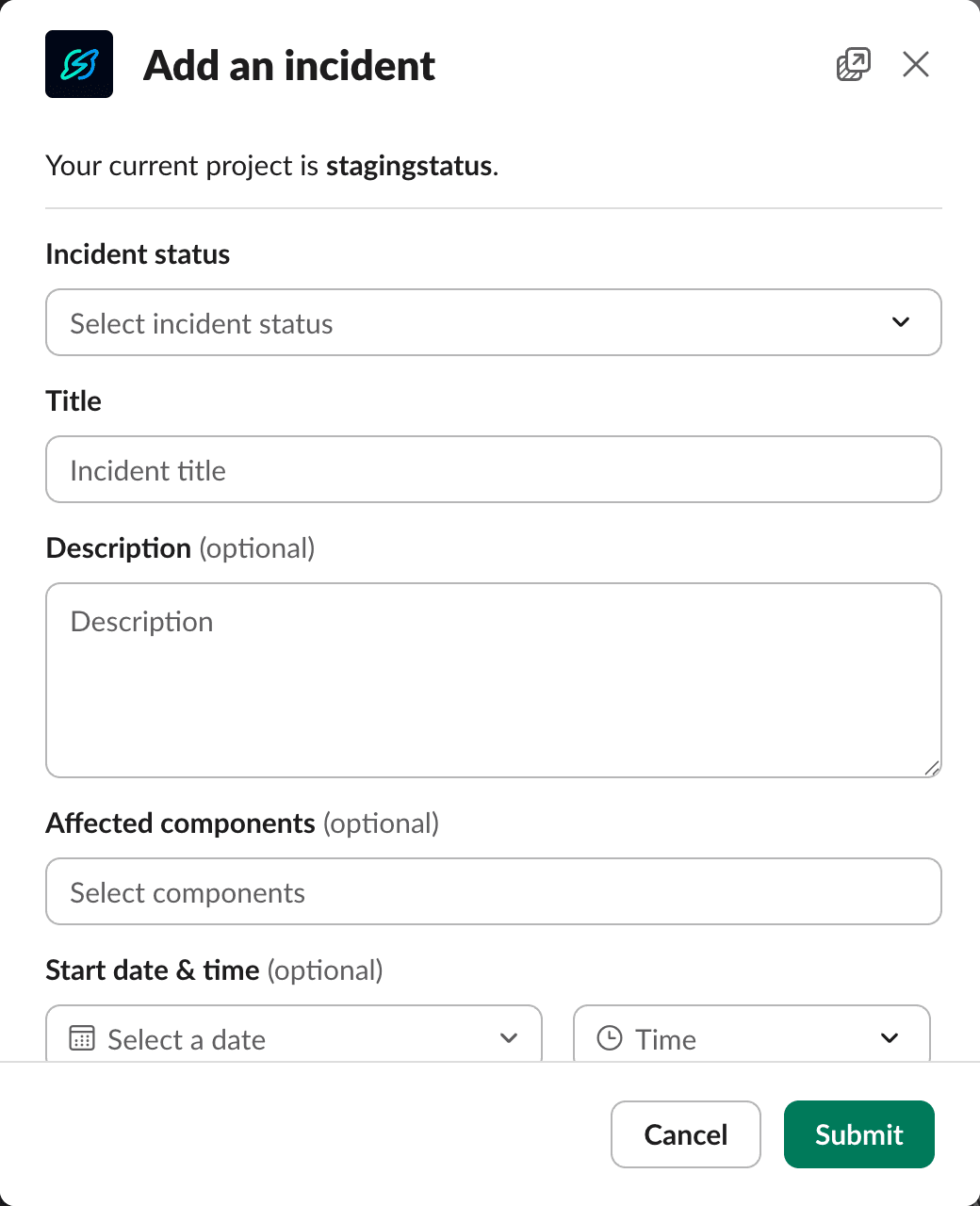
你只需填写状态和标题就能声明一个事件,快速开始。声明小事件有助于沉淀知识、养成更好的实践,也能让团队为更大的问题做好准备,从而降低 MTTR,实现卓越运维。
在事件频道中协作
加入新建的事件频道,协调与该事件相关的一切。 利用欢迎消息来指派负责人、管理响应人员并发布更新。 公告卡片会自动更新为最新状态。
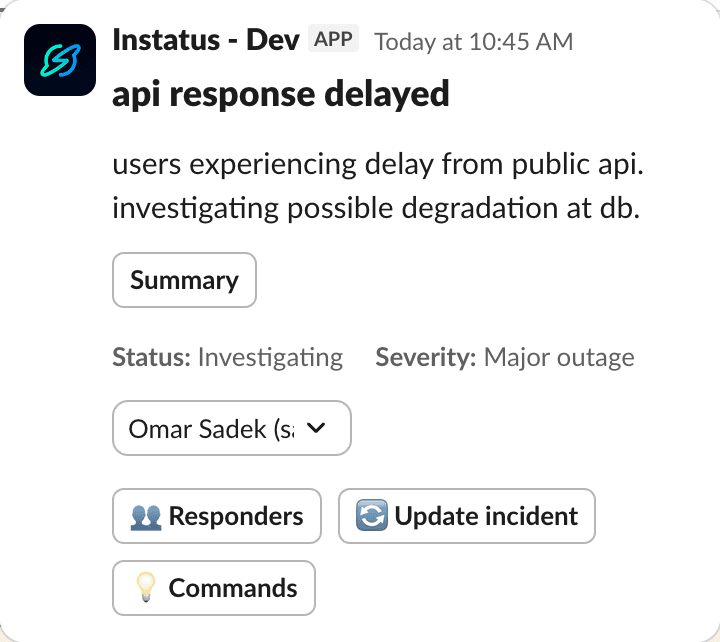
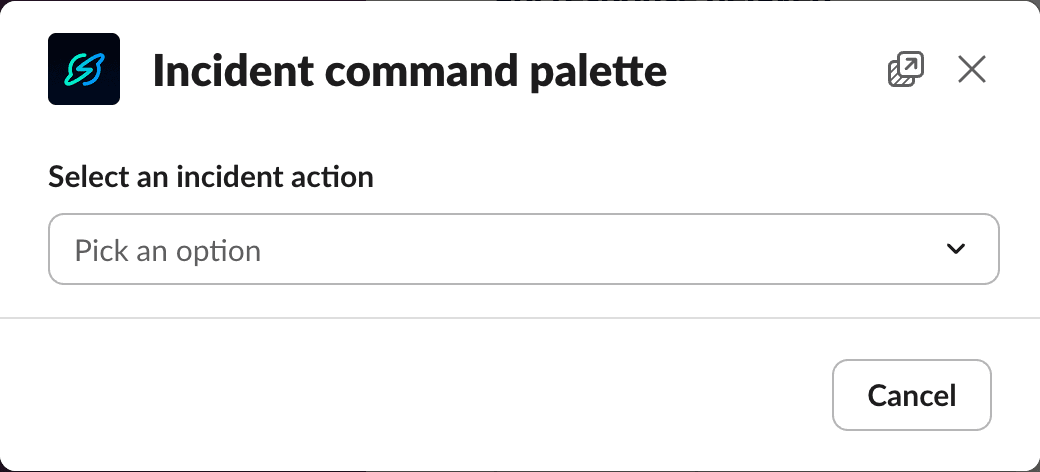
打开命令面板
点击欢迎消息中的 Commands,或在事件频道内运行 /incident。
选择任意操作:更新、指派、查看待办事项等等。
指派负责人和响应人员
打开 Lead & Responders,设置一位负责人和多位响应人员。 负责人同时必须是响应人员,因此把负责人从响应人员列表中移除会报错。
请每位响应人员在事件频道中运行 /incident ack,以确认接手并记录开始时间。
待办事项
待办事项帮助明确谁在什么时间之前做什么。
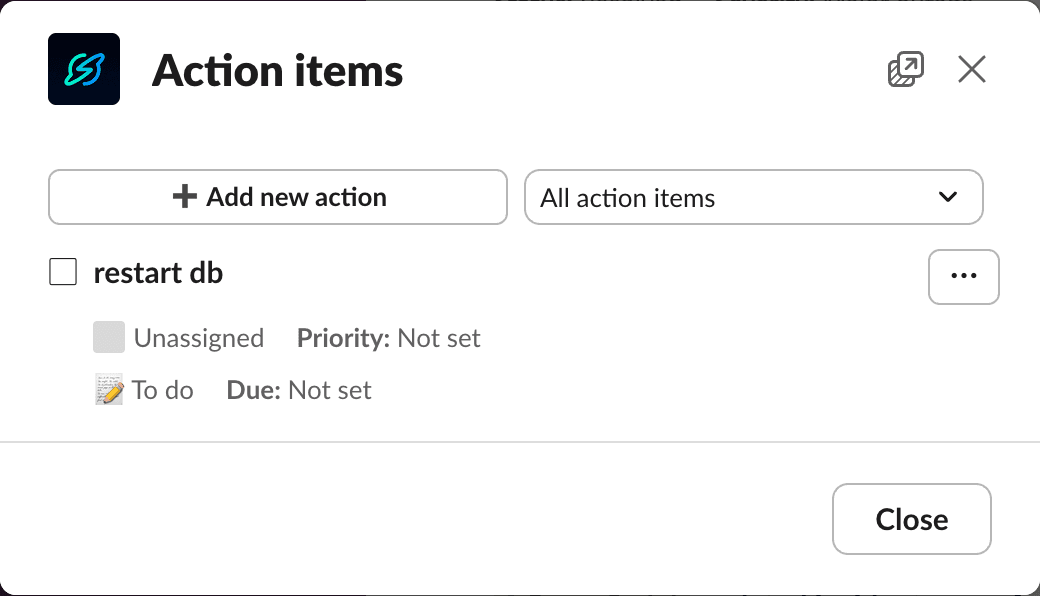
从命令面板打开 Action Items,或运行 /incident actions。在那里你可以:
- 添加条目——保持简洁:标题、负责人、截止时间(其他可选)。
- 查看条目——在 All 和 Mine 之间切换,并用筛选器跟踪优先级和状态。
- 编辑条目——用溢出菜单来编辑、删除或标记为已完成。
添加事件更新
一有新信息就及时同步。
可以用任意入口:/incident update、命令面板,或欢迎消息中的 Update。
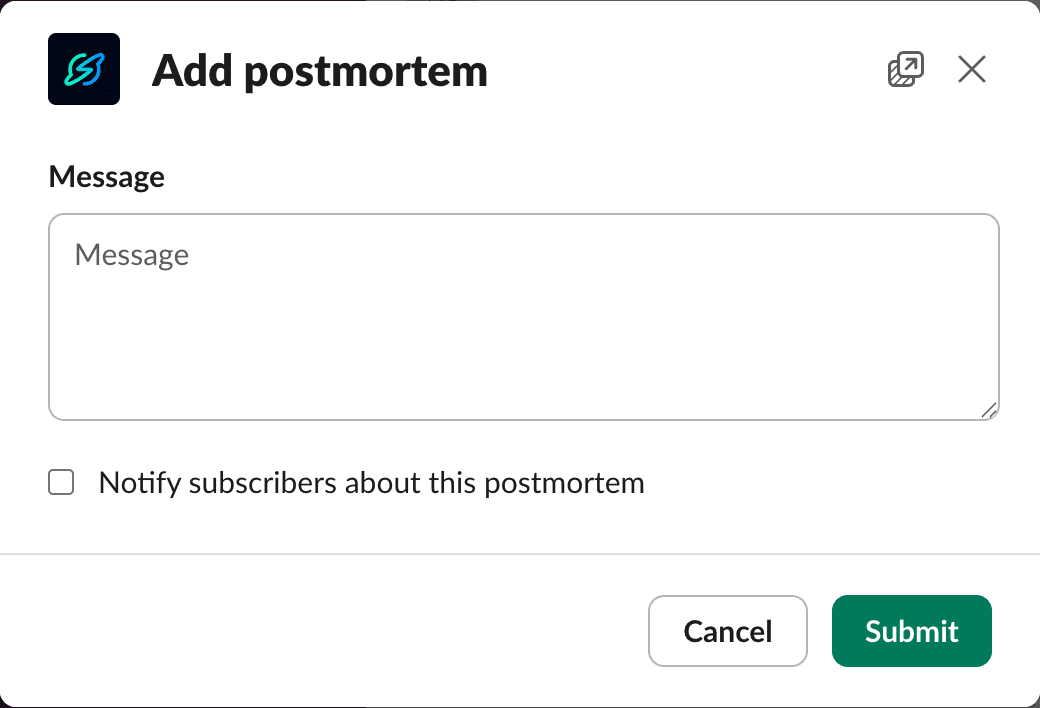
添加事后分析
事件解决后,从命令面板添加事后分析,或运行 /incident postmortem。
记录经验教训、根本原因和长期修复方案。
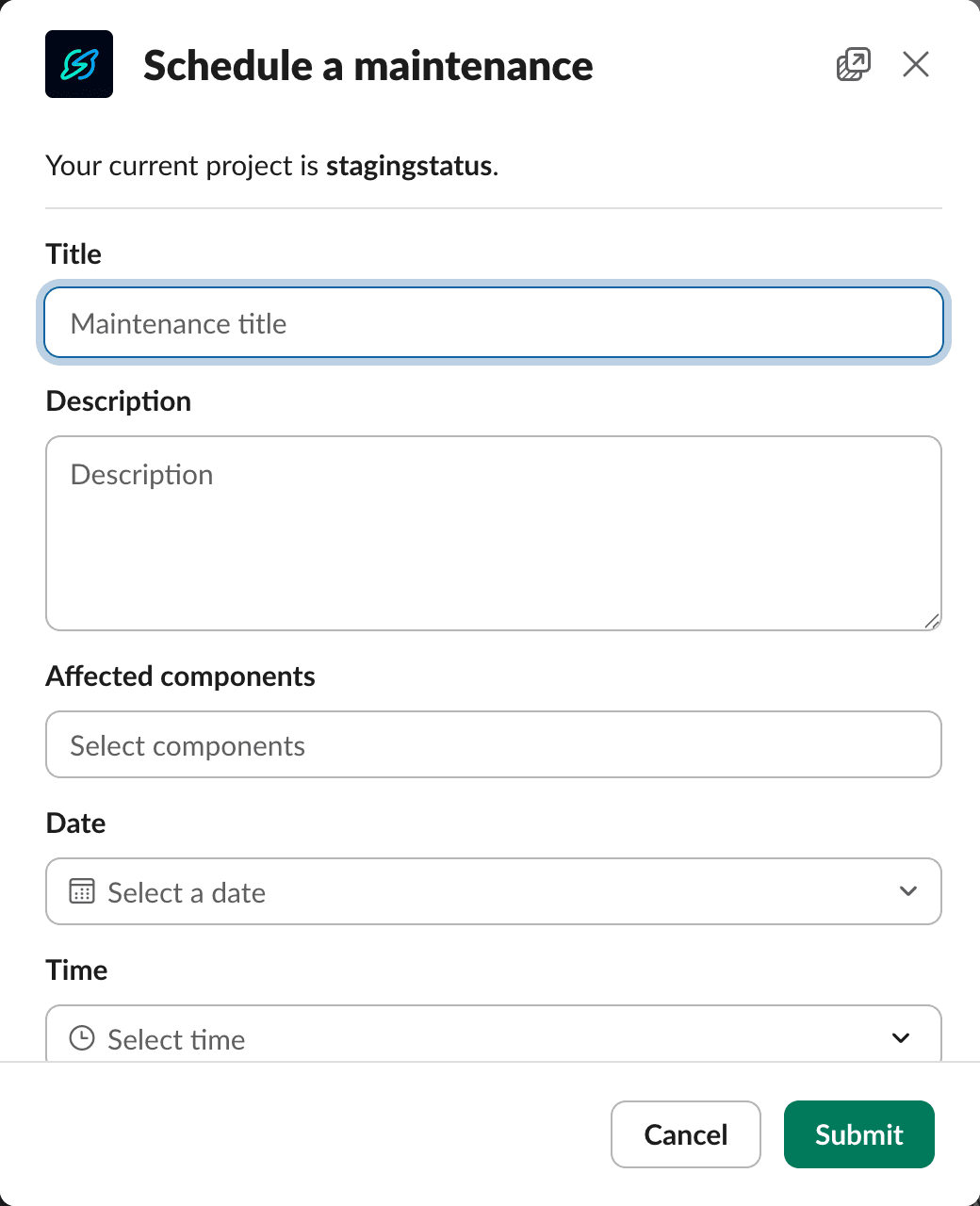
安排维护
创建计划中的工作,让所有人保持知情。
运行 /maintenance 安排维护,运行 /maintenance update 发布更新。
使用全局命令
在任何地方运行 /instatus settings,即可调整设置、切换页面和发送反馈。
你也可以订阅或取消订阅外部页面和事件。
获取更多帮助
运行 /instatus help 查看所有可用命令的详细说明。点击 view more 可以打开一个包含更多选项的弹窗。