Single Sign-on einrichten
Mit SAML-Single-Sign-on meldet sich Ihr Team über Ihren eigenen Identity Provider am Instatus-Dashboard oder an Ihrer privaten Statusseite an. Es erfordert den Business-Tarif und wird über OrbitID konfiguriert.
Wie richte ich SSO ein?
Upgraden Sie auf den Business-Tarif, öffnen Sie Single Sign-on im Dashboard Ihres Teams, klicken Sie auf SSO einrichten, geben Sie die E-Mail-Domains Ihrer Organisation ein und schließen Sie die Konfiguration in OrbitID mit Ihrem Identity Provider ab.
Melden Sie sich unter instatus.com/login an und wählen Sie Ihr Team. Wenn Sie bereits einen Business-Tarif haben, überspringen Sie den ersten Schritt.
- Öffnen Sie das Workspace-Menü in der Seitenleiste, wählen Sie Abrechnung und upgraden Sie auf einen Business-Tarif.
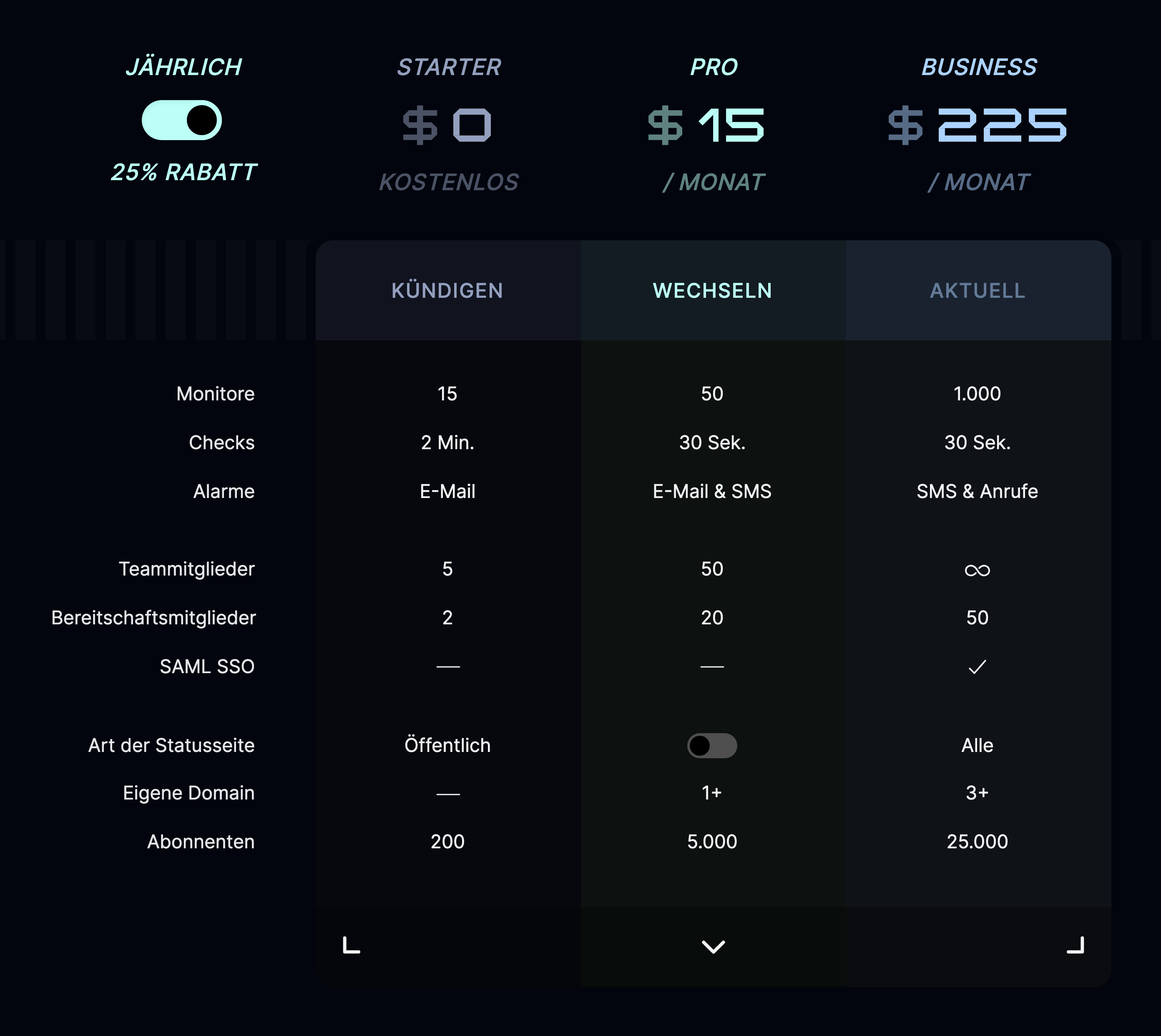
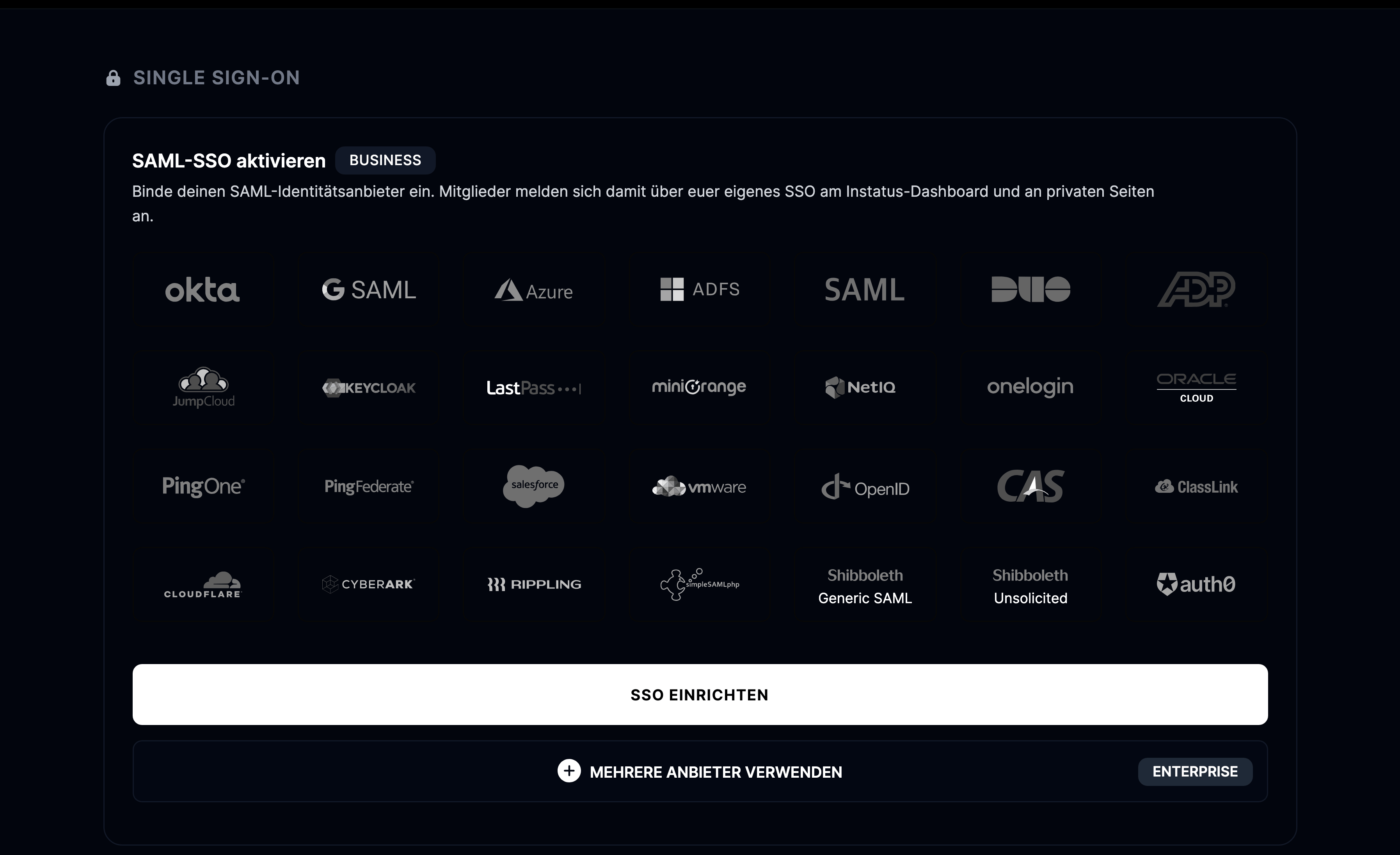
- Wählen Sie im Dashboard des Teams „Single Sign-on“ und klicken Sie auf SSO einrichten.
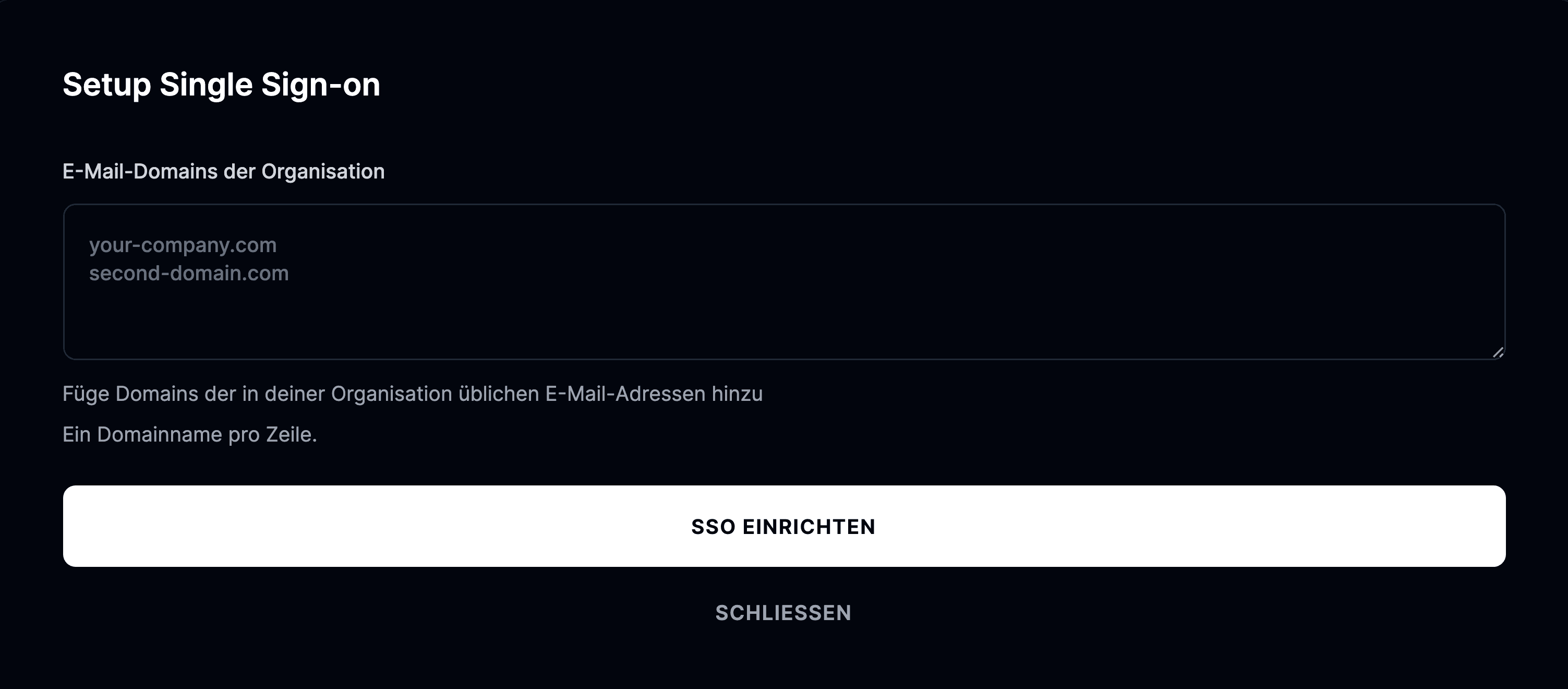
- Geben Sie die Domains ein, die Ihre Organisation regelmäßig nutzt, und wählen Sie SSO einrichten.
-
Sie werden zu OrbitID weitergeleitet, unserer Identitätsplattform. Wählen Sie dort Ihren Identity Provider.
-
Nach der Auswahl eines Anbieters führt Sie eine Anleitung durch die SSO-Konfiguration.
Welche Identity Provider werden unterstützt?
Instatus unterstützt über OrbitID diese Identity Provider:
- Okta
- Google SAML
- Microsoft Azure
- Microsoft ADFS
- SAML
- Duo
- ADP
- Jump Cloud
- Keycloak
- LastPass
- miniOrange
- NetIQ
- OneLogin
- Oracle Cloud
- PingOne
- PingFederate
- Salesforce
- VMware
- OpenID
- CAS
- ClassLink
- Cloudflare
- CyberArk
- SimpleSAMLphp
- Auth0