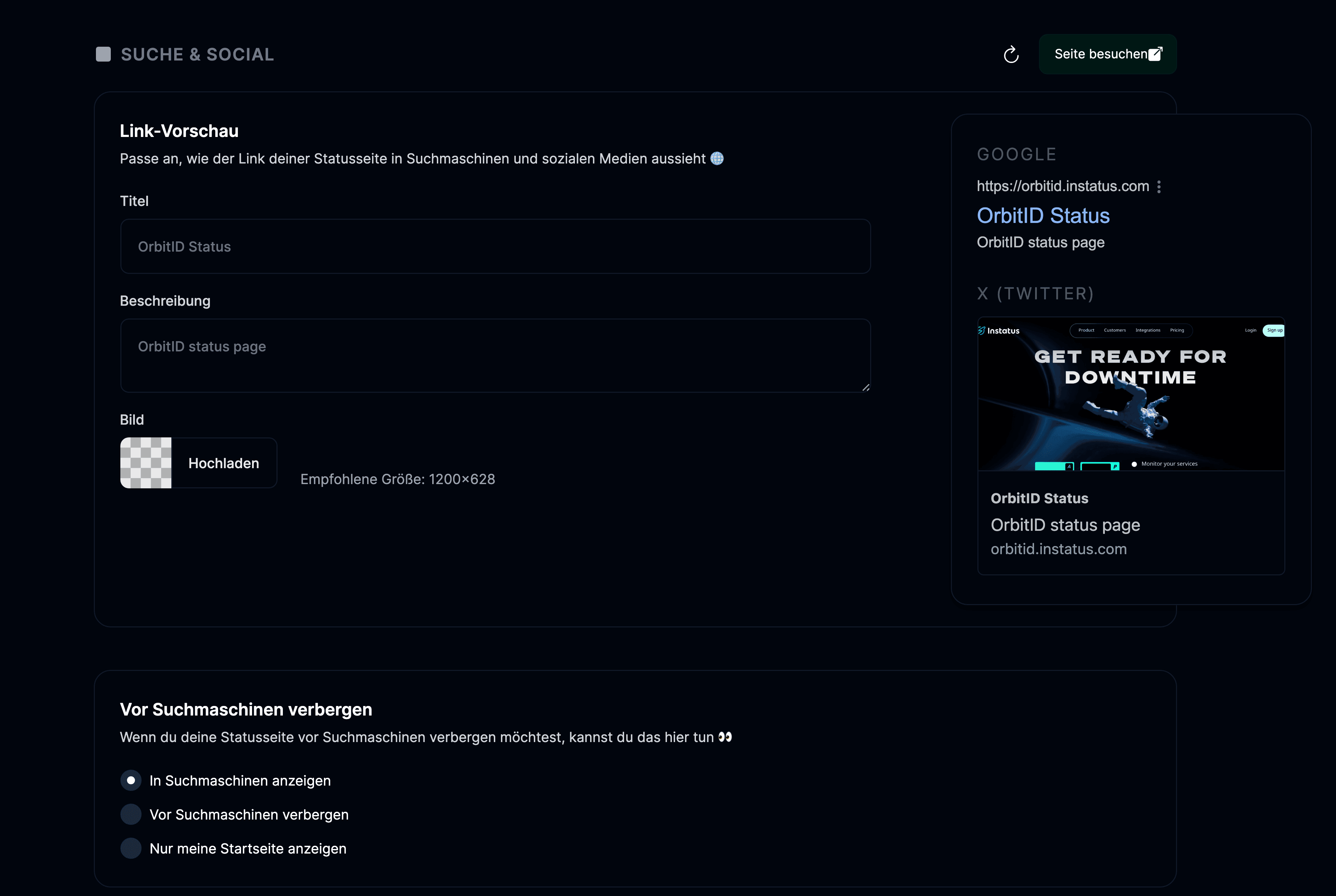
Ihre Statusseite anpassen
Sie können Logo, Farben, Header-Design, dunklen Modus, Sprache, Datumsformate und Social-Vorschau Ihrer Statusseite ändern sowie eigenes HTML, CSS und JavaScript hinzufügen, alles in den Einstellungen unter Statusseite.
Wie füge ich mein Logo und meine Farben hinzu?
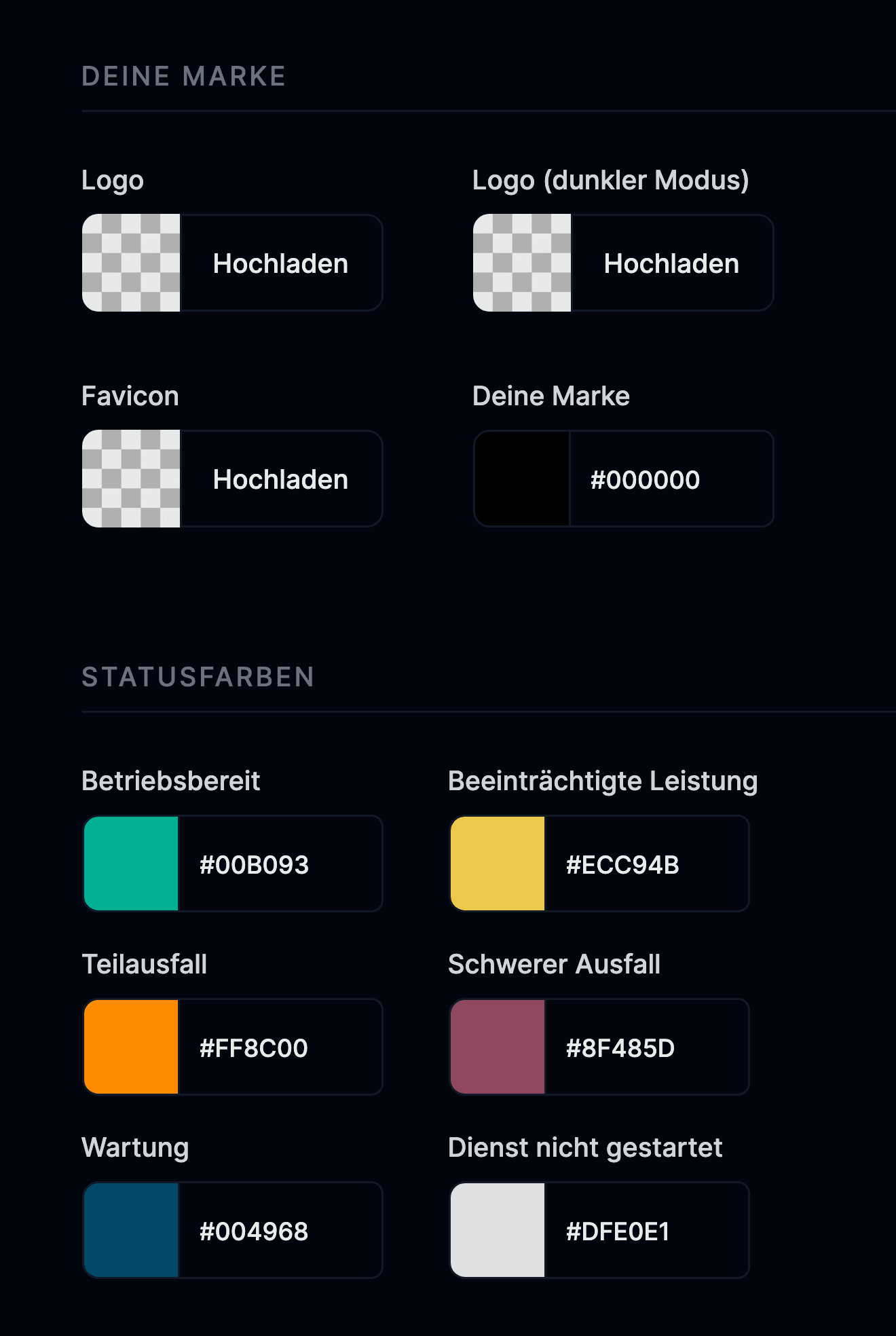
Melden Sie sich unter instatus.com/login an, wählen Sie Ihre Statusseite und gehen Sie dann zu Statusseite → Erscheinungsbild.
Im Markenbereich können Sie ändern:
- Markenlogo, einschließlich eines separaten Logos für den dunklen Modus.
- Favicon.
- Markenfarbe passend zu Ihrem Logo.
- Statusfarben.
Klicken Sie nach dem Anpassen Ihrer Statusseite auf SPEICHERN, und Ihre Seite wird aktualisiert.
Wie ändere ich das Design oder den dunklen Modus?
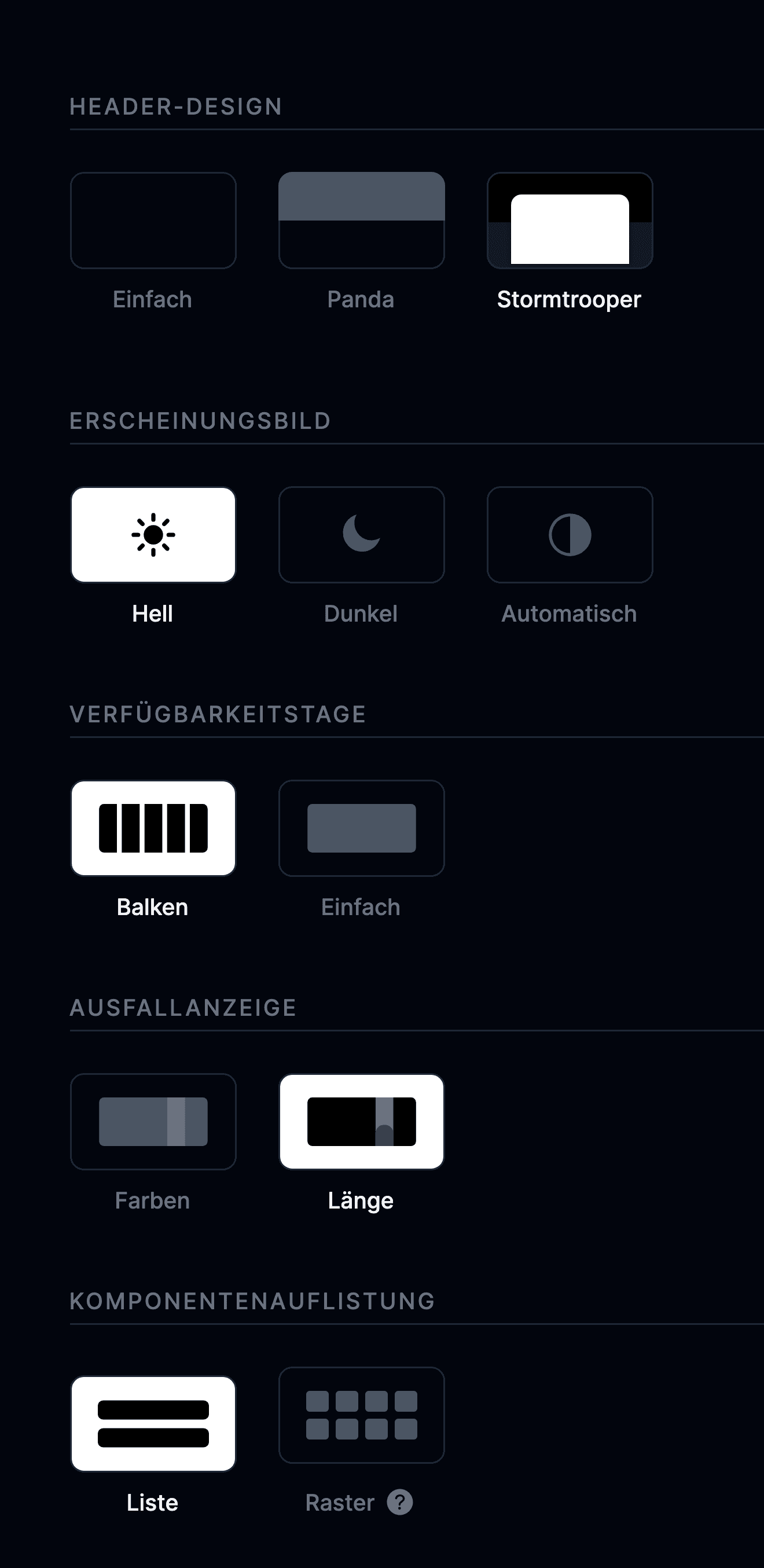
Im Designbereich unter Erscheinungsbild können Sie ändern:
- Das Header-Design, mit Auswahl aus unseren 3 Designs.
- Ob Ihre Statusseite im dunklen Modus, im hellen Modus oder per Schaltfläche umschaltbar erscheinen soll.
- Wie Ihre Komponenten dargestellt werden.
Klicken Sie nach dem Ändern Ihres Designs auf SPEICHERN, und Ihre Seite wird aktualisiert.
Kann ich eigenes HTML, CSS oder JavaScript hinzufügen?
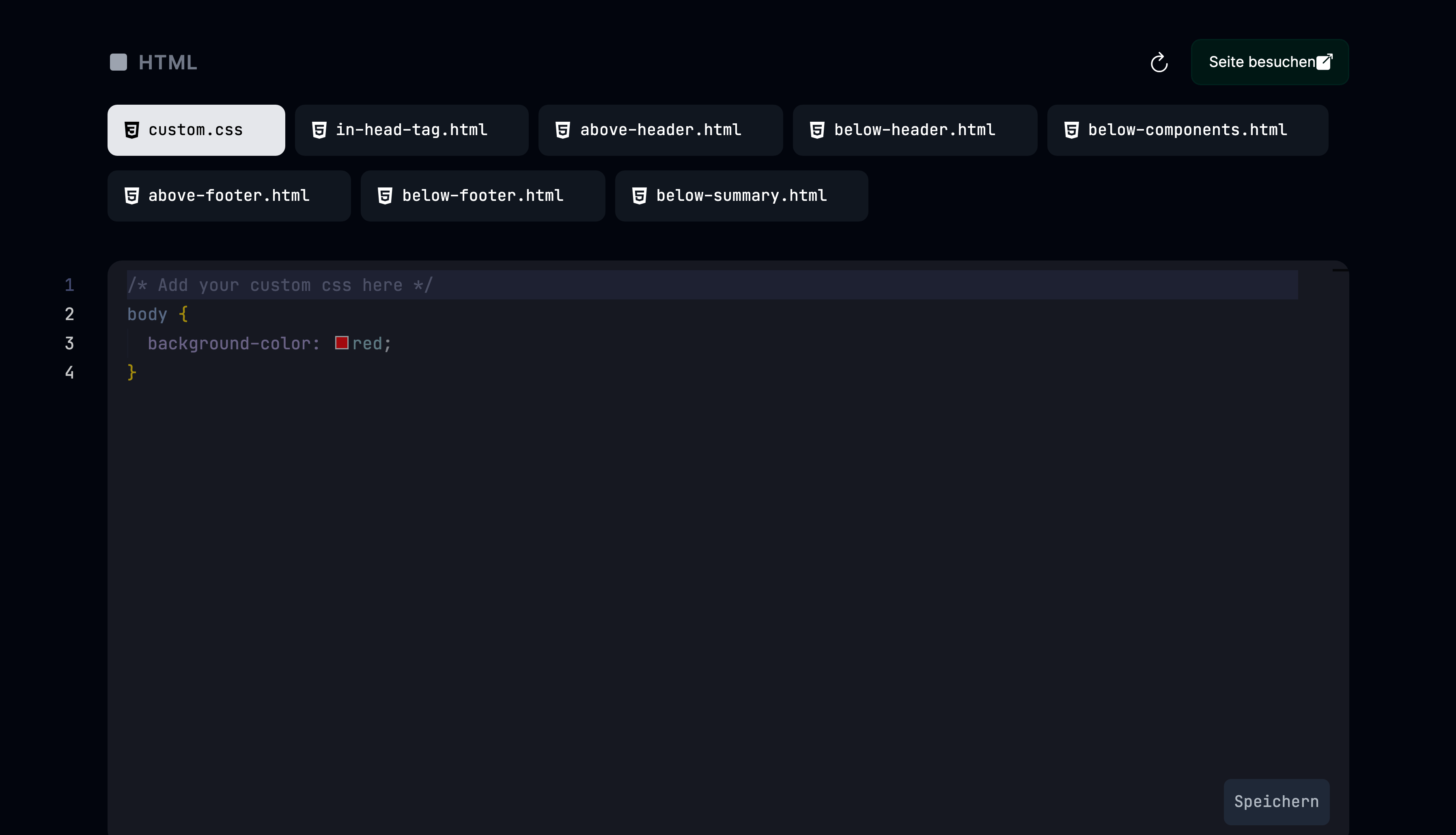
Ja. Unter Statusseite → HTML können Sie eigenes HTML, CSS und JavaScript in fünf Bereichen einfügen:
- Über dem Header Ihrer Statusseite.
- Unter dem Header.
- Unter den Komponenten Ihrer Statusseite.
- Über dem Footer der Statusseite.
- Unter dem Footer.
Klicken Sie nach dem Einfügen Ihres HTML auf SPEICHERN, und Ihre Seite wird aktualisiert.
Wie ändere ich die Sprache meiner Statusseite?
Unter Statusseite → Sprache können Sie ändern:
- Die Standardsprache Ihrer Statusseite.
Funktionen des Pro-Tarifs:
- Eine mehrsprachige Statusseite.
- Eigene Formulierungen verwenden.
Eine Schritt-für-Schritt-Anleitung zum Einrichten mehrerer Sprachen finden Sie in unserem Artikel Mehrsprachigkeit.
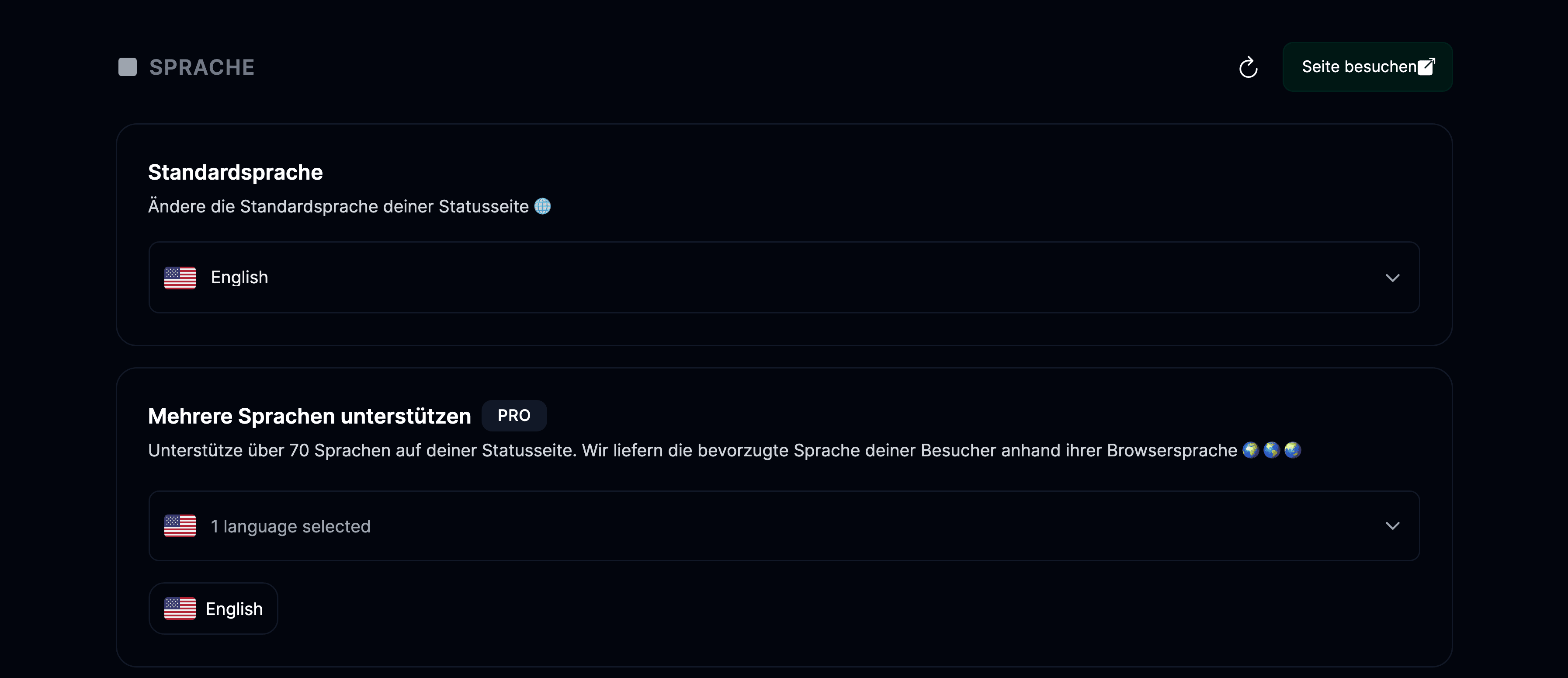
Klicken Sie nach dem Ändern der Sprache Ihrer Statusseite auf SPEICHERN, und Ihre Seite wird aktualisiert.
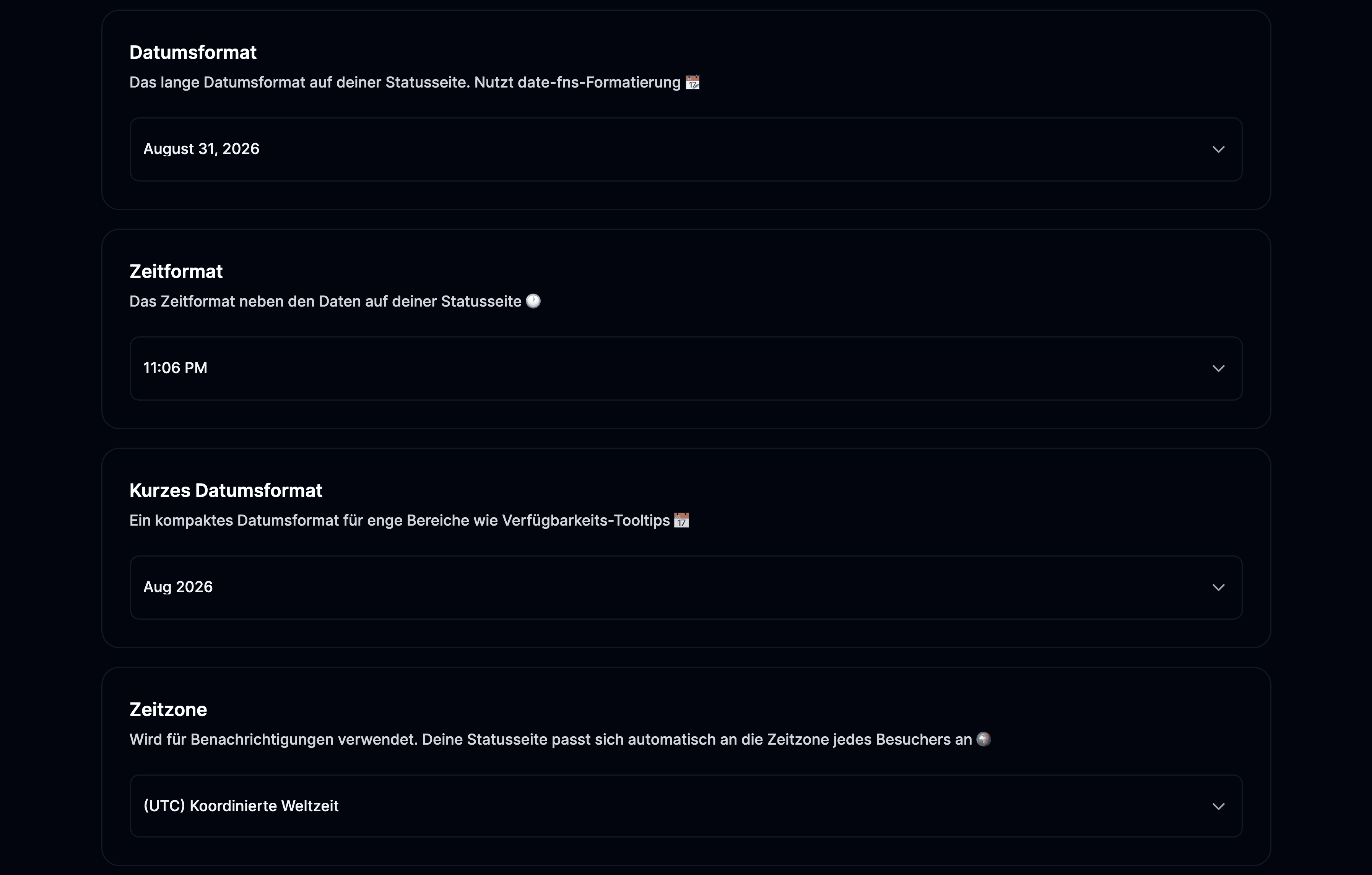
Wie ändere ich Datums-, Zeit- und Zeitzonenformate?
Unter Statusseite → Verlauf können Sie ändern:
- Datums- und Zeitformate; mehr zu Datums- und Zeitformaten finden Sie hier.
- Zeitzone.
- Startdatum des Dienstes.
Klicken Sie nach dem Ändern von Datum und Uhrzeit Ihrer Statusseite auf SPEICHERN, und Ihre Seite wird aktualisiert.
Wie steuere ich die Vorschau bei Google und in sozialen Medien?
Unter Statusseite → Suche & Social können Sie festlegen:
- Ihren Titel ändern.
- Eine eigene Beschreibung für Google und soziale Medien hinzufügen.
- Ein Bild hochladen.
Klicken Sie nach dem Anpassen Ihrer Einstellungen für Suche & Social auf SPEICHERN, damit die Änderungen wirksam werden.