Ein Widget zu Ihrer Website hinzufügen
Instatus bietet drei Möglichkeiten, Ihren Status auf Ihrer eigenen Website anzuzeigen: ein schwebendes Widget, das bei Vorfällen erscheint, ein Badge für Ihren Footer und einen summary.json-Endpunkt zum Bauen eines eigenen Widgets.
Gehen Sie dazu zu dashboard.instatus.com, wählen Sie Ihre Statusseite, öffnen Sie Widget, wählen Sie den Widget-Typ und kopieren Sie den Code.
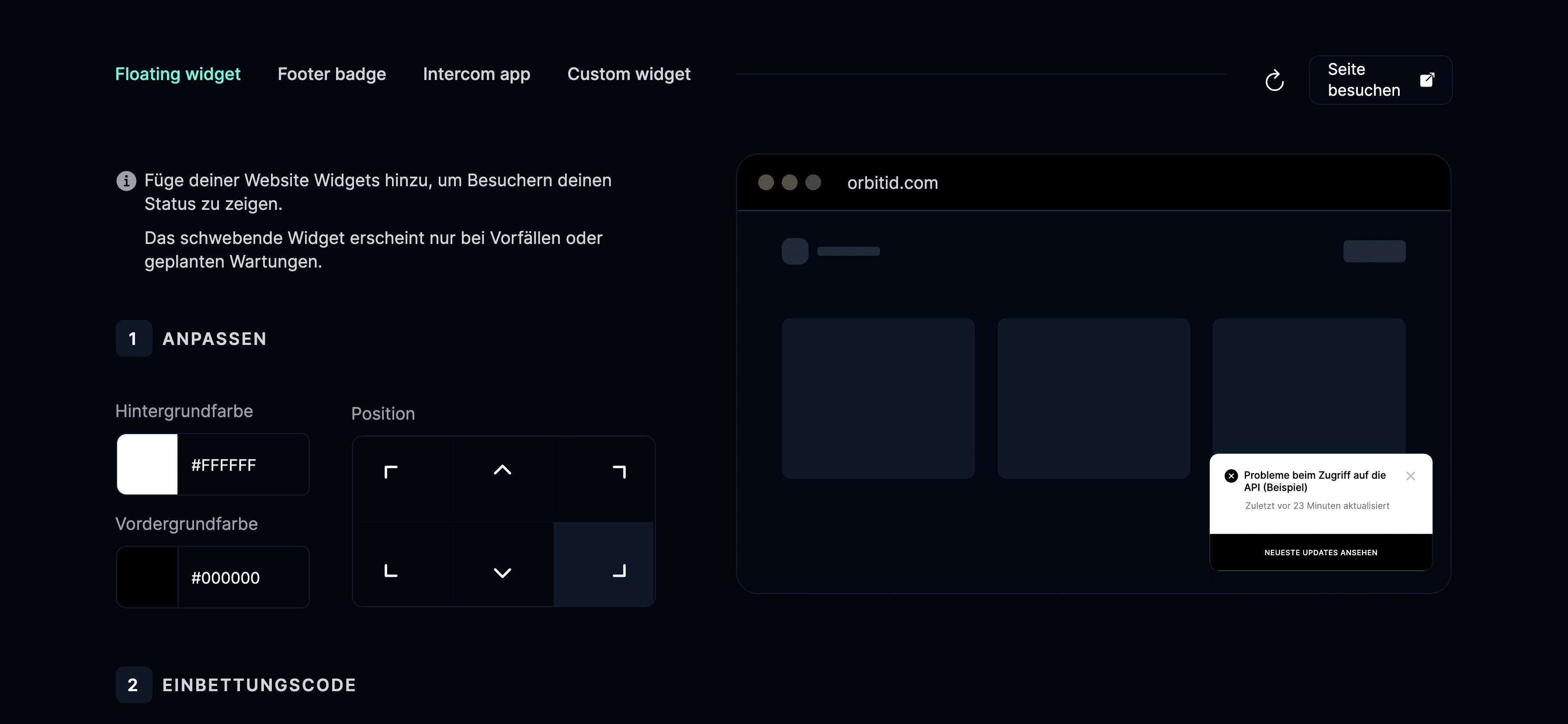
Wie füge ich ein schwebendes Widget hinzu?
-
Melden Sie sich bei Instatus unter instatus.com/login an und wählen Sie Ihre Statusseite.
-
Gehen Sie zu Widget → Schwebend.
-
Passen Sie Ihr Widget nach Wunsch an:
- Hintergrundfarbe
- Vordergrundfarbe
- Position des Widgets relativ zur Seite
- Kopieren Sie das Widget-Skript und fügen Sie es in den Body Ihrer HTML-Seite ein.
Wie füge ich ein Status-Badge in meinen Footer ein?
-
Melden Sie sich bei Instatus unter instatus.com/login an und wählen Sie Ihre Statusseite.
-
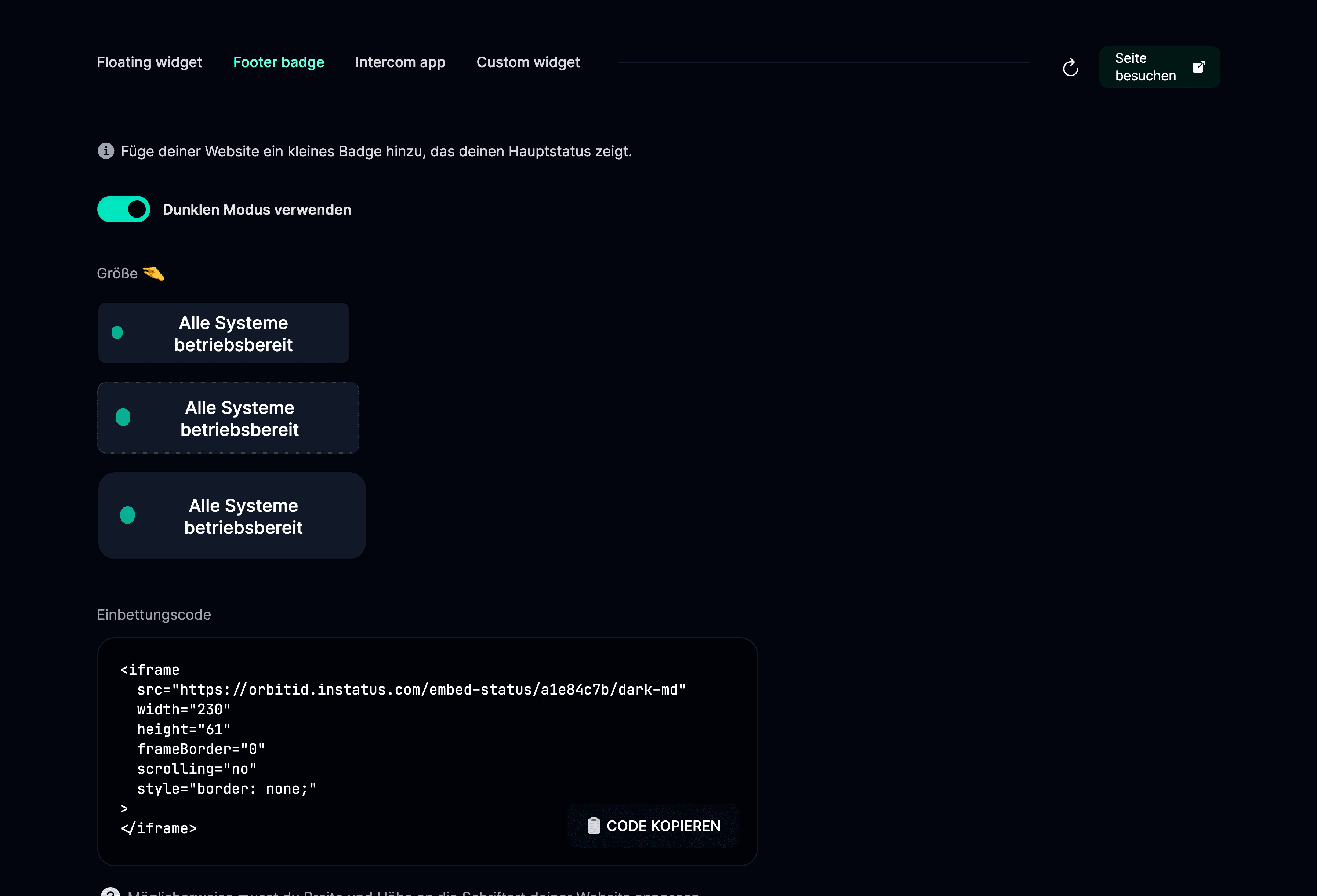
Gehen Sie zu Widget → Badge.
-
Wählen Sie hellen oder dunklen Modus
-
Wählen Sie Ihre Größe (klein, mittel oder groß) 🤏
-
Betten Sie den Code in Ihre HTML-Seite ein
Wie baue ich ein eigenes Widget?
Rufen Sie summary.json von Ihrer Statusseite ab, um den aktuellen Status, aktive Vorfälle und Wartungen als Live-Daten für Ihr eigenes Widget zu erhalten:
https://[YOUR-STATUS-PAGE]/summary.json
Beispielantwort:
{"page": {"name": "Instatus","url": "https://instat.us","status": "HASISSUES"},"activeIncidents": [{"name": "We're facing an issue with our API","started": "Sat Jun 11 2022 18:55:50 (Coordinated Universal Time)","status": "INVESTIGATING","impact": "MAJOROUTAGE","url": "https://testing-widget.instatus.com/incident/cl4a"}],"activeMaintenances": [{"name": "Database maintenance","start": "Sat Jun 11 2022 18:55:54 (Coordinated Universal Time)","status": "NOTSTARTEDYET","duration": "60","url": "https://testing-widget.instatus.com/maintenance/cl4"}]}
Mögliche Seitenstatus:
UPHASISSUESUNDERMAINTENANCE
Mögliche Vorfallsstatus:
INVESTIGATINGIDENTIFIEDMONITORINGRESOLVED
Mögliche Wartungsstatus:
NOTSTARTEDYETINPROGRESSCOMPLETED