Metriken
Metriken sind Zahlen, die Ihre Dienste über die Zeit melden: Anfragedauer, Speicher, CPU, Warteschlangenlänge, alles, was Sie zählen. Instatus zeigt die größte Änderung zuerst, was sich zuletzt bewegt hat, steht also oben.
Öffnen Sie Observability → Metriken auf Ihrer Statusseite.
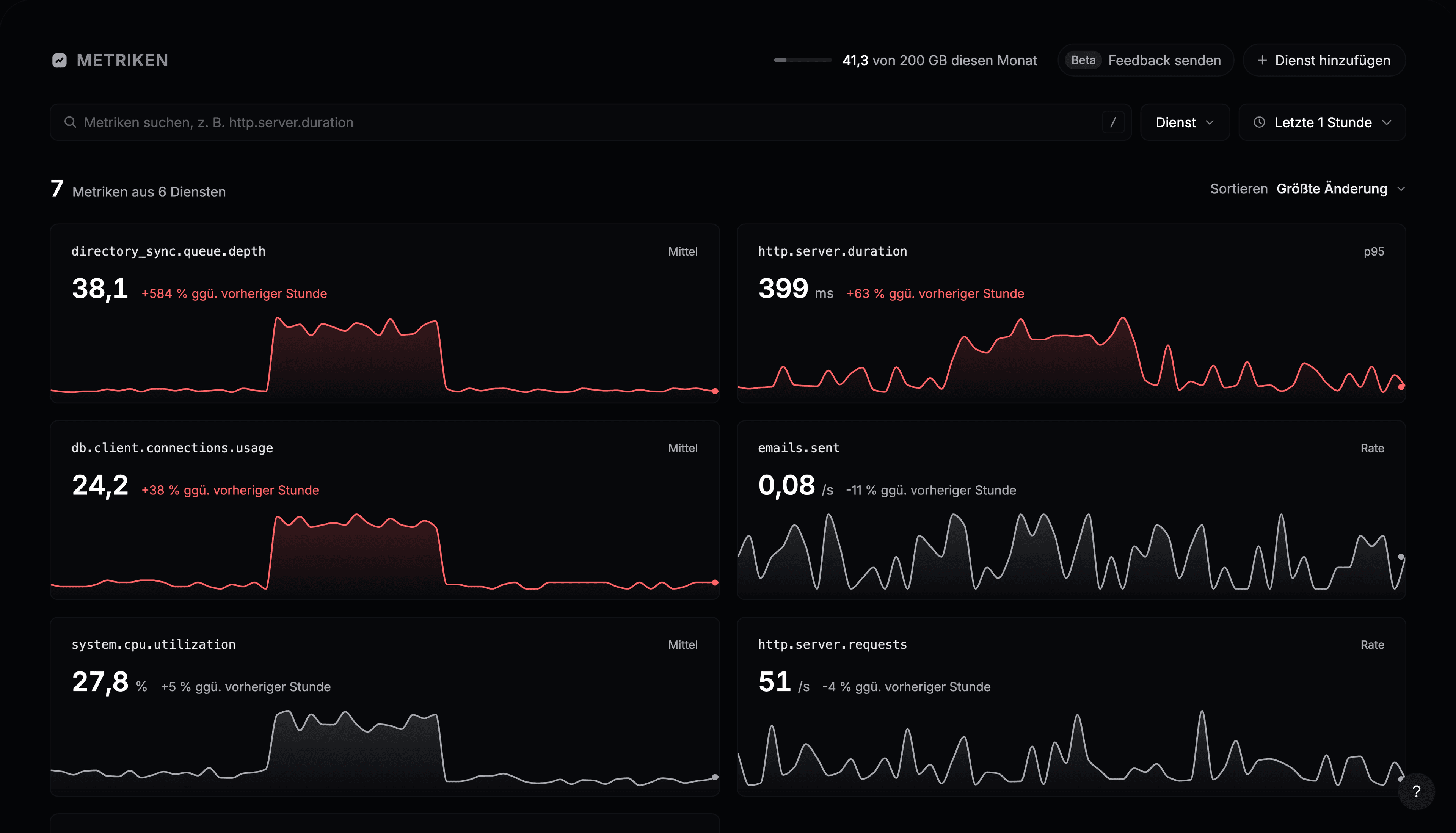
Metriken kommen an, sobald Ihre App sie sendet: Wählen Sie Metriken, wenn Sie den Einrichtungs-Prompt kopieren, oder nutzen Sie Auto-Instrumentierung, die Anfragedauer, Speicher und CPU für Sie meldet.
Die Karten lesen
Jede Karte zeigt den aktuellen Wert einer Metrik und wie stark er sich gegenüber dem vorherigen Zeitraum verändert hat. Ist Letzte 1 Stunde gewählt, ist das die Stunde davor. Eine rote Änderung lohnt einen Blick.
- Sortieren wechselt zwischen Größte Änderung und Name.
- Dienst zeigt nur die Metriken eines Dienstes.
- Das Suchfeld findet eine Metrik nach Namen, etwa
http.server.duration. Drücken Sie /, um dorthin zu springen. - Der Zeitraum bestimmt sowohl das Diagramm als auch den Vergleichszeitraum.
Eine Metrik öffnen
Klicken Sie auf eine Karte. Das Diagramm zeigt die Metrik über den Zeitraum, mit einer Linie pro Dienst, und eine Tabelle darunter vergleicht sie: aktueller Wert, Durchschnitt, Spitze und Änderung.
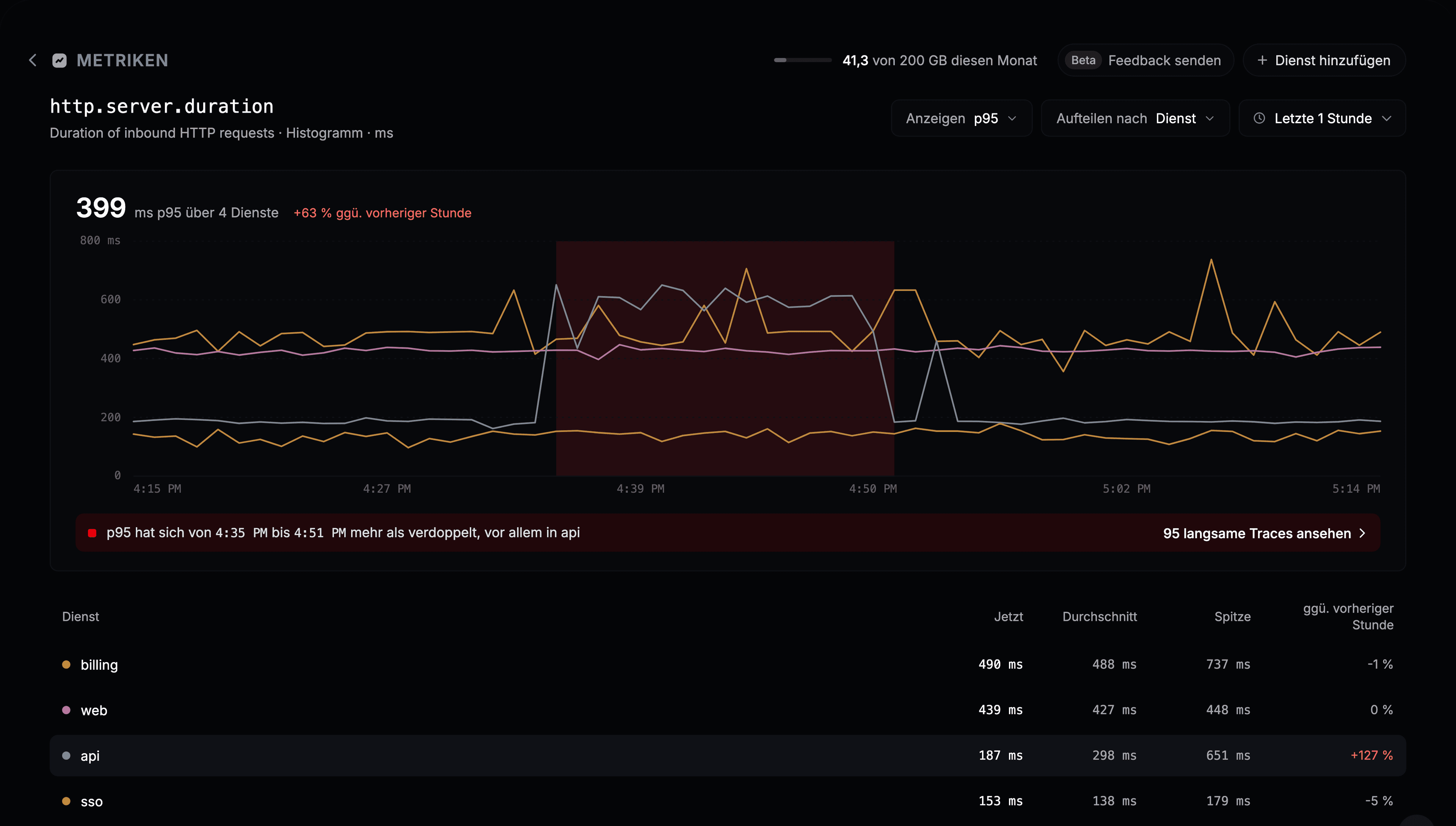
- Anzeigen legt fest, wie Werte zusammengefasst werden. Dauern bieten
p50,p90,p95,p99, Durchschnitt und Maximum. Messwerte wie Speicher bieten Durchschnitt, Minimum und Maximum. Zähler bieten Rate pro Sekunde und Summe. - Aufteilen nach zeichnet eine Linie pro Dienst oder eine einzige Linie bei keine.
- Zeigen Sie auf einen Dienst in der Tabelle, um seine Linie hervorzuheben. Klicken Sie, damit sie hervorgehoben bleibt.
Einer Spitze folgen
Wenn sich eine Metrik eine Weile mehr als verdoppelt, markiert Instatus das Fenster im Diagramm und nennt den Dienst, der den größten Teil verursacht hat.
Ist die Metrik eine Anfragedauer, öffnet N langsame Traces ansehen die Seite Traces mit den langsamen Anfragen aus diesem Fenster. Öffnen Sie eine, um zu sehen, welcher Schritt langsam war.