Erste Schritte mit Monitoring
Instatus-Monitore prüfen Ihre Websites, APIs, Cron-Jobs, Hosts, Ports und DNS-Einträge alle 30 Sekunden und alarmieren Ihr Team, wenn etwas ausfällt. Jeder Monitor verfolgt außerdem die Verfügbarkeit und Leistung des Dienstes im Zeitverlauf.
Wenn ein Vorfall auftritt, können Sie ihn gemeinsam mit Ihrem Team beheben. Optional können Sie auch Ihre Statusseite aktualisieren.
So sieht Ihre Monitorliste aus:
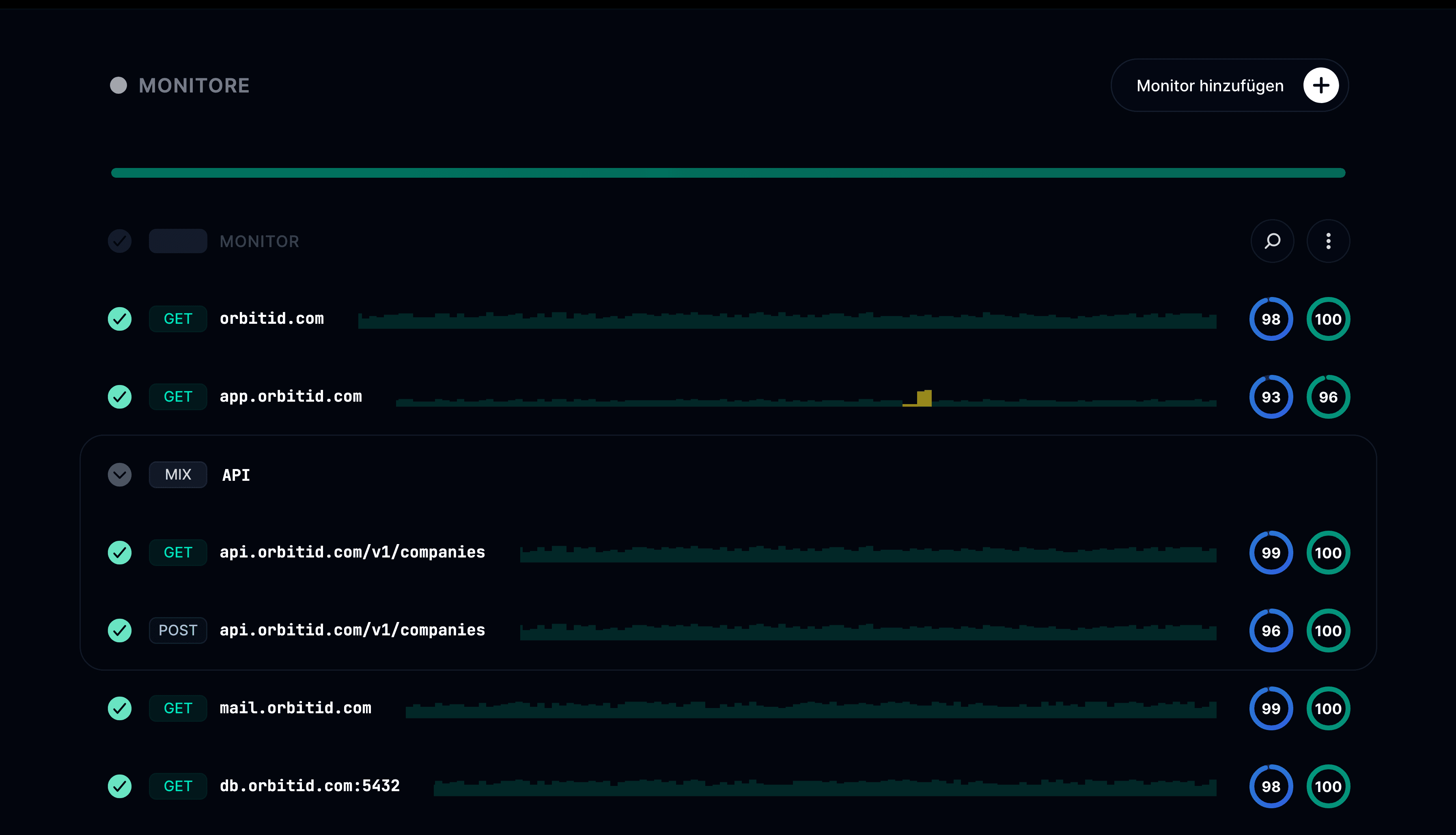
Was können Instatus-Monitore?
- Prüfungen von mehreren Standorten alle 30 Sekunden.
- Detaillierte Logs von Response-Body, Headern und mehr.
- Verfolgen Sie Verfügbarkeit und Leistung Ihrer Dienste.
- Definieren Sie mehrere Bedingungen, um sicherzustellen, dass Ihr Dienst korrekt funktioniert. Prüfen Sie Statuscodes, Antwortzeiten, bestimmte Schlüsselwörter und mehr.
- Senden Sie Alarme, um Ihr Team über verschiedene Kanäle zu benachrichtigen – Slack, E-Mail, SMS, Telefonanrufe und mehr.
- Richten Sie Bereitschaftspläne ein, um bei einem Vorfall die richtige Person zu benachrichtigen.
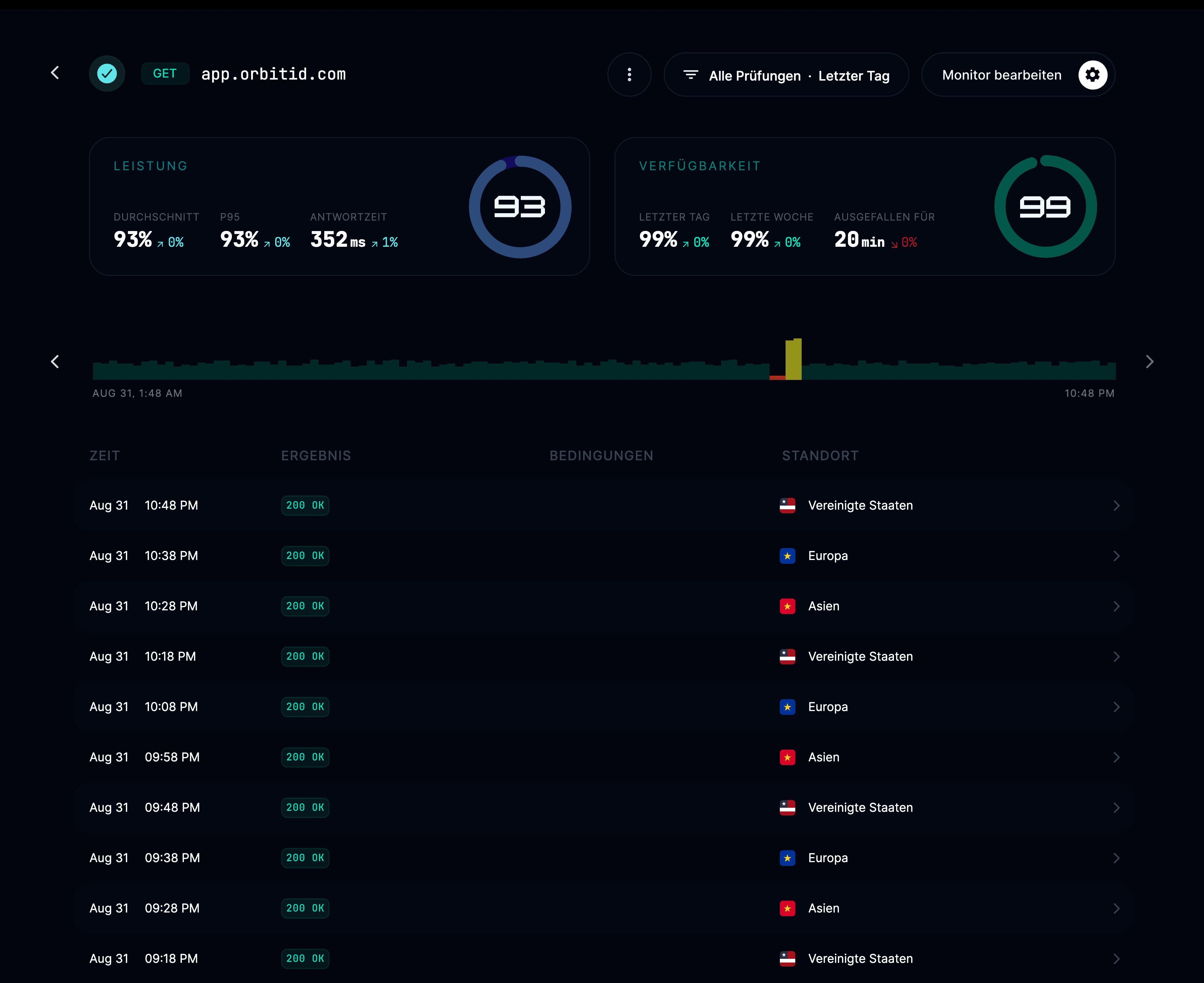
Wenn Sie auf einen Monitor klicken, sehen Sie weitere Details dazu:
Wie füge ich einen Monitor hinzu?
Gehen Sie zu Ihrem Projekt → Monitore → Monitor hinzufügen, wählen Sie einen Monitortyp, geben Sie die URL oder den Host ein und speichern Sie.
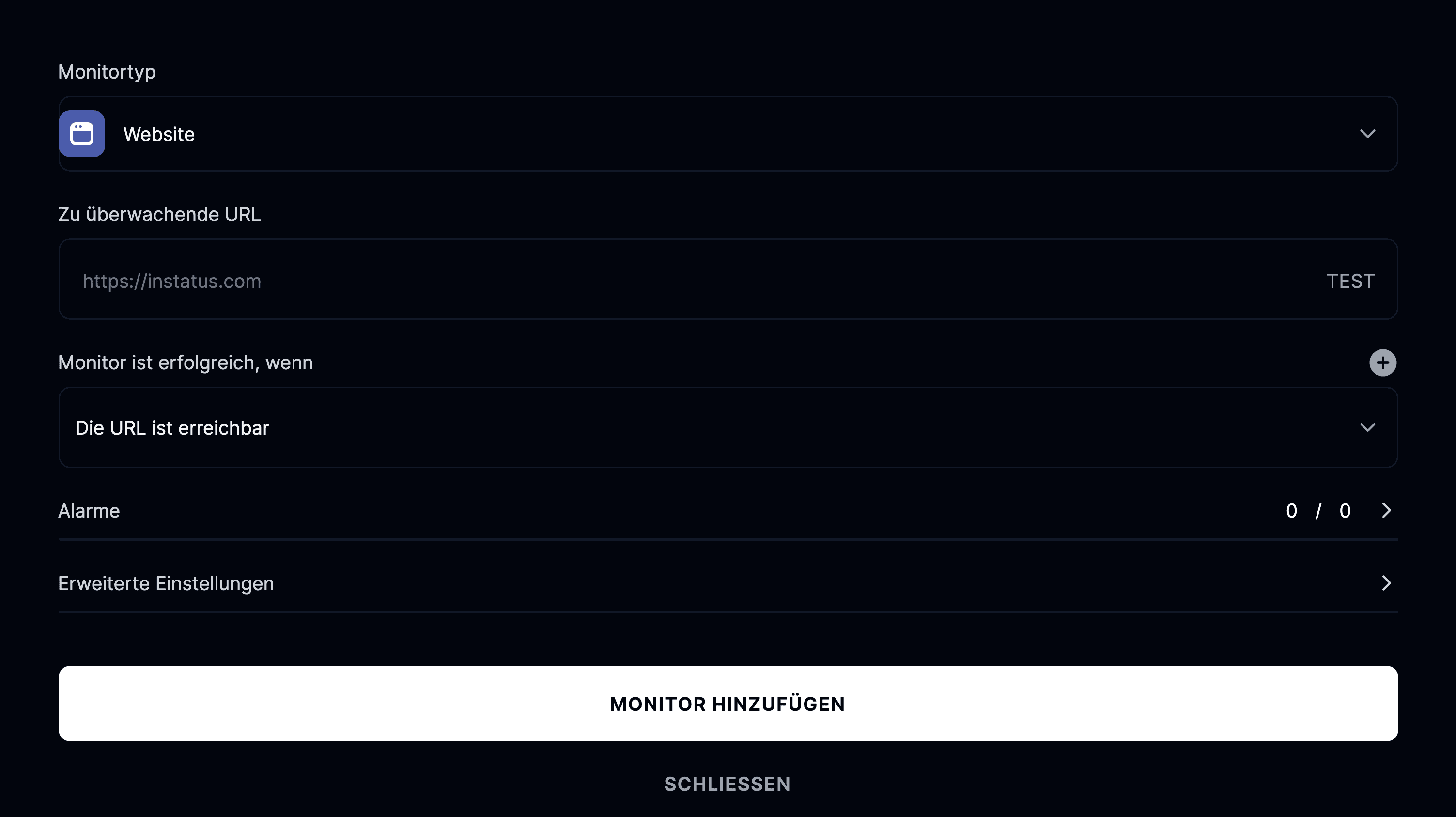
Monitortyp
Wählen Sie Ihren Monitortyp. Zur Auswahl stehen Website, API, Cron / Heartbeat, Ping, TCP, UDP und DNS.

Geben Sie die URL ein, die Sie überwachen möchten. Je nach Monitortyp kann das eine bestimmte URL oder ein Hostname sein.
Monitor ist erfolgreich, wenn
Das sind die Bedingungen, die erfüllt sein müssen, damit der Monitor erfolgreich ist. Je nach Monitortyp stehen verschiedene Prüfungen zur Auswahl.
- Website (Verfügbarkeit, Body, Statuscode, JSON-Body, Response-Header, Antwortzeit)
- API (Verfügbarkeit, Body, Statuscode, JSON-Body, Response-Header, Antwortzeit)
- Ping (Antwort)
- TCP (Port-Schwellenwerte)
- DNS (Serverantwort: A oder MX)
Sie können Alarme einrichten, um benachrichtigt zu werden, wenn ein Monitor ausfällt oder sich erholt.
Erweiterte Einstellungen
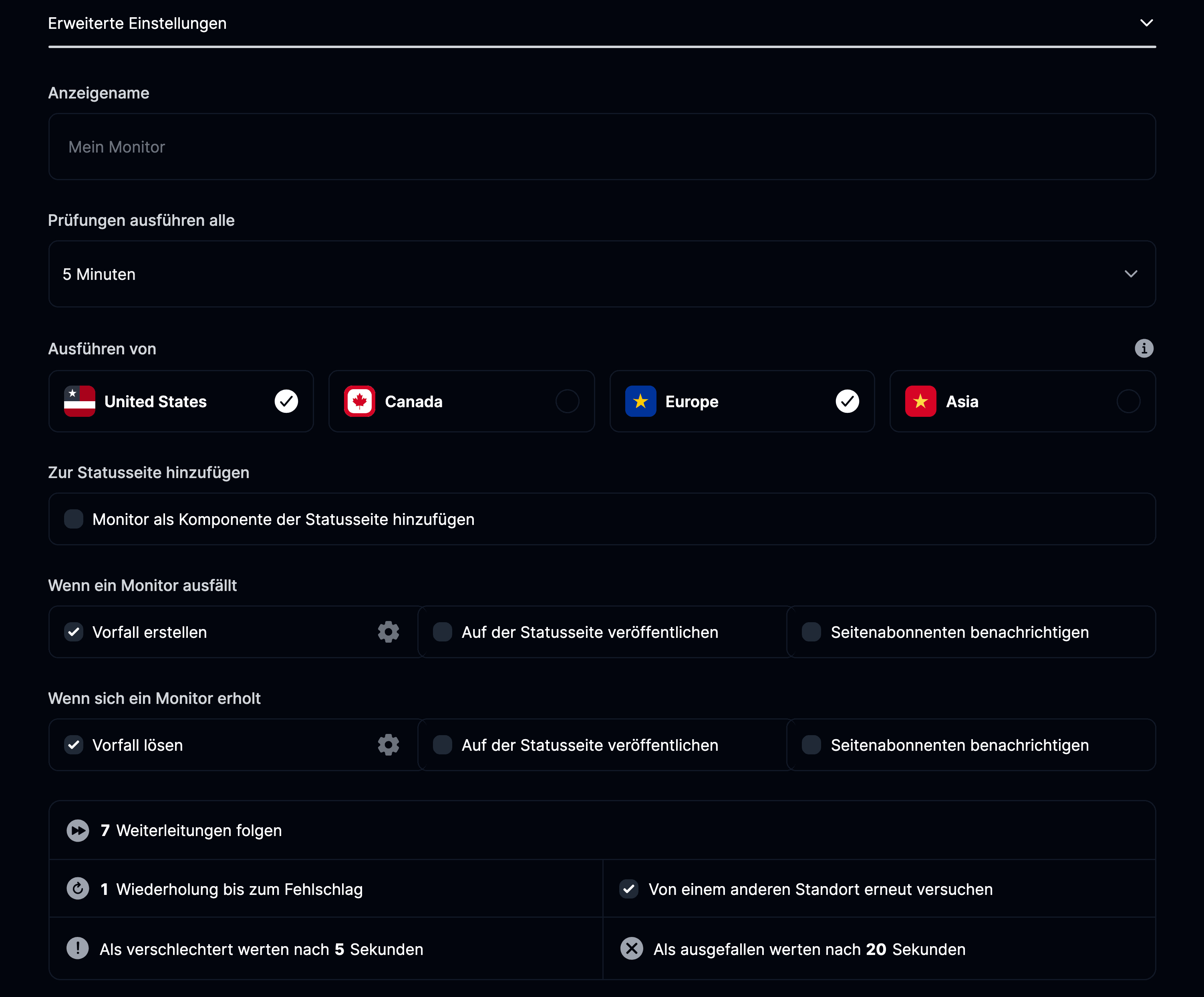
- Anzeigename: Geben Sie Ihrem Monitor einen Anzeigenamen, nur zu Ihrer eigenen Orientierung.
- Prüfungen ausführen alle: Legen Sie fest, wie oft der Monitor läuft. Für häufigere Prüfungen können Sie auf den Pro-Tarif upgraden.
- Ausführen von: Wir führen Prüfungen jeweils von einem Standort aus – im Round-Robin-Verfahren. Sie können zwischen den Vereinigten Staaten, Kanada, Europa und Asien wählen.
- Zur Statusseite hinzufügen: Mit dieser Option fügen Sie Ihren Monitor zu Ihrer Statusseite hinzu.
- Wenn ein Monitor ausfällt: Sie können einen Vorfall erstellen, auf der Statusseite veröffentlichen oder Seitenabonnenten benachrichtigen.
- Wenn sich ein Monitor erholt: Sie können den Vorfall lösen, auf der Statusseite veröffentlichen oder Seitenabonnenten benachrichtigen.
Wie setze ich Instatus-Prüfungen auf die Zulassungsliste?
Lassen Sie den User-Agent InstatusBot/1.0 in Ihrer Firewall, WAF oder Ihrem Bot-Schutz zu, damit Instatus-Prüfungen nicht blockiert werden.
Jede Monitoranfrage enthält diesen User-Agent:
InstatusBot/1.0 (+https://instatus.com; support@instatus.com)
Eine Zulassung über IP-Adressen wird nicht empfohlen. Unsere IPs können sich mit der Zeit ändern, daher ist der User-Agent die zuverlässigere Option.
Sie können auch nach IP-Adresse zulassen; die Liste finden Sie unter instatus.com/ips.