Erste Schritte mit privaten Statusseiten
Private Statusseiten sind nur für Personen sichtbar, die eine der von Ihnen aktivierten Zugriffsmethoden bestehen: E-Mail-Anmeldung, Google-SSO, eine IP-Zulassungsliste, ein einzelnes Passwort, einen sicheren Link oder SAML-SSO. Sie eignen sich als internes Dashboard für Ihre Teams oder als Statusseite für Partner und Kunden.
Sie können den Zugriff auf Ihre Seite beschränken auf:
- E-Mail-Anmeldung
- Google-SSO
- IP-Zulassungsliste
- Einzelnes Passwort
- Sicherer Link
- SAML-SSO (nur im Business-Tarif verfügbar)
Wie mache ich meine Statusseite privat?
Upgraden Sie auf einen Private-Pro- oder Business-Tarif, gehen Sie zu Statusseite → Seitentyp, wählen Sie Privat, aktivieren Sie mindestens eine Zugriffsmethode und speichern Sie.
- Melden Sie sich bei Instatus unter instatus.com/login an und wählen Sie Ihre Statusseite.
Um Ihre Statusseite privat zu machen, benötigen Sie einen Private-Pro- oder Business-Tarif.
Wenn Sie bereits einen Pro- oder Business-Tarif haben, können Sie den nächsten Schritt überspringen.
- Öffnen Sie das Workspace-Menü in der Seitenleiste, wählen Sie Abrechnung und wechseln Sie zum Private-Pro- oder Business-Tarif.

- Gehen Sie nach dem Upgrade zu Statusseite → Seitentyp.
- Wählen Sie im Panel „Seitentyp“ die Option „Private Seite“ und speichern Sie.
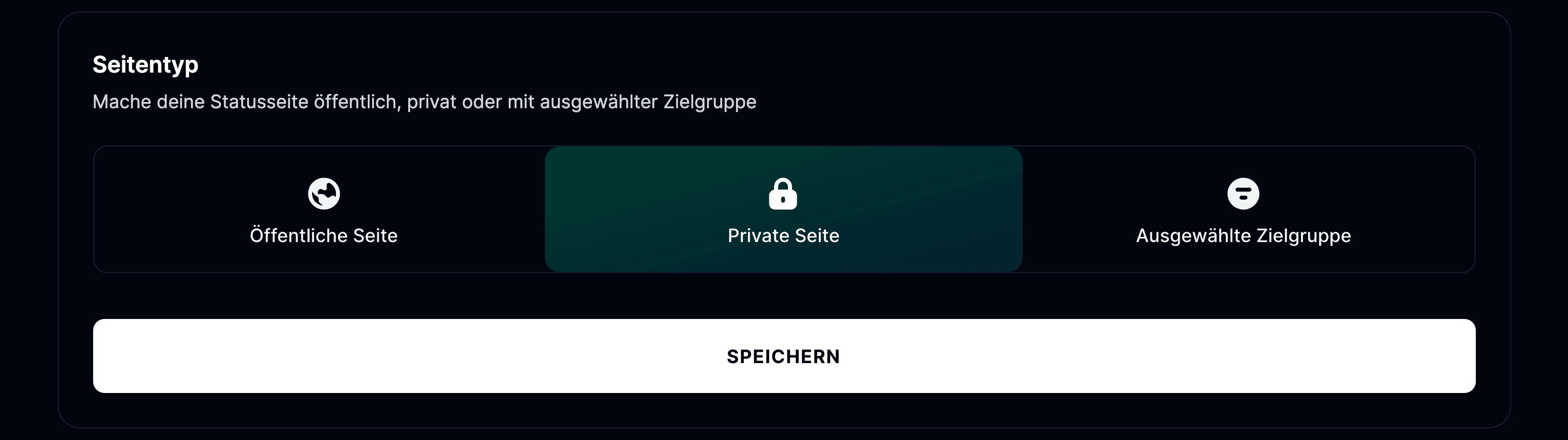
- Damit werden die Datenschutzeinstellungen freigeschaltet, in denen Sie eine dieser Optionen wählen können:
- E-Mail-Anmeldung: Erlaubt Ihren Teammitgliedern, sich mit ihrer E-Mail-Adresse an Ihrer Statusseite anzumelden.
- Google-SSO: Erlaubt Ihren Teammitgliedern, per Google Auth auf Ihre Statusseite zuzugreifen.
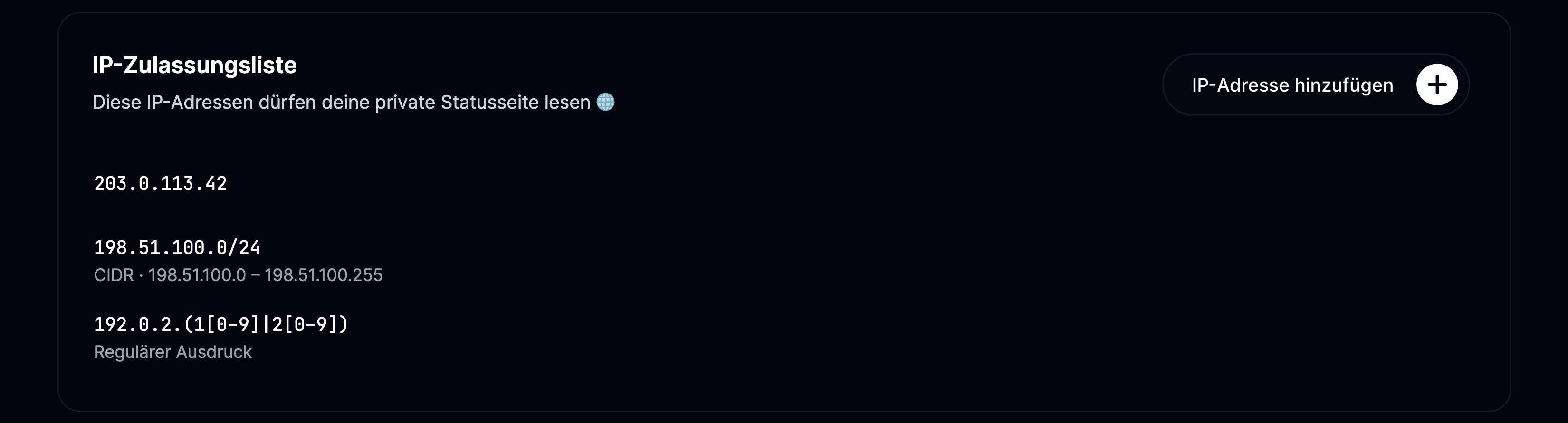
- Zugelassene IP-Adressen: Erlaubt bestimmten IPs den Zugriff auf die Seite; Sie können zugelassene IP-Adressen hinzufügen.
- Einzelnes Passwort: Erlaubt Ihnen, ein einzelnes Passwort zu erstellen und es an alle Teammitglieder weiterzugeben.
- Sicherer Link: Erstellen Sie einen authentifizierten Link, den Sie mit Kunden teilen können. Sie können ihn jederzeit über unsere API oder das Dashboard neu erzeugen.
- SAML-SSO erlaubt Ihren Teammitgliedern nur den Zugriff auf die Statusseite über SAML-SSO (nur im Business-Tarif verfügbar)
Wenn Sie mehrere Optionen wählen, können Ihre Teammitglieder eine beliebige davon nutzen, um auf die Seite zuzugreifen.
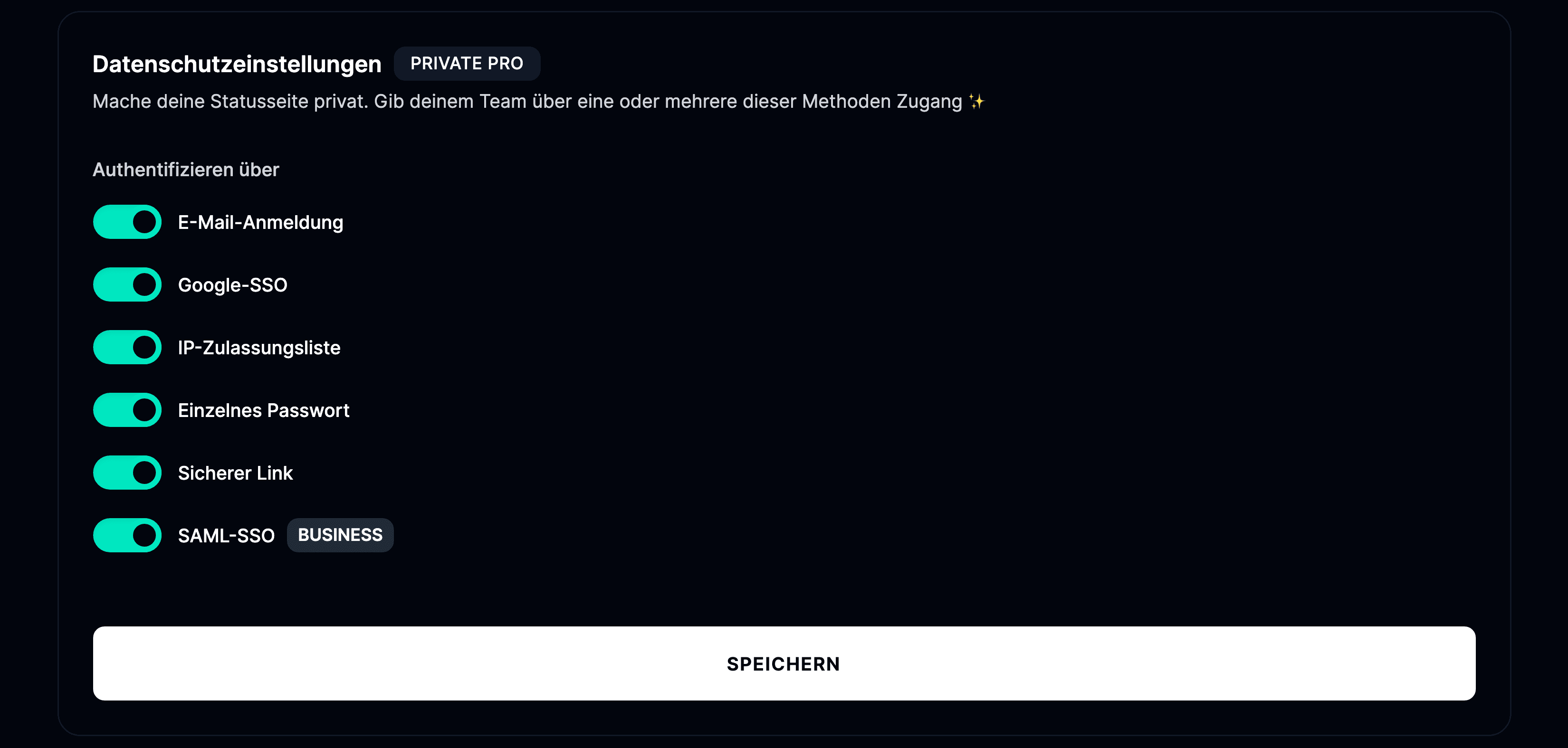
- Wählen Sie, wie Sie Ihre Statusseite privat machen möchten, und klicken Sie auf Speichern; es kann ein paar Minuten dauern, bis die Änderungen wirksam werden.
Welche Zugriffsmethoden gibt es für eine private Seite?
Jede Methode verändert das Aussehen der Anmeldeseite:
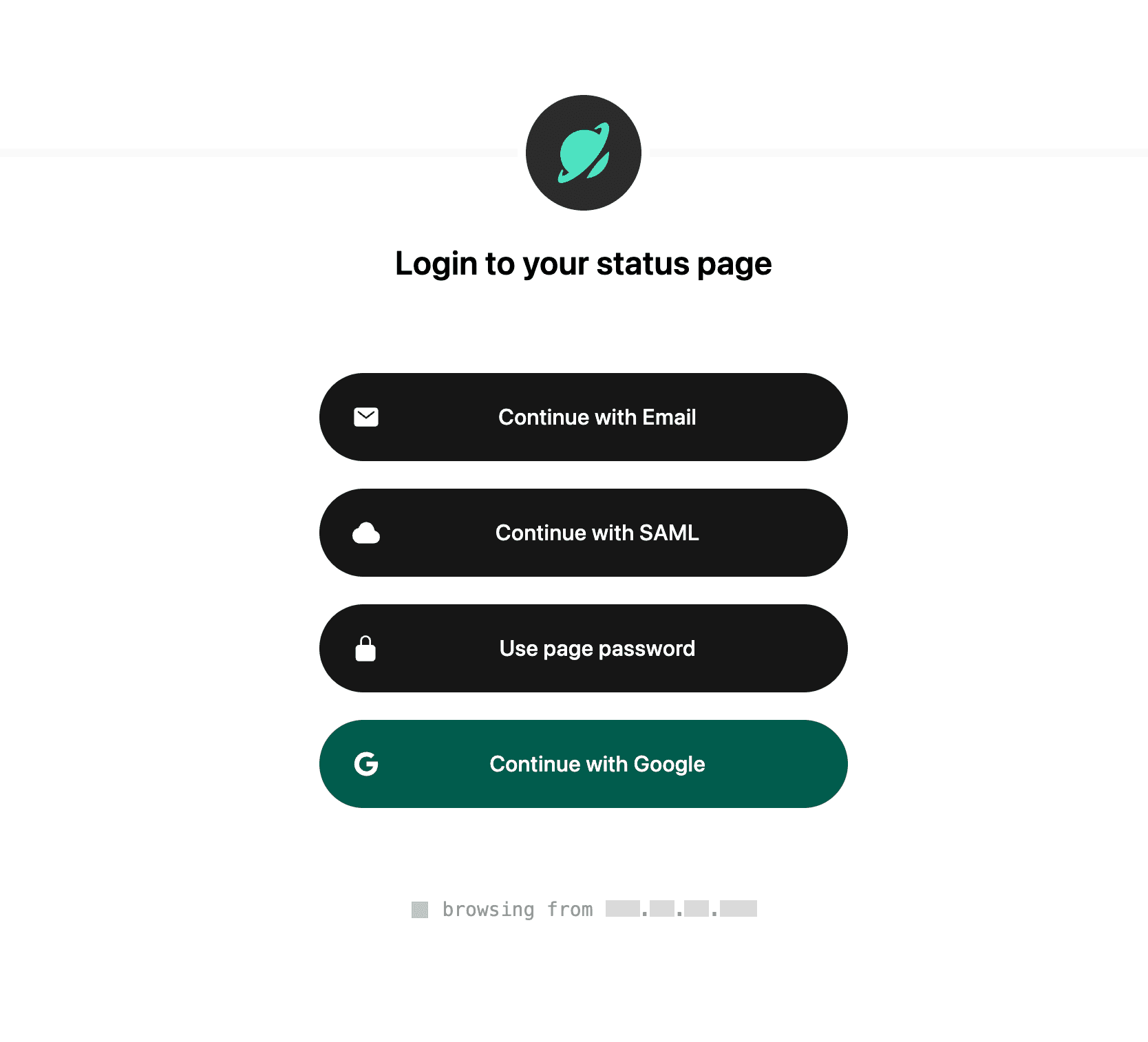
Google-SSO
Ihre Teammitglieder können per Google Auth auf Ihre Statusseite zugreifen.
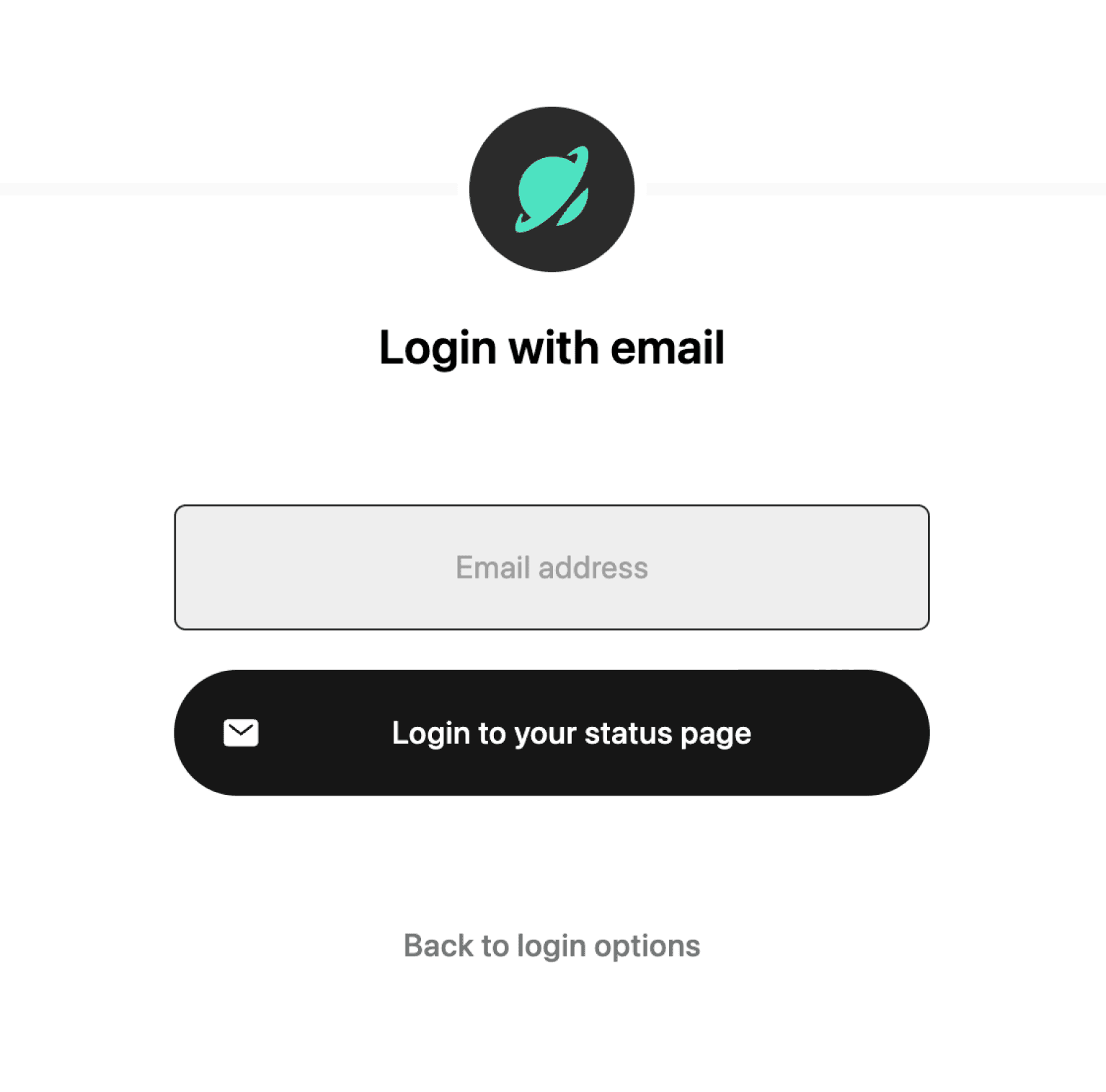
E-Mail-Anmeldung
Ihre Teammitglieder können sich mit ihrer E-Mail-Adresse an Ihrer Statusseite anmelden. Sie erhalten eine E-Mail mit einem Anmeldelink.
Zugelassene IP-Adressen
Ihre Teammitglieder können nur von den zugelassenen IP-Adressen aus auf die Seite zugreifen.
Sie können zulassen:
- Eine einzelne IP-Adresse — fügen Sie sie unverändert hinzu, zum Beispiel
203.0.113.7. - Einen IP-Bereich — fügen Sie ihn als Regex-Muster hinzu, zum Beispiel
203\.0\.113\..*, um jede Adresse zuzulassen, die mit203.0.113.beginnt.
Die CIDR-Notation (etwa 203.0.113.0/24) wird nicht direkt unterstützt, Sie können sie aber in einen Regex umwandeln:
- Wandeln Sie den CIDR-Block mit diesem Tool in einen IP-Bereich um.
- Wandeln Sie diesen Bereich mit diesem Tool in einen Regex um.
- Fügen Sie den resultierenden Regex in Ihre Zulassungsliste ein.
Einzelnes Passwort
Ihre Teammitglieder können mit einem einzelnen Passwort auf die Seite zugreifen. Sie legen dieses Passwort fest und geben es weiter.

Sicherer Link
Wenn Sie Ihre Statusseite in einem internen Dashboard teilen möchten, sodass Personen automatisch authentifiziert werden, nutzen Sie die Option „Sicherer Link“. Sie erhalten den Link über die API oder das Dashboard und können damit auf Ihre private Statusseite verlinken.

SAML-SSO
Sie können Ihren eigenen Identity Provider nutzen, um Ihre Teammitglieder zu authentifizieren. Das ist nur im Business-Tarif verfügbar. Wir unterstützen alle gängigen Identity Provider wie Okta, OneLogin, Azure AD und viele mehr.
