Erste Schritte mit Instatus
Machen Sie sich bereit für Ausfälle. Instatus hilft Ihnen, Ihre Dienste zu überwachen, Vorfälle gemeinsam im Team zu beheben und Ihren Status mit Ihren Kunden zu teilen.
- Monitoring: Erfahren Sie als Erste von einem Ausfall! Richten Sie Alarme ein und handeln Sie schnell, um Ausfallzeiten zu vermeiden.
- Incident Response: Beheben Sie Vorfälle gemeinsam im Team! Richten Sie Bereitschaftspläne ein, um die richtige Person zu benachrichtigen. Verwalten Sie Vorfälle über unser Dashboard, Slack und mehr!
- Statusseiten: Schaffen Sie einen zentralen Ort, an dem Ihre Kunden Ihren aktuellen Status prüfen und Updates abonnieren können. Handeln Sie proaktiv und schaffen Sie Vertrauen.
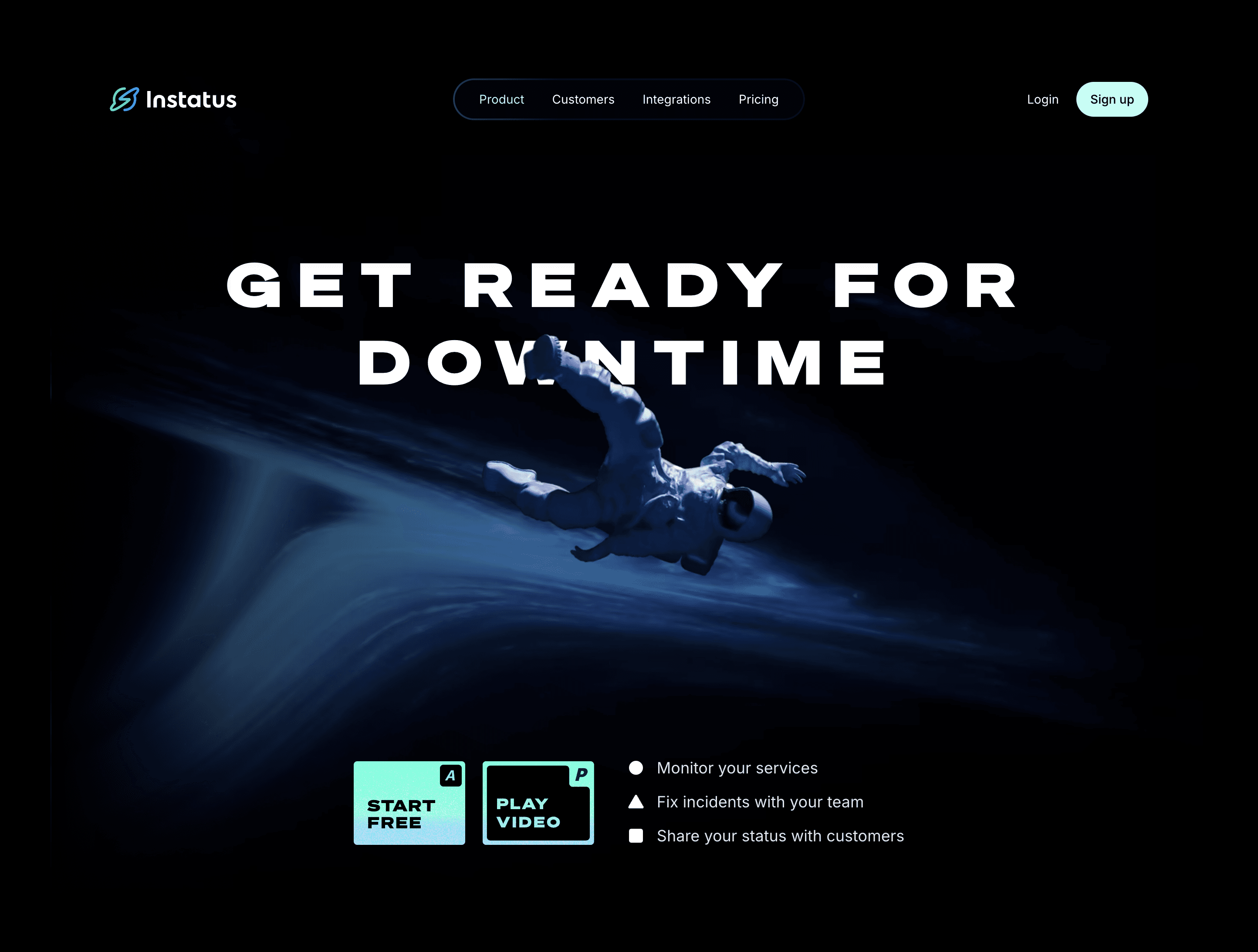
Hier ist die gesamte Einrichtung von Anfang bis Ende. Jeder Schritt wird unten einzeln erklärt.
Bei Instatus registrieren
Gehen Sie zu Instatus und klicken Sie auf Sign up.
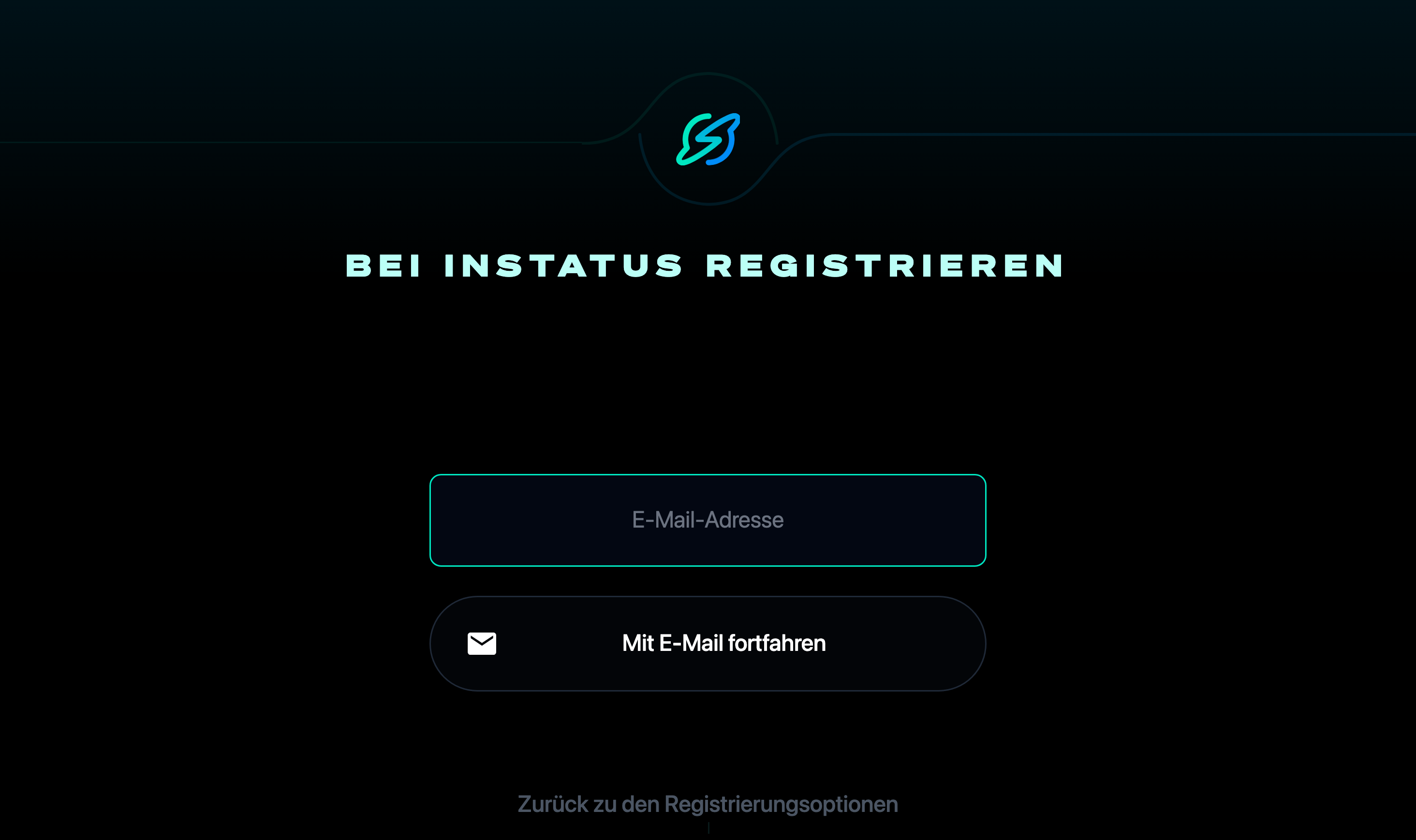
Geben Sie Ihre E-Mail-Adresse an, und Sie erhalten einen Magic Link, um Ihr Konto zu bestätigen.
Sie können sich auch mit Google registrieren.
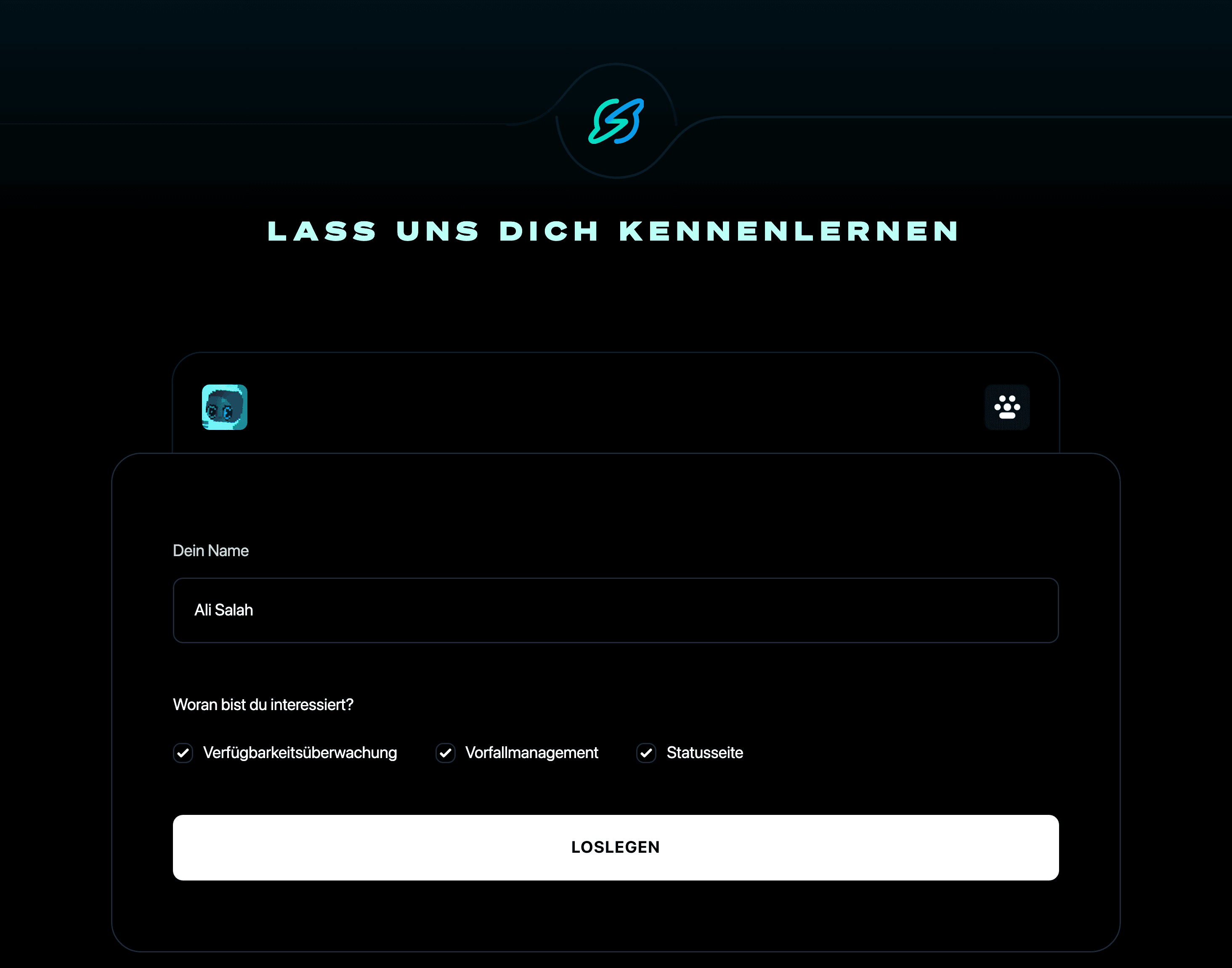
Anschließend geben Sie Ihren Namen und die Produkte an, die Sie interessieren. Wir unterstützen:
- Uptime-Monitoring
- Incident Response
- Statusseite
1. Fügen Sie Ihren ersten Monitor hinzu
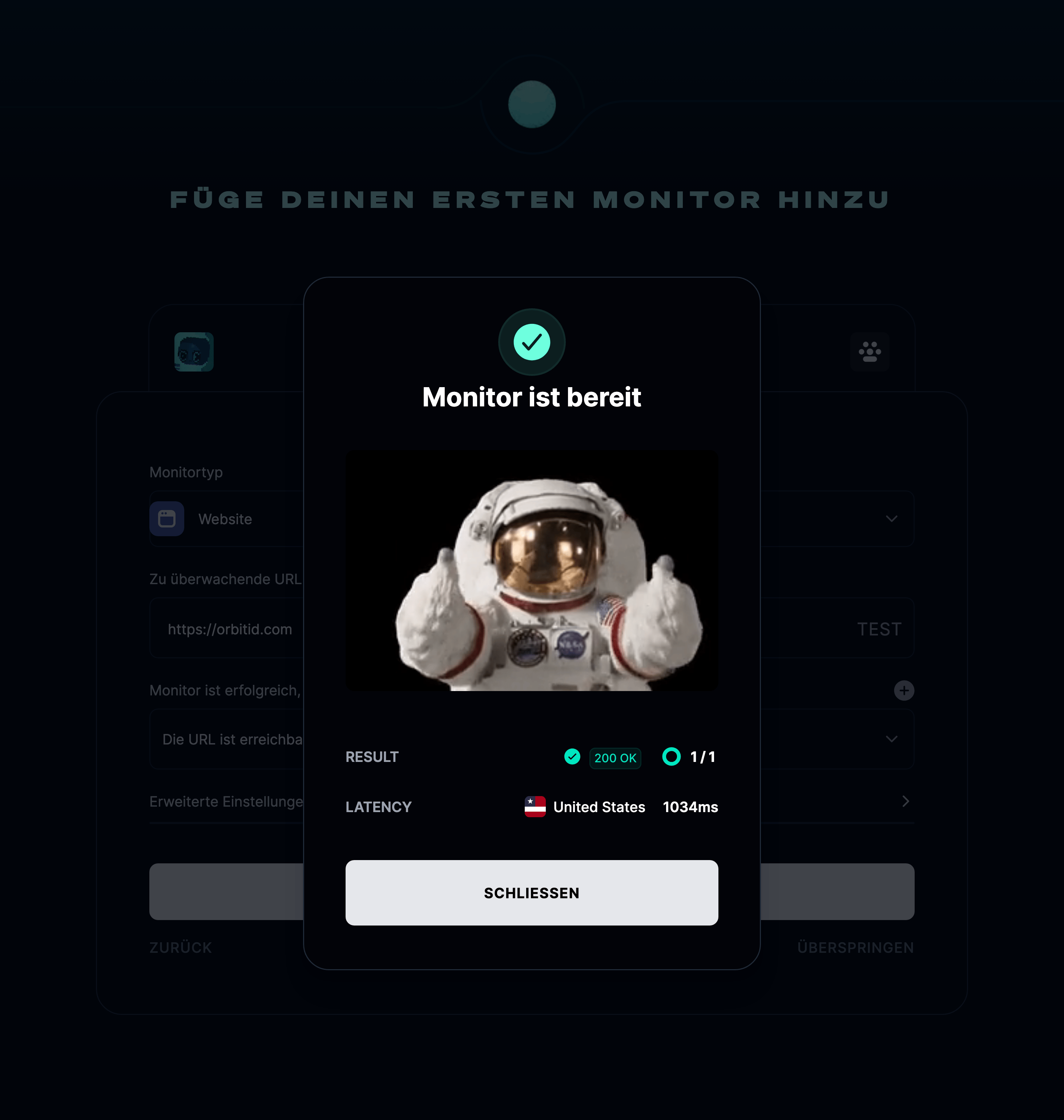
Wählen Sie einen Monitortyp und fügen Sie Ihre Website hinzu. Nehmen wir als Beispiel orbitid.com.
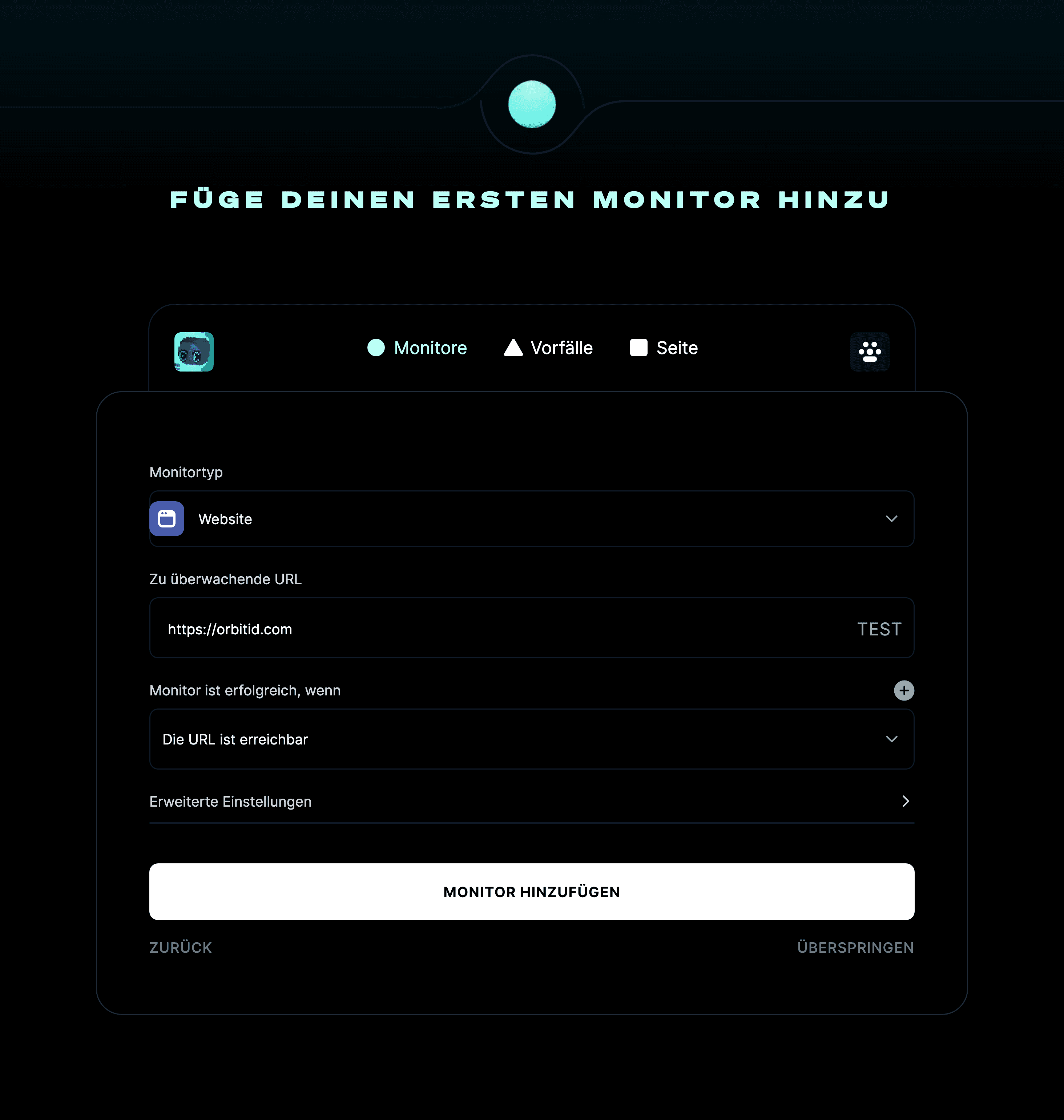
Führen Sie den Monitor anschließend aus, um zu prüfen, ob er erfolgreich ist. Wenn alles funktioniert, erscheint ein Bildschirm, der anzeigt, dass der Monitor bereit ist!
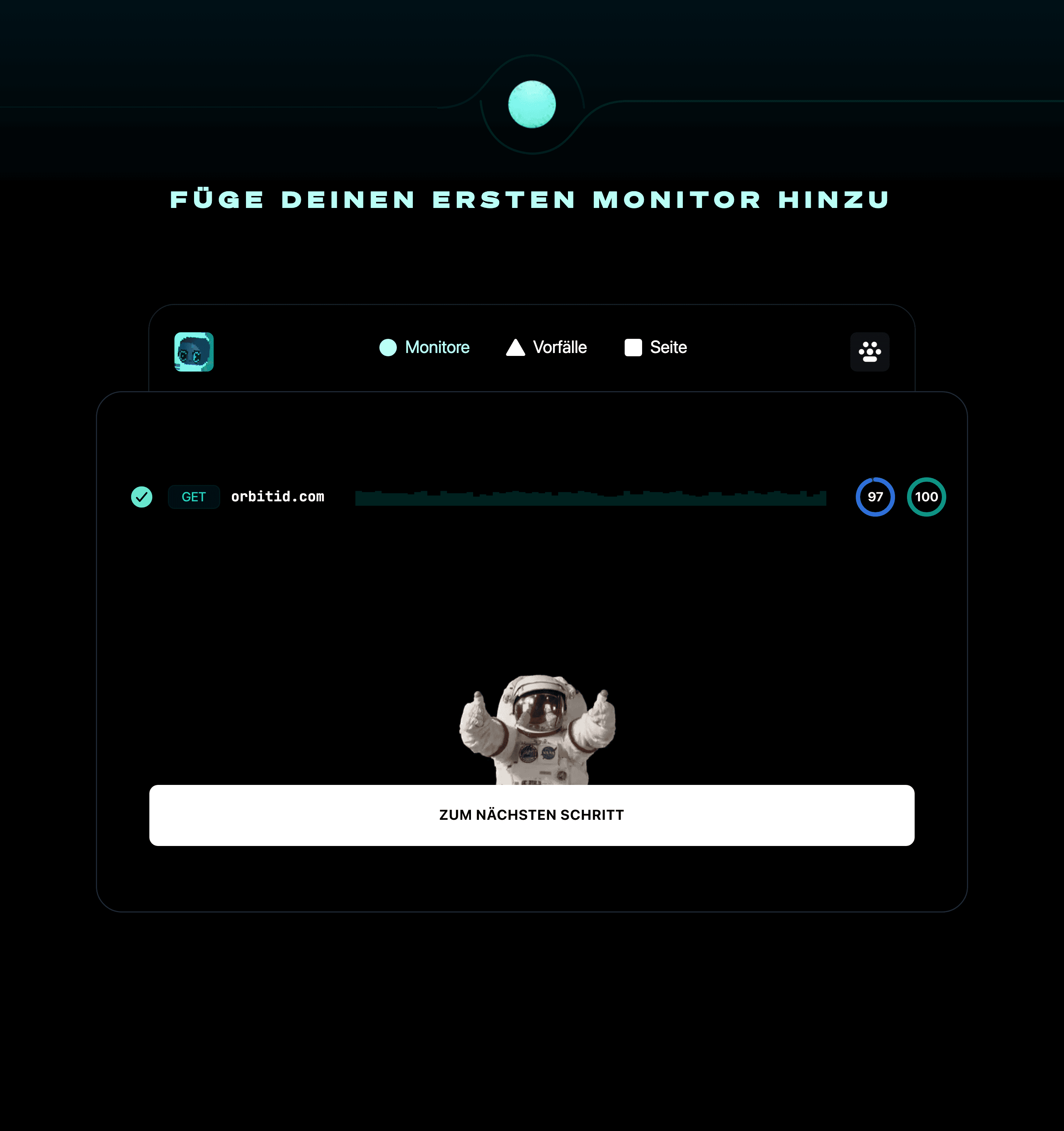
Klicken Sie auf Monitor hinzufügen, und er erscheint in Ihrer Liste.
2. Fügen Sie einen Testvorfall hinzu
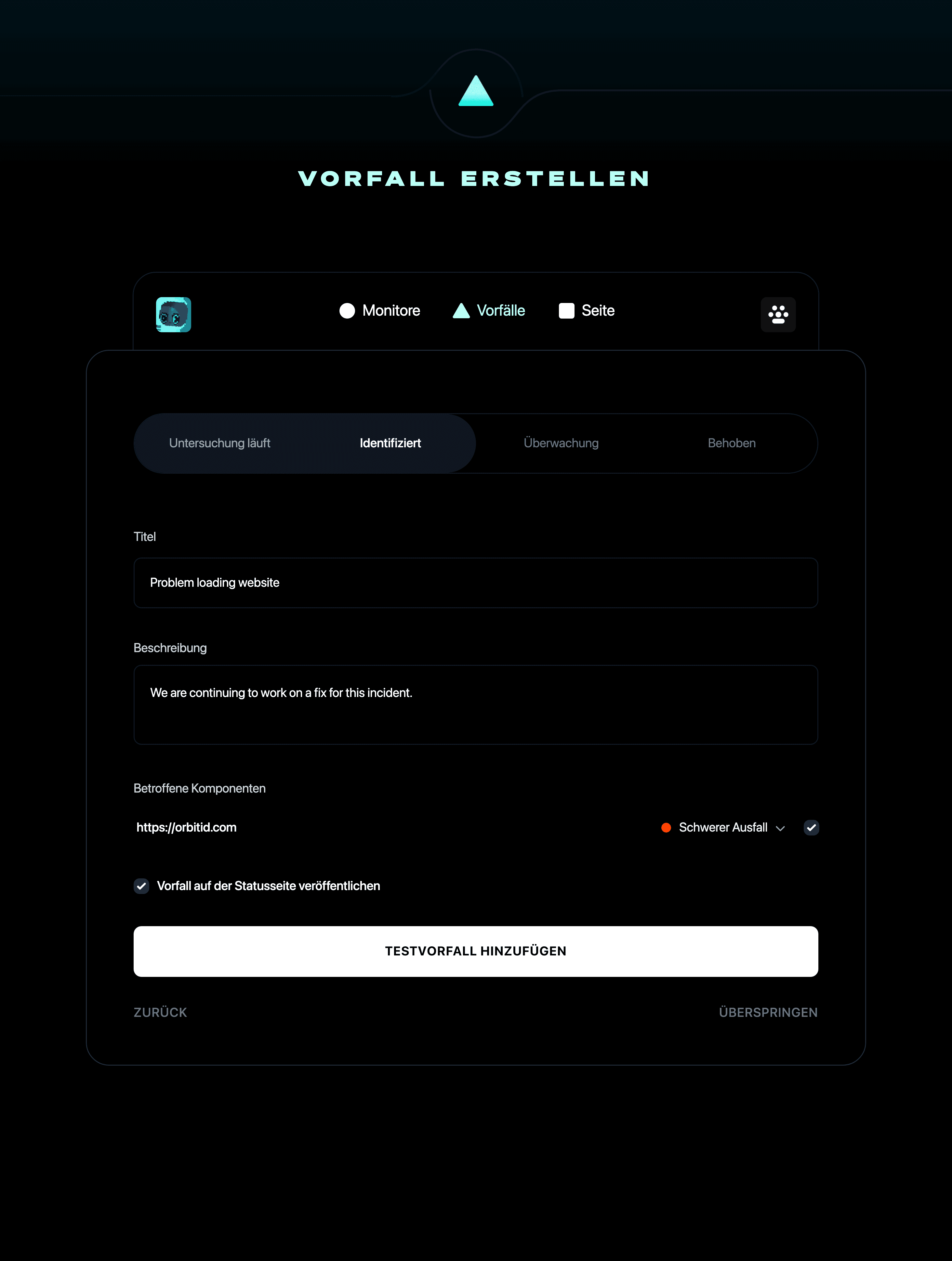
Als Nächstes fügen wir einen Testvorfall hinzu. Sie können einen Titel und eine Beschreibung angeben, betroffene Komponenten auswählen und dann auf Testvorfall hinzufügen klicken!
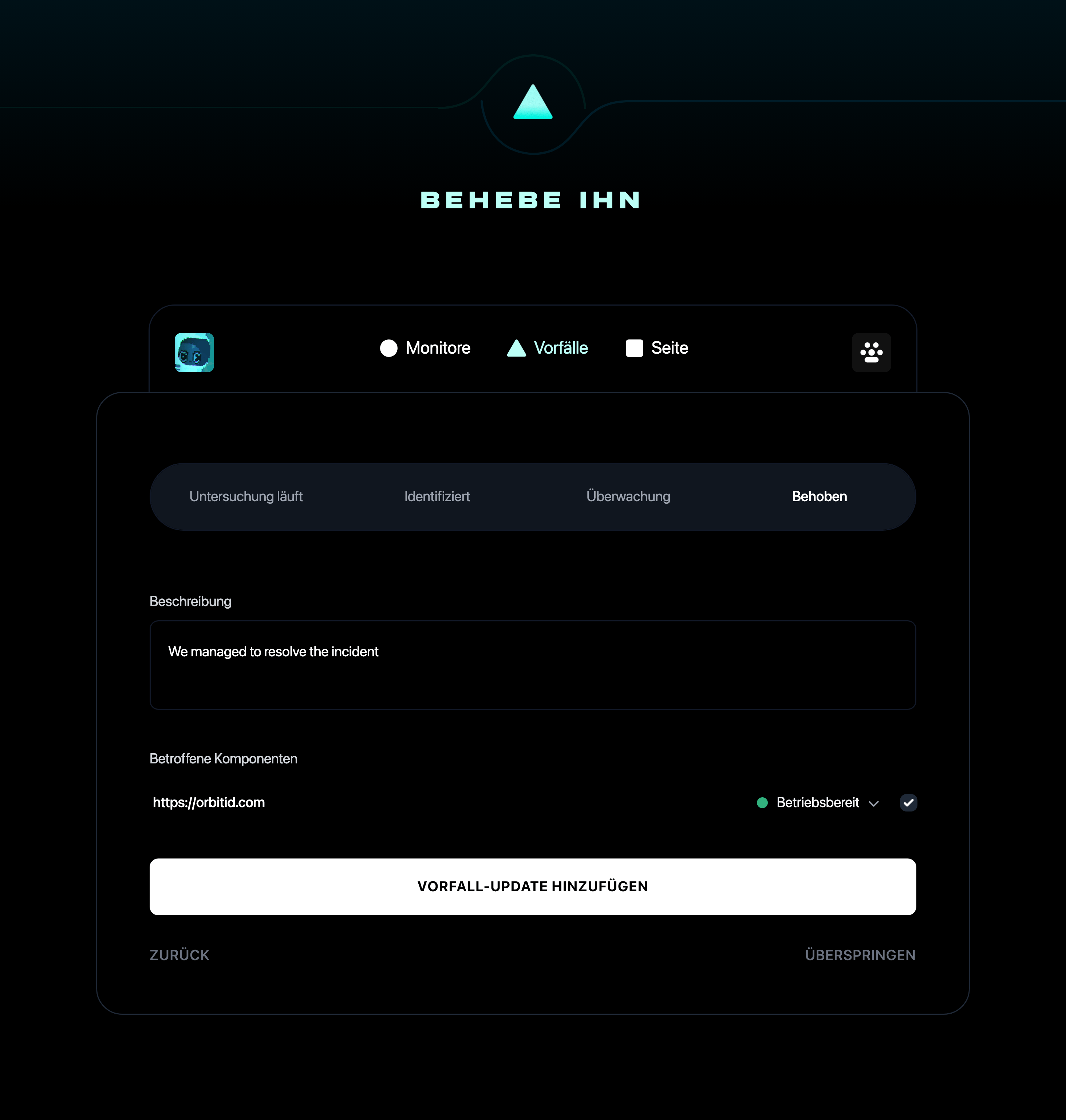
Angenommen, Sie konnten das Problem beheben: Dann können Sie den Vorfall lösen, indem Sie ein neues Update hinzufügen.
3. Richten Sie Ihre Statusseite ein
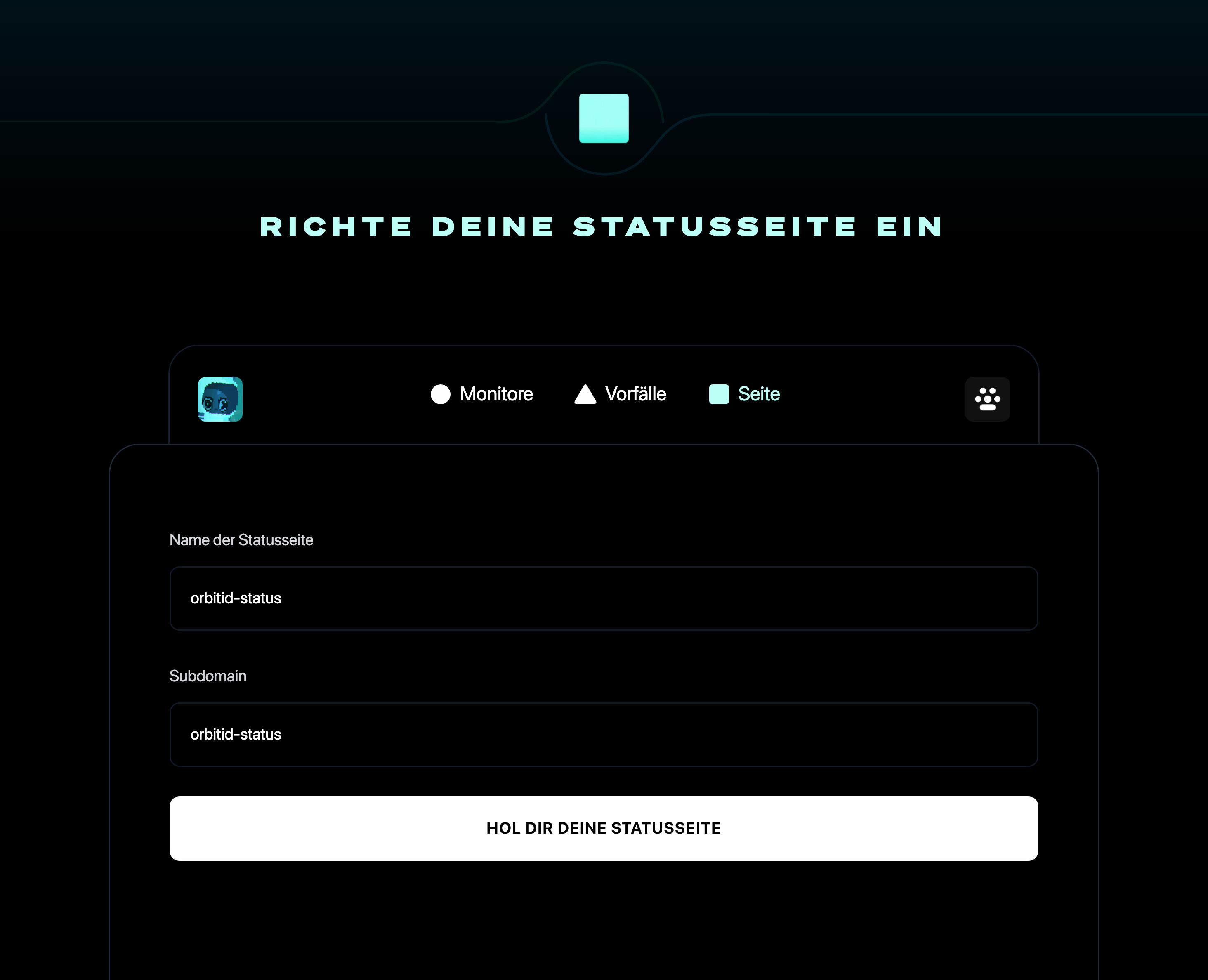
Jetzt können Sie Namen und Subdomain Ihrer Statusseite eingeben.
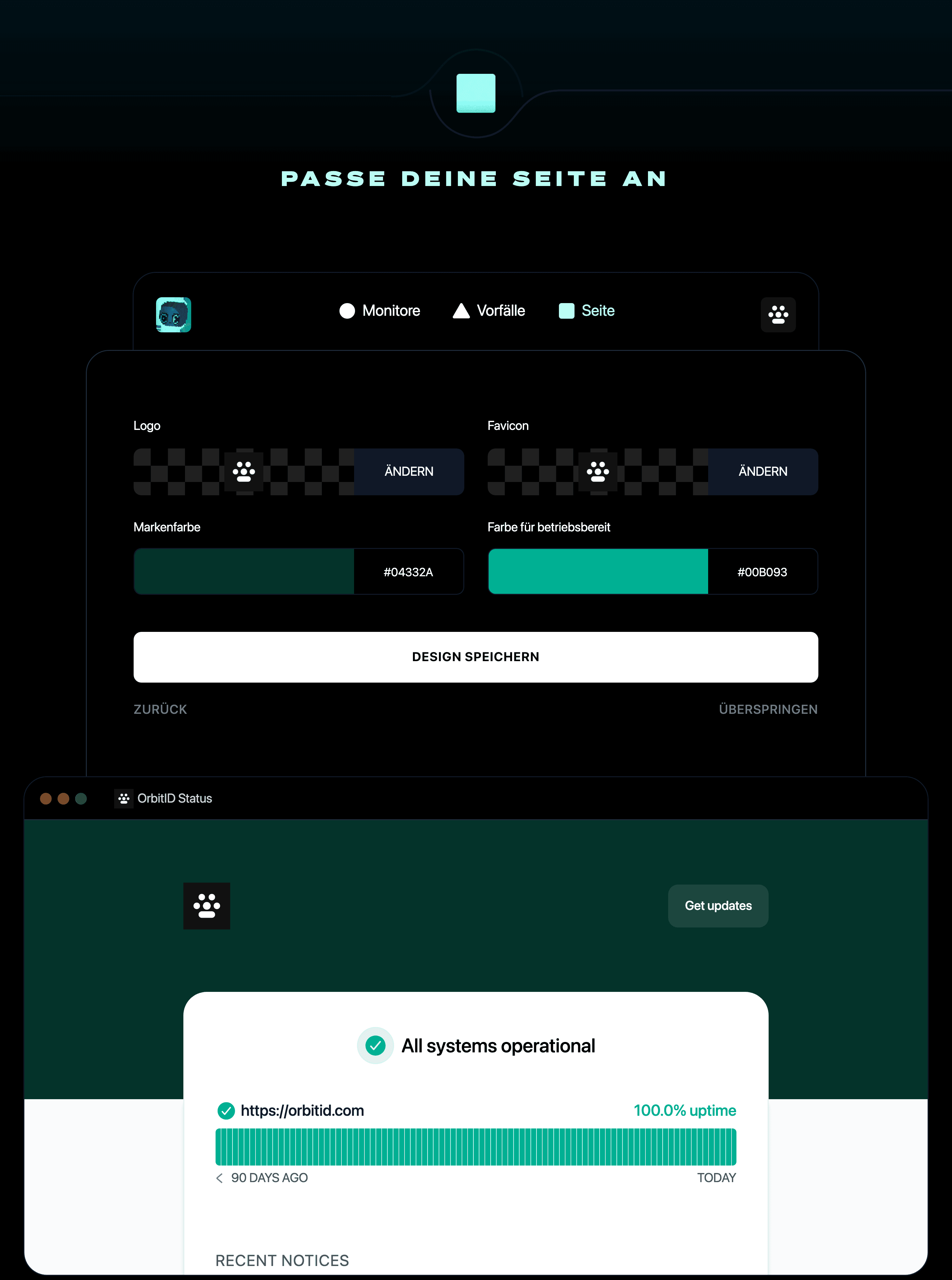
Laden Sie Ihr Logo und Ihr Favicon hoch. Wählen Sie dann Ihre Marken- und Betriebsbereit-Farben.
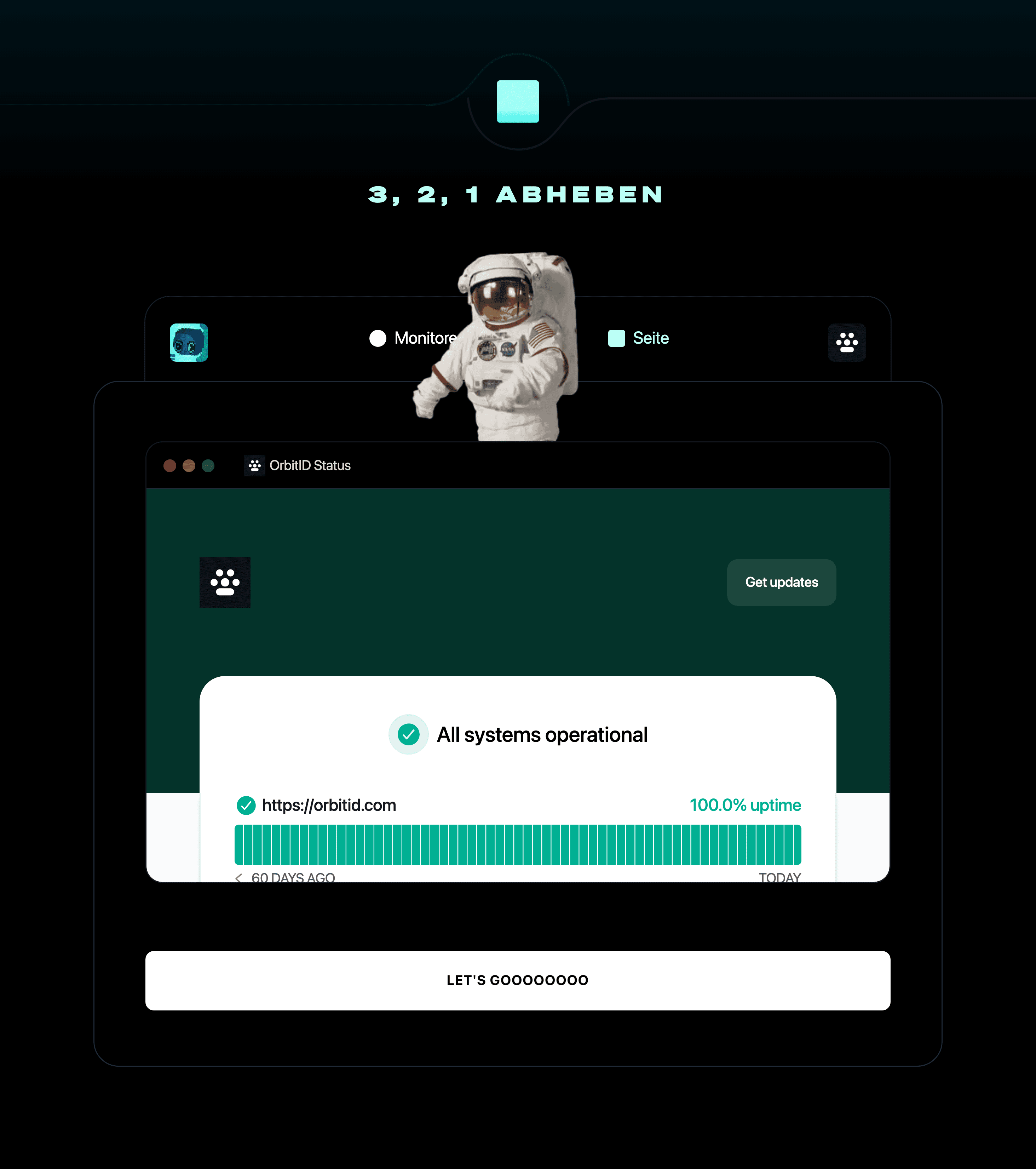
3, 2, 1 – Abflug!
Herzlichen Glückwunsch! Sie sind jetzt bereit, Instatus zu nutzen.
Sie können nun verschiedene Dienste überwachen, gemeinsam im Team auf Vorfälle reagieren und Ihren Status an Ihre Kunden kommunizieren.
Direkt zu einer Anleitung: