Vorfälle aus Slack verwalten
Mit unserer Integration Instatus für Slack nutzen Sie alle Incident-Response-Funktionen direkt in Slack: Vorfälle melden, Beteiligte koordinieren, Aufgaben verfolgen und Updates posten, ohne Ihren Workspace zu verlassen.
Instatus für Slack installieren
Gehen Sie zu Integrationen → Slack und klicken Sie auf Add to Slack
Vorfallsankündigungen erhalten
Nach der Installation legen wir einen Kanal instatus-incidents an.
Alle Vorfallsankündigungen erscheinen dort, sodass Teammitglieder mitlesen und einsteigen können.
Halten Sie diesen Kanal öffentlich, um die Sichtbarkeit zu erhöhen.
Einen Vorfall hinzufügen
Führen Sie /incident in einem beliebigen Kanal aus, um das Fenster zu öffnen.
Füllen Sie Status und Titel aus (Beschreibung, Komponenten und Zeit sind optional).
Mit dem Absenden werden der Vorfall und sein eigener Slack-Kanal erstellt.
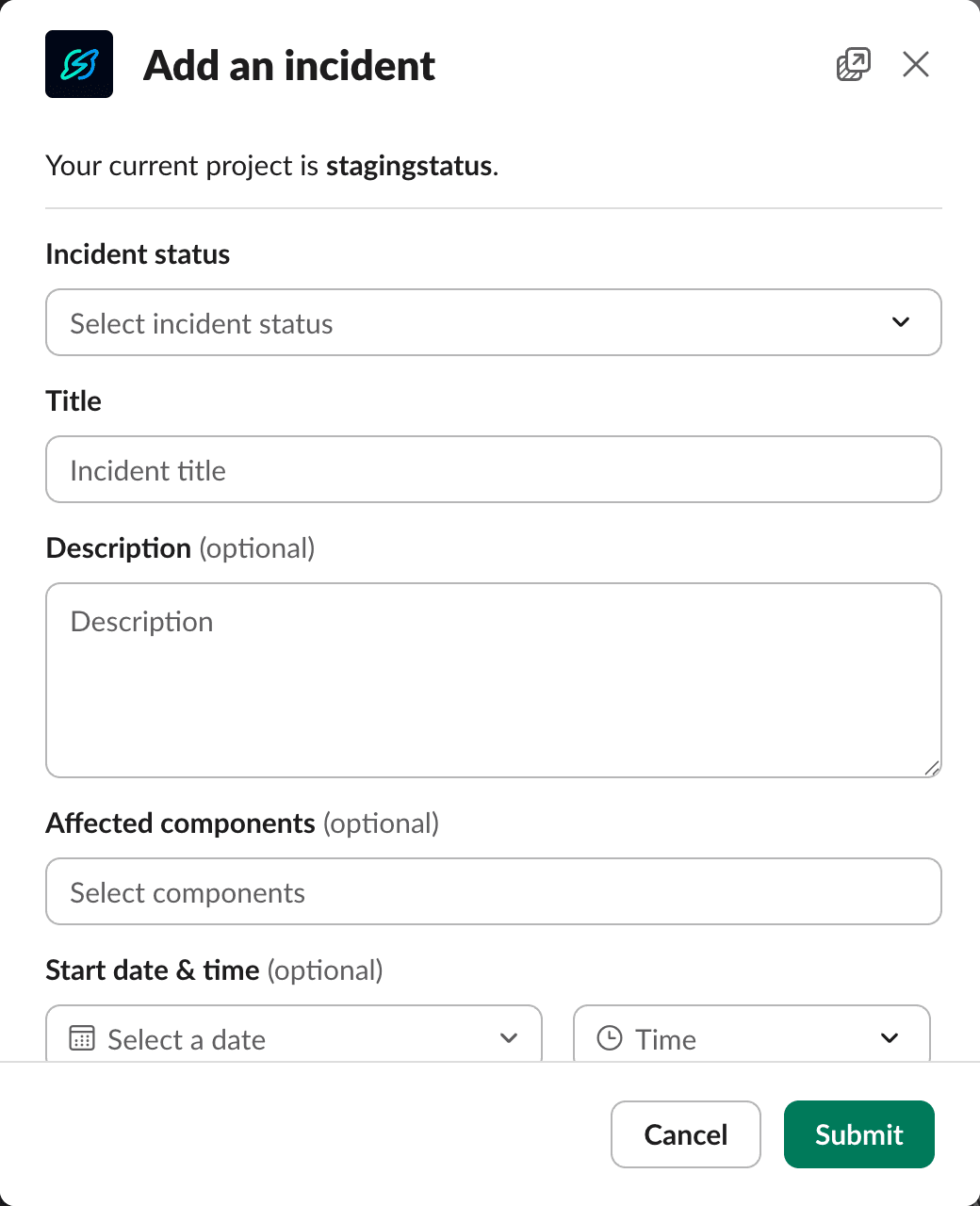
Sie können einen Vorfall mit nur Status und Titel melden, um schnell loszulegen. Auch kleine Vorfälle zu melden hilft, Wissen zu teilen, bessere Praktiken zu etablieren und Ihr Team auf größere Probleme vorzubereiten – das senkt die MTTR und stärkt die operative Exzellenz.
Im Vorfallskanal arbeiten
Treten Sie dem neuen Vorfallskanal bei, um alles rund um diesen Vorfall zu koordinieren. Nutzen Sie die Willkommensnachricht, um eine Leitung zu bestimmen, Beteiligte zu verwalten und Updates zu posten. Die Ankündigungskarte aktualisiert sich automatisch mit dem neuesten Status.
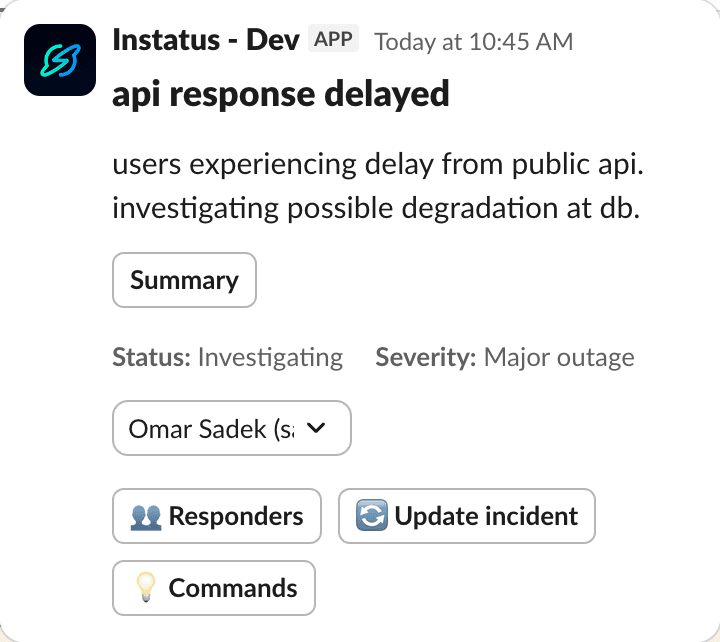
Die Befehlspalette öffnen
Klicken Sie in der Willkommensnachricht auf Commands oder führen Sie /incident im Vorfallskanal aus.
Wählen Sie eine beliebige Aktion: Update, Zuweisung, Aufgaben ansehen und mehr.
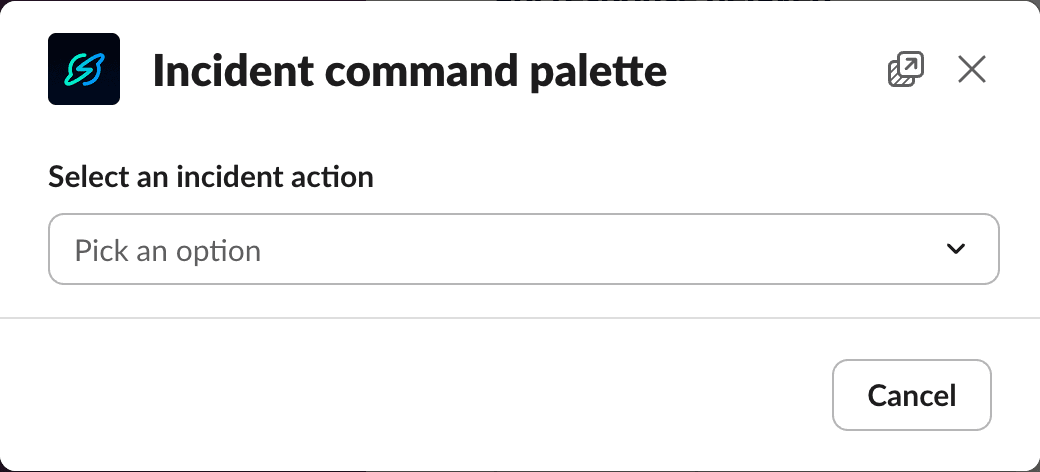
Leitung und Beteiligte zuweisen
Öffnen Sie Lead & Responders, um eine Leitung und mehrere Beteiligte festzulegen. Die Leitung muss auch als Beteiligte eingetragen sein – entfernen Sie sie aus der Liste der Beteiligten, erscheint eine Fehlermeldung.
Bitten Sie jede beteiligte Person, im Vorfallskanal /incident ack auszuführen, um Zuständigkeit und Startzeit zu bestätigen.
Aufgaben
Aufgaben helfen dabei, zu koordinieren, wer was bis wann erledigt.
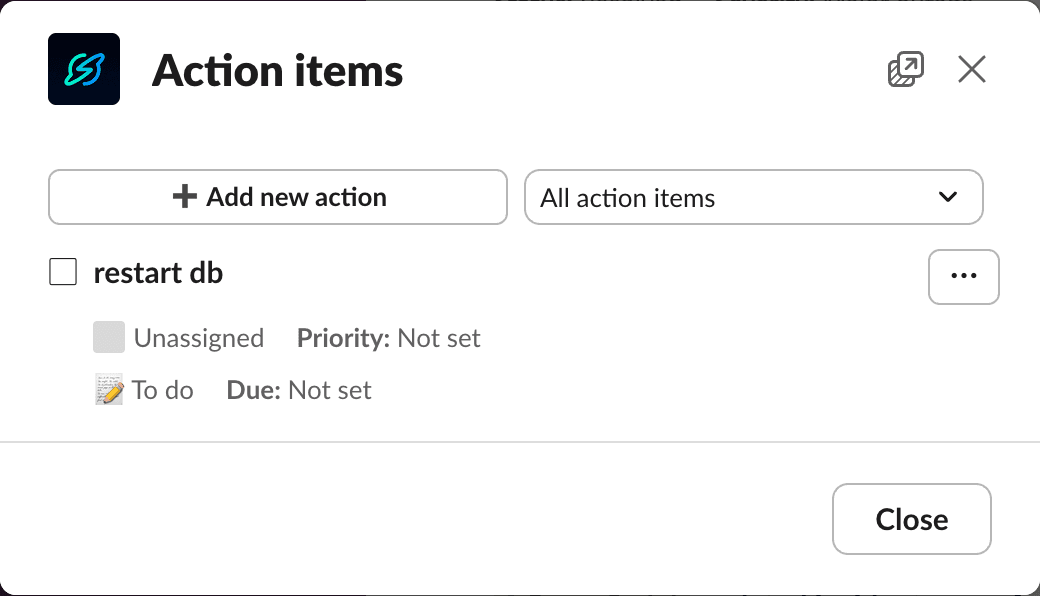
Öffnen Sie Action Items in der Palette oder führen Sie /incident actions aus. Dort können Sie:
- Eine Aufgabe hinzufügen – halten Sie sie kurz: Titel, zuständige Person, Fälligkeit (weitere Angaben optional).
- Aufgaben ansehen – wechseln Sie zwischen All und Mine und nutzen Sie Filter, um Priorität und Status zu verfolgen.
- Aufgaben bearbeiten – über das Überlaufmenü bearbeiten, löschen oder als erledigt markieren.
Ein Vorfalls-Update hinzufügen
Teilen Sie neue Informationen, sobald sie vorliegen.
Nutzen Sie einen beliebigen Einstieg: /incident update, die Befehlspalette oder Update in der Willkommensnachricht.
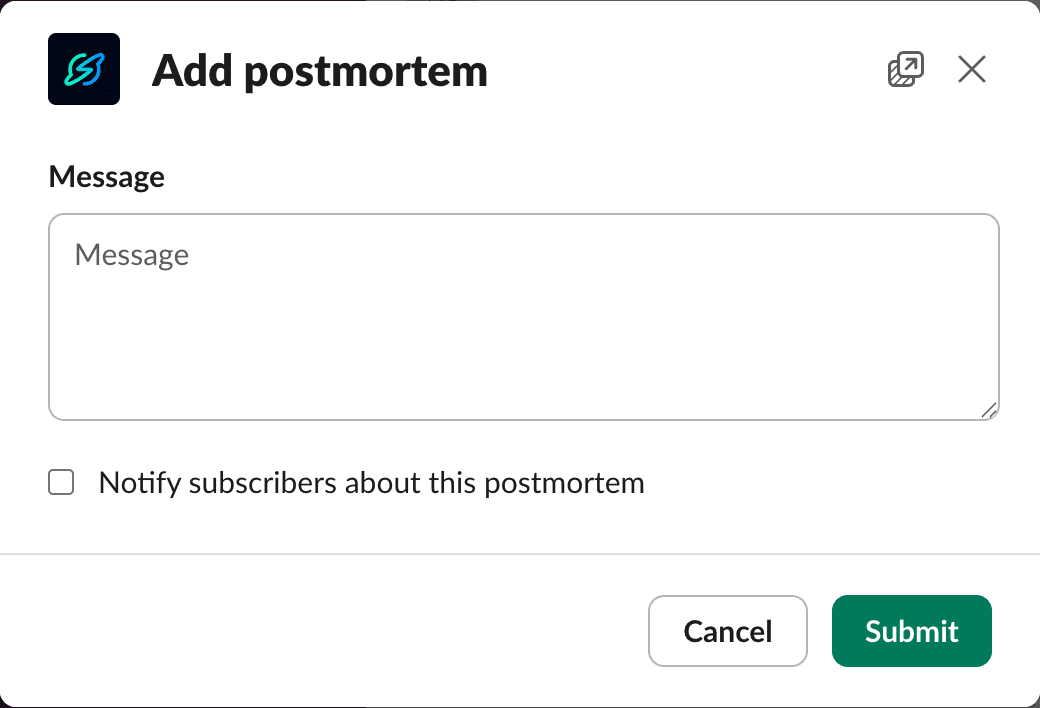
Ein Postmortem hinzufügen
Wenn der Vorfall behoben ist, fügen Sie über die Palette ein Postmortem hinzu oder führen Sie /incident postmortem aus.
Halten Sie Erkenntnisse, Ursache und langfristige Lösungen fest.
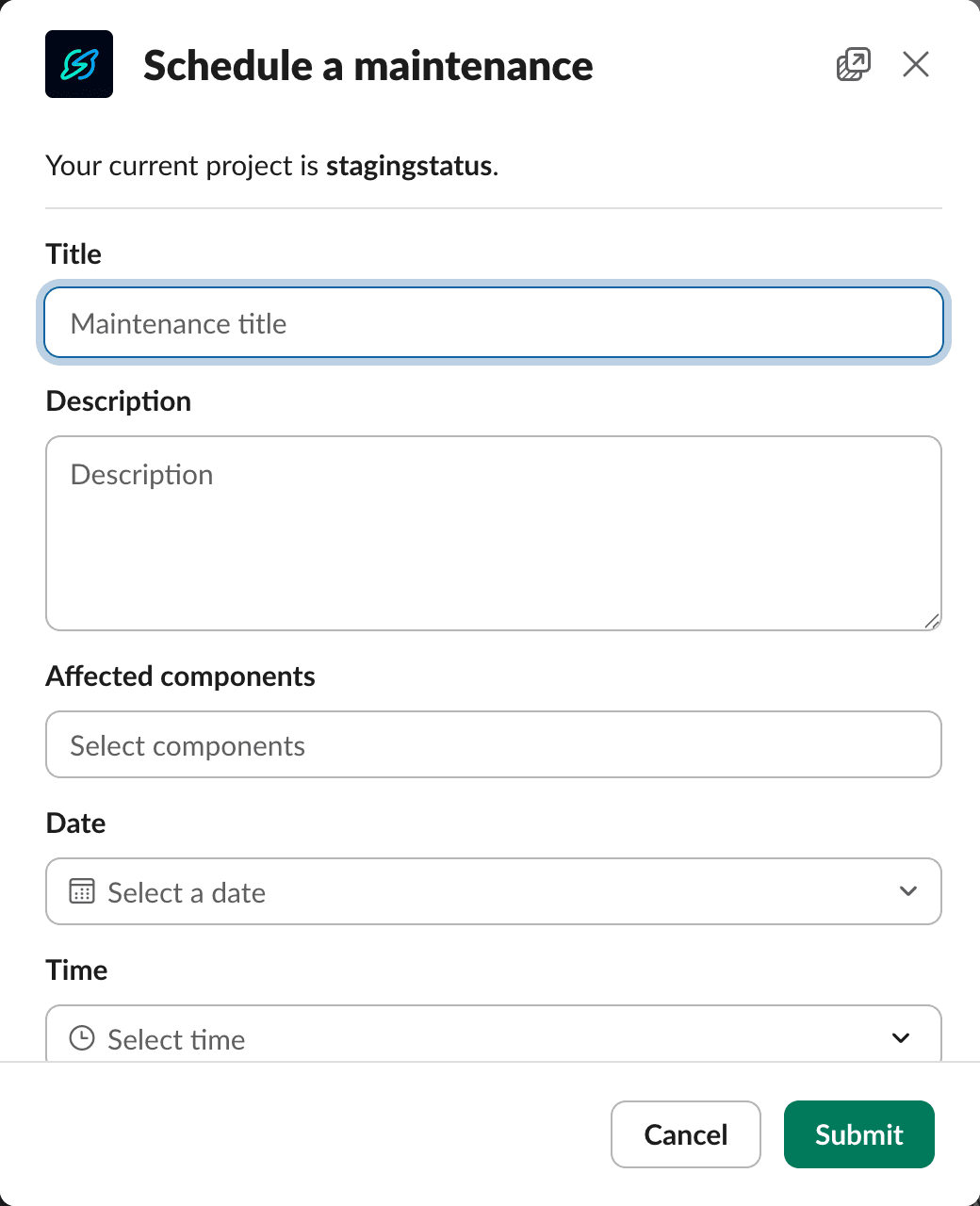
Wartung planen
Legen Sie geplante Arbeiten an und halten Sie alle auf dem Laufenden.
Führen Sie /maintenance zum Planen und /maintenance update zum Posten von Updates aus.
App-weite Befehle nutzen
Passen Sie Einstellungen an, wechseln Sie Seiten und senden Sie Feedback von überall aus mit /instatus settings.
Sie können außerdem externe Seiten und Vorfälle abonnieren oder abbestellen.
Weitere Hilfe erhalten
Führen Sie /instatus help aus, um eine ausführliche Übersicht aller verfügbaren Befehle zu sehen. Klicken Sie auf „view more“, um ein Fenster mit noch mehr Optionen zu öffnen.