Erste Schritte mit Ausgewählte Zielgruppe
Wenn Sie Teammitglieder gruppieren und ihnen Zugriff auf einen Teil Ihrer Komponenten geben möchten, ist Ausgewählte Zielgruppe genau das Richtige!
Wie stellen Sie Ihre Statusseite auf Ausgewählte Zielgruppe um?
- Melden Sie sich bei Instatus unter instatus.com/login an und wählen Sie Ihre Statusseite.
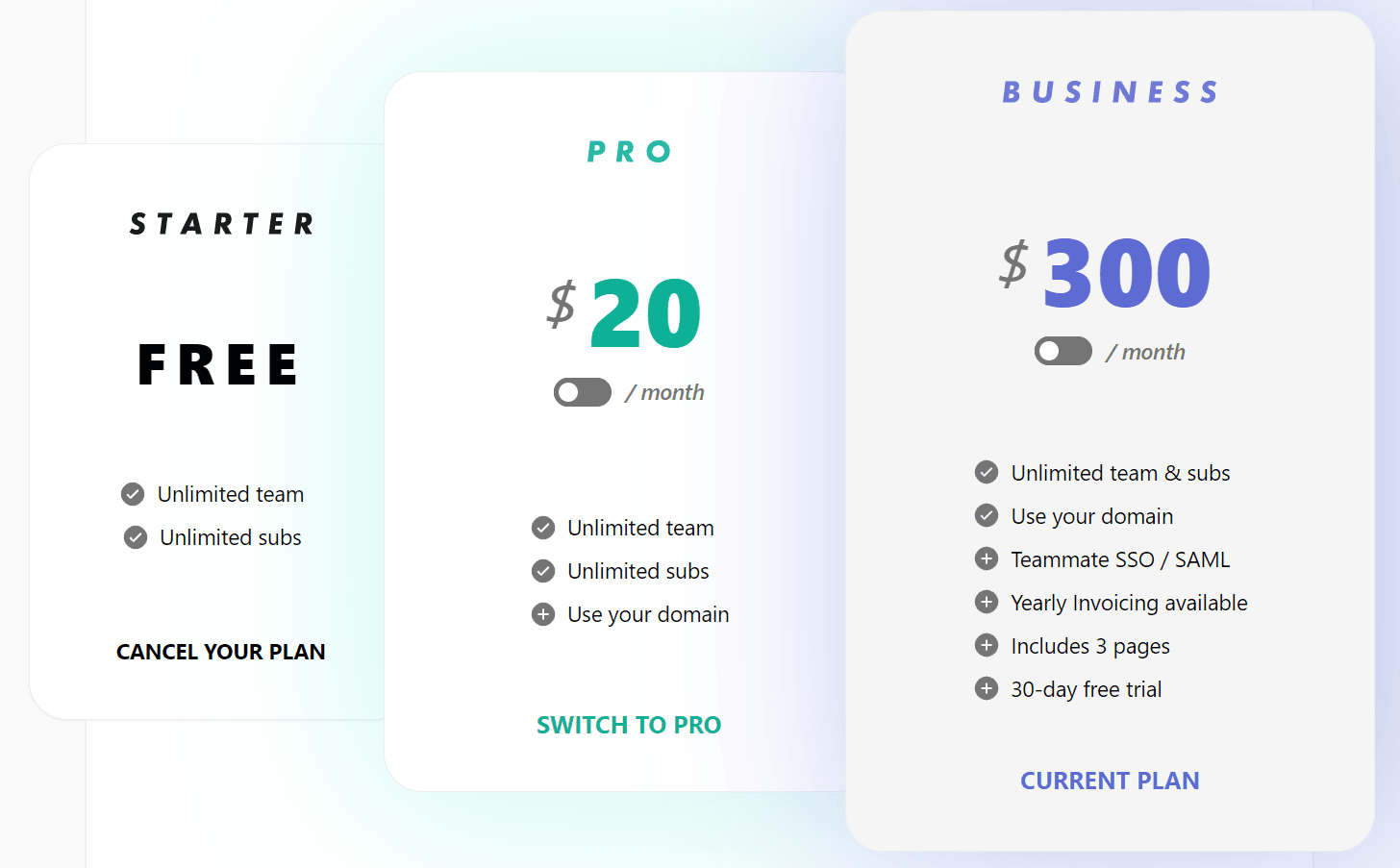
Um Ihre Statusseite für eine ausgewählte Zielgruppe einzurichten, benötigen Sie einen Select-Audience- oder Business-Tarif.
Wenn Sie bereits einen Select-Audience- oder Business-Tarif haben, können Sie den ersten Schritt überspringen.
- Öffnen Sie das Workspace-Menü in der Seitenleiste, wählen Sie Abrechnung und wechseln Sie zum Business-Tarif.
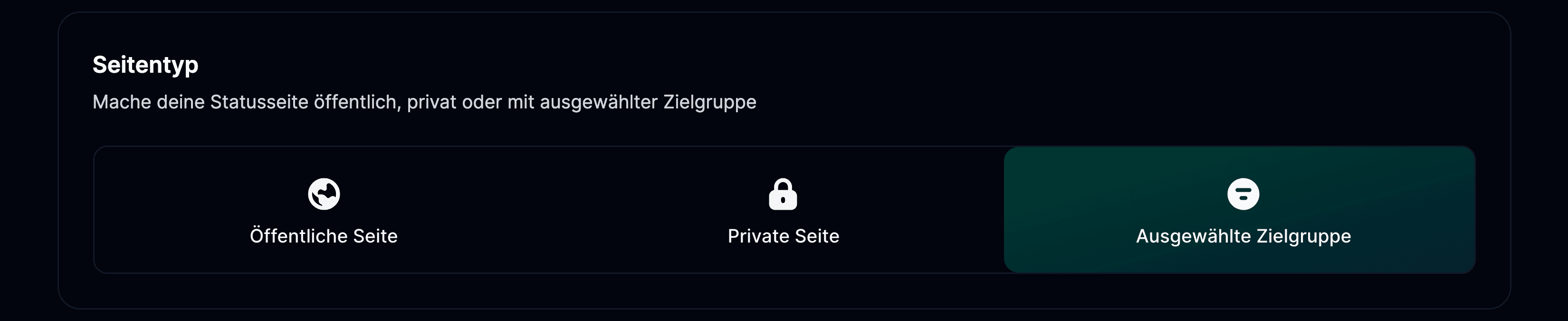
- Gehen Sie nach dem Upgrade zu Statusseite → Seitentyp.
- Wählen Sie im Panel „Seitentyp“ die Option „Ausgewählte Zielgruppe“ und speichern Sie.
- Damit werden die Datenschutzeinstellungen freigeschaltet, in denen Sie eine dieser Optionen wählen können:
- E-Mail-Anmeldung erlaubt Ihren Teammitgliedern nur den Zugriff auf die Statusseite über ihre E-Mail-Adressen.
- Google-SSO erlaubt Ihren Teammitgliedern nur den Zugriff auf die Statusseite über Google-SSO.
- Zugelassene IP-Adressen erlaubt nur bestimmten IPs den Zugriff auf die Seite; Sie können zugelassene IP-Adressen hinzufügen.
- Einzelnes Passwort erlaubt Ihren Teammitgliedern nur den Zugriff auf die Statusseite über ein gemeinsam genutztes Passwort.
- Sicherer Link: Erstellen Sie einen authentifizierten Link, den Sie mit Kunden teilen können. Sie können ihn jederzeit über unsere API oder das Dashboard neu erzeugen.
- SAML-SSO erlaubt Ihren Teammitgliedern nur den Zugriff auf die Statusseite über SAML-SSO (nur im Business-Tarif verfügbar)
Wenn Sie mehrere Optionen wählen, genügt eine davon für den Zugriff auf die Statusseite.
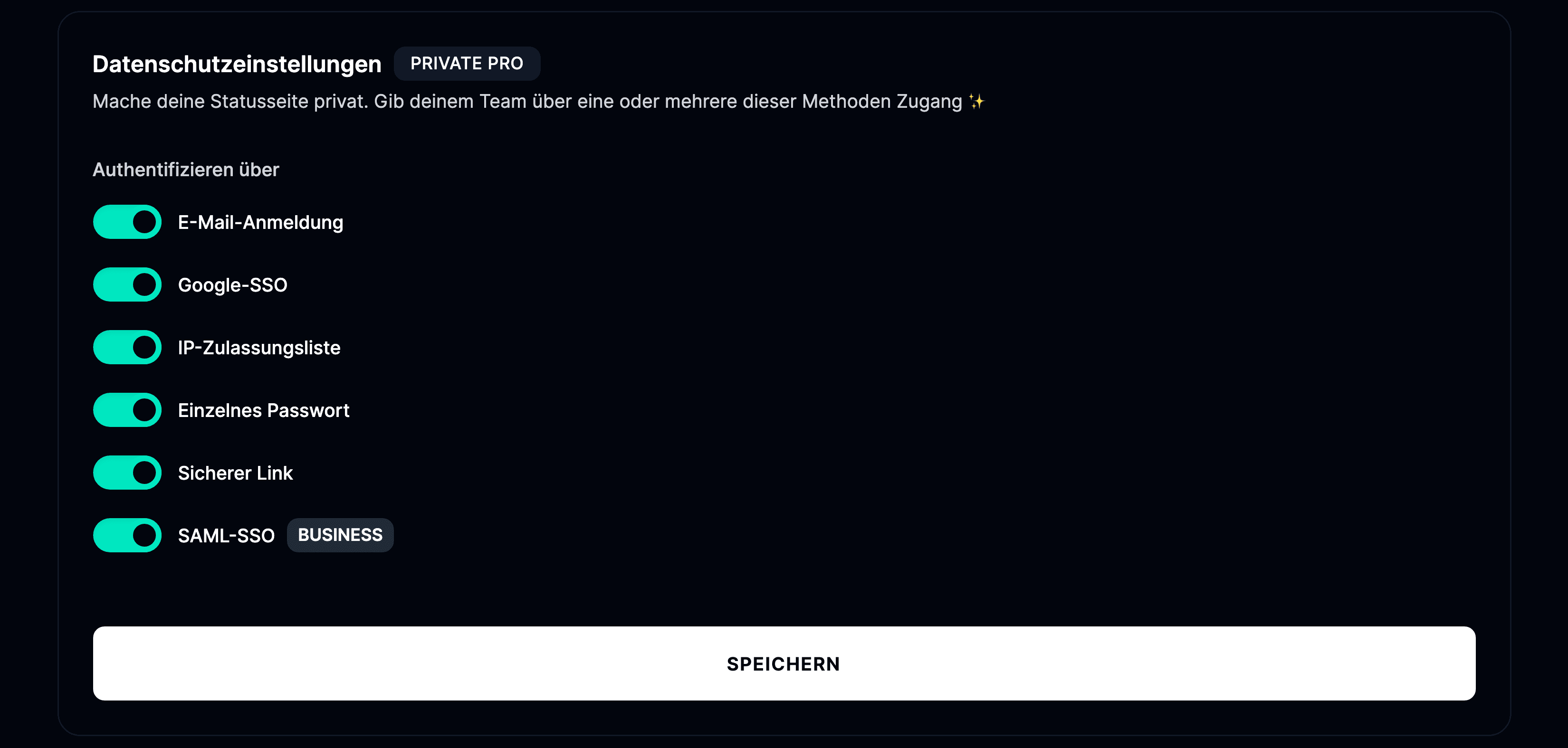
- Wählen Sie, wie Sie Ihre Statusseite privat machen möchten, und klicken Sie auf „Speichern“; es kann ein paar Minuten dauern, bis die Änderungen wirksam werden.
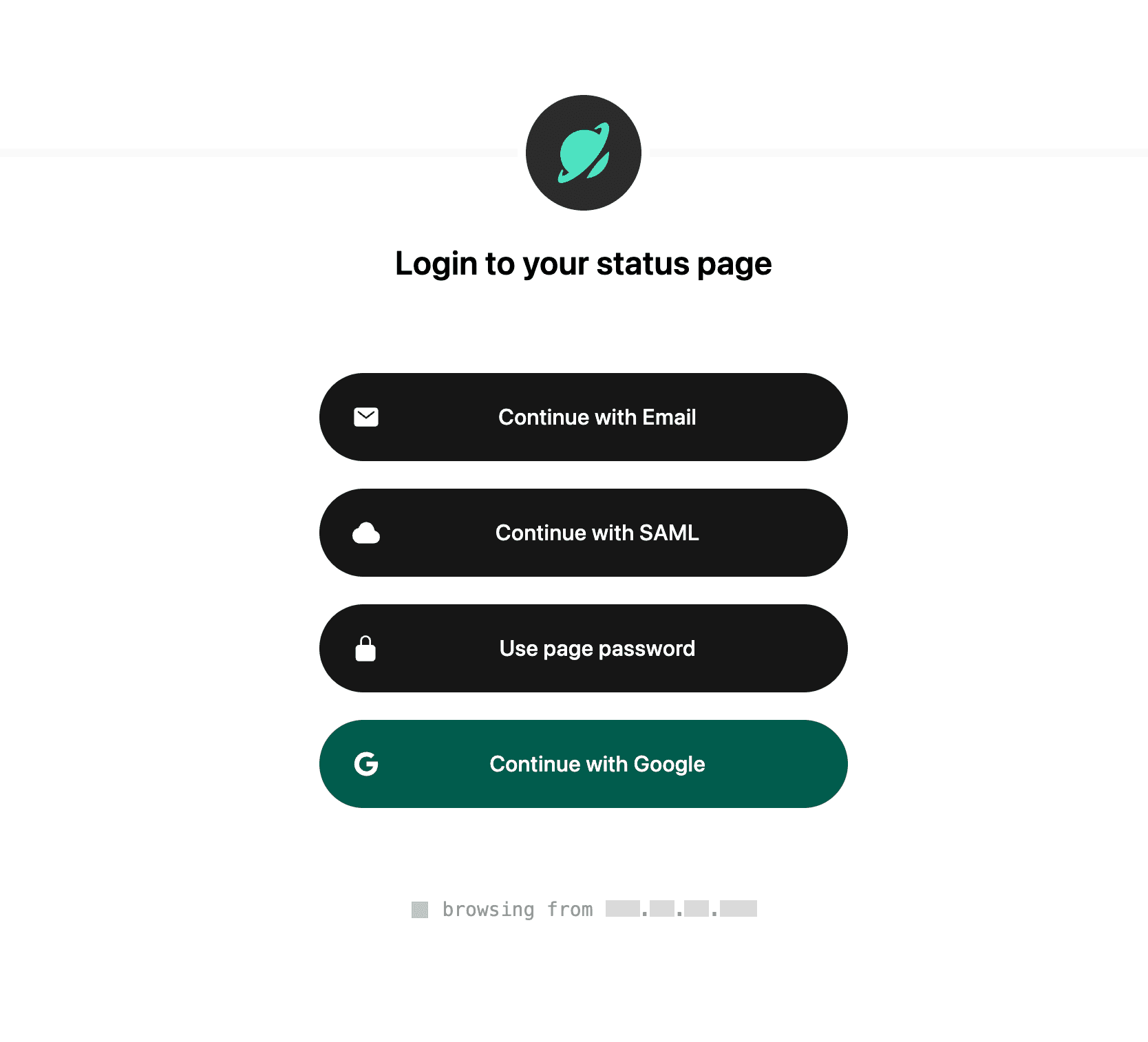
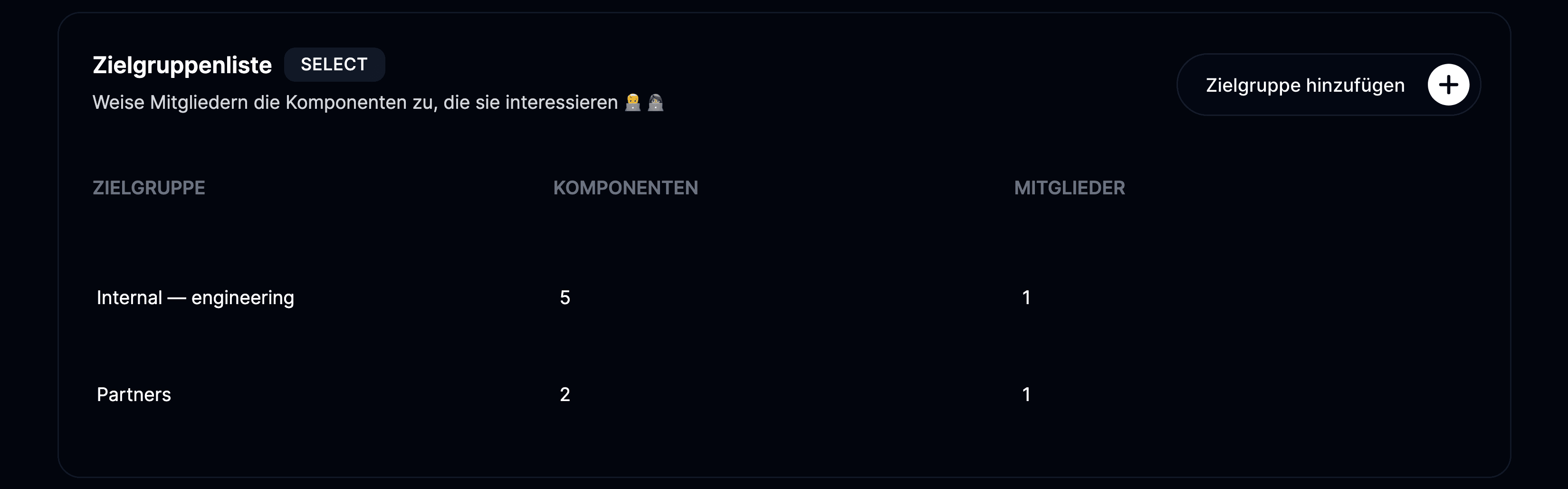
- Da die Seite jetzt für eine ausgewählte Zielgruppe eingerichtet ist, wird ein neuer Tab „Zielgruppe“ freigeschaltet. Dort erstellen Sie Zielgruppen, um festzulegen, welche Teammitglieder welche Komponenten sehen.
Glückwunsch! Ihre Statusseite ist jetzt auf Ausgewählte Zielgruppe eingestellt 🥳