TCP- & UDP-Monitoring
Mit TCP- und UDP-Monitoren prüfen Sie, ob Ihre Server und Anwendungen über bestimmte Netzwerkports erreichbar sind.
Sie eignen sich ideal zur Überwachung von Datenbanken, Mailservern, Anwendungs-Backends, DNS-Servern, Gameservern, VoIP-Gateways oder jedem Dienst, der auf einem TCP- oder UDP-Port lauscht.
Wie bei anderen Monitoren kann Ihr Team, wenn ein TCP- oder UDP-Monitor ein Problem erkennt, schnell nachforschen und es beheben und Nutzer über Ihre Statusseite informieren.
Was TCP-Monitore leisten
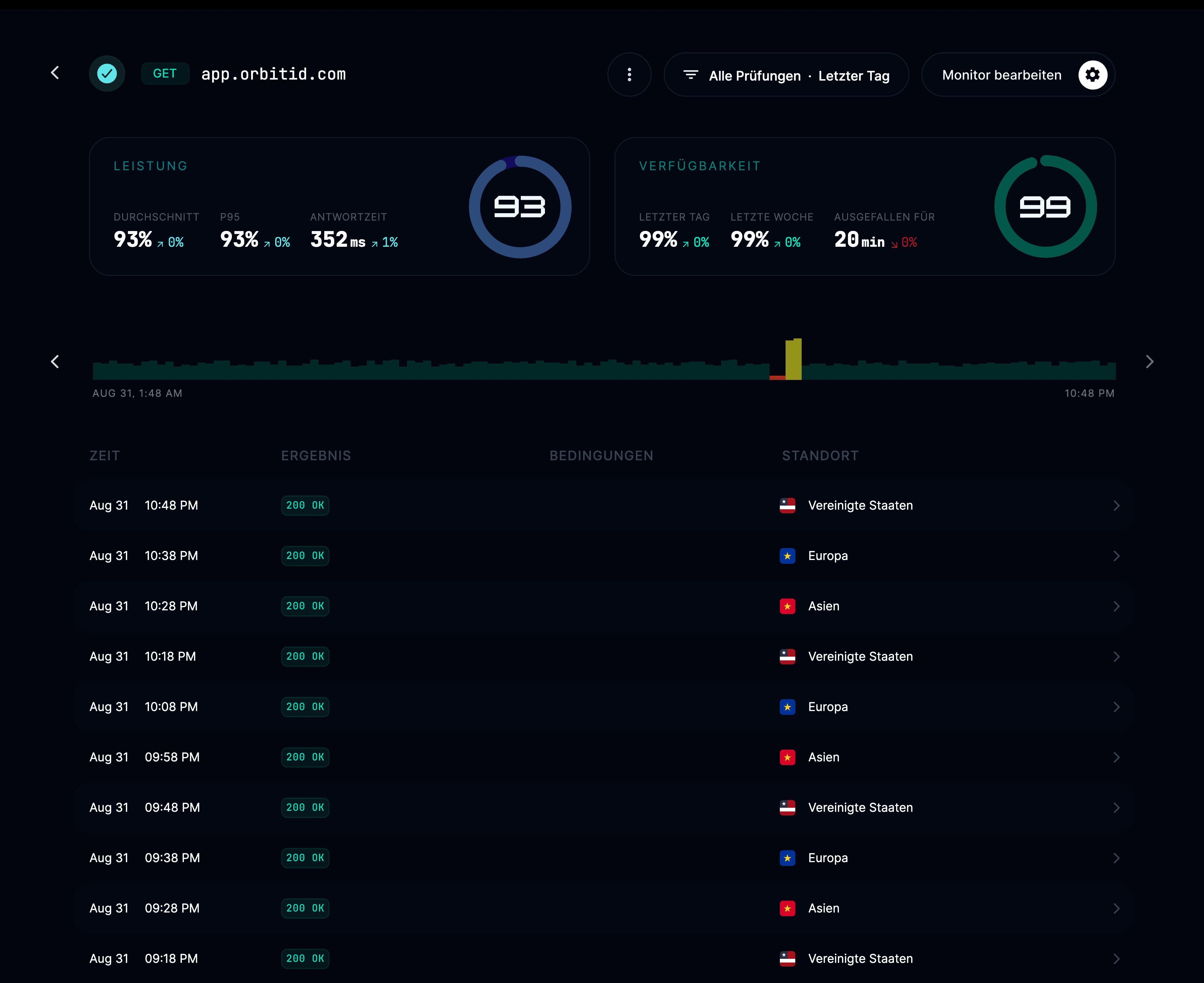
- Testen, ob ein Host und ein Port von mehreren Standorten weltweit erreichbar sind.
- Erkennen, wenn ein Dienst offline geht, langsam antwortet oder Verbindungen abbricht.
- Verbindungszeit und Latenz messen.
- Alarme an Ihre bevorzugten Kommunikationskanäle senden, wenn Verbindungsprobleme auftreten.
- Verfügbarkeitsstatistiken auf Ihrer Statusseite anzeigen.
Was UDP-Monitore leisten
- Prüfen, ob ein Zielhost und ein UDP-Port erreichbar sind.
- Paketverlust und Antwortlatenz messen.
- Erkennen, wenn ein UDP-basierter Dienst nicht mehr antwortet oder instabil wird.
- Verfügbarkeit und Zuverlässigkeit über mehrere Standorte weltweit verfolgen.
- Leistungskennzahlen auf Ihrer öffentlichen oder internen Statusseite anzeigen.
Einen TCP-Monitor einrichten
Um einen neuen Monitor zu erstellen, gehen Sie zu Ihrem Projekt → Monitore → Monitor hinzufügen.
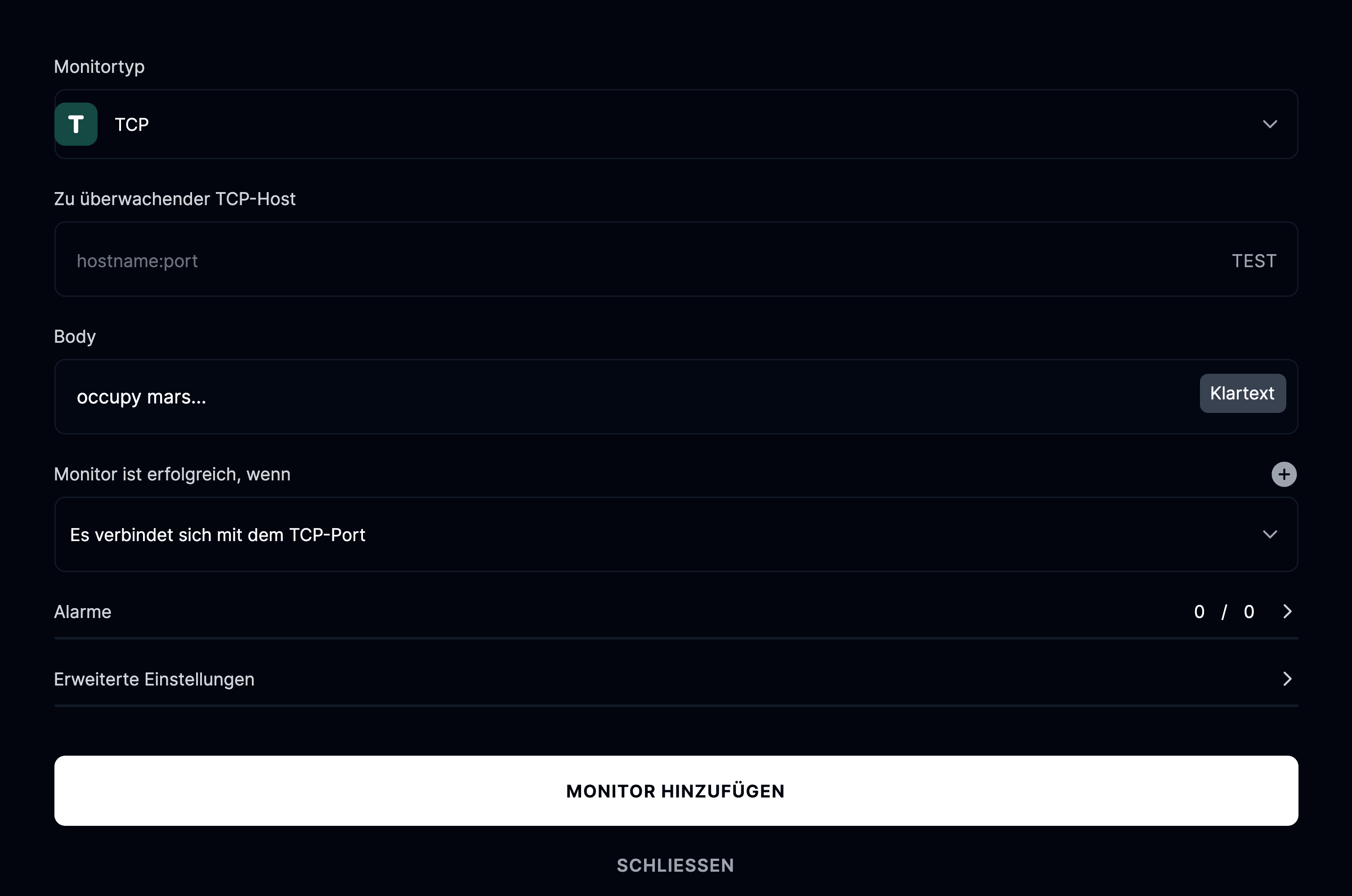
Monitortyp
Wählen Sie TCP aus der Liste der Monitortypen.

Geben Sie anschließend host:port ein, den Sie überwachen möchten.
Zum Beispiel:
db.ihrunternehmen.com:5432 oder mail.example.com:25
So funktionieren TCP-Prüfungen
Ein TCP-Monitor versucht in regelmäßigen Abständen, eine Socket-Verbindung zum Zielhost und -port herzustellen.
Gelingt die Verbindung, wird der Monitor als erfolgreich markiert.
Schlägt die Verbindung fehl oder wird sie abgelehnt, wird der Monitor als ausgefallen markiert.
Einen UDP-Monitor einrichten
Um einen hinzuzufügen, gehen Sie zu Ihrem Projekt → Monitore → Monitor hinzufügen.
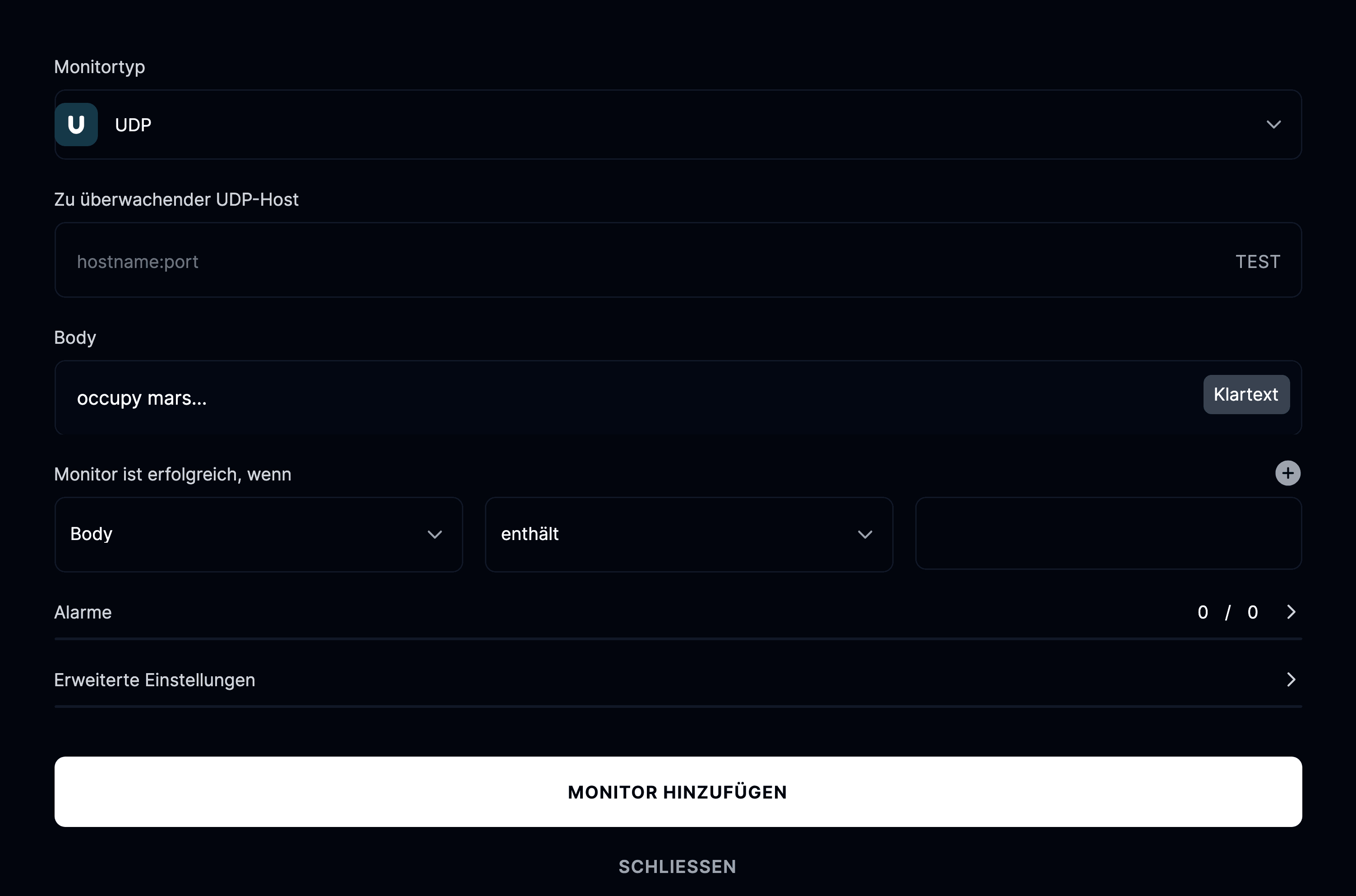
Monitortyp
Wählen Sie UDP aus der Liste der verfügbaren Monitortypen.

Geben Sie Hostnamen oder IP-Adresse und Port ein, die Sie überwachen möchten. Zum Beispiel:
8.8.8.8:53 oder 192.168.1.1:53
So funktionieren UDP-Prüfungen
UDP-Monitore senden in festen Abständen Pakete an den konfigurierten Host und Port.
Geht innerhalb des Timeouts eine gültige Antwort ein, gilt der Monitor als gesund.
Bleibt eine Antwort aus oder ist der Paketverlust zu hoch, wird er als ausgefallen oder verschlechtert markiert.
Erweiterte Optionen
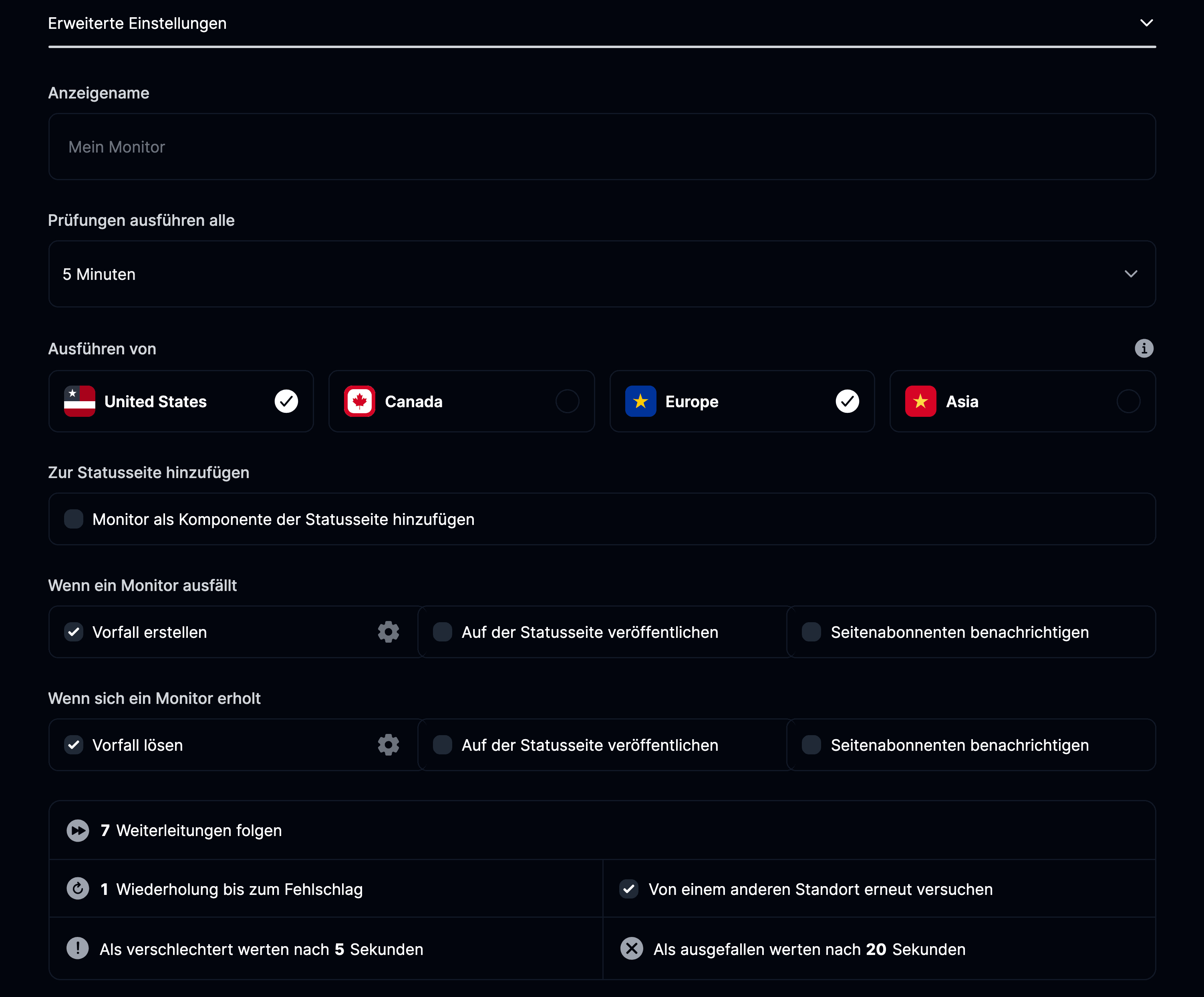
- Anzeigename: Vergeben Sie ein Label, damit Sie Ihren Monitor leicht wiedererkennen.
- Prüfungen ausführen alle: Legen Sie fest, wie häufig die Verbindung getestet wird.
- Ausführen von: Wählen Sie, von wo getestet wird (Vereinigte Staaten, Kanada, Europa, Asien).
- Zur Statusseite hinzufügen: Zeigen Sie Verfügbarkeit und Antwortzeit dieses Dienstes öffentlich an.
- Wenn ein Monitor ausfällt: Erstellen Sie einen Vorfall, benachrichtigen Sie Abonnenten oder veröffentlichen Sie auf Ihrer Statusseite.
- Wenn sich ein Monitor erholt: Lösen Sie Vorfälle und aktualisieren Sie Ihre Statusseite automatisch.