Logs
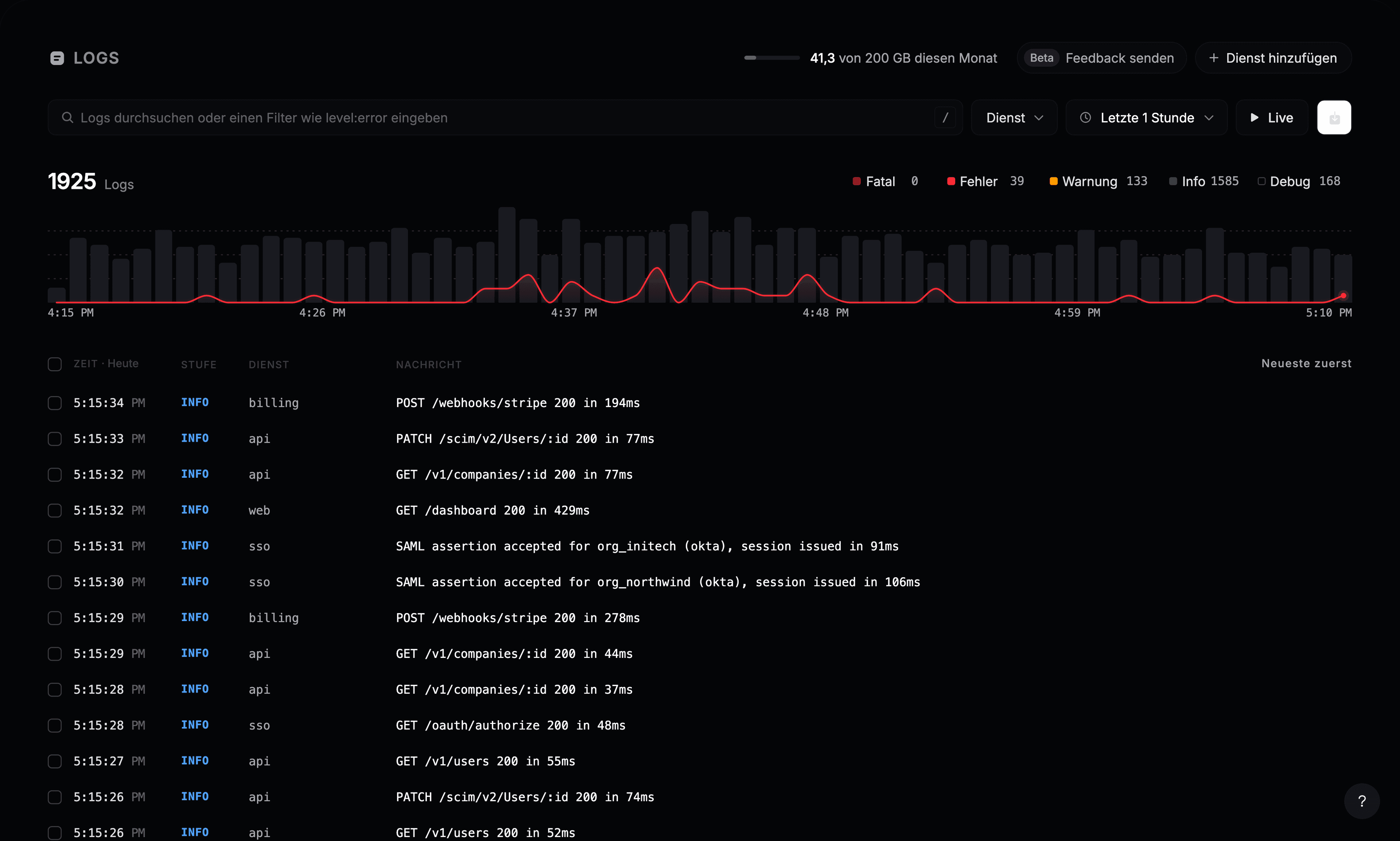
Öffnen Sie Observability → Logs auf Ihrer Statusseite. Die neuesten Logs stehen oben, darüber ein Diagramm des Logvolumens. Die rote Linie im Diagramm sind Fehler, so sehen Sie auf einen Blick, wann etwas begonnen hat.
Suchen
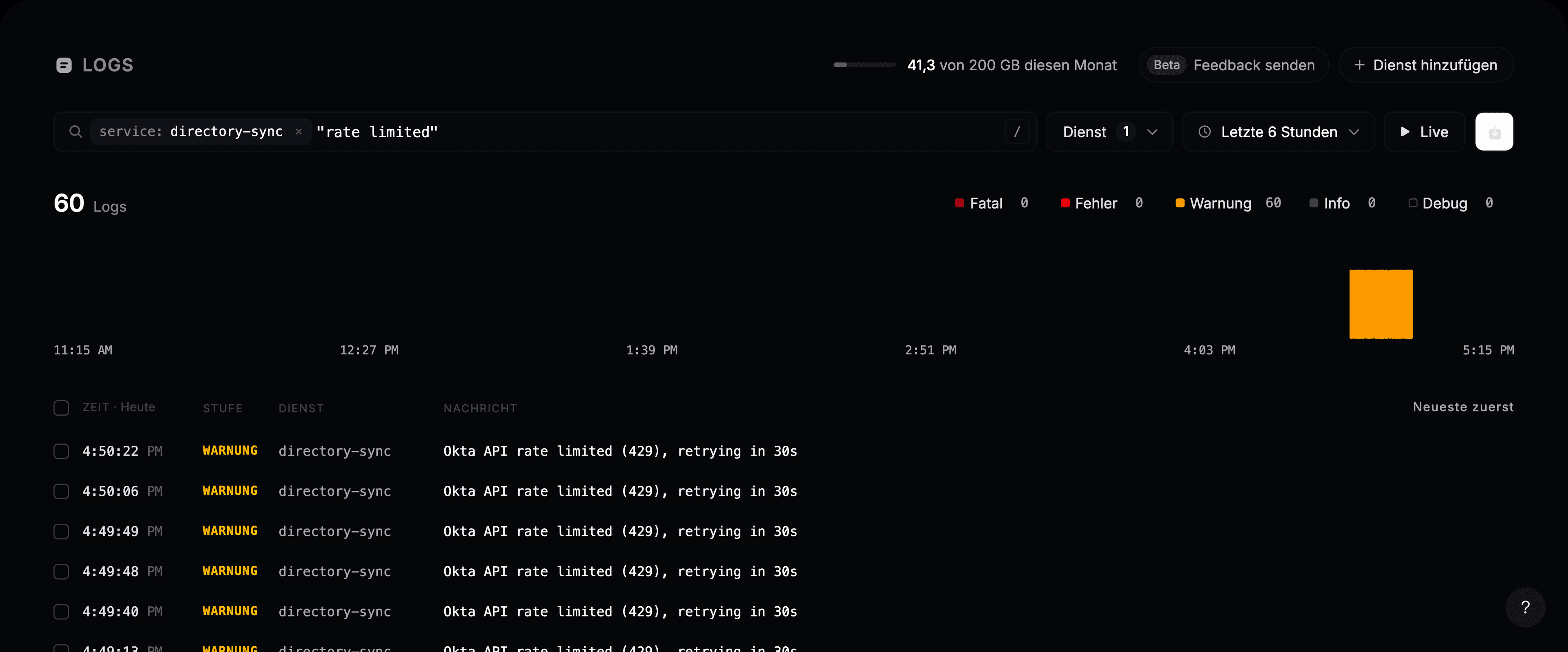
Geben Sie Wörter in das Suchfeld ein und drücken Sie Enter. Wörter werden überall in der Nachricht gefunden, in beliebiger Reihenfolge. Setzen Sie eine Phrase in Anführungszeichen, um sie exakt zu finden, etwa "rate limited".
Diagramm, Zählungen und Liste aktualisieren sich mit Ihrer Suche.
Filtern
Klicken Sie in das leere Suchfeld, um zu sehen, wonach Sie filtern können. Wählen Sie ein Feld, dann einen Wert. Jedes Feld listet seine häufigsten Werte auf, mit ihrer Häufigkeit.
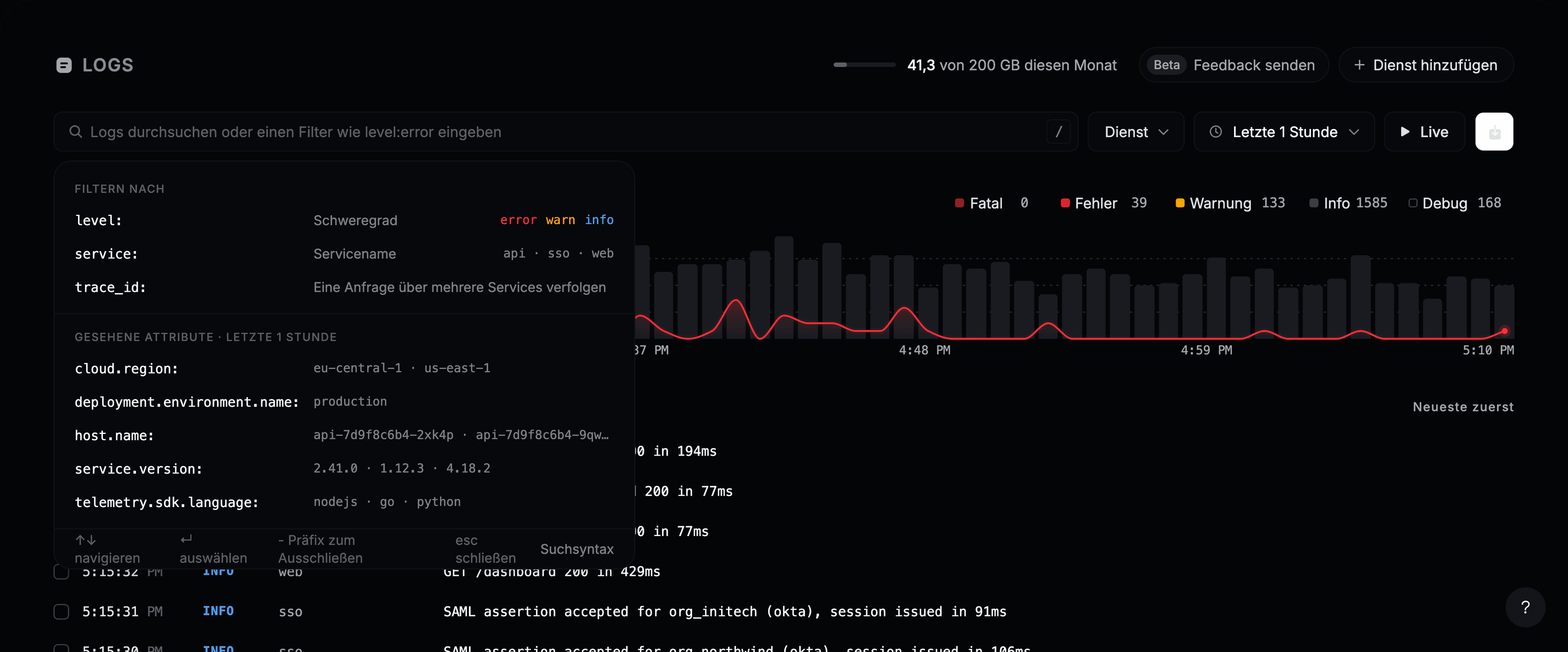
| Filter | Findet |
|---|---|
level: | Eine Stufe: fatal, error, warn, info, debug oder trace |
service: | Logs eines Dienstes |
trace_id: | Jedes Log einer Anfrage, über alle Dienste hinweg |
| Jedes Attribut | Geben Sie seinen Namen ein, etwa http.route: oder customer.id: |
Ein Filter wird zu einem Chip im Suchfeld. Klicken Sie auf sein ×, um ihn zu entfernen. Setzen Sie ein - vor einen Filter, um ihn auszuschließen, etwa -level:debug.
Nach Stufe filtern
Geben Sie level: ein, um die Stufenauswahl zu öffnen. Sie zeigt, wie viele Logs jede Stufe hat. Drücken Sie Leertaste, um mehrere zu wählen, dann Enter. Zwei Abkürzungen decken die üblichen Fälle ab: level:>=warn behält Warnungen und alles Schlimmere, -level:debug blendet Debug-Rauschen aus.
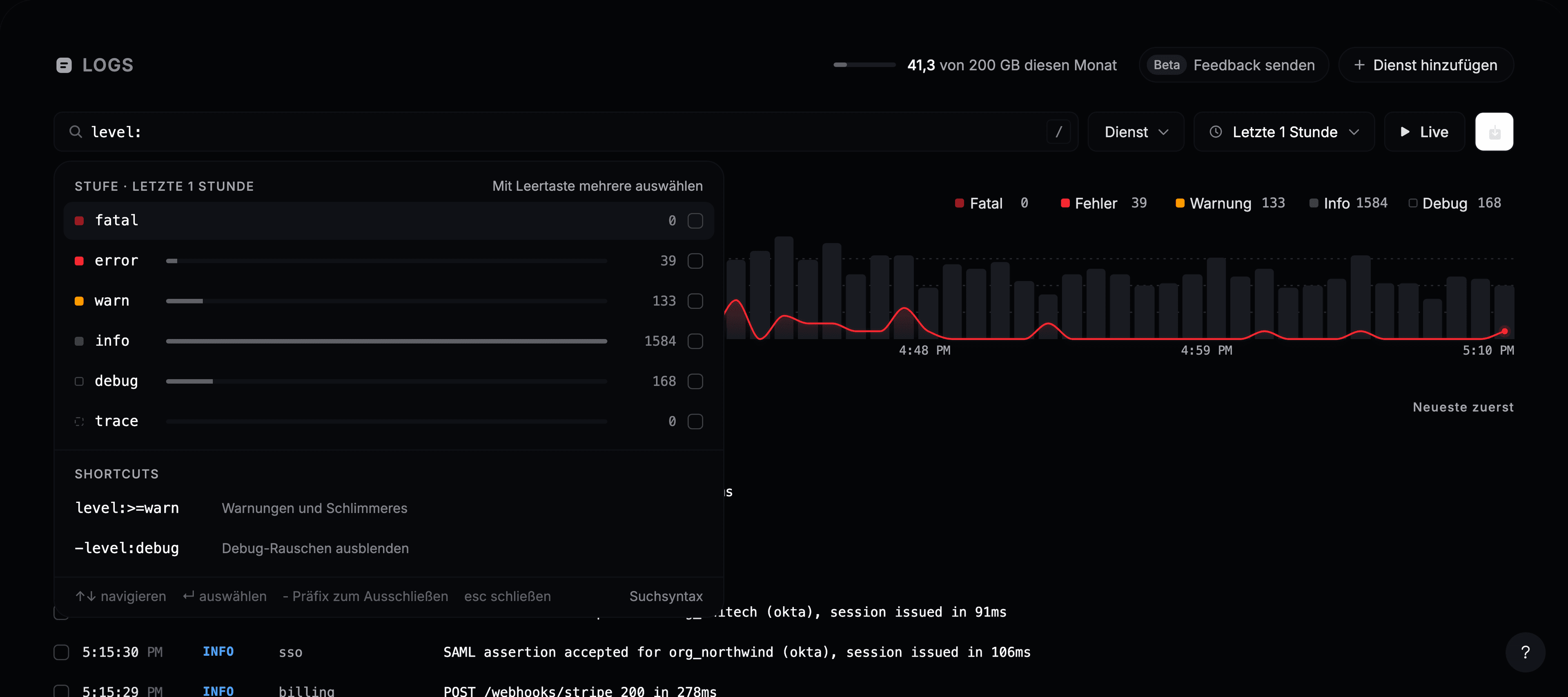
Die Schaltfläche Dienst neben dem Suchfeld ist eine Abkürzung für service:. Ein Klick auf eine Stufe über dem Diagramm schaltet sie ein oder aus.
Suchsyntax
| Eingabe | Findet |
|---|---|
timeout | Logs, die das Wort enthalten |
"connection pool" | Genau diese Phrase |
timeout retry | Beide Wörter, in beliebiger Reihenfolge |
timeout OR refused | Eines der Wörter |
-timeout oder NOT timeout | Logs ohne das Wort |
level:error service:api | Beide Filter |
(timeout OR refused) AND service:api | Mit Klammern gruppiert |
service:"billing worker" | Ein Wert mit Leerzeichen, in Anführungszeichen |
AND, OR und NOT werden großgeschrieben. Kann eine Suche nicht gelesen werden, etwa weil ein Anführungszeichen nie geschlossen wird, sagt der Explorer das und behält die vorherigen Ergebnisse.
Ihre letzten Suchen werden angezeigt, wenn Sie das Suchfeld öffnen. Eine häufige Suche ist so nur einen Klick entfernt.
Den Zeitraum ändern
Klicken Sie auf die Zeitraum-Schaltfläche, um von den letzten 15 Minuten bis zu den letzten 7 Tagen zu wählen, oder legen Sie mit Von und Bis einen eigenen Zeitraum fest.
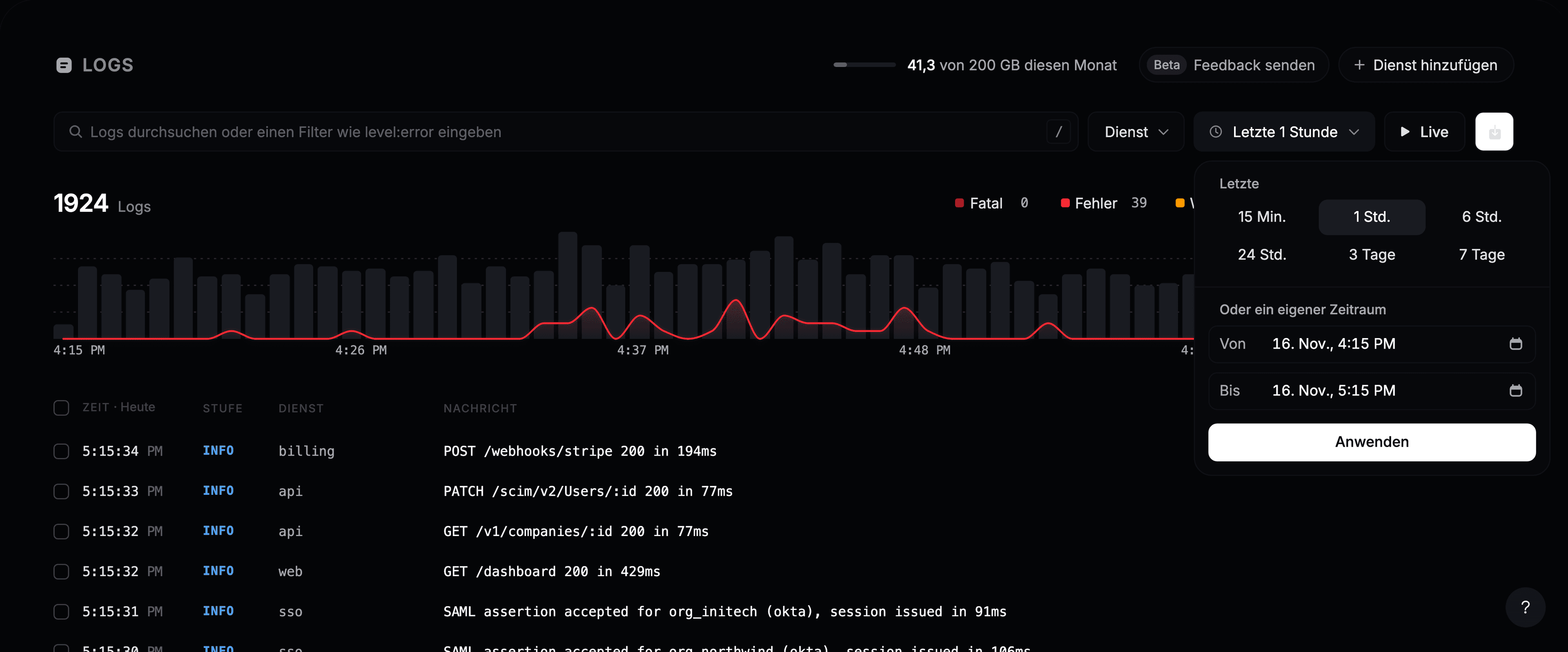
Um in eine Spitze hineinzuzoomen, ziehen Sie im Diagramm darüber. Die Zurück-Schaltfläche bringt Sie zum vorherigen Zeitraum.
Ein Log lesen
Klicken Sie auf eine Zeile, oder gehen Sie mit ↑ ↓ dorthin und drücken Sie Enter. Der Detailbereich öffnet sich mit:
- Der vollständigen Nachricht, mit Nachricht kopieren.
- Ähnliche Logs, um nach ähnlichen Nachrichten zu suchen.
- N Logs in diesem Trace, wenn das Log zu einer Anfrage gehört. Es zeigt jedes Log dieser Anfrage, über alle Dienste hinweg.
- Den Attributen des Logs und seiner Ressource (Dienst, Host und Version, aus denen es stammt). Klicken Sie auf einen Wert, um danach zu filtern, ihn auszuschließen oder ihn zu kopieren.
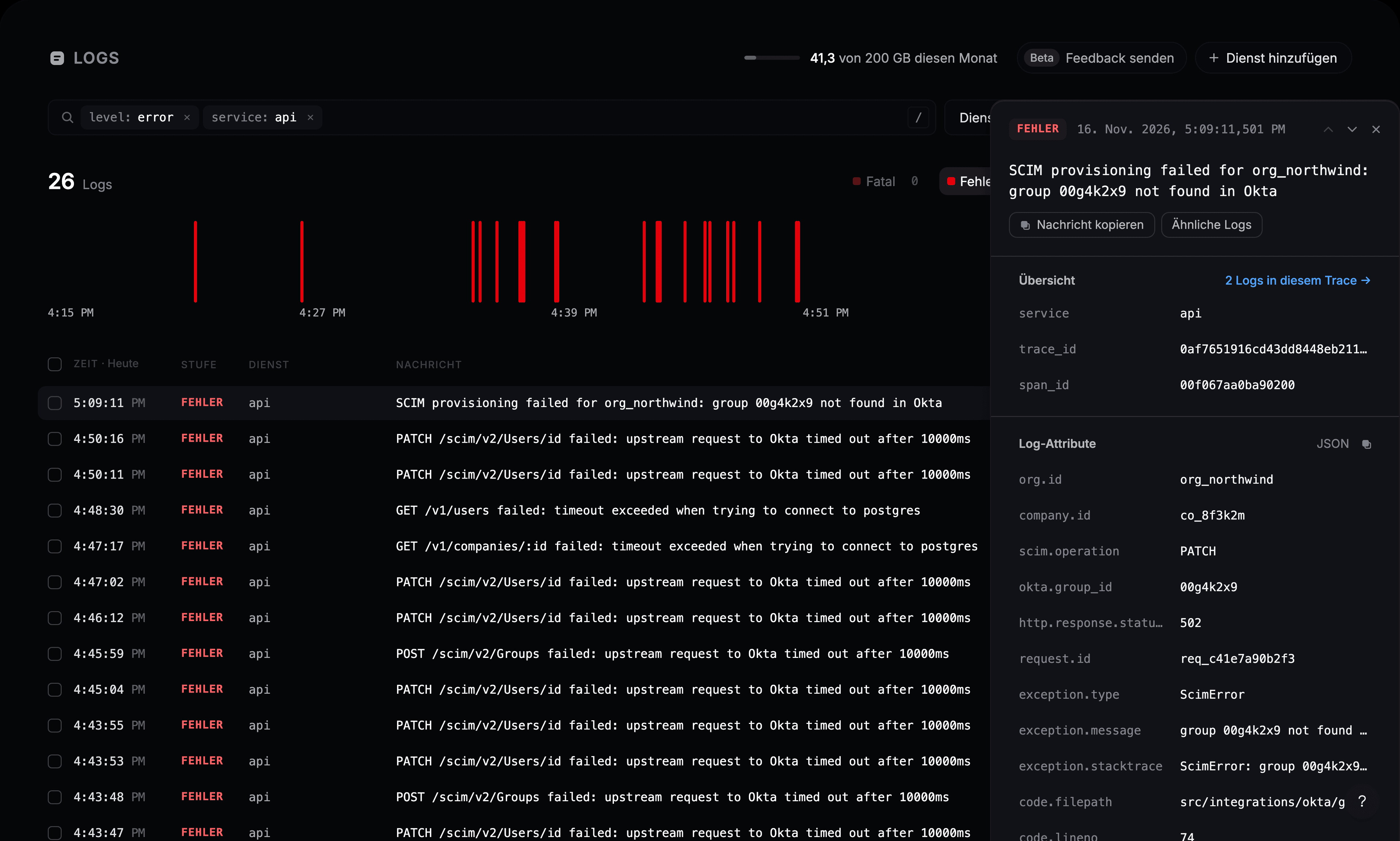
Die Pfeile oben im Bereich springen zum vorherigen und nächsten Log.
Live-Ansicht
Drücken Sie L oder klicken Sie auf Live, um Logs beim Eintreffen zu sehen. Neue Logs erscheinen oben, und die Kopfzeile zeigt, wie viele pro Sekunde eintreffen. Ihre Suche und Filter gelten weiter, level:error im Live-Modus ist also ein Live-Fehlerfeed.
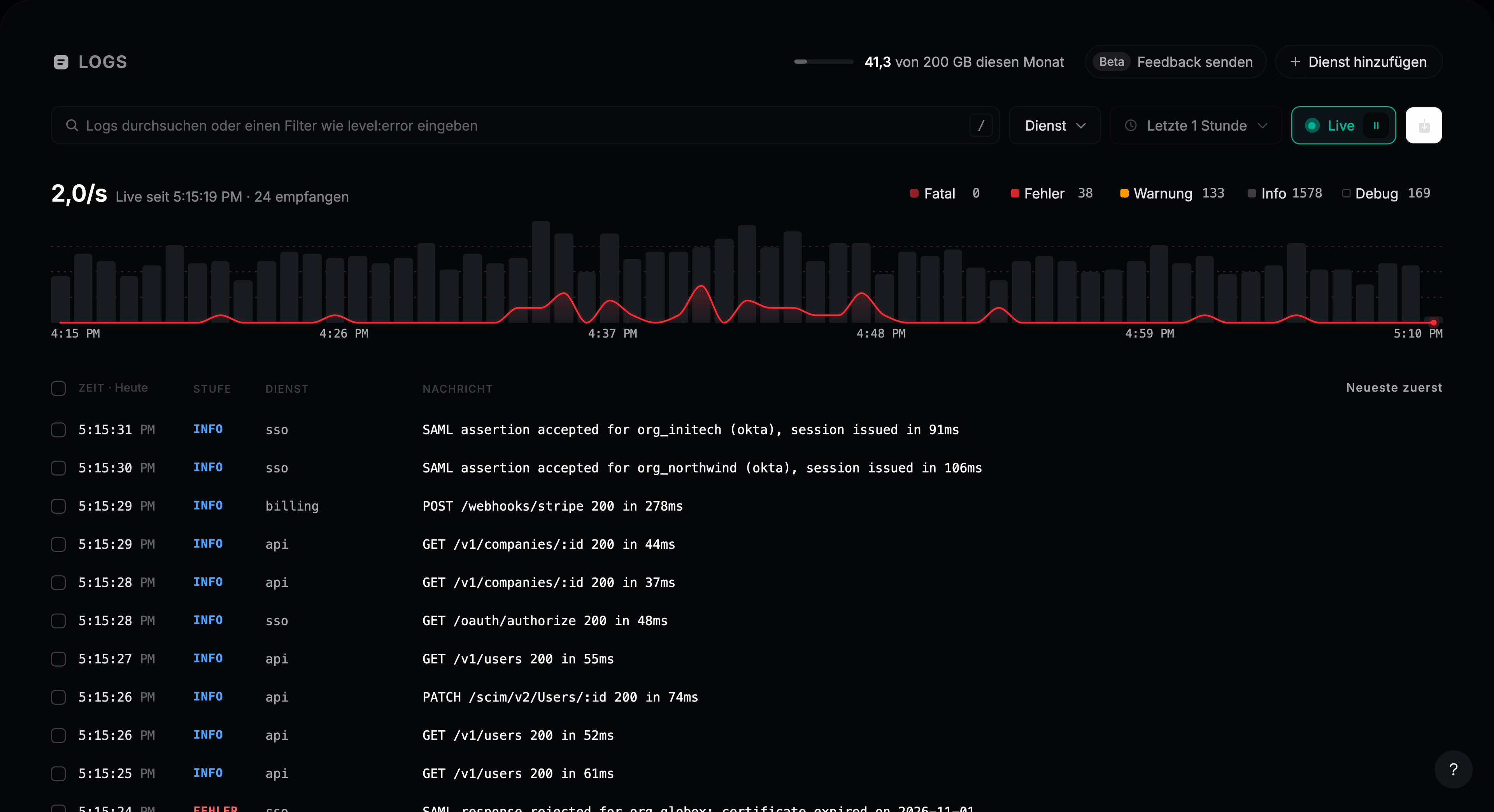
Klicken Sie auf die Pause-Schaltfläche oder drücken Sie erneut L, um anzuhalten. Das Diagramm behält den Zeitraum von vor der Live-Ansicht. Treffen Logs schneller ein, als die Live-Ansicht zeigen kann, weist ein Hinweis darauf hin: Pausieren und suchen Sie, um alle zu sehen.
Export
Markieren Sie die gewünschten Logs mit den Kontrollkästchen. Über der Liste erscheint eine Leiste mit CSV exportieren, JSON exportieren und Kopieren.
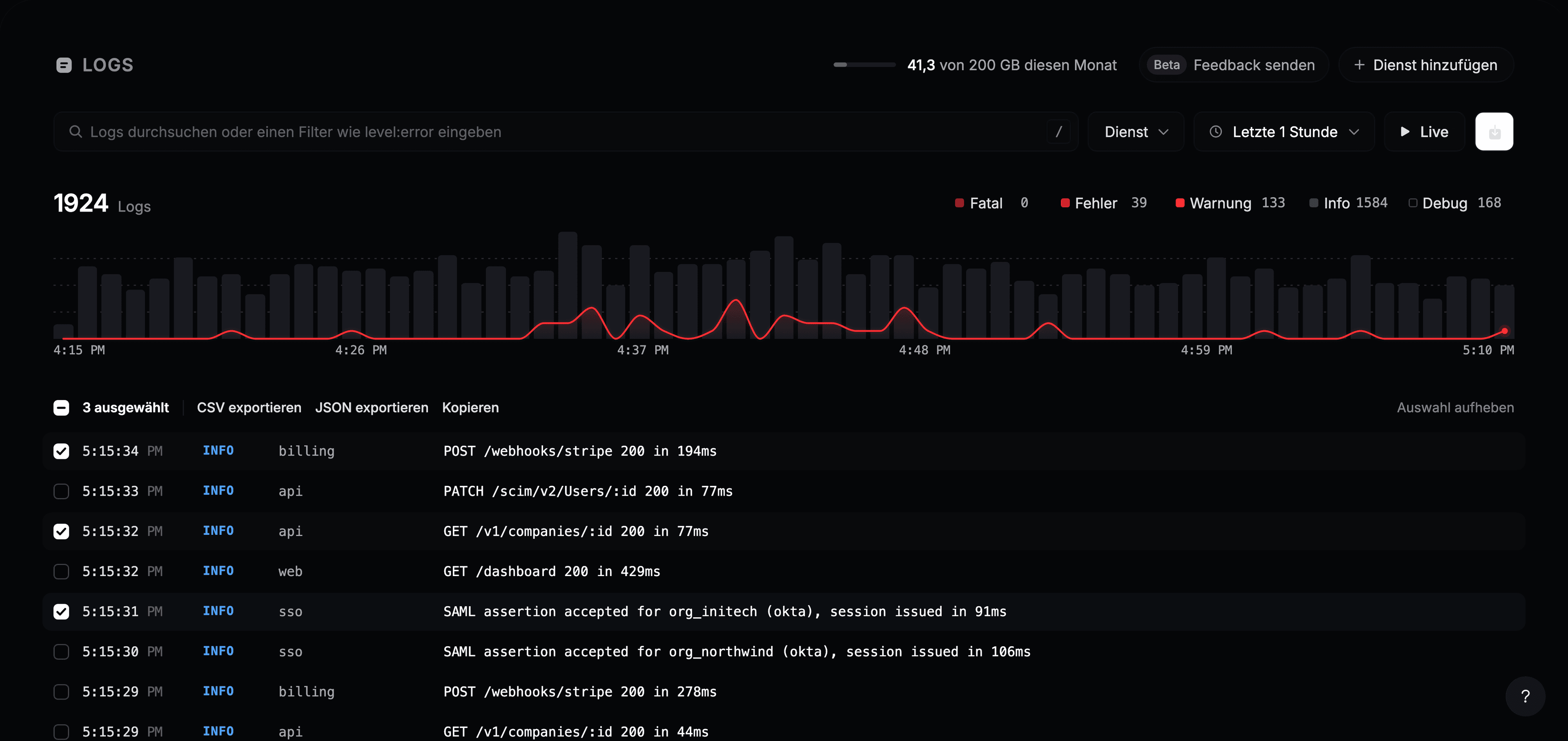
Die Download-Schaltfläche am Ende der Suchleiste exportiert jedes geladene Log der Liste als CSV. Exporte enthalten Zeit, Dienst, Stufe und Nachricht jedes Logs. Für die Attribute eines Logs öffnen Sie es und nutzen Als JSON kopieren im Detailbereich.
Tastenkürzel
| Taste | Funktion |
|---|---|
↓ ↑ oder J K | Zwischen Logs wechseln |
Enter | Das ausgewählte Log öffnen |
Esc | Den Detailbereich oder ein Menü schließen |
L | Live-Ansicht starten oder stoppen |
Space | Mehrere Werte in einer Auswahl wählen |