SMS-Benachrichtigungen
Melden Sie sich bei Instatus unter instatus.com/login an und wählen Sie Ihre Statusseite.
- Gehen Sie zu Statusseite → Benachrichtigungen
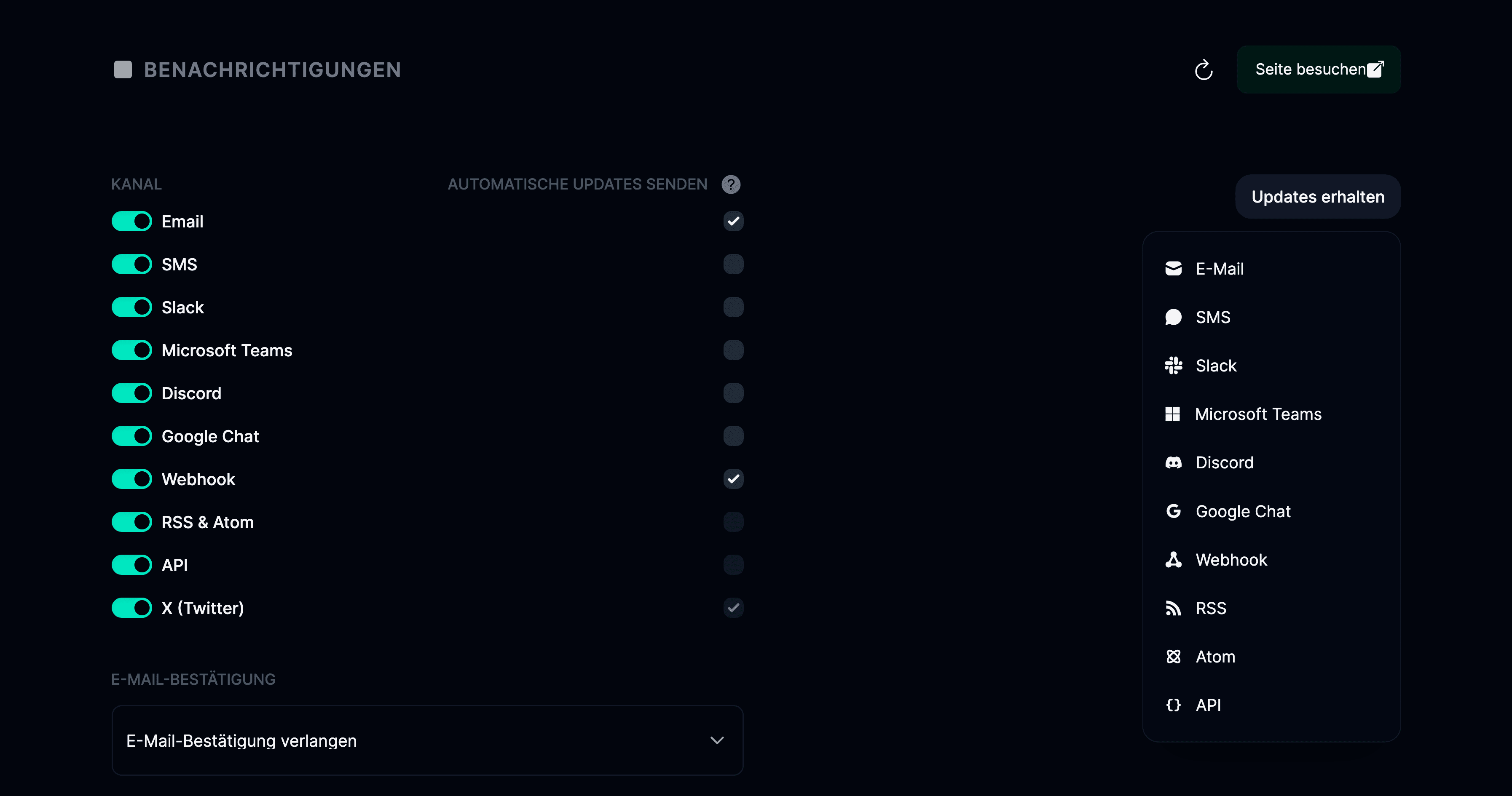
- Aktivieren Sie „Abo per SMS“
- Klicken Sie auf Speichern
- Scrollen Sie auf derselben Seite zum Bereich SMS-Einrichtung
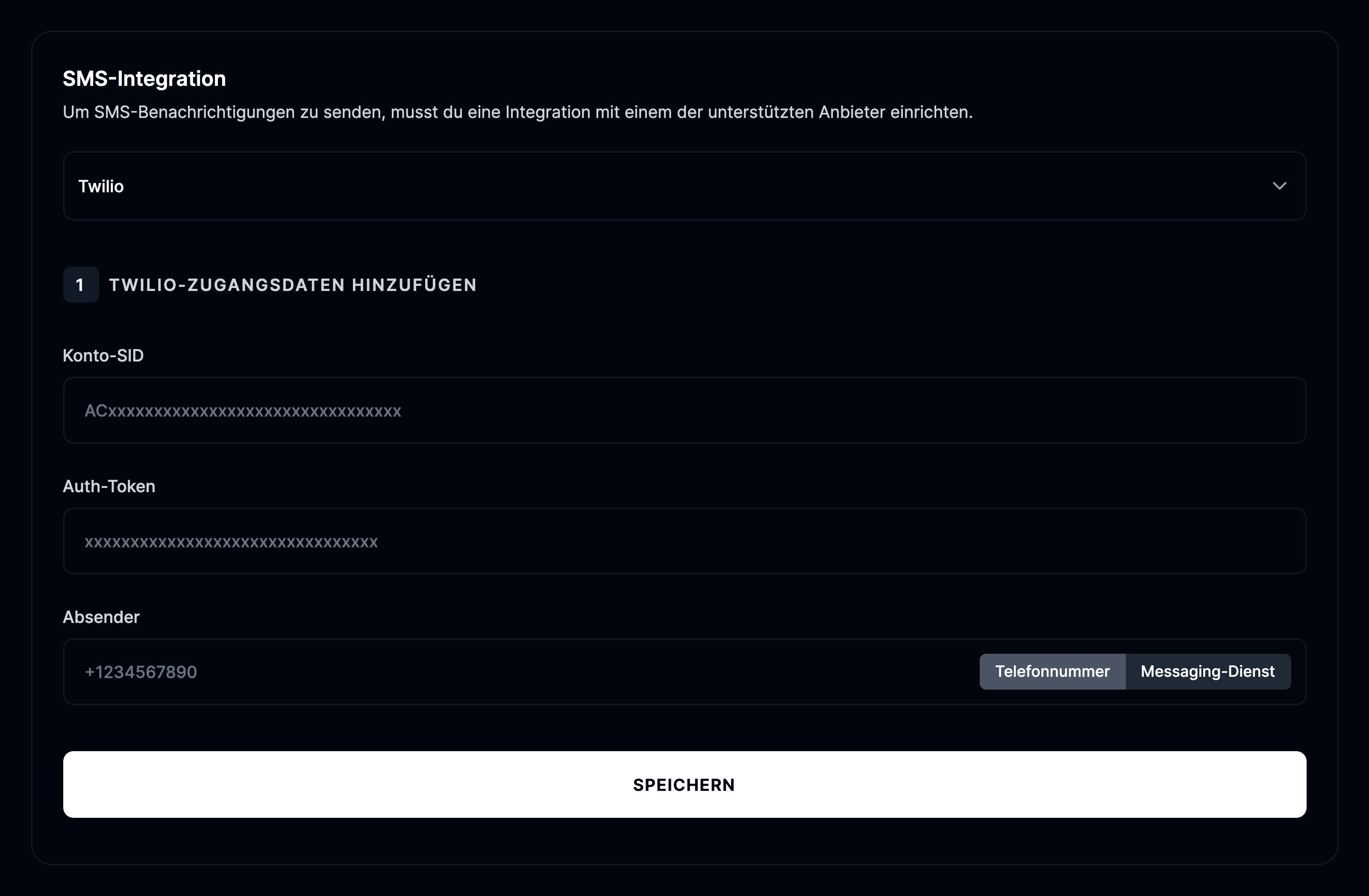
- Wählen Sie als Dienst Twilio, Esendex, Vonage, Bird oder SNS
- Klicken Sie auf „Twilio, Esendex, Vonage, Bird oder SNS einrichten“
- Bei Twilio müssen Sie Ihre Account SID, Ihr Auth-Token und Ihre Absendernummer hinterlegen
- Bei Vonage müssen Sie Ihren API-Schlüssel, Ihr API-Secret und Ihre Absendernummer hinterlegen
- Bei Esendex müssen Sie Ihren Benutzernamen, Ihr API-Passwort und Ihre Kontoreferenz hinterlegen
- Bei Bird müssen Sie Ihren API-Schlüssel und Ihre Absendernummer hinterlegen
- Bei AWS SNS müssen Sie Ihre Region, Ihre AWS-Zugriffsschlüssel-ID und Ihren geheimen Zugriffsschlüssel hinterlegen
- Senden Sie eine Test-SMS, um sicherzustellen, dass Ihr SMS-Dienst korrekt eingebunden ist
SMS-Abonnenten hinzufügen
Gehen Sie zu Abonnenten und dann zu SMS. Dort finden Sie eine Liste Ihrer SMS-Abonnenten, die Sie als CSV-Datei exportieren können.
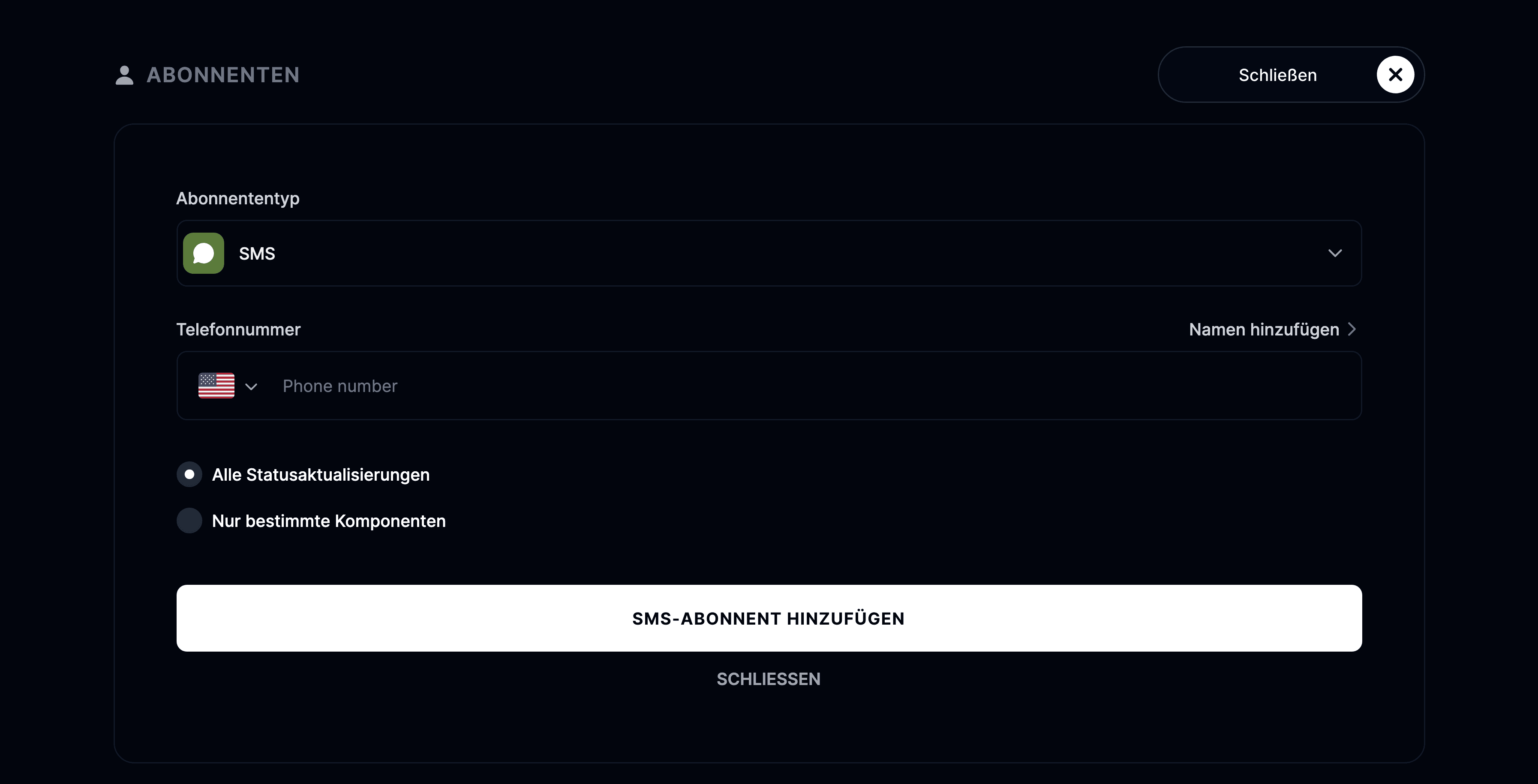
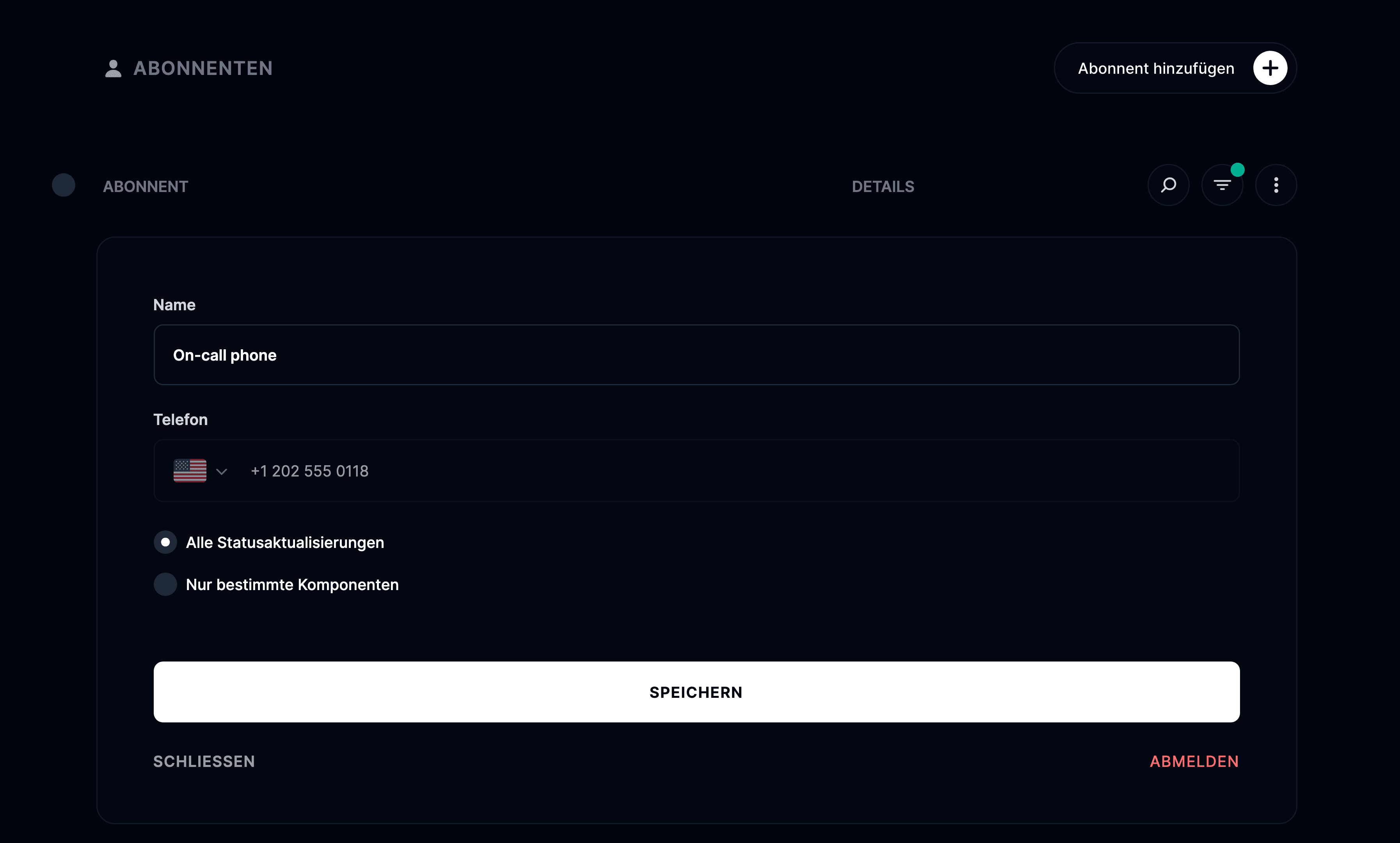
Um einen neuen Abonnenten hinzuzufügen, klicken Sie auf SMS-Abonnent hinzufügen.
Es erscheint ein neues Formular, in dem Sie die Nummer Ihres Abonnenten eingeben und festlegen, ob er über alle Updates oder nur über Updates zu bestimmten Komponenten benachrichtigt wird.
Ihre SMS-Abonnenten verwalten
Gehen Sie zu Abonnenten und dann zu SMS.
Wenn Sie jemanden abmelden möchten, klicken Sie einfach auf die Schaltfläche Abmelden.
SMS-Abonnenten importieren
Mit Instatus Pro können Sie Abonnenten aus einer CSV-Datei importieren, statt jeden SMS-Abonnenten manuell einzutragen. Wenn Sie bereits Pro-Mitglied sind, überspringen Sie den ersten Schritt.
- Öffnen Sie das Workspace-Menü in der Seitenleiste, wählen Sie Abrechnung und upgraden Sie auf einen Pro-Tarif.

- Bereiten Sie Ihre Tabelle vor
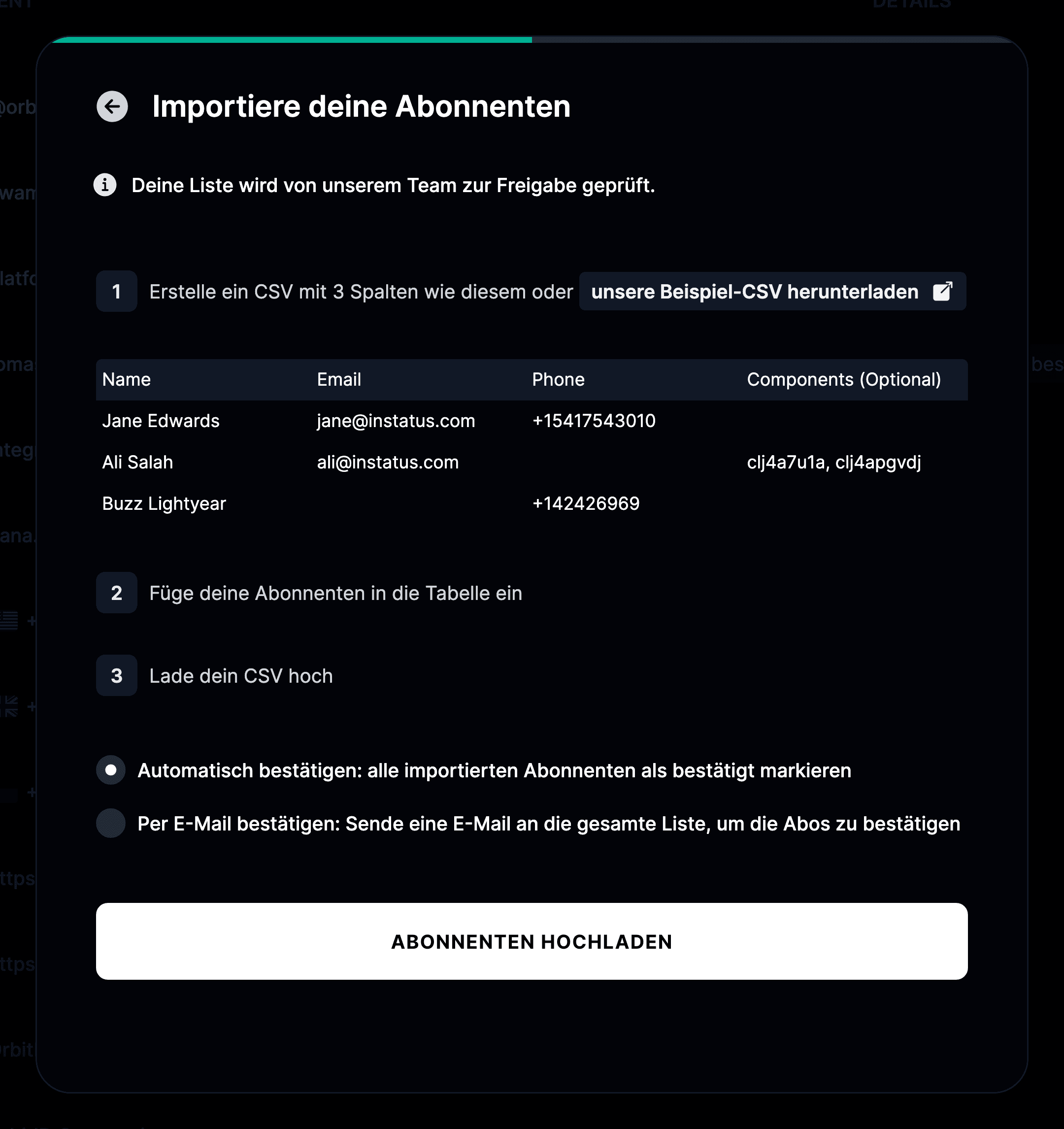
Für den Import von Abonnenten muss Ihre CSV-Datei in der ersten Zeile Name, Email und Phone enthalten.
- Gehen Sie zu Abonnenten
- Klicken Sie auf Abonnenten importieren
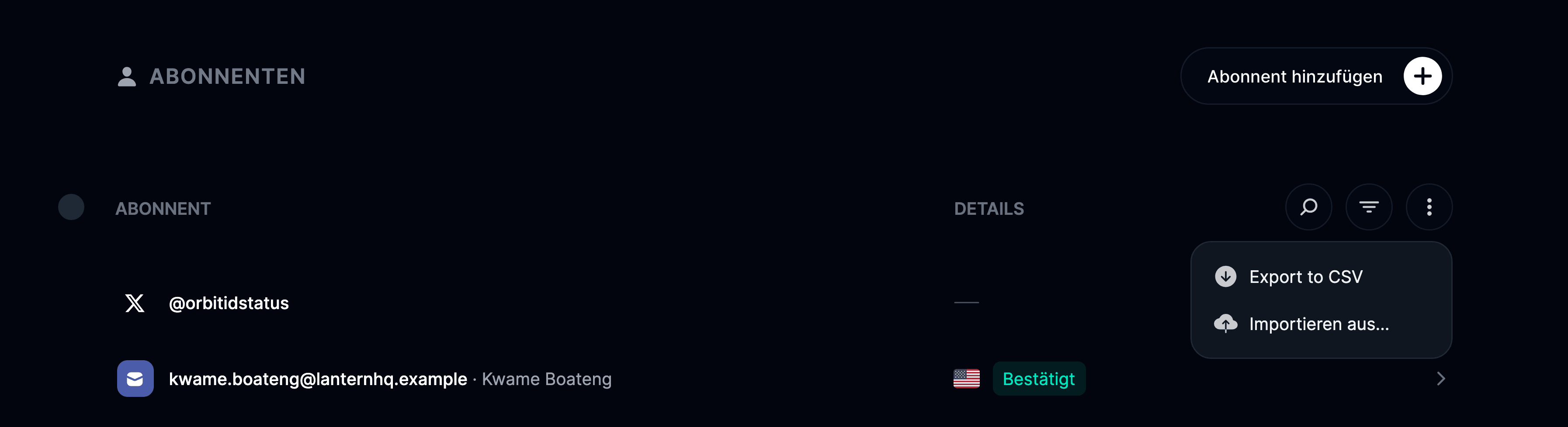
- Klicken Sie auf die Schaltfläche Abonnenten hochladen und wählen Sie die CSV-Datei aus, aus der Sie Abonnenten importieren möchten