Начало работы с инцидентами
Инциденты сообщают клиентам и коллегам, что сломалось, содержат обновления по ходу работы и завершаются необязательным постмортемом. Управлять ими можно из панели, Slack или Microsoft Teams.
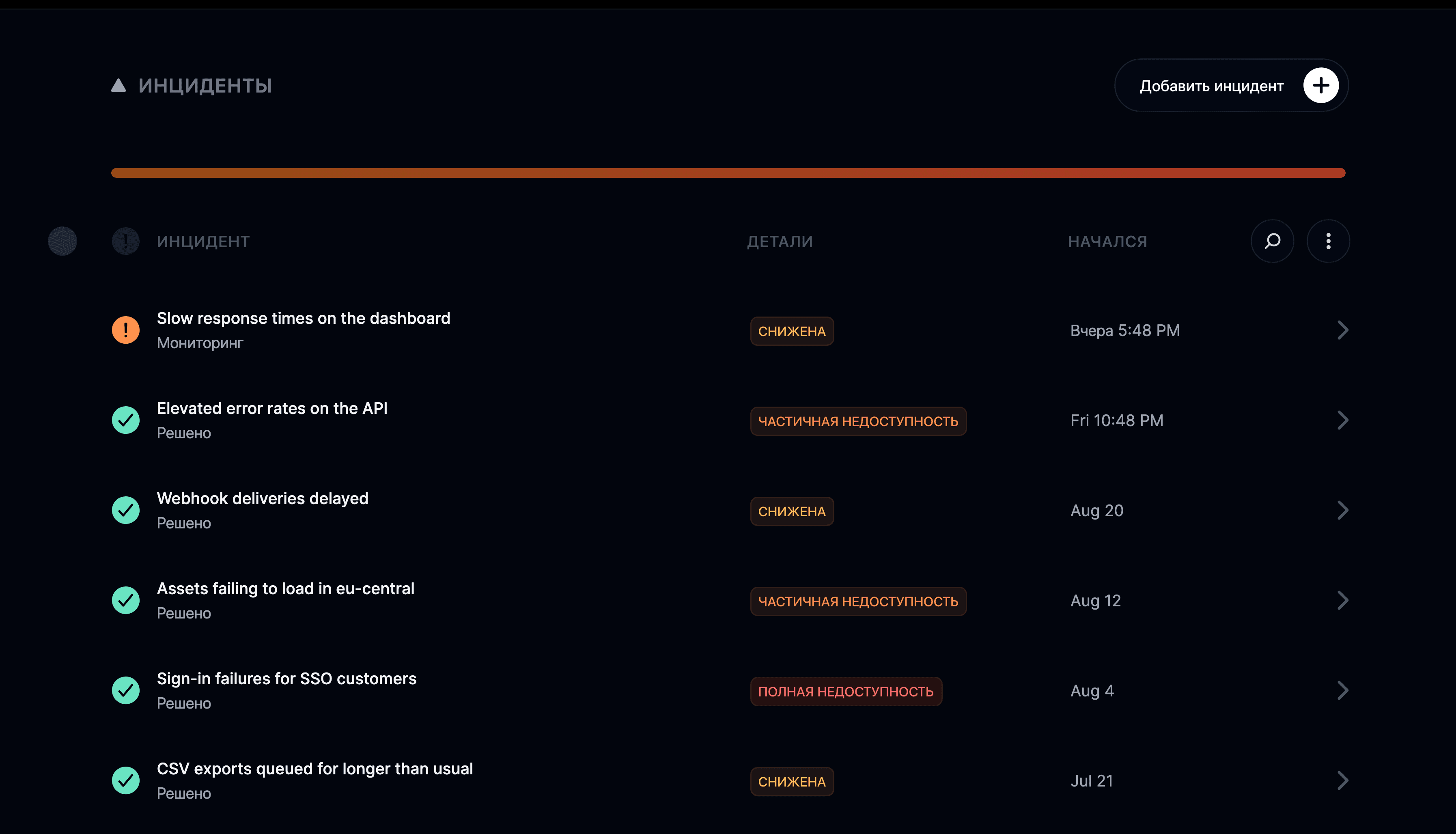
Как добавить инцидент?
Войдите на instatus.com/login, выберите проект, перейдите в Инциденты и нажмите Добавить инцидент. Затем укажите статус, заголовок, описание и затронутые компоненты и решите, публиковать ли его на странице статуса.
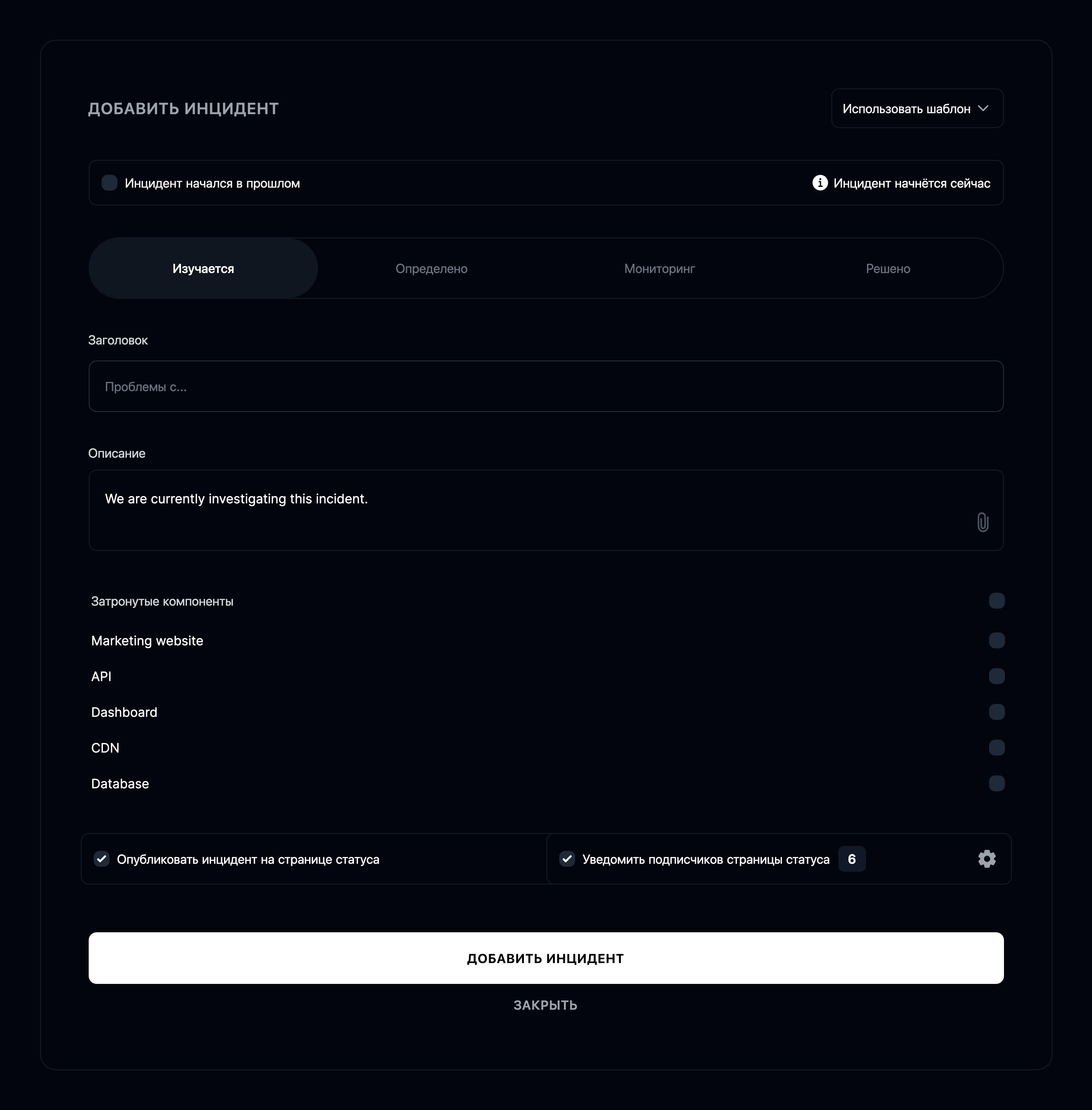
- Флажок для случая, если инцидент начался в прошлом.
- Статус:
Изучается,Определено,МониторингилиРешено. - Заголовок инцидента.
- Подробное описание инцидента.
- Компоненты, затронутые инцидентом.
- Флажок публикации инцидента на странице статуса.
Нажмите Добавить инцидент, и он будет создан.
Как добавить обновление инцидента?
Откройте инцидент и нажмите Добавить обновление, чтобы изменить его статус, описание, затронутые компоненты или дату и при желании уведомить подписчиков.
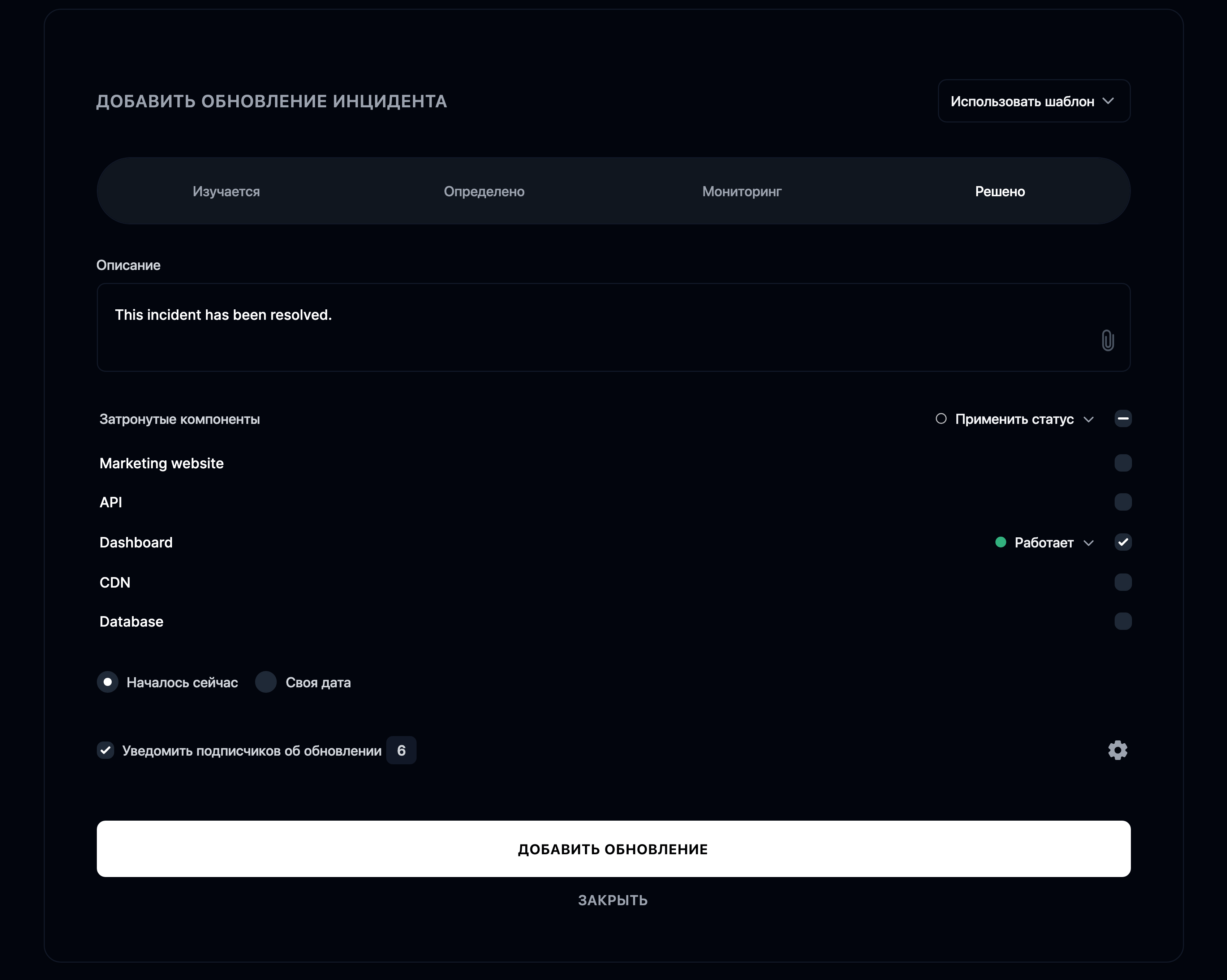
В конце нажмите Добавить обновление, чтобы опубликовать его.
Как добавить постмортем?
Откройте решённый инцидент и нажмите Добавить постмортем, затем напишите его в Markdown и выберите дату позже последнего обновления инцидента. Постмортем — это итоговый разбор, который фиксирует извлечённые уроки, корневые причины и долгосрочные исправления.
При добавлении постмортема:
- Напишите постмортем в markdown. Блоки кода поддерживаются, так что можно вставлять логи или фрагменты конфигурации.
- Выберите дату постмортема. Она должна быть позже последнего обновления инцидента.
- Решите, уведомлять ли подписчиков о постмортеме. Можно также точно настроить, кто именно получит уведомление.
Постмортем появится на вашей странице статуса как последняя запись в хронологии инцидента.
Если вы пользуетесь Instatus для Slack, постмортем можно также добавить командой /incident postmortem в канале инцидента.