Свой домен для страницы Instatus
Направьте CNAME-запись домена вроде status.company.com или companystatus.com на cname.instatus.com, и Instatus выпустит SSL-сертификат за вас ✨. Для своего домена нужен план Pro.
-
Войдите в Instatus
Войдите в Instatus на instatus.com/login. Затем выберите свою страницу статуса.
-
Перейдите на Pro
Свой домен — возможность плана Pro. Если у вас не план Pro, нажмите Улучшить план в навигации страницы статуса.

-
Добавьте свой домен
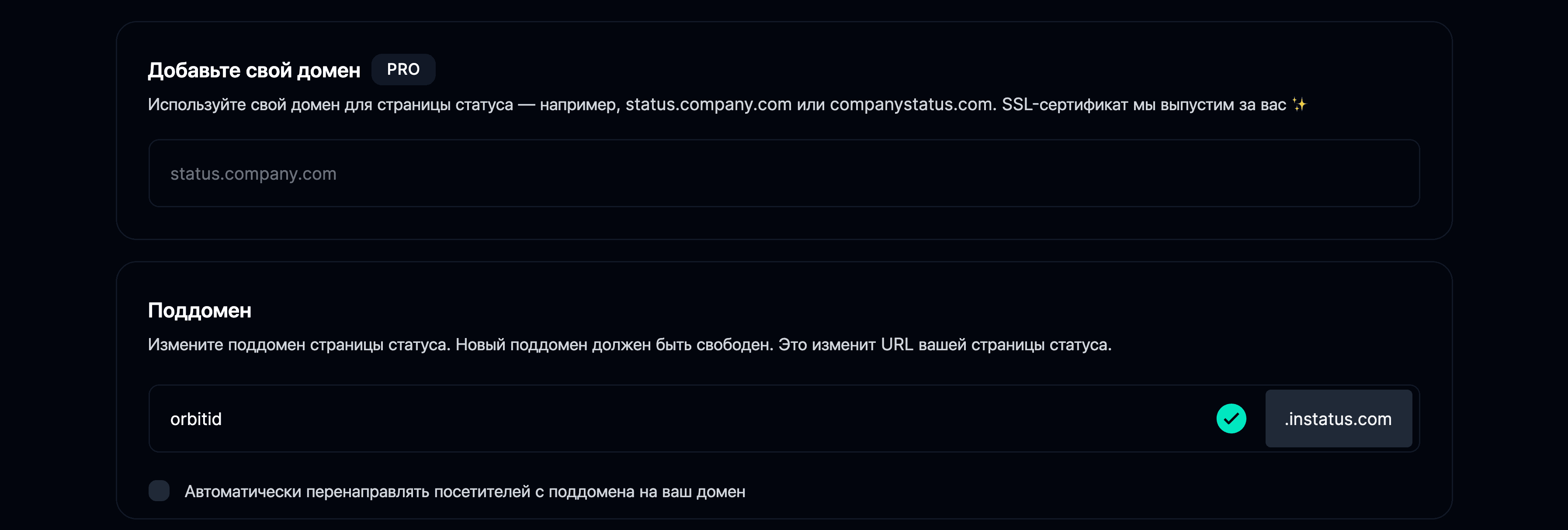
В панели страницы перейдите в Настройки и выберите Домены в подменю. Добавьте свой домен и нажмите «Сохранить».
-
Настройте DNS
После сохранения своего домена появится конфигурация DNS. Добавьте показанную на странице настроек домена запись у своего DNS-провайдера. Обычно она выглядит так:
| ХОСТ (NAME) | УКАЗЫВАЕТ НА (VALUE) | TTL |
|---|---|---|
status | cname.instatus.com | Оставьте по умолчанию |
У большинства регистраторов это делается так:
- Откройте страницу настроек домена.
- Перейдите к управлению DNS.
- Добавьте запись.
- Выберите тип записи CNAME.
- Укажите ХОСТ. Обычно это
status, но можно выбрать любой — он станет вашим поддоменом. - «Указывает на» будет:
cname.instatus.com - Оставьте TTL со значением по умолчанию
Работает ли свой домен с Cloudflare?
Да. Если ваши nameservers обслуживает Cloudflare, добавьте CNAME в режиме «только DNS», а если прокси нужно оставить включённым, разрешите обычные HTTP-запросы к /.well-known/*, чтобы сертификат мог быть выпущен.
Без прокси (только DNS)
Это рекомендуемый вариант: он обеспечивает скорость и надёжность, потому что разрешение DNS идёт напрямую к Vercel (хостингу Instatus) без посредника.
| ХОСТ (NAME) | УКАЗЫВАЕТ НА (VALUE) | TTL |
|---|---|---|
status | cname.instatus.com | Оставьте по умолчанию |
У большинства регистраторов это делается так:
- Откройте страницу настроек домена.
- Перейдите к управлению DNS.
- Добавьте запись.
- Выберите тип записи CNAME.
- Укажите ХОСТ. Обычно это
status, но можно выбрать любой — он станет вашим поддоменом. - «Указывает на» будет:
cname.instatus.com - Оставьте TTL со значением по умолчанию
С прокси
Прокси Cloudflare работает как посредник между вашим доменом и Vercel — хостинг-провайдером Instatus. Мы не рекомендуем включать прокси Cloudflare без особой необходимости: дополнительный переход слегка снижает производительность сайта.
Нужно добавить запись CNAME или ALIAS со значением cname.instatus.com.
Если ваш домен требует, чтобы прокси Cloudflare был включён по умолчанию, есть только одно требование:
домен должен разрешать HTTP-запросы (без HTTPS) к пути /.well-known/*.
Чтобы проверить, возможно ли это для вашего домена, выполните такую команду (обратите внимание на http:// в URL):
curl http://example.com/.well-known/acme-challenge -I
Конфигурация, при которой Vercel (хостинг Instatus) работает нормально, вернёт следующее:
curl http://example.com/.well-known/acme-challenge -IHTTP/1.1 404 Not Found
Если после команды curl вы получаете редирект 3XX, значит Cloudflare блокирует доступ к этому маршруту и домен настроить не удастся:
curl http://example.com/.well-known/acme-challenge -IHTTP/1.1 308 Moved Permanently
Проверьте следующие настройки в панели Cloudflare:
Page Rules — здесь можно отключить HTTPS для пути /.well-known/**.
Always use HTTPS — эта настройка находится на вкладке «SSL/TLS» и может влиять на ваши page rules.
Прочие настройки — Cloudflare предлагает множество параметров, и они напрямую влияют на возможность выпустить сертификаты.