Дашборды
Дашборд собирает на одной странице цифры, которые вы проверяете каждый день: число запросов, ошибки, задержку, последние сбои. Не нужно собирать его график за графиком. Опишите, что хотите видеть, и Instatus построит его из ваших логов, трейсов и метрик.
Откройте Observability → Дашборды на странице статуса.
Первый дашборд
Когда вы впервые открываете раздел Дашборды, начать можно тремя способами:
- Опишите его. Напишите, что хотите отслеживать, например «Как работает оформление заказа? Задержка, ошибки и неудачные вызовы Stripe», и нажмите Собрать дашборд.
- Начните с готового для ваших сервисов. Instatus предлагает дашборды на основе увиденных сервисов, маршрутов и метрик, например здоровье сервиса или задержку API по маршрутам.
- Начать с пустого дашборда и добавьте графики сами.
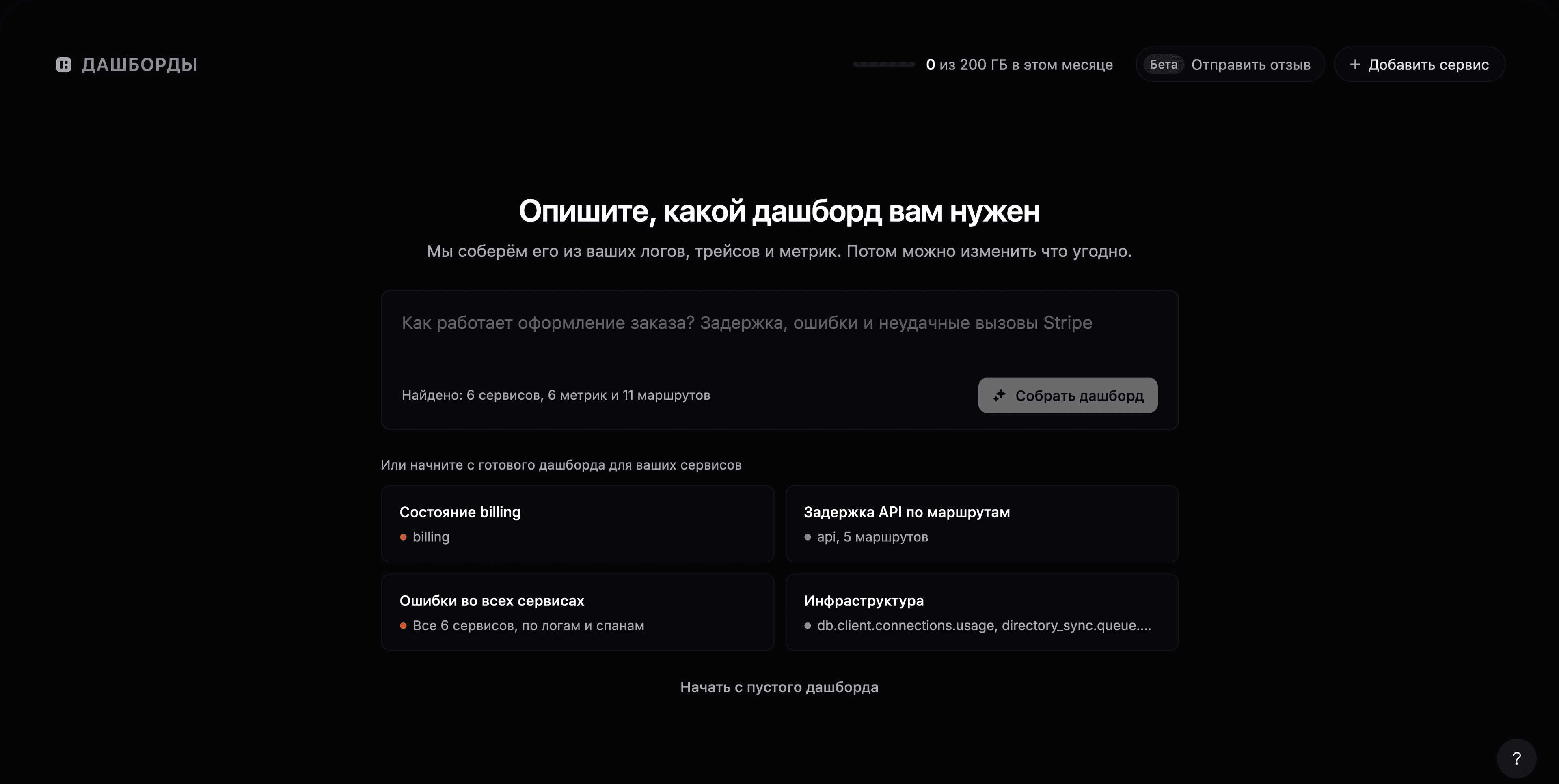
Что бы вы ни выбрали, потом можно изменить всё.
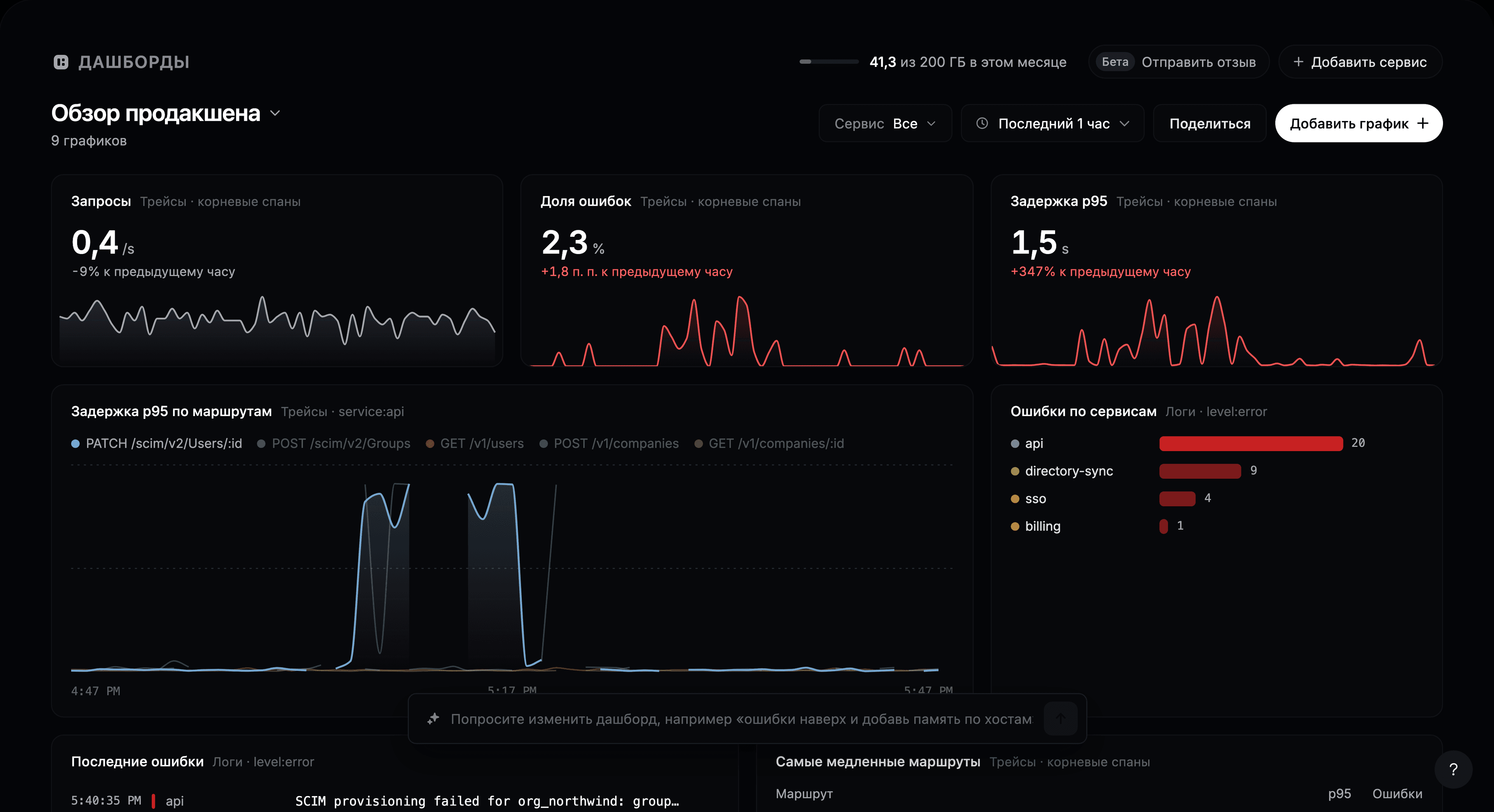
Добавление графика
- Нажмите Добавить график.
- Опишите график, например «задержка p95 для POST /charges по сервисам», и нажмите Enter. Или выберите одну из подсказок под полем.
- Проверьте предпросмотр и нажмите Добавить на дашборд.
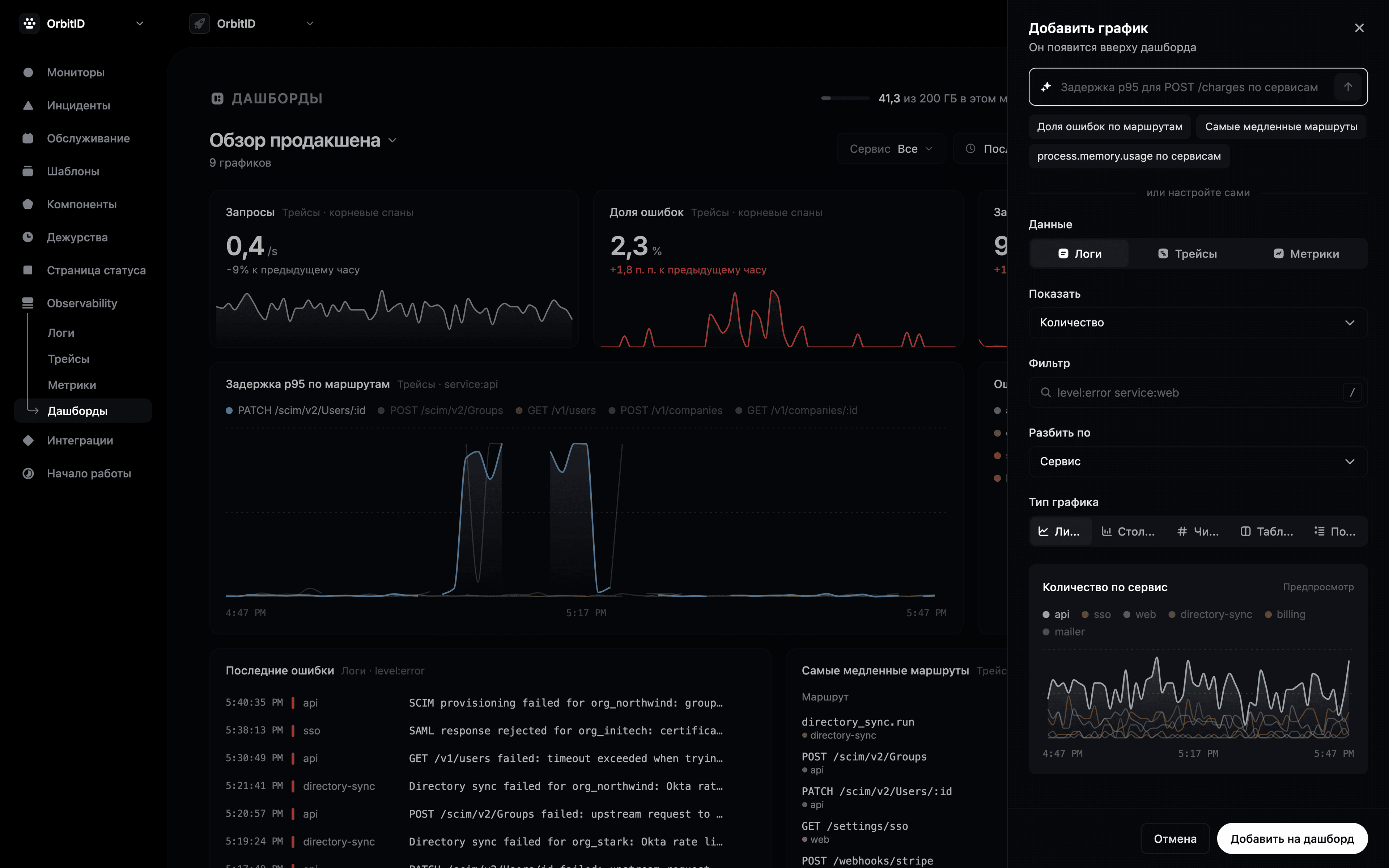
Чтобы собрать график самостоятельно, заполните поля в блоке или настройте сами:
| Поле | Что делает |
|---|---|
| Данные | Логи, Трейсы или Метрика. |
| Показать | Что считать: количество, в секунду, долю ошибок, p50, p95, p99, среднее или значение метрики. |
| Фильтр | Какие данные включить; пишется как поиск, например level:error service:web. |
| Разбить по | Линия или столбец на каждый сервис, маршрут, уровень или статус — или без разбивки. |
| Тип графика | Линия, Столбцы, Число, Таблица или Поток для живого списка логов. |
Новый график появится вверху дашборда.
Изменение дашборда
- Перемещайте график, перетаскивая его заголовок. Меняйте размер за правый нижний угол.
- Наведите на график, чтобы увидеть действия: развернуть, Изменить, Дублировать и Убрать. Удалённый график можно вернуть кнопкой Отменить.
- Изменить с ИИ: опишите изменение одного графика, например «только ошибки 5xx».
- Чтобы изменить весь дашборд, напишите в поле внизу, например «поставь ошибки первыми и добавь память по хостам».
- Нажмите на название дашборда, чтобы переименовать его, удалить, переключиться на другой или выбрать Новый дашборд.
Работа с дашбордом
- Сервис показывает все графики только для одного сервиса.
- Период применяется ко всем графикам. Каждое число сравнивается с предыдущим периодом.
- Наведите на линию, чтобы увидеть значения. Нажмите, чтобы закрепить их, выделите, чтобы приблизить.
- Нажмите на строку или точку, чтобы открыть соответствующие логи или трейсы.
- Поделиться копирует ссылку на дашборд. Открыть её смогут участники команды с доступом к странице.
Лимиты
| Тариф | Дашборды | AI-запросов графиков в месяц |
|---|---|---|
| Free | 3 | 25 |
| Pro | 20 | 300 |
| Business | Без ограничений | 3000 |
| Enterprise | Без ограничений | 3000 |
AI-запрос графика — это одно отправленное описание: создание дашборда, добавление или редактирование графика фразой либо изменение дашборда из поля внизу. Когда лимит исчерпан, графики по-прежнему можно добавлять и редактировать вручную. Счётчик обнуляется 1-го числа каждого месяца.