Начало работы с Instatus
Будьте готовы к простоям. Instatus помогает следить за вашими сервисами, устранять инциденты вместе с командой и сообщать о вашем статусе клиентам.
- Мониторинг: узнавайте о сбое первыми! Настройте оповещения и действуйте быстро, чтобы избежать простоя.
- Реагирование на инциденты: устраняйте инциденты вместе с командой! Настройте графики дежурств, чтобы уведомлять нужного человека. Управляйте инцидентами из нашей панели, из Slack и не только!
- Страницы статуса: создайте единое место, где клиенты видят ваш текущий статус и подписываются на обновления. Действуйте на опережение и укрепляйте доверие.
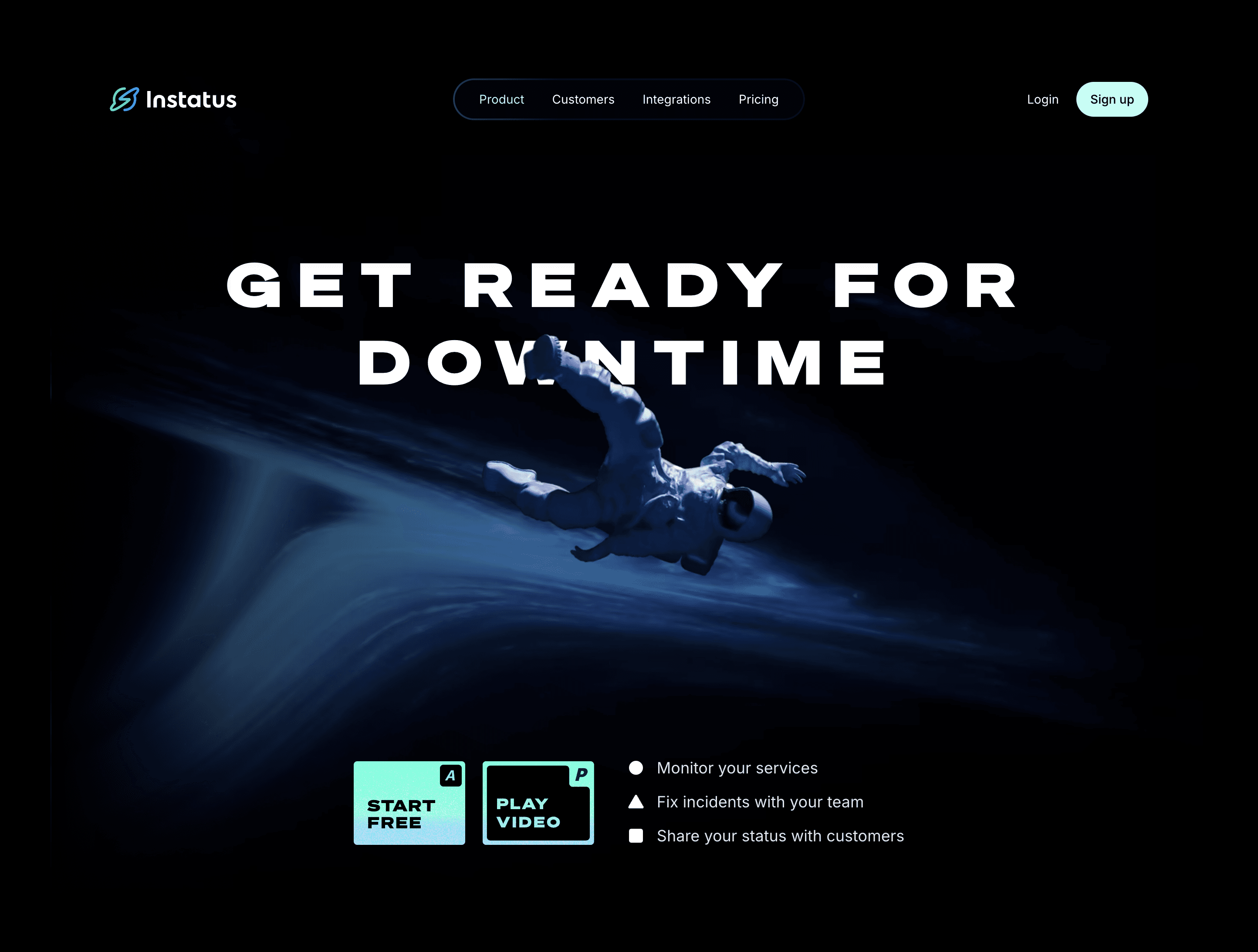
Вот вся настройка от начала до конца. Каждый шаг разобран ниже.
Регистрация в Instatus
Перейдите на Instatus и нажмите Sign up.
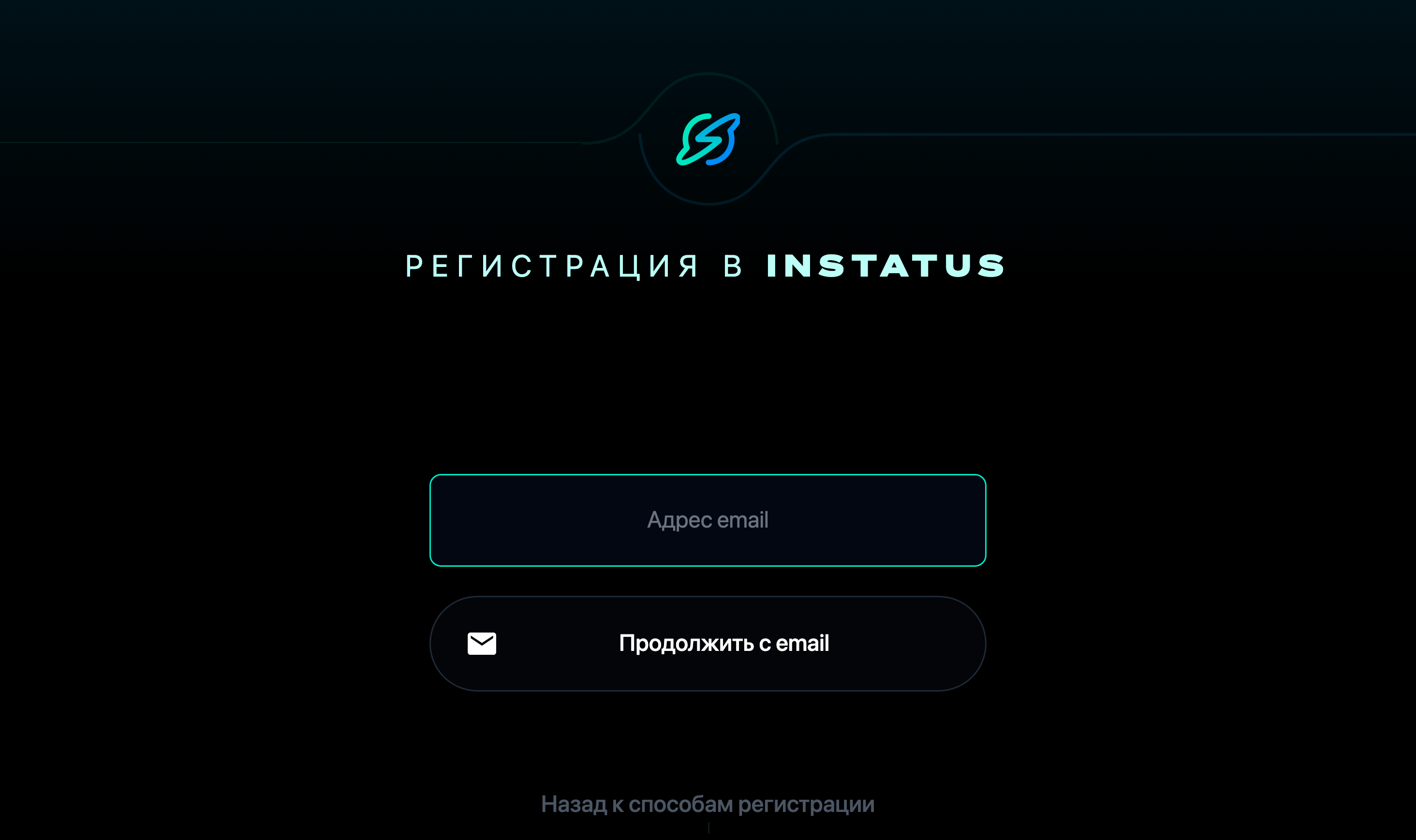
Укажите свой адрес email — вы получите магическую ссылку для подтверждения аккаунта.
Также можно зарегистрироваться через Google.
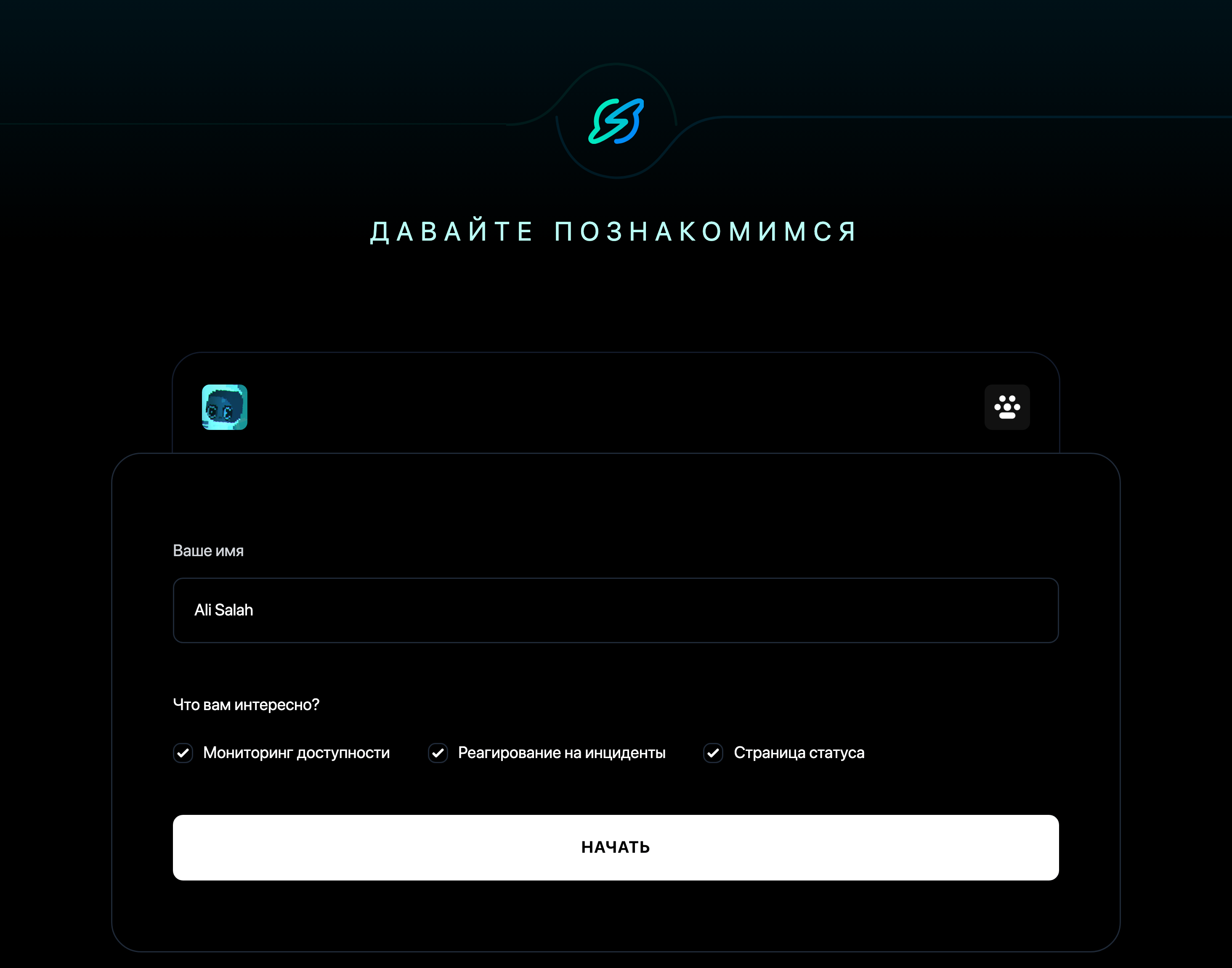
Затем вы укажете своё имя и продукты, которые вам интересны. Мы поддерживаем:
- Мониторинг доступности
- Реагирование на инциденты
- Страницу статуса
1. Добавьте первый монитор
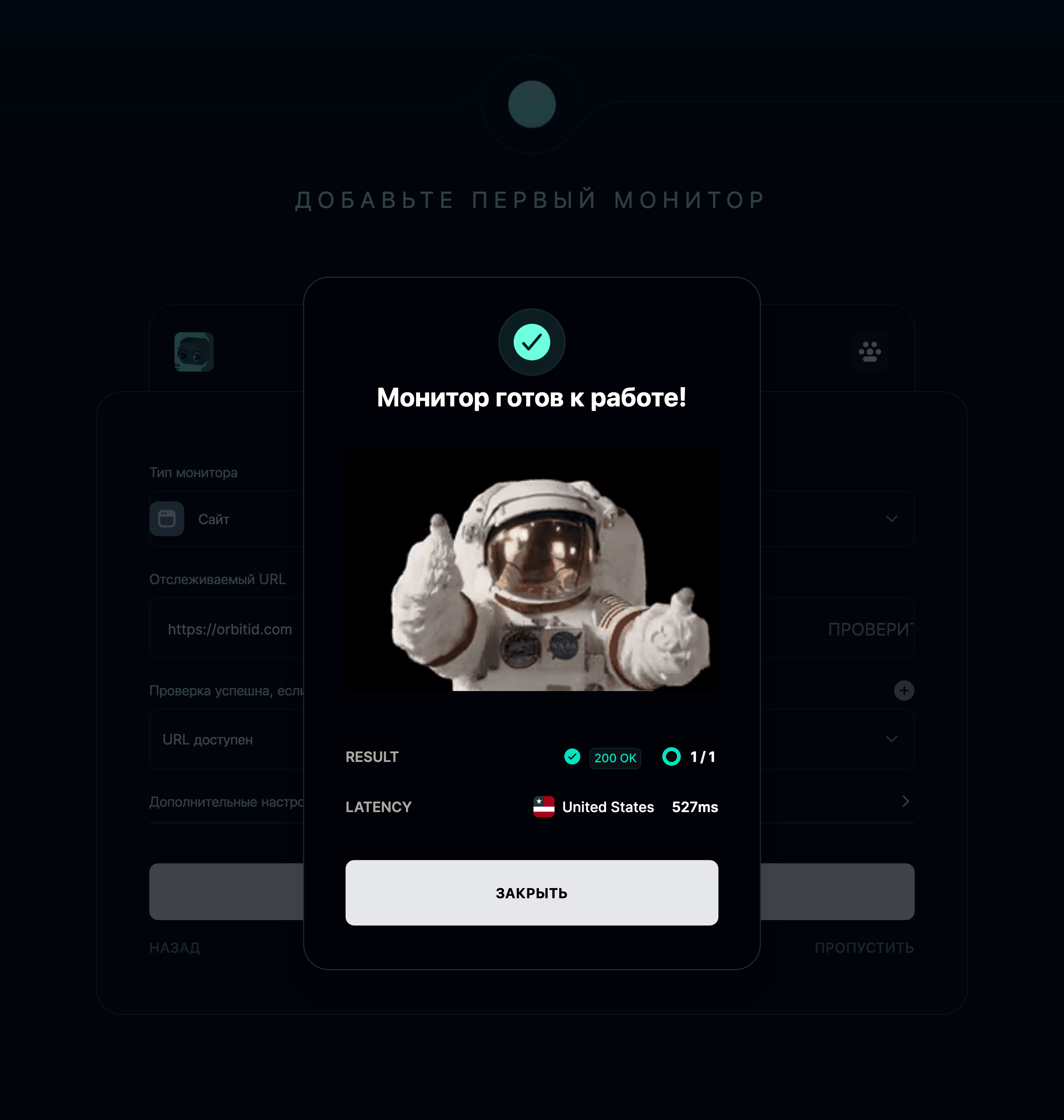
Выберите тип монитора и добавьте свой сайт. Возьмём для примера orbitid.com.
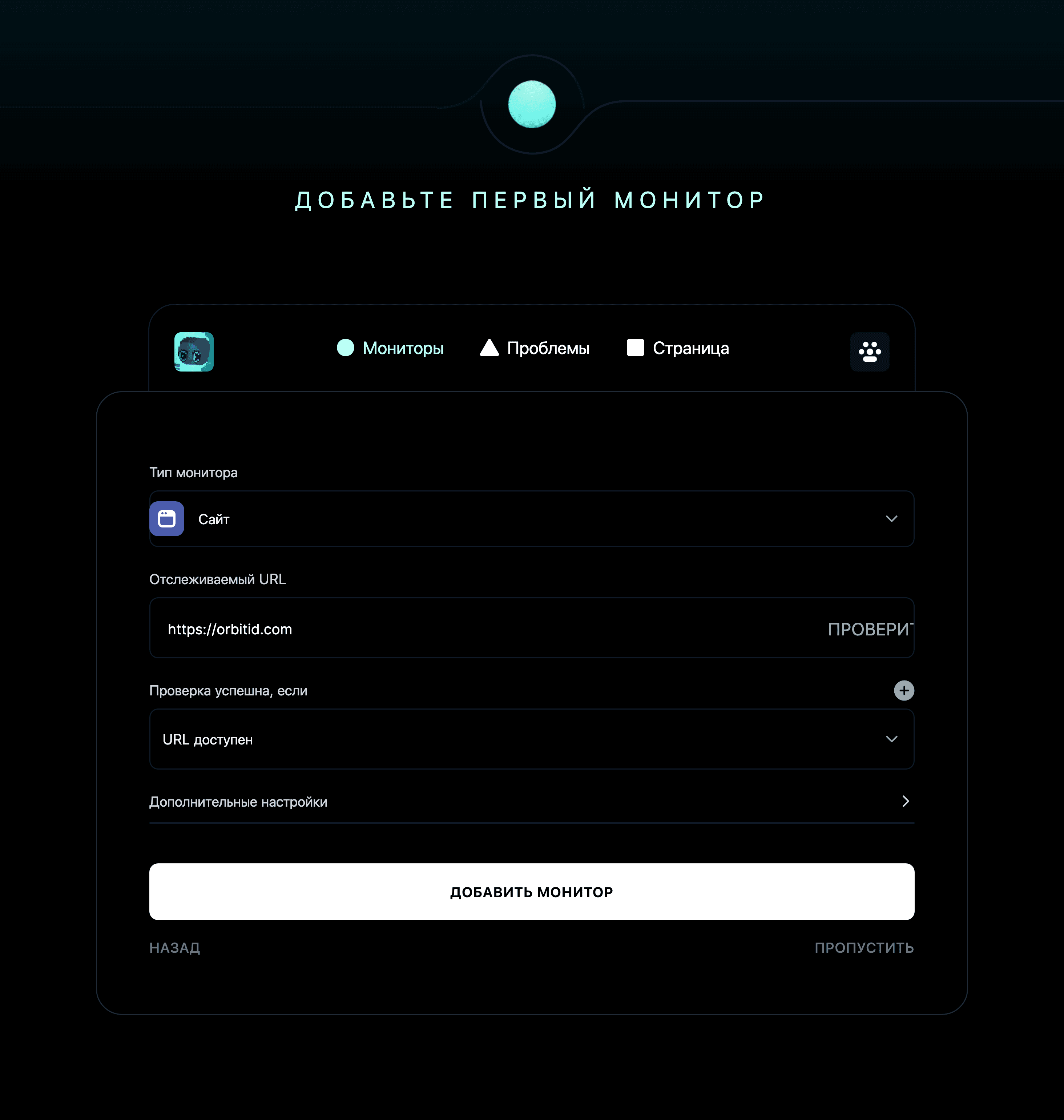
Затем запустите монитор, чтобы проверить, успешна ли проверка. Если всё работает, вы увидите экран с сообщением, что монитор готов к работе!
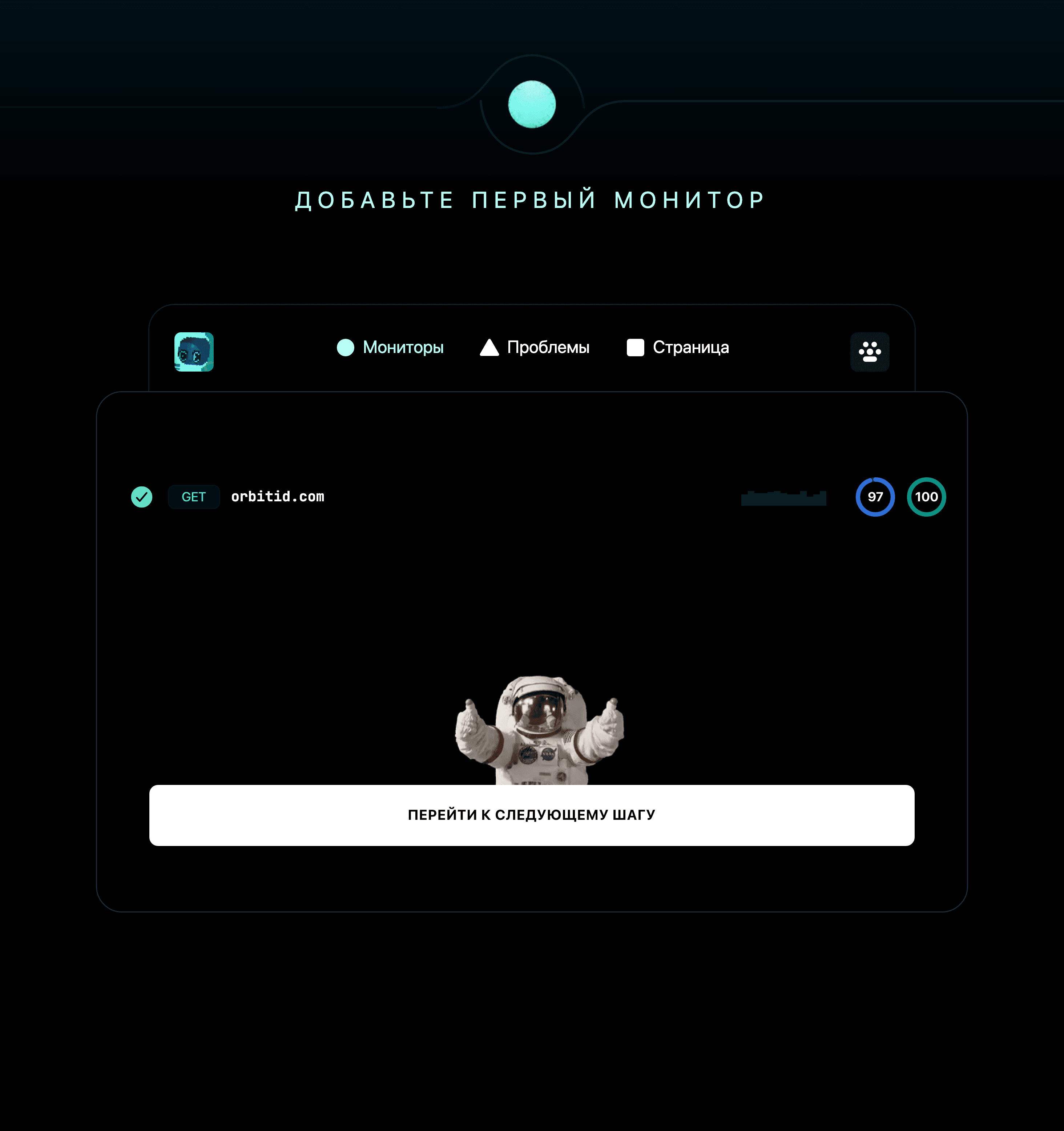
Нажмите Добавить монитор, и он появится в вашем списке.
2. Добавьте тестовый инцидент
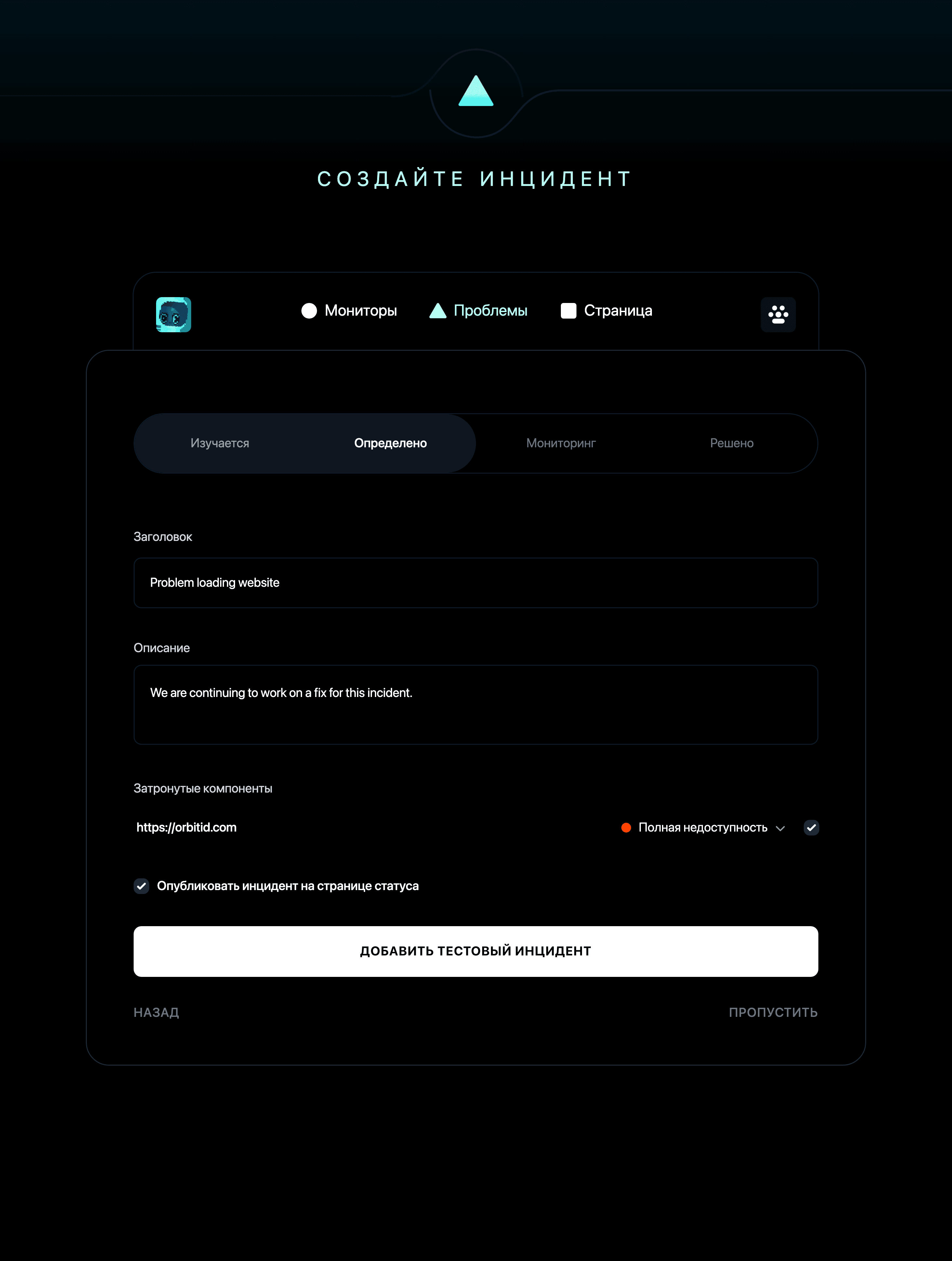
Дальше добавим тестовый инцидент. Укажите заголовок, описание, выберите затронутые компоненты и нажмите Добавить тестовый инцидент!
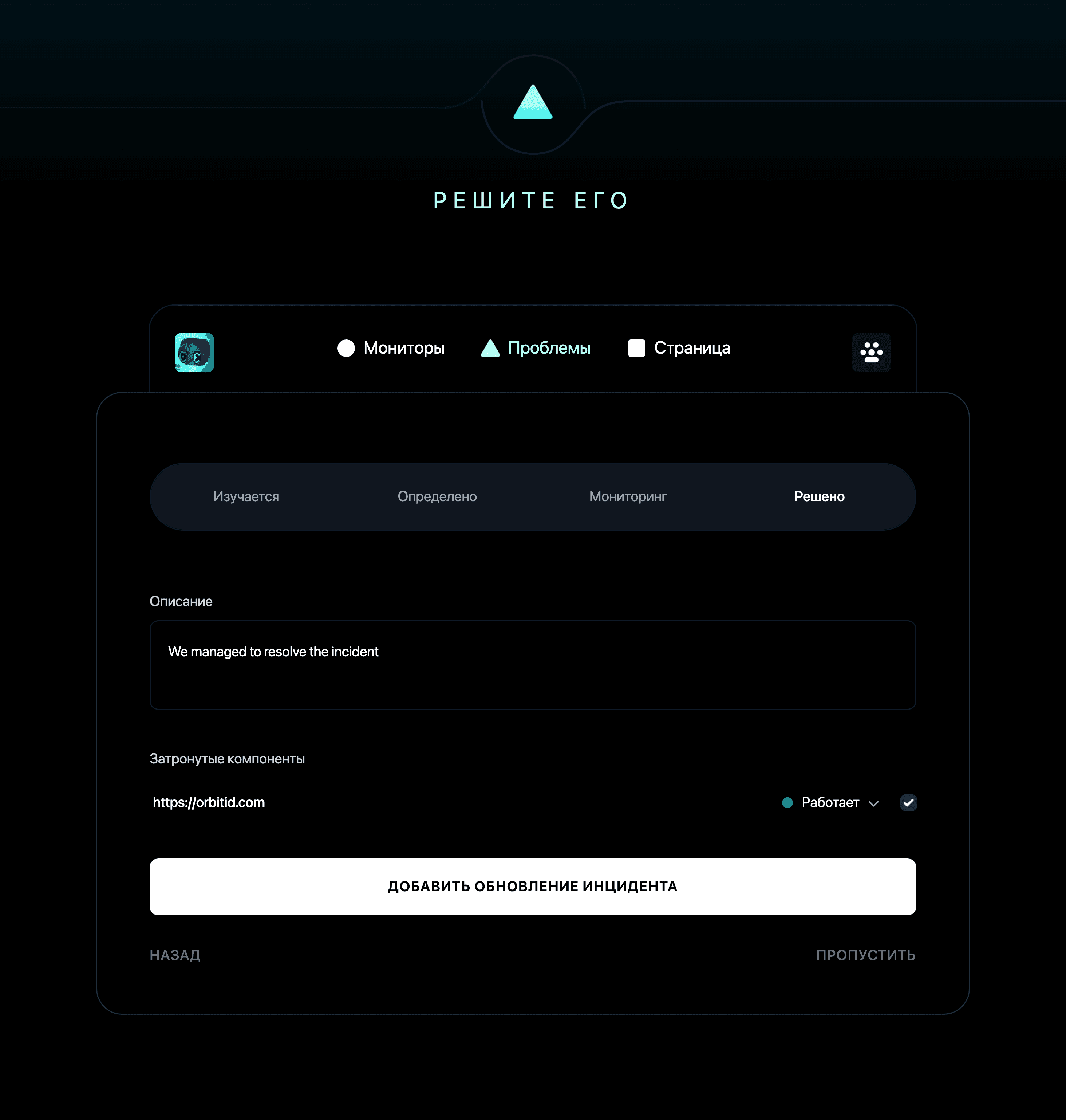
Допустим, вы устранили проблему — тогда инцидент можно решить, добавив новое обновление.
3. Настройте страницу статуса
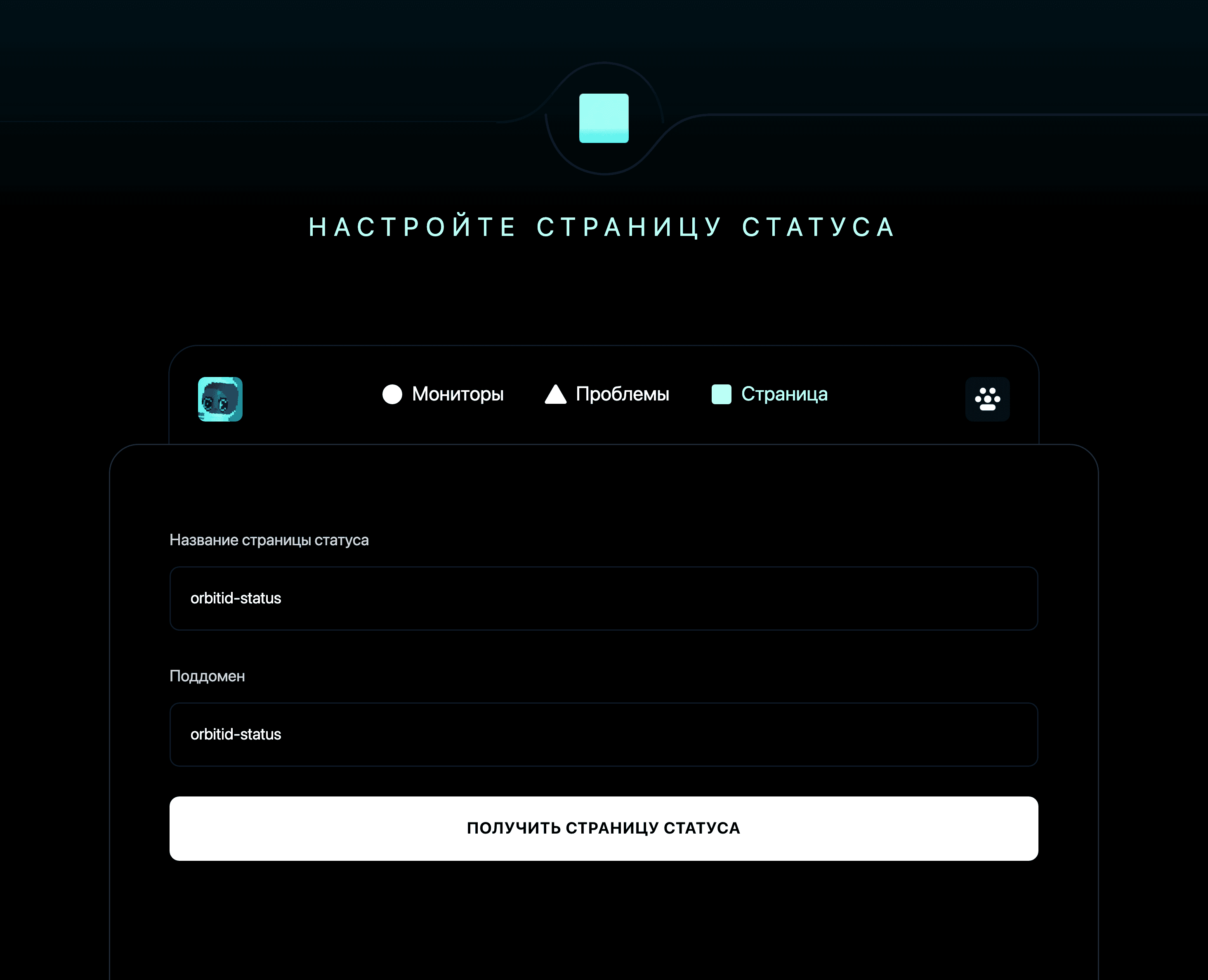
Теперь укажите название и поддомен вашей страницы статуса.
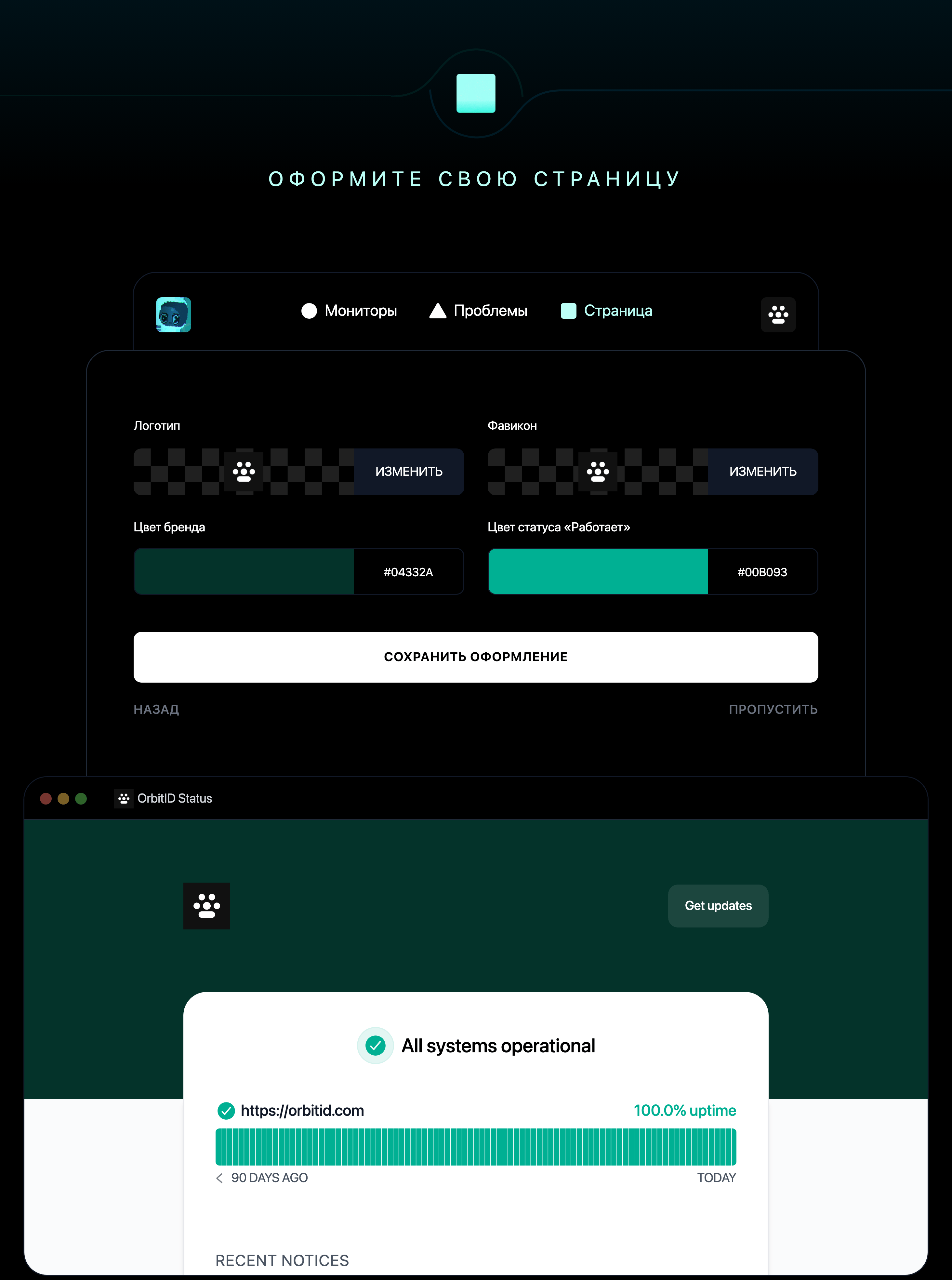
Загрузите логотип и фавикон. Затем выберите цвет бренда и цвет статуса «Работает».
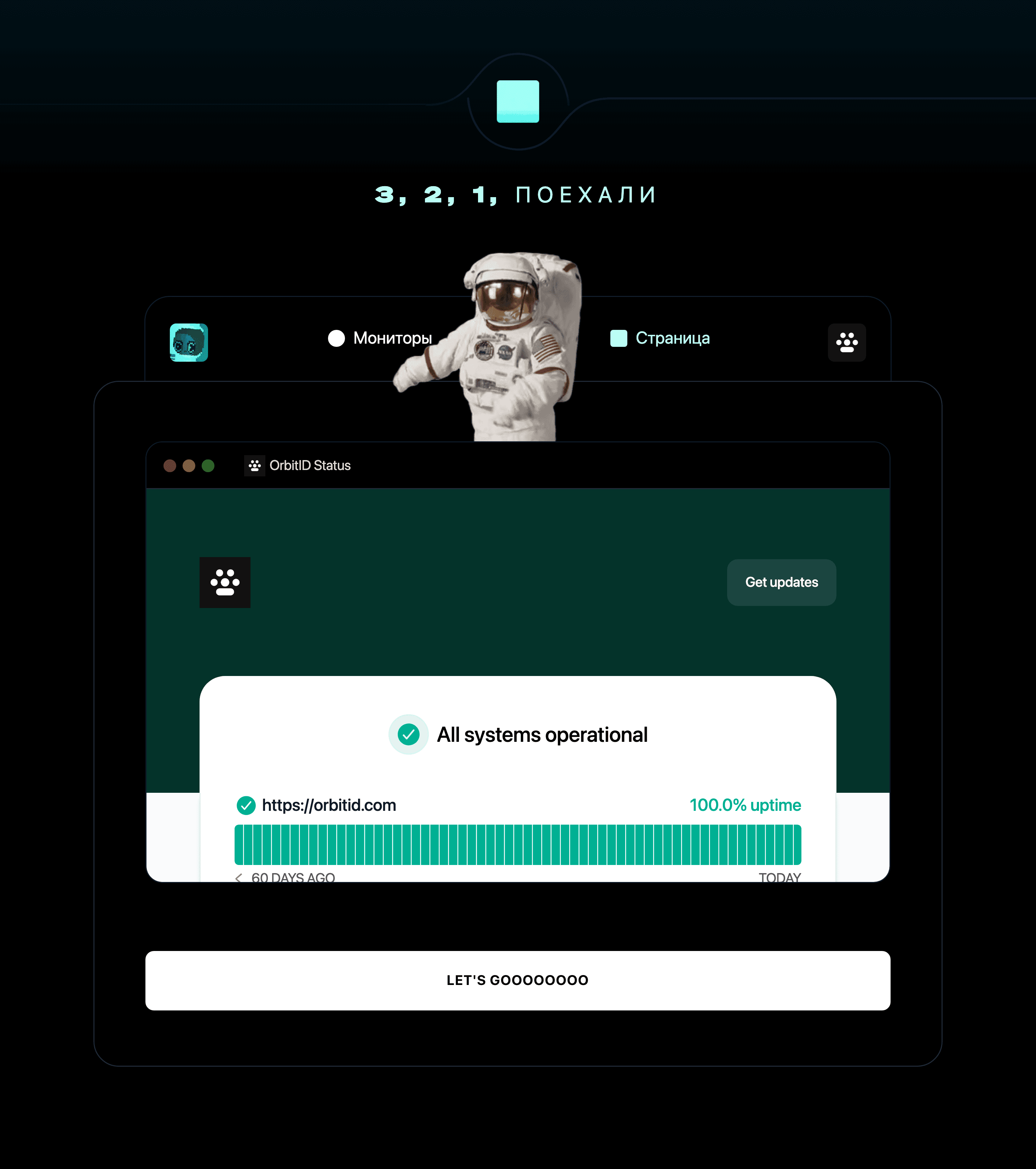
3, 2, 1 — старт!
Поздравляем! Теперь вы готовы пользоваться Instatus.
Вы сможете следить за разными сервисами, реагировать на инциденты вместе с командой и сообщать клиентам о своём статусе.
Перейдите к руководству: