Мониторинг TCP и UDP
Мониторы TCP и UDP позволяют проверять, что ваши серверы и приложения доступны по определённым сетевым портам.
Они идеально подходят для мониторинга баз данных, почтовых серверов, бэкендов приложений, DNS-серверов, игровых серверов, VoIP-шлюзов и любых сервисов, которые слушают TCP- или UDP-порт.
Как и с другими мониторами, если монитор TCP или UDP обнаруживает проблему, ваша команда может быстро разобраться и устранить её и держать пользователей в курсе через страницу статуса.
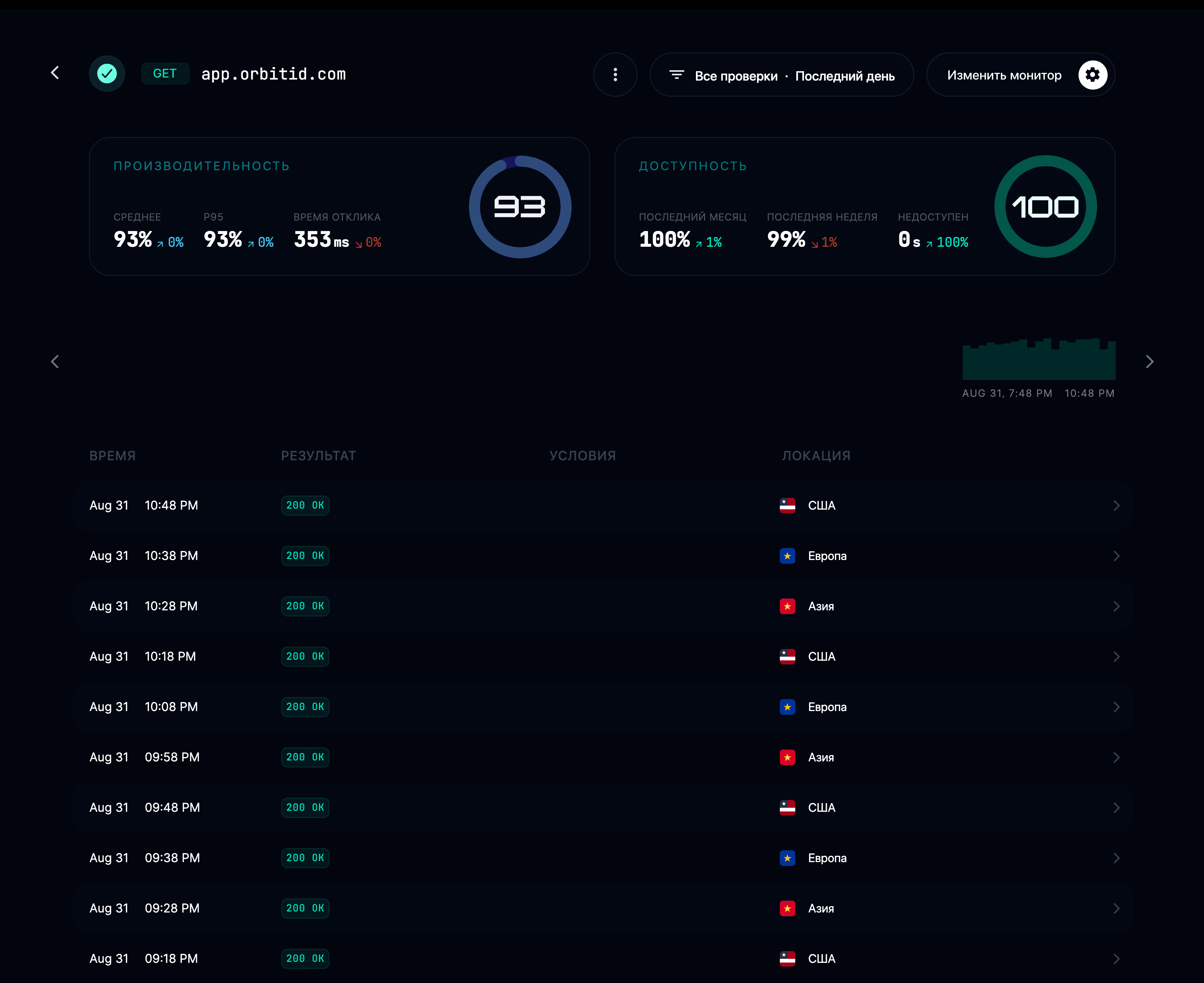
Что делают TCP-мониторы
- Проверяют доступность хоста и порта из нескольких локаций по всему миру.
- Обнаруживают, когда сервис уходит в офлайн, начинает отвечать медленно или обрывает соединения.
- Измеряют время подключения и задержку.
- Отправляют оповещения в удобные вам каналы связи при проблемах со связью.
- Показывают статистику доступности на странице статуса.
Что делают UDP-мониторы
- Проверяют доступность целевого хоста и UDP-порта.
- Измеряют потери пакетов и задержку ответа.
- Обнаруживают, когда сервис на базе UDP перестаёт отвечать или работает нестабильно.
- Отслеживают доступность и надёжность из нескольких локаций по всему миру.
- Показывают метрики производительности на публичной или внутренней странице статуса.
Настройка TCP-монитора
Чтобы создать монитор, перейдите в свой проект → Мониторы → Добавить монитор.
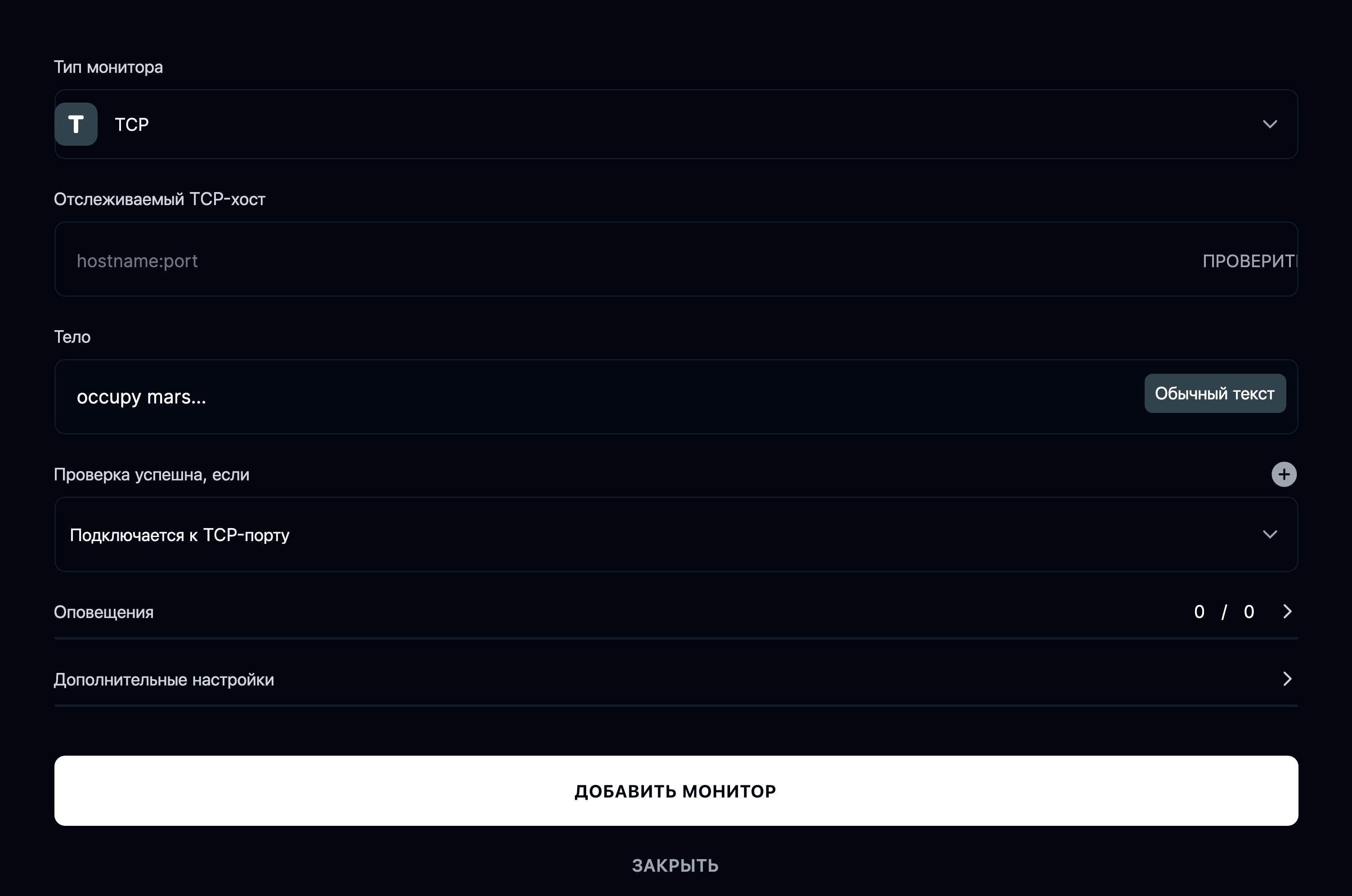
Тип монитора
Выберите TCP из списка типов мониторов.
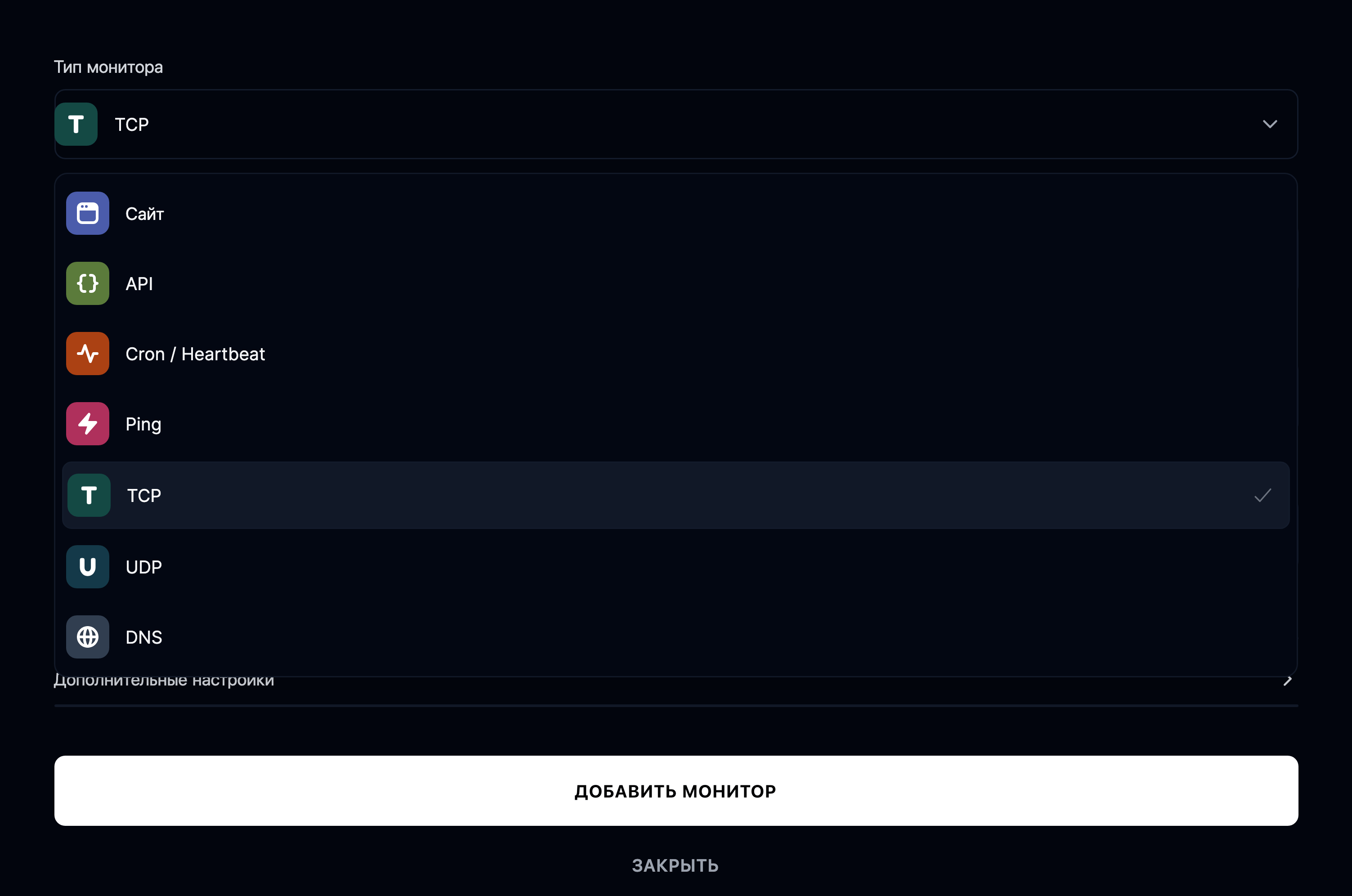
Затем укажите хост:порт, который нужно отслеживать.
Например:
db.yourcompany.com:5432 или mail.example.com:25
Как работают проверки TCP
TCP-монитор с заданной периодичностью пытается открыть сокет-соединение с указанным хостом и портом.
Если соединение установлено, проверка считается успешной.
Если соединение не удалось или было отклонено, монитор помечается как упавший.
Настройка UDP-монитора
Чтобы добавить монитор, перейдите в свой проект → Мониторы → Добавить монитор.
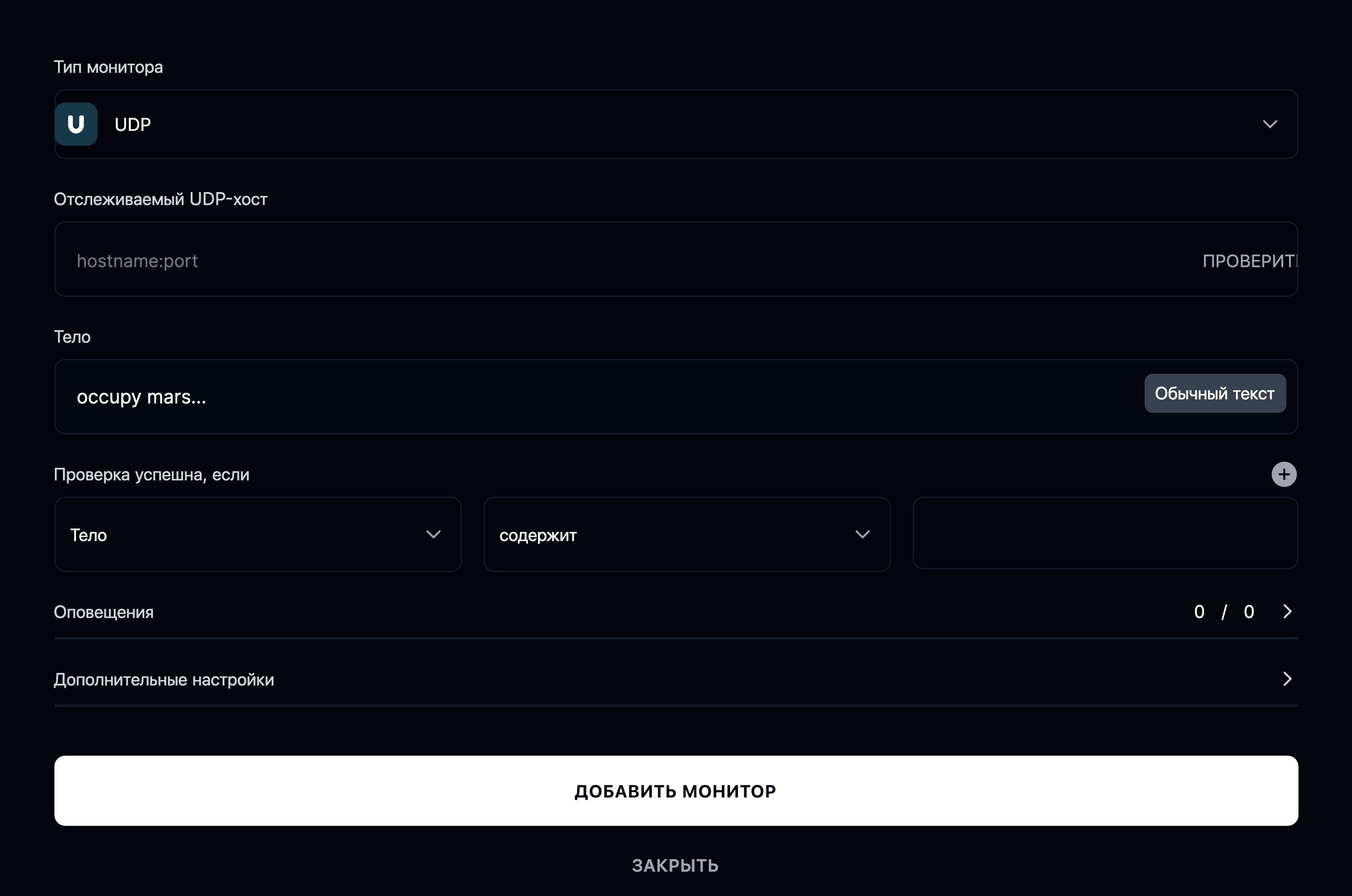
Тип монитора
Выберите UDP из списка доступных типов мониторов.
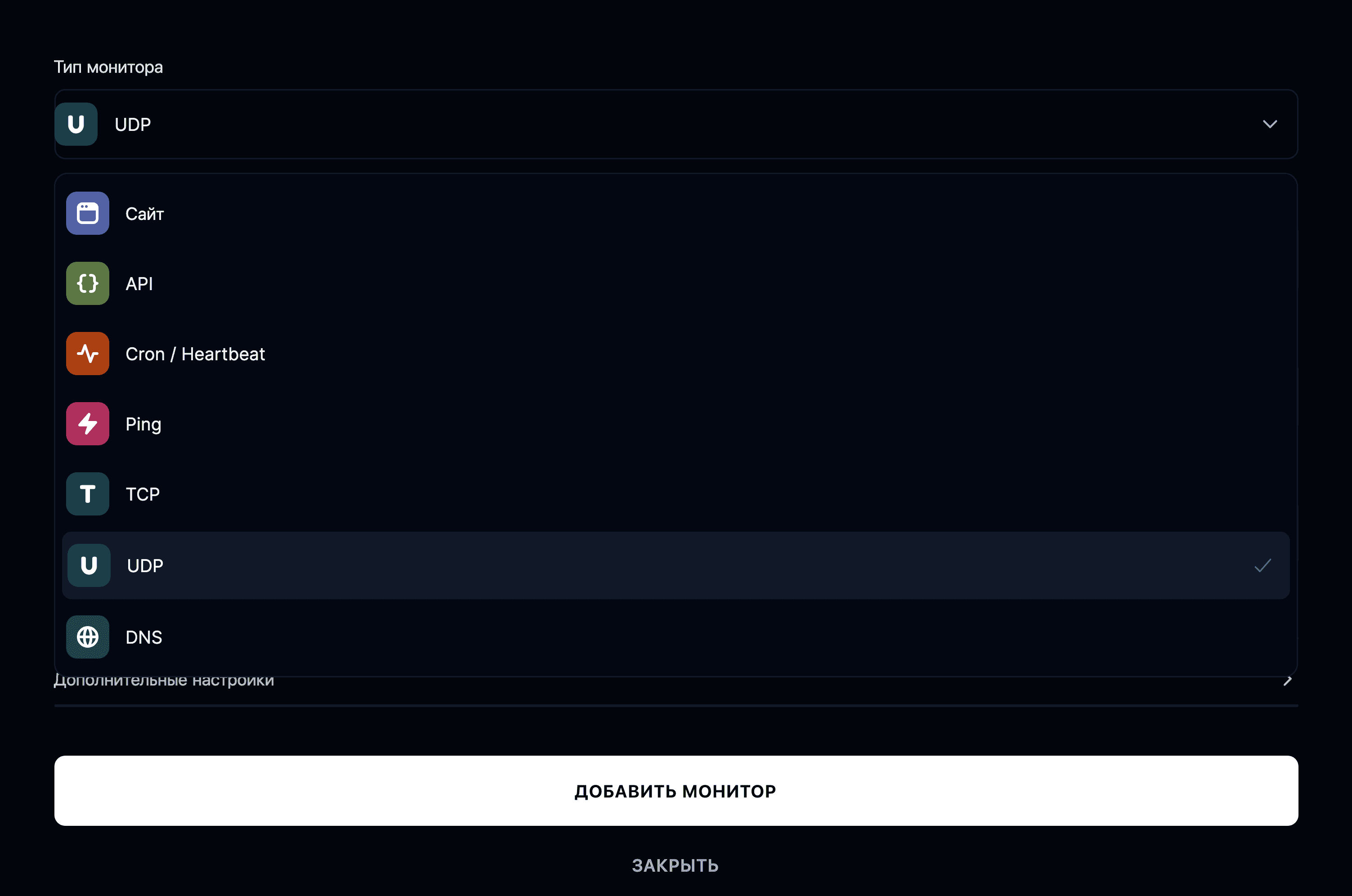
Укажите имя хоста или IP-адрес и порт, которые нужно отслеживать. Например:
8.8.8.8:53 или 192.168.1.1:53
Как работают проверки UDP
UDP-мониторы с заданной периодичностью отправляют пакеты на указанный хост и порт.
Если корректный ответ получен в пределах таймаута, монитор считается исправным.
Если ответа нет или потери пакетов слишком велики, он помечается как упавший или деградировавший.
Дополнительные параметры
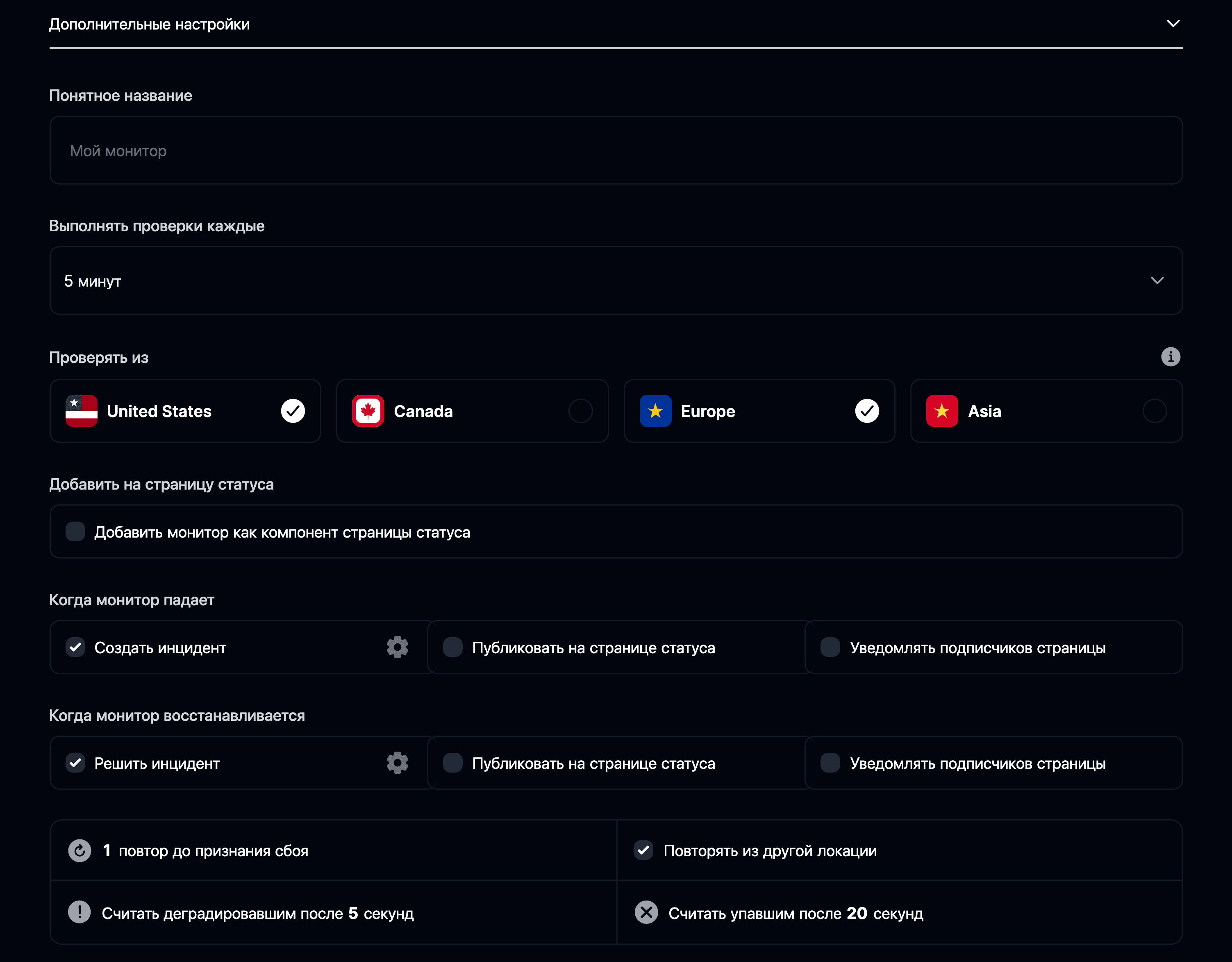
- Понятное название: добавьте метку, чтобы легко узнавать монитор.
- Выполнять проверки каждые: решите, как часто проверять соединение.
- Проверять из: выберите, откуда выполнять проверки (США, Канада, Европа, Азия).
- Добавить на страницу статуса: публично показывайте доступность и время отклика этого сервиса.
- Когда монитор падает: создать инцидент, уведомить подписчиков или опубликовать на странице статуса.
- Когда монитор восстанавливается: решить инцидент и автоматически обновить страницу статуса.