Начало работы с выбранной аудиторией
Если нужно объединять коллег в группы и открывать им доступ только к части компонентов, вам подойдёт режим выбранной аудитории!
Как перевести страницу статуса на выбранную аудиторию?
- Войдите в Instatus на instatus.com/login и выберите свою страницу статуса.
Чтобы включить режим выбранной аудитории, нужен план Select Audience или Business.
Если у вас уже есть план Select Audience или Business, первый шаг можно пропустить.
- Откройте меню рабочего пространства в боковой панели, выберите Оплата и перейдите на план Business.
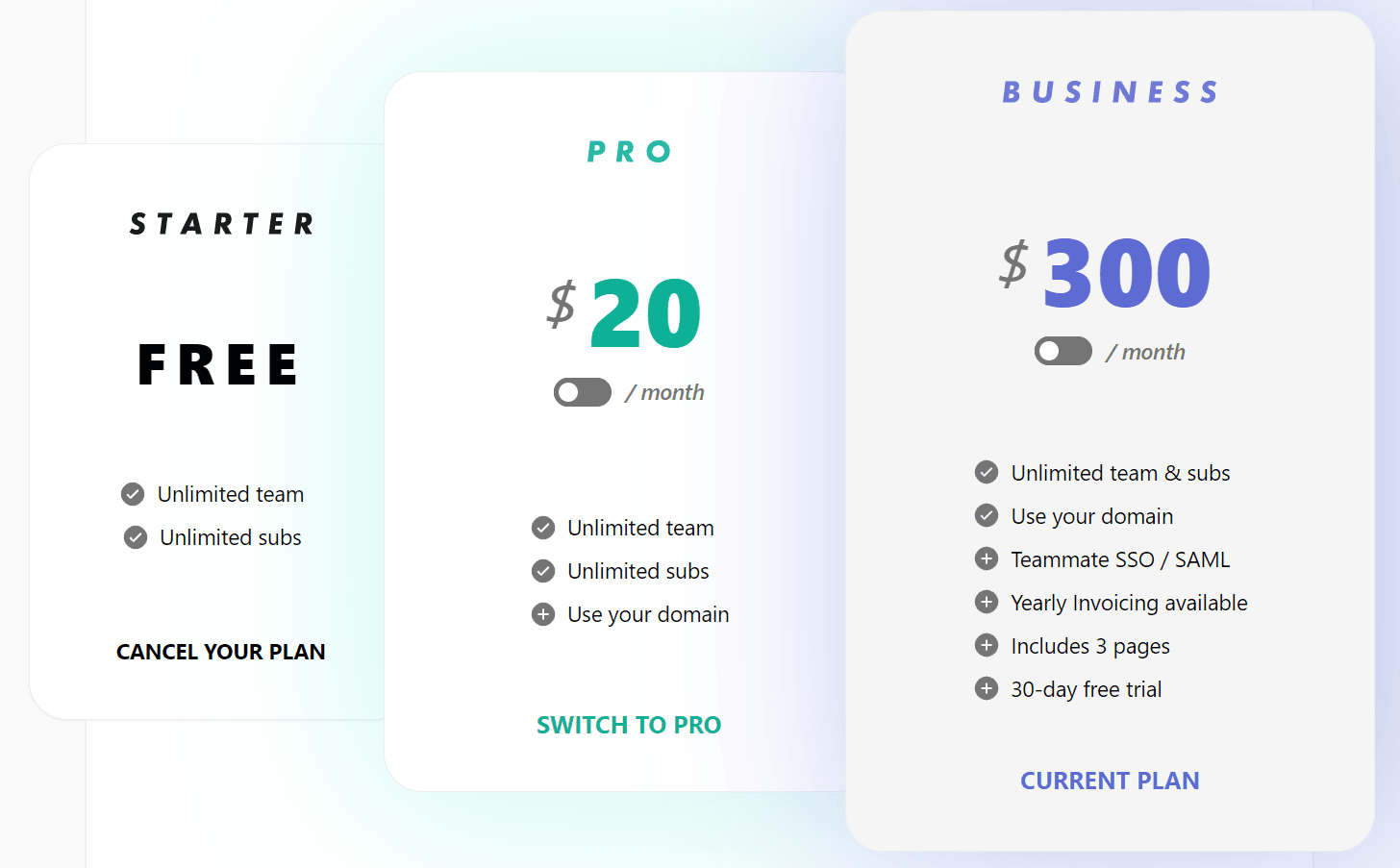
- После перехода на другой план откройте Страница статуса → Тип страницы.
- Выберите «Выбранная аудитория» в панели «Тип страницы» и сохраните.
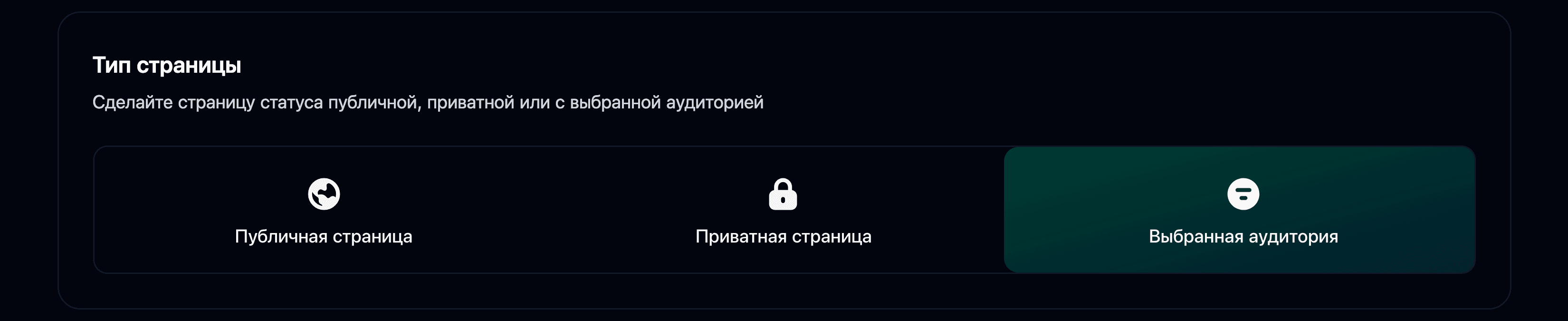
- Это откроет «Настройки приватности», где можно выбрать один из вариантов:
- Вход по email разрешит доступ к странице статуса только участникам вашей команды по их адресам email.
- Google SSO разрешит доступ к странице статуса только участникам вашей команды через Google SSO.
- Разрешённые IP-адреса откроют доступ только с определённых IP, которые вы сможете добавить.
- Один пароль разрешит доступ к странице статуса только участникам вашей команды по общему паролю.
- Защищённая ссылка: создайте ссылку с авторизацией, которой можно делиться с клиентами. Перевыпустить её всегда можно через наш API или из панели.
- SAML SSO разрешит доступ к странице статуса только участникам вашей команды через SAML SSO (доступно только на плане Business)
Если выбрать несколько вариантов, для доступа к странице статуса достаточно будет любого из них.
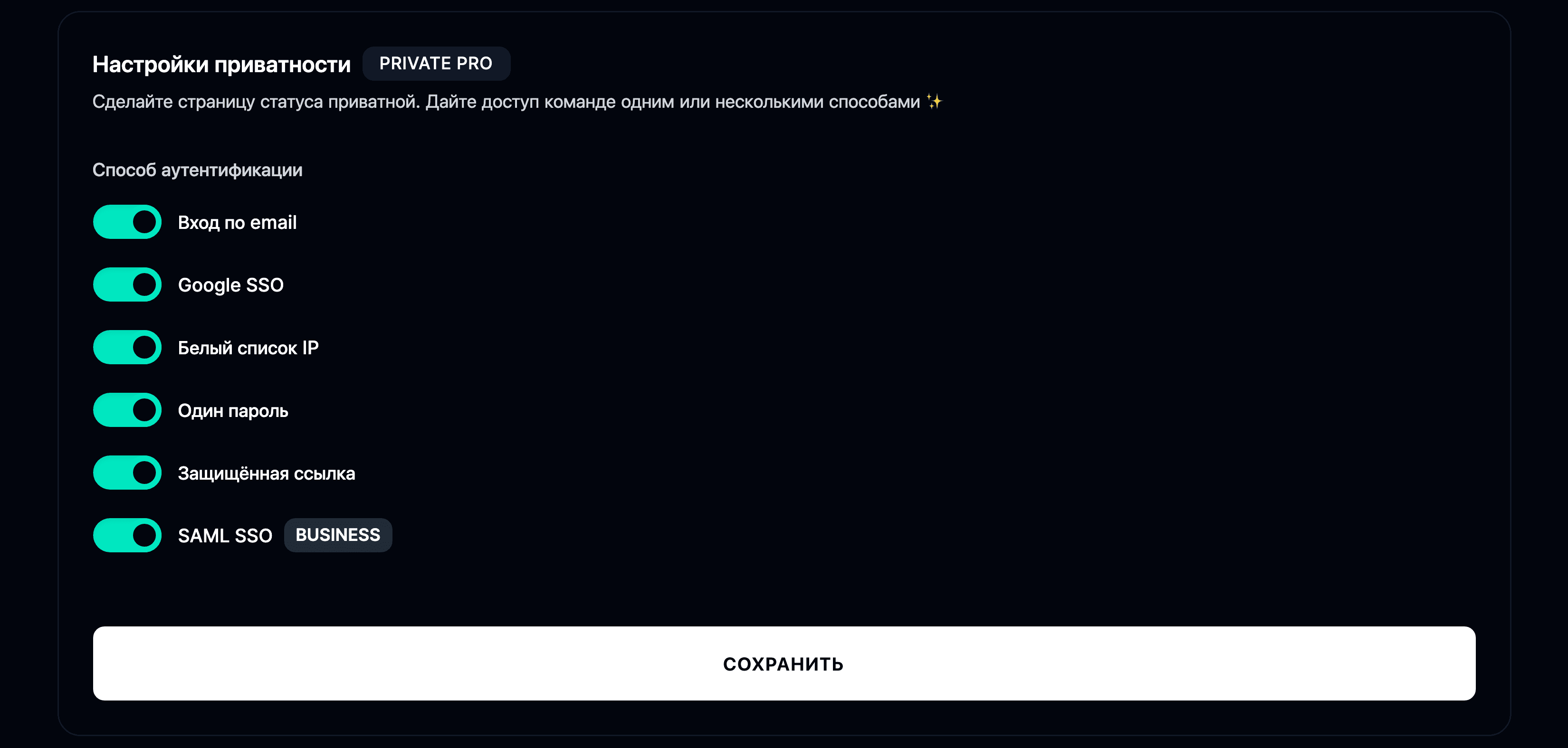
- Выберите, как именно закрыть страницу статуса, и нажмите «Сохранить» — изменения могут примениться через пару минут.
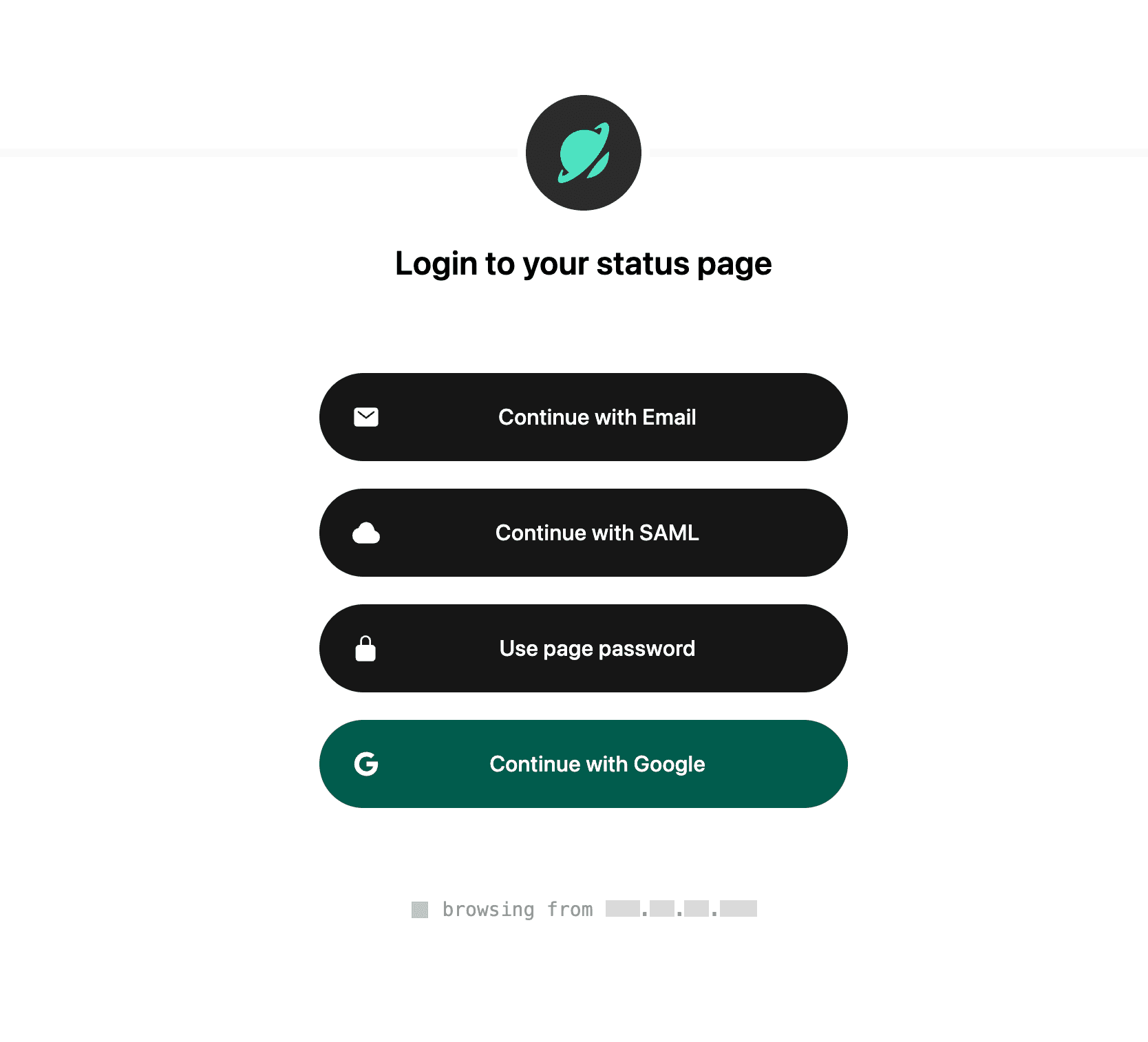
- Теперь, когда страница работает в режиме выбранной аудитории, открывается новая вкладка «Аудитория» — в ней можно создавать группы аудитории и решать, кто из коллег какие компоненты видит.
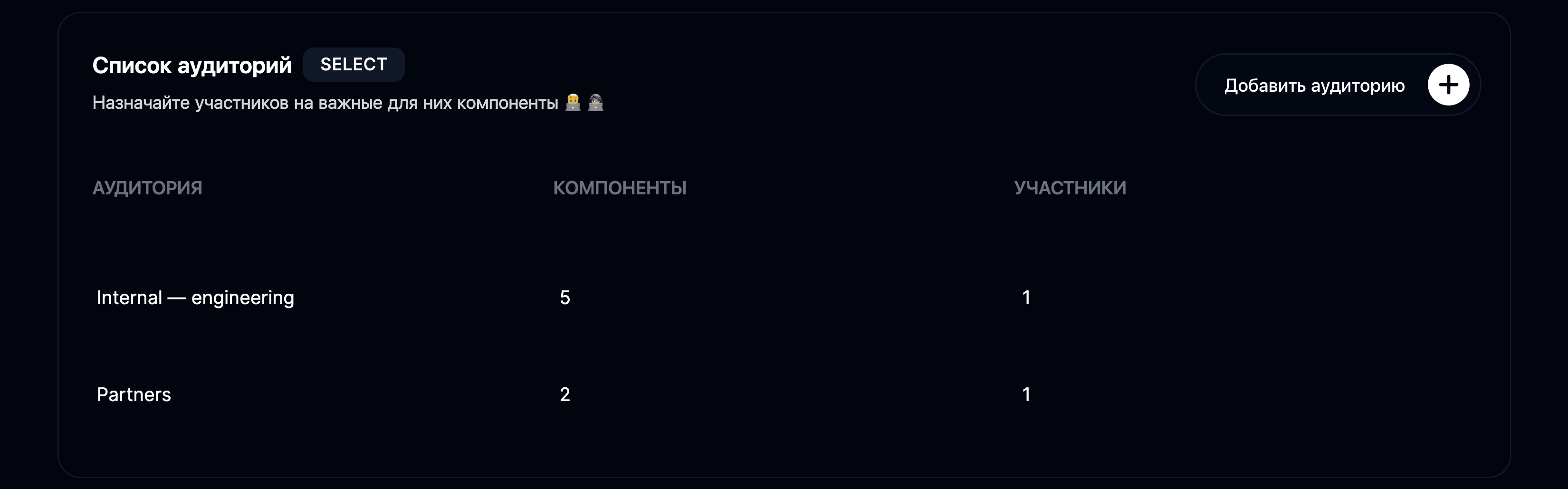
Поздравляем! Ваша страница статуса работает с выбранной аудиторией 🥳