Логи
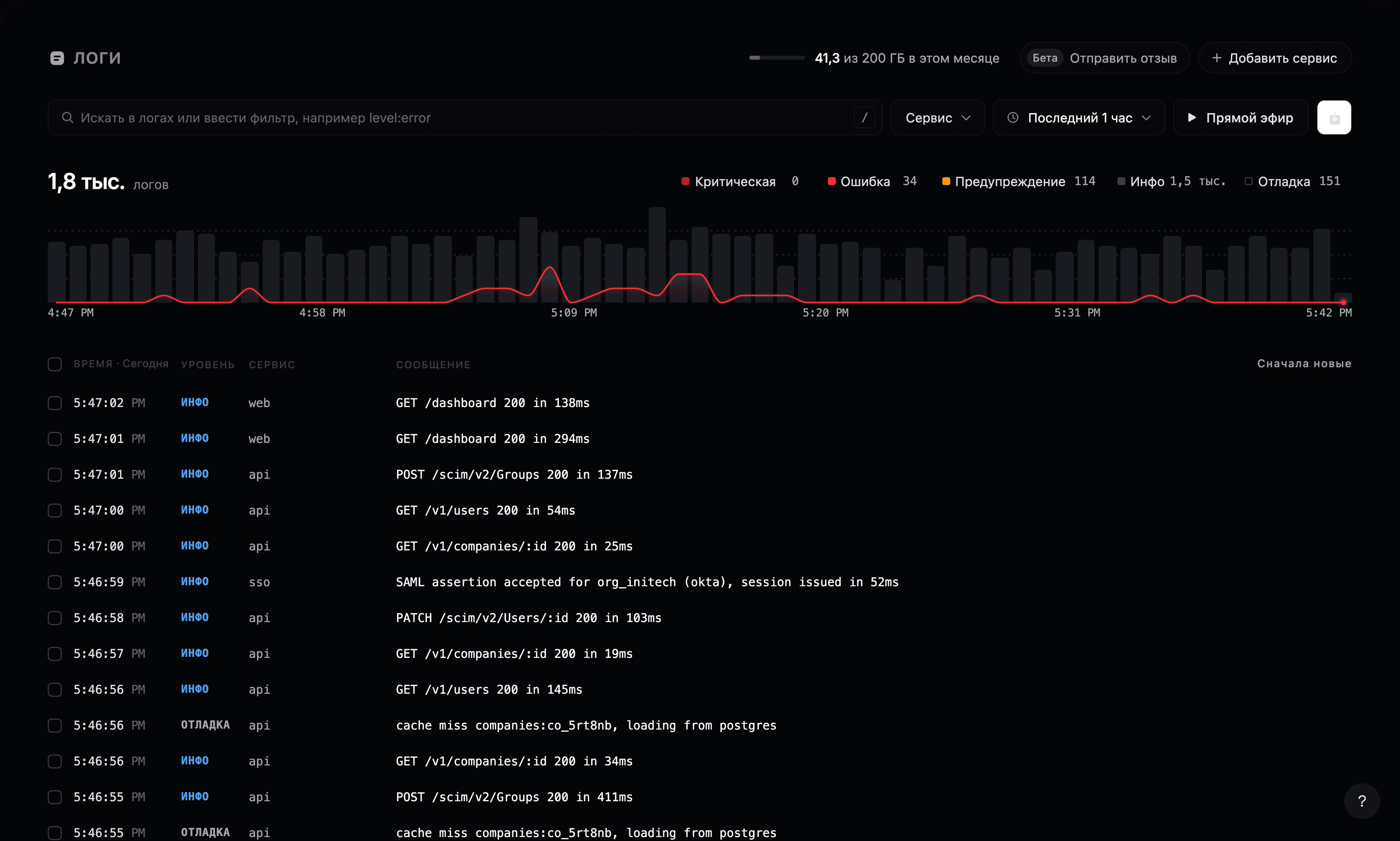
Откройте Observability → Логи на странице статуса. Самые новые логи — вверху, над ними график объёма логов. Красная линия на графике — ошибки, так что сразу видно, когда что-то началось.
Поиск
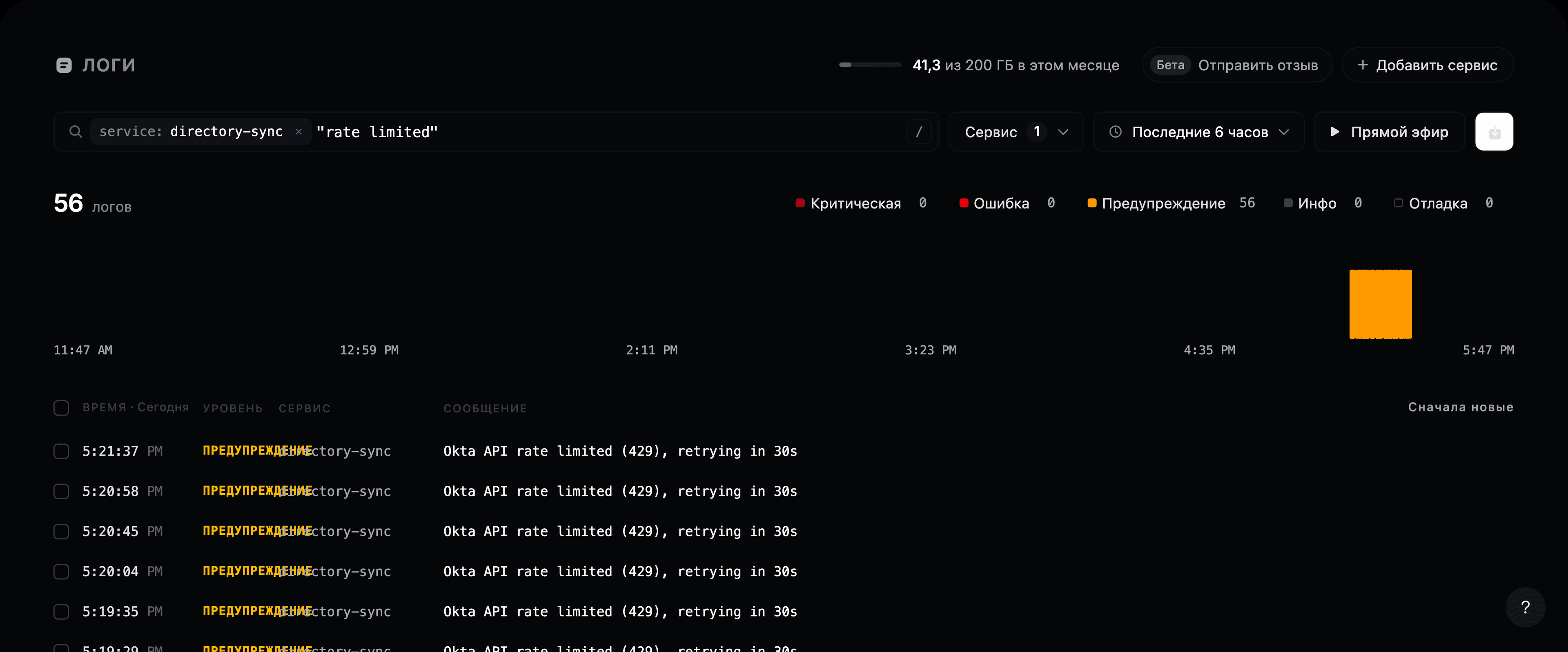
Введите слова в поле поиска и нажмите Enter. Слова ищутся в любом месте сообщения и в любом порядке. Чтобы найти фразу целиком, возьмите её в кавычки, например "rate limited".
График, счётчики и список обновляются вместе с поиском.
Фильтры
Нажмите на пустое поле поиска, чтобы увидеть, по чему можно фильтровать. Выберите поле, затем значение. Для каждого поля показаны самые частые значения и сколько раз они встречаются.
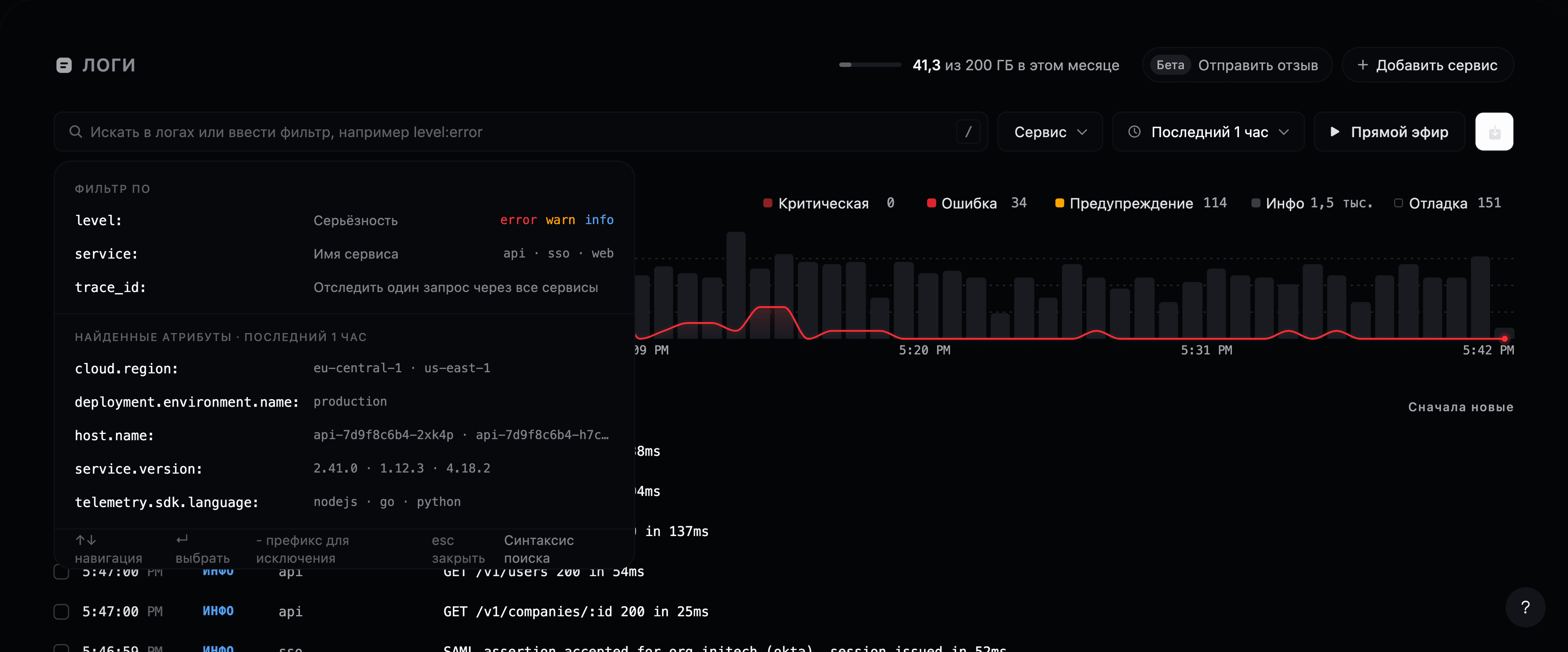
| Фильтр | Что находит |
|---|---|
level: | Уровень: fatal, error, warn, info, debug или trace |
service: | Логи одного сервиса |
trace_id: | Все логи одного запроса во всех сервисах |
| Любой атрибут | Введите его название, например http.route: или customer.id: |
Фильтр превращается в метку в поле поиска. Нажмите ×, чтобы убрать его. Поставьте - перед фильтром, чтобы исключить значение, например -level:debug.
Фильтр по уровню
Введите level:, чтобы открыть выбор уровня. Он показывает, сколько логов на каждом уровне. Нажмите пробел, чтобы выбрать несколько, затем Enter. Два ярлыка покрывают частые случаи: level:>=warn оставляет предупреждения и всё серьёзнее, а -level:debug скрывает отладочный шум.
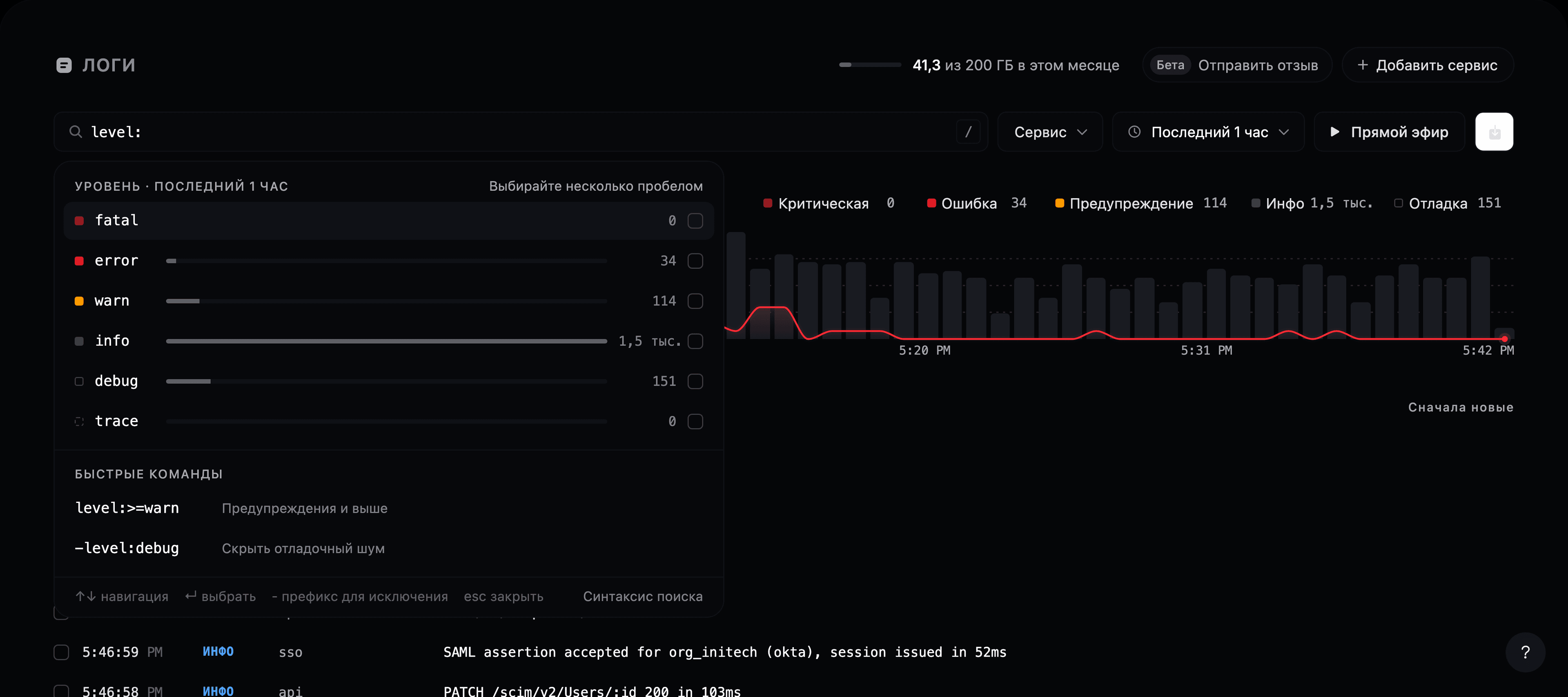
Кнопка Сервис рядом с полем поиска — ярлык для service:. Нажатие на уровень над графиком включает или выключает его.
Синтаксис поиска
| Что ввести | Что находит |
|---|---|
timeout | Логи, содержащие слово |
"connection pool" | Точно эту фразу |
timeout retry | Оба слова в любом порядке |
timeout OR refused | Любое из двух слов |
-timeout или NOT timeout | Логи без этого слова |
level:error service:api | Оба фильтра |
(timeout OR refused) AND service:api | Группировка скобками |
service:"billing worker" | Значение с пробелами — в кавычках |
AND, OR и NOT пишутся заглавными буквами. Если поиск невозможно разобрать, например кавычка не закрыта, обозреватель сообщит об этом и сохранит предыдущие результаты.
Недавние запросы показываются при открытии поля поиска, так что частый поиск всегда в одном клике.
Смена периода
Нажмите кнопку периода, чтобы выбрать от последних 15 минут до последних 7 дней, или задайте свой период в полях С и По.
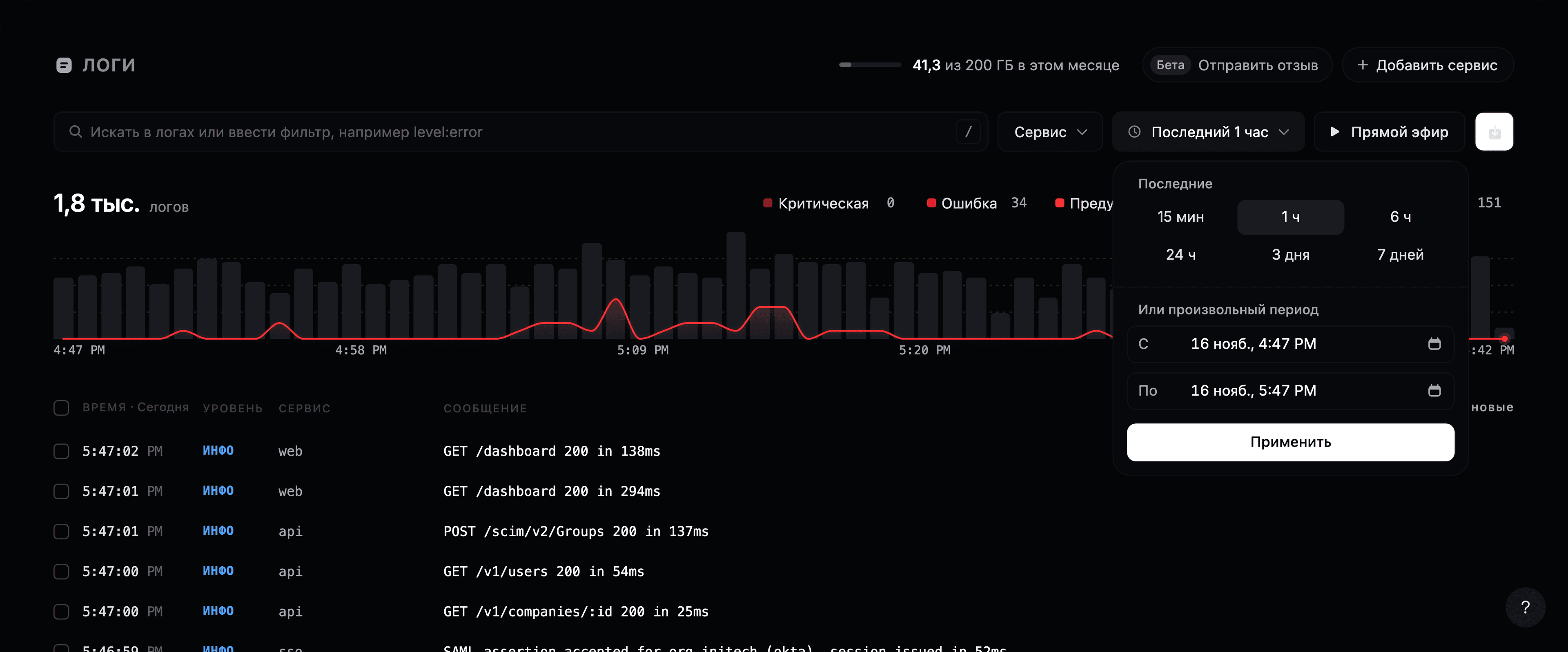
Чтобы приблизить всплеск, выделите его на графике. Кнопка «назад» вернёт предыдущий период.
Просмотр лога
Нажмите на строку или перейдите к ней клавишами ↑ ↓ и нажмите Enter. Откроется панель деталей:
- Полный текст сообщения и кнопка Скопировать сообщение.
- Похожие логи — поиск похожих сообщений.
- N лога в этом трейсе, если лог относится к запросу. Показывает все логи этого запроса во всех сервисах.
- Атрибуты лога и его ресурс (сервис, хост и версия, откуда он пришёл). Нажмите на значение, чтобы отфильтровать по нему, исключить его или скопировать.
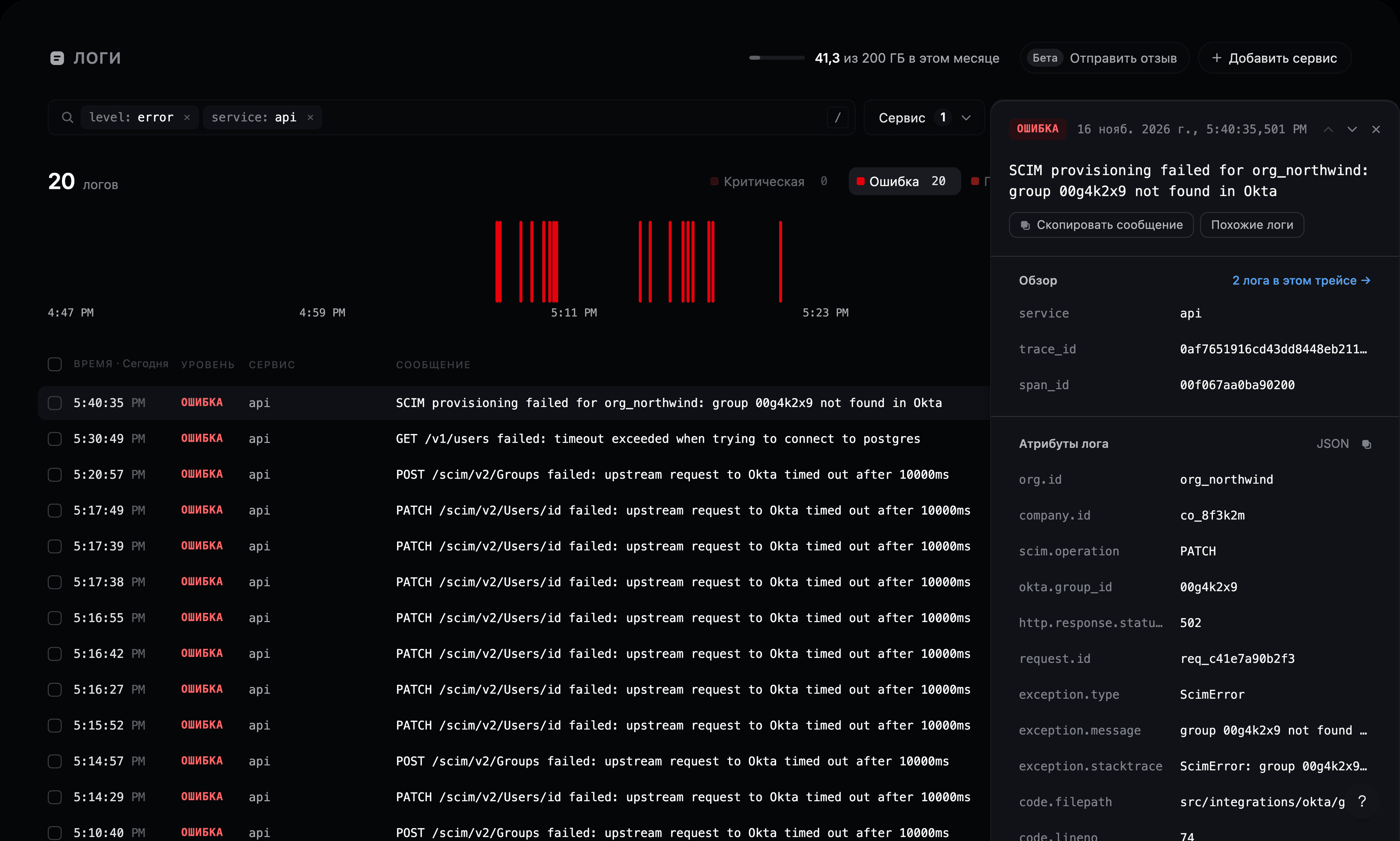
Стрелки вверху панели переключают на предыдущий и следующий лог.
Прямой эфир
Нажмите L или Прямой эфир, чтобы смотреть логи по мере поступления. Новые появляются вверху, а в заголовке видно, сколько приходит в секунду. Поиск и фильтры продолжают действовать, так что level:error в прямом эфире — это поток ошибок в реальном времени.
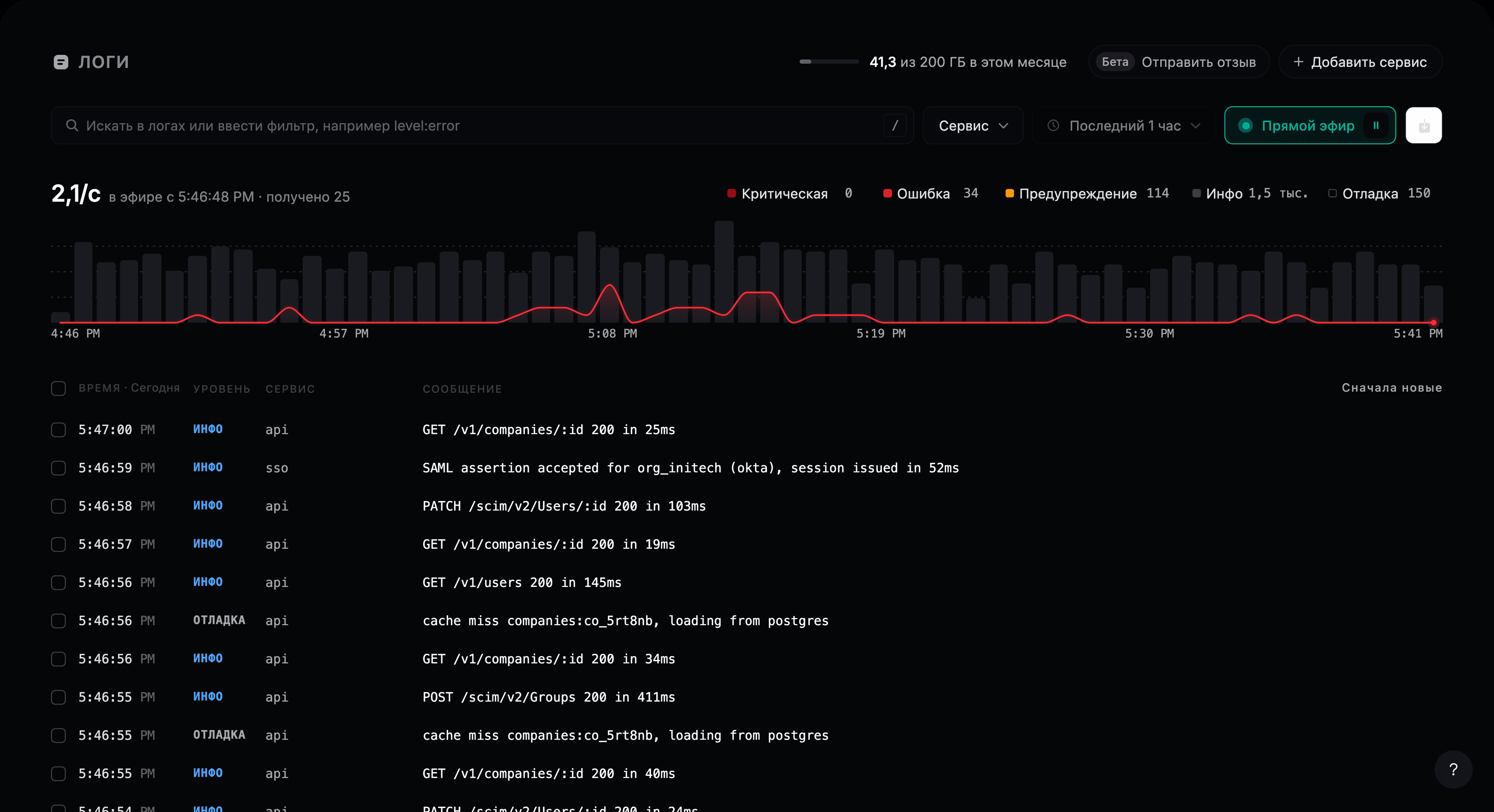
Чтобы остановить, нажмите кнопку паузы или снова L. График сохраняет период, который был до прямого эфира. Если логи приходят быстрее, чем их можно показать, появится уведомление: поставьте на паузу и выполните поиск, чтобы увидеть все.
Экспорт
Отметьте нужные логи флажками. Над списком появится панель с кнопками Экспорт CSV, Экспорт JSON и Копировать.
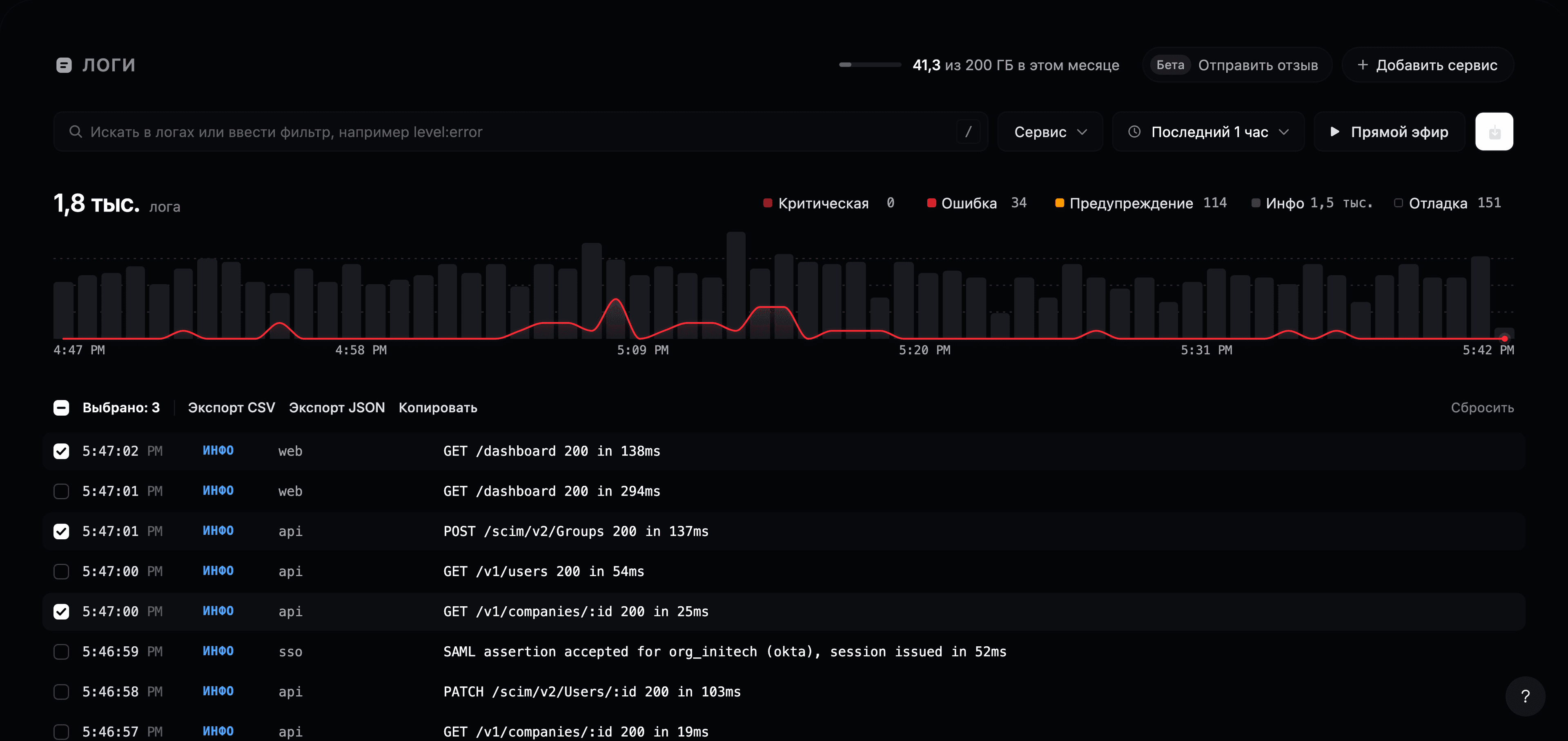
Кнопка загрузки в конце строки поиска экспортирует в CSV все логи, загруженные в список. Экспорт содержит время, сервис, уровень и сообщение каждого лога. Чтобы получить атрибуты лога, откройте его и нажмите Копировать как JSON в панели деталей.
Сочетания клавиш
| Клавиша | Действие |
|---|---|
↓ ↑ или J K | Переход между логами |
Enter | Открыть выбранный лог |
Esc | Закрыть панель деталей или меню |
L | Включить или выключить прямой эфир |
Space | Выбрать несколько значений в списке |