Управление инцидентами из Slack
С интеграцией Instatus для Slack все возможности реагирования на инциденты доступны прямо в Slack: объявляйте инциденты, координируйте участников, отслеживайте задачи и публикуйте обновления, не выходя из рабочего пространства.
Установите Instatus для Slack
Перейдите в Интеграции → Slack и нажмите Add to Slack
Получайте объявления об инцидентах
После установки мы создаём канал instatus-incidents.
Все объявления об инцидентах публикуются там, чтобы коллеги могли следить за ними и подключаться.
Держите этот канал публичным, чтобы больше людей их видели.
Добавьте инцидент
Введите /incident в любом канале, чтобы открыть окно.
Заполните статус и заголовок (описание, компоненты и время — по желанию).
Отправьте форму, чтобы создать инцидент и отдельный канал Slack для него.
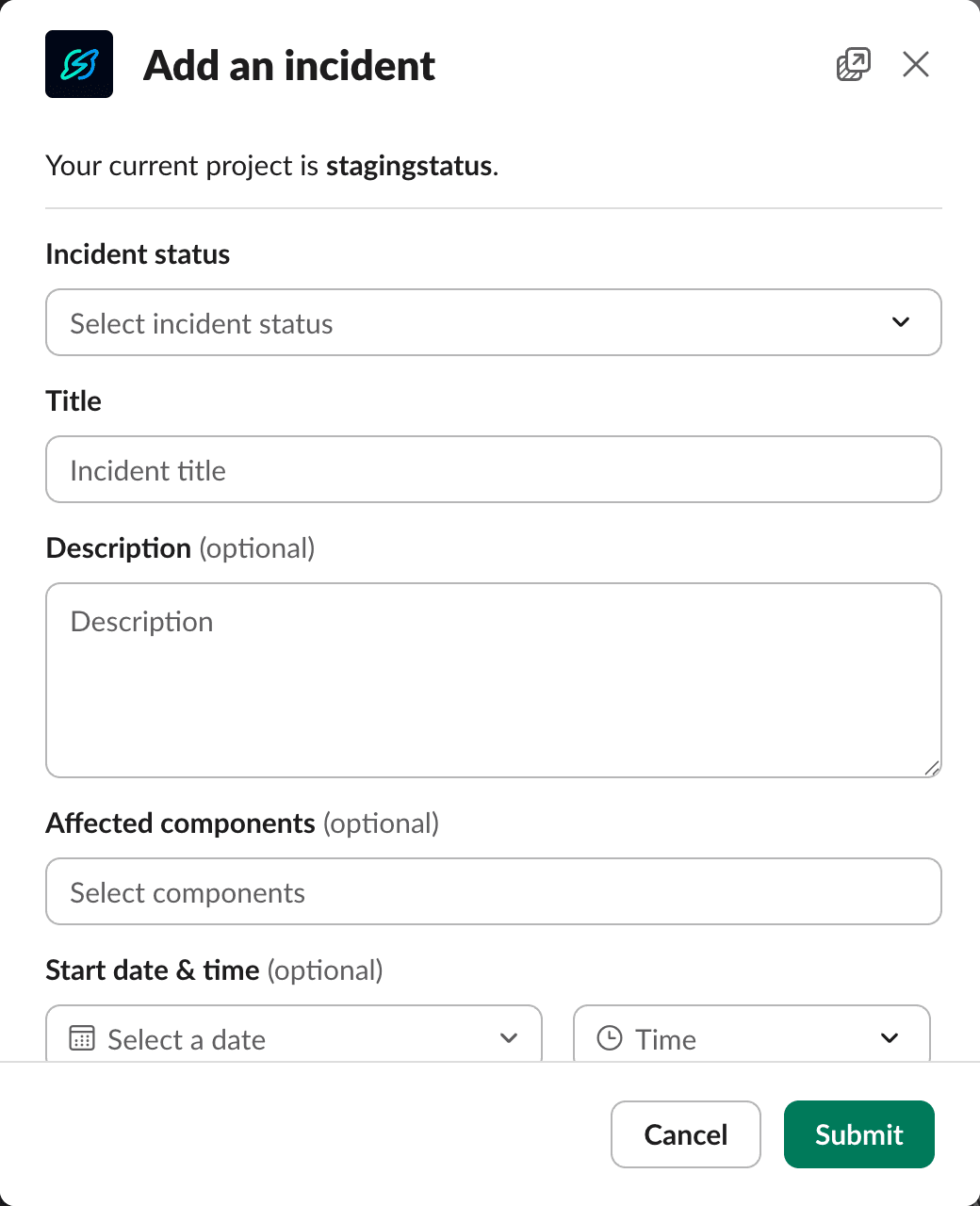
Чтобы быстро начать, инцидент можно объявить, указав только статус и заголовок. Объявление даже небольших инцидентов помогает делиться знаниями, вырабатывает хорошие практики и готовит команду к более серьёзным проблемам — а значит снижает MTTR и повышает операционную зрелость.
Работайте в канале инцидента
Присоединитесь к новому каналу инцидента, чтобы координировать всё, что с ним связано. В приветственном сообщении можно назначить ведущего, управлять участниками и публиковать обновления. Карточка объявления автоматически обновляется до последнего статуса.
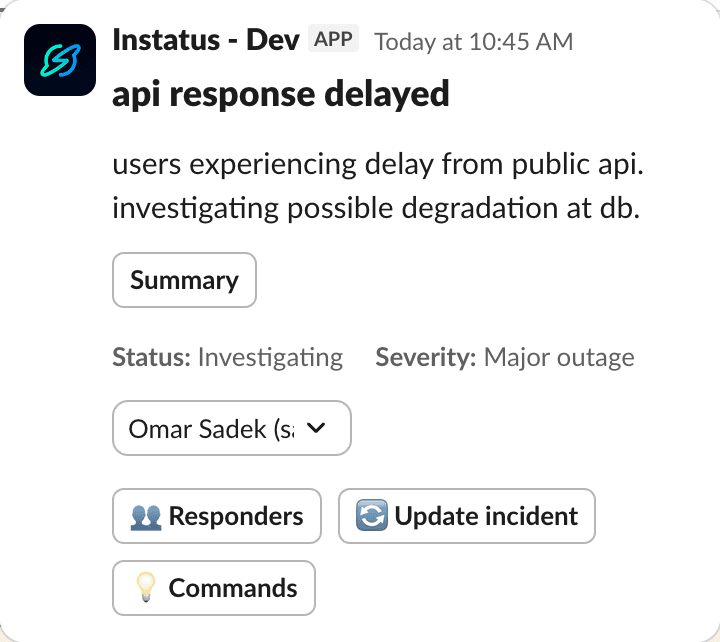
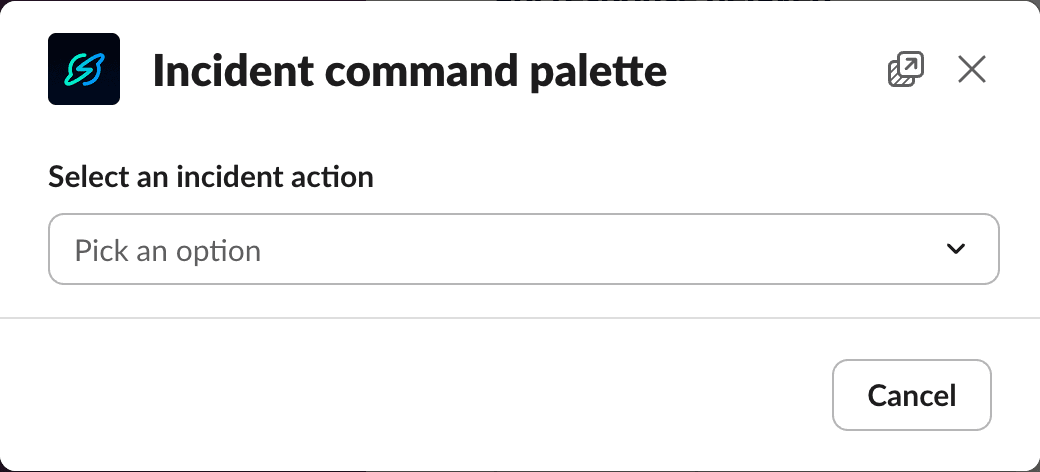
Откройте палитру команд
Нажмите Commands в приветственном сообщении или введите /incident в канале инцидента.
Выберите любое действие: обновить, назначить, посмотреть задачи и другое.
Назначьте ведущего и участников
Откройте Lead & Responders, чтобы назначить одного ведущего и нескольких участников. Ведущий обязательно должен быть и участником, поэтому при удалении ведущего из списка участников появится ошибка.
Попросите каждого участника ввести /incident ack в канале инцидента, чтобы подтвердить участие и зафиксировать время начала.
Задачи
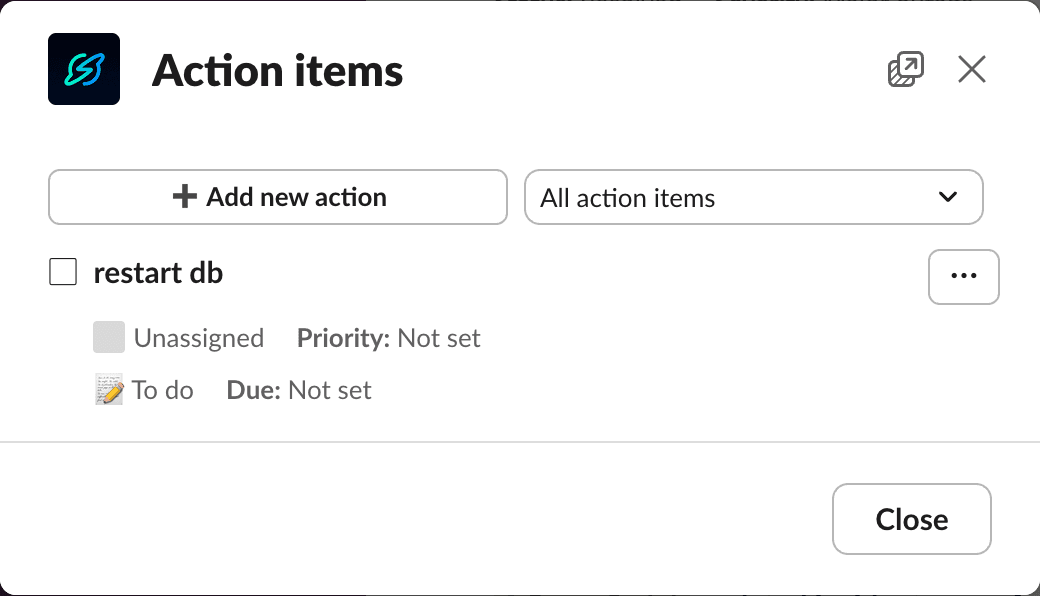
Задачи помогают договориться, кто и что делает и к какому сроку.
Откройте Action Items из палитры или введите /incident actions. Здесь можно:
- Добавить задачу — коротко: заголовок, исполнитель, срок (остальное по желанию).
- Посмотреть задачи — переключаться между All и Mine и использовать фильтры по приоритету и статусу.
- Изменить задачи — через меню действий отредактировать, удалить или отметить выполненной.
Добавьте обновление инцидента
Делитесь новой информацией сразу, как она появляется.
Используйте любую точку входа: /incident update, палитру команд или кнопку Update в приветственном сообщении.
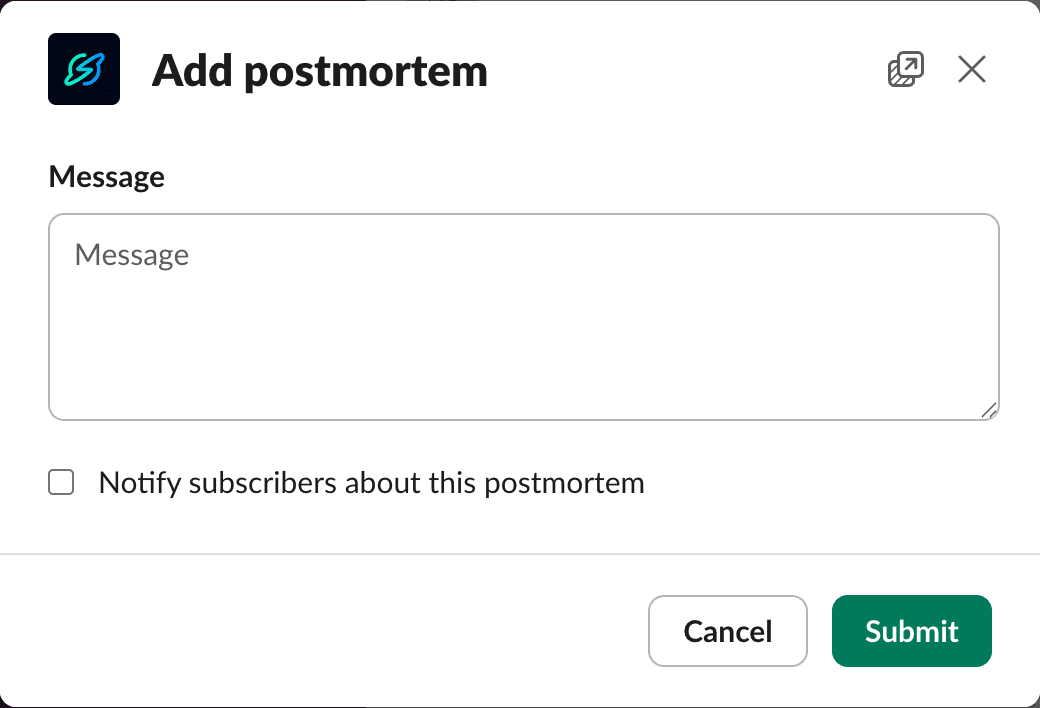
Добавьте постмортем
Когда инцидент решён, добавьте постмортем из палитры или введите /incident postmortem.
Зафиксируйте выводы, корневую причину и долгосрочные исправления.
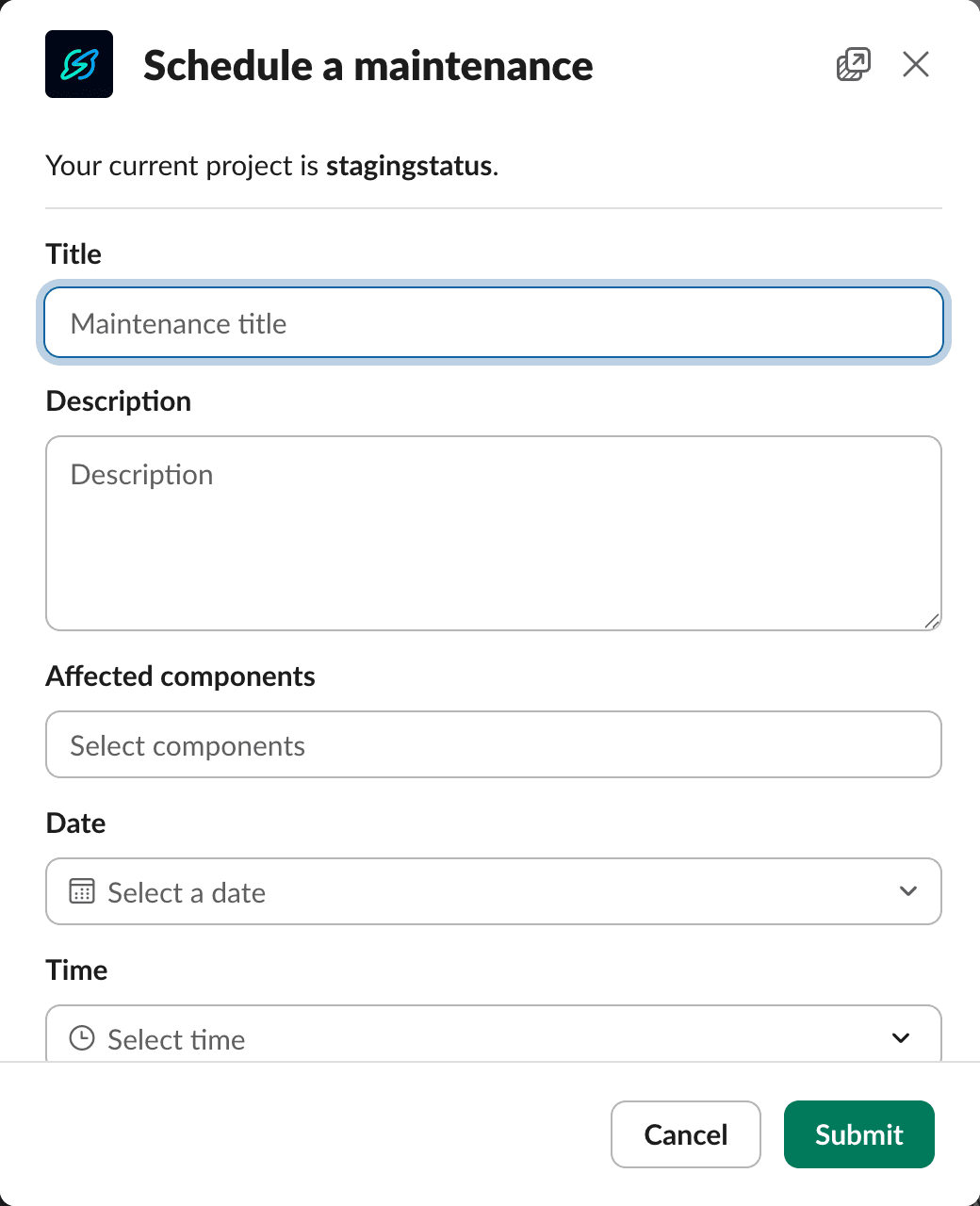
Запланируйте обслуживание
Создавайте плановые работы и держите всех в курсе.
Введите /maintenance, чтобы запланировать работы, и /maintenance update, чтобы публиковать обновления.
Используйте общие команды приложения
Меняйте настройки, переключайте страницы и отправляйте отзывы откуда угодно командой /instatus settings.
Также можно подписываться на внешние страницы и инциденты и отписываться от них.
Нужна помощь
Введите /instatus help, чтобы увидеть подробный справочник по всем доступным командам. Нажмите view more, чтобы открыть окно с ещё большим числом опций.