Gestiona tus componentes
Los componentes son las partes de tu servicio que se muestran en tu página de estado, como tu sitio web, tu aplicación móvil o tu API, cada una con su propio estado y un historial de disponibilidad opcional.
¿Cómo añado un componente?
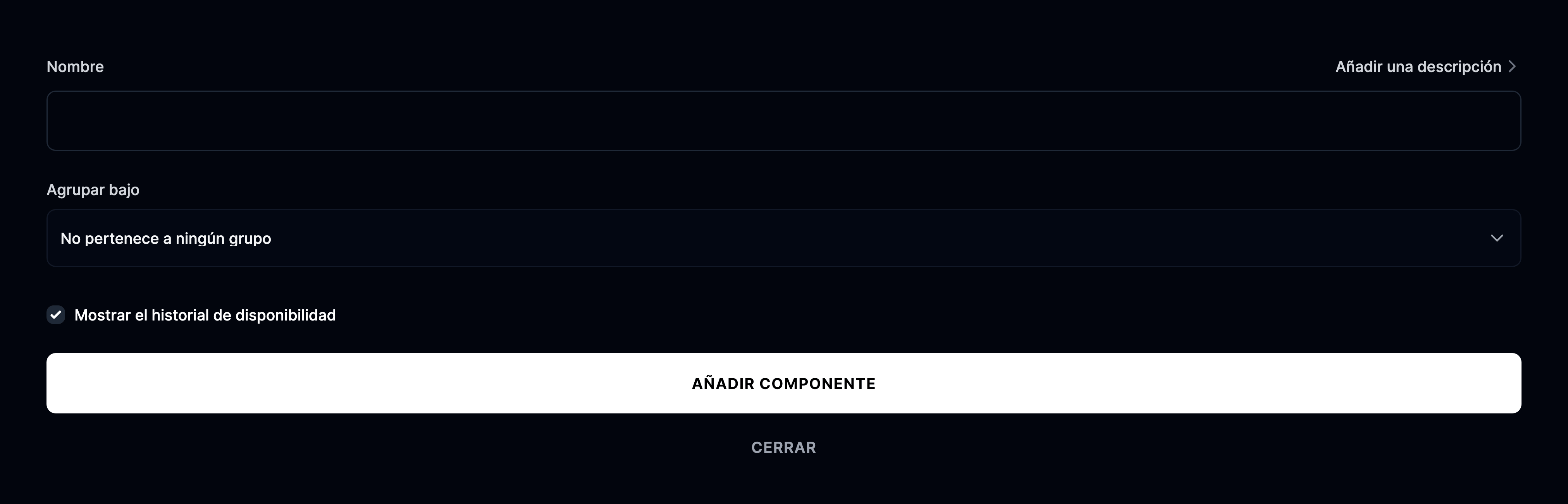
Inicia sesión en instatus.com/login, elige tu página de estado, ve a Componentes y haz clic en Añadir componente. Introduce un nombre, elige o crea un grupo, decide si quieres mostrar el historial de disponibilidad y guarda.
Al hacer clic, aparecerá el formulario «Añadir un componente». Aquí puedes indicar:
- El nombre del componente.
- El grupo del componente.
- Si quieres mostrar el historial de disponibilidad.
Haz clic en añadir componente y se añadirá a tu página.
¿Cómo edito un componente o cambio su estado?
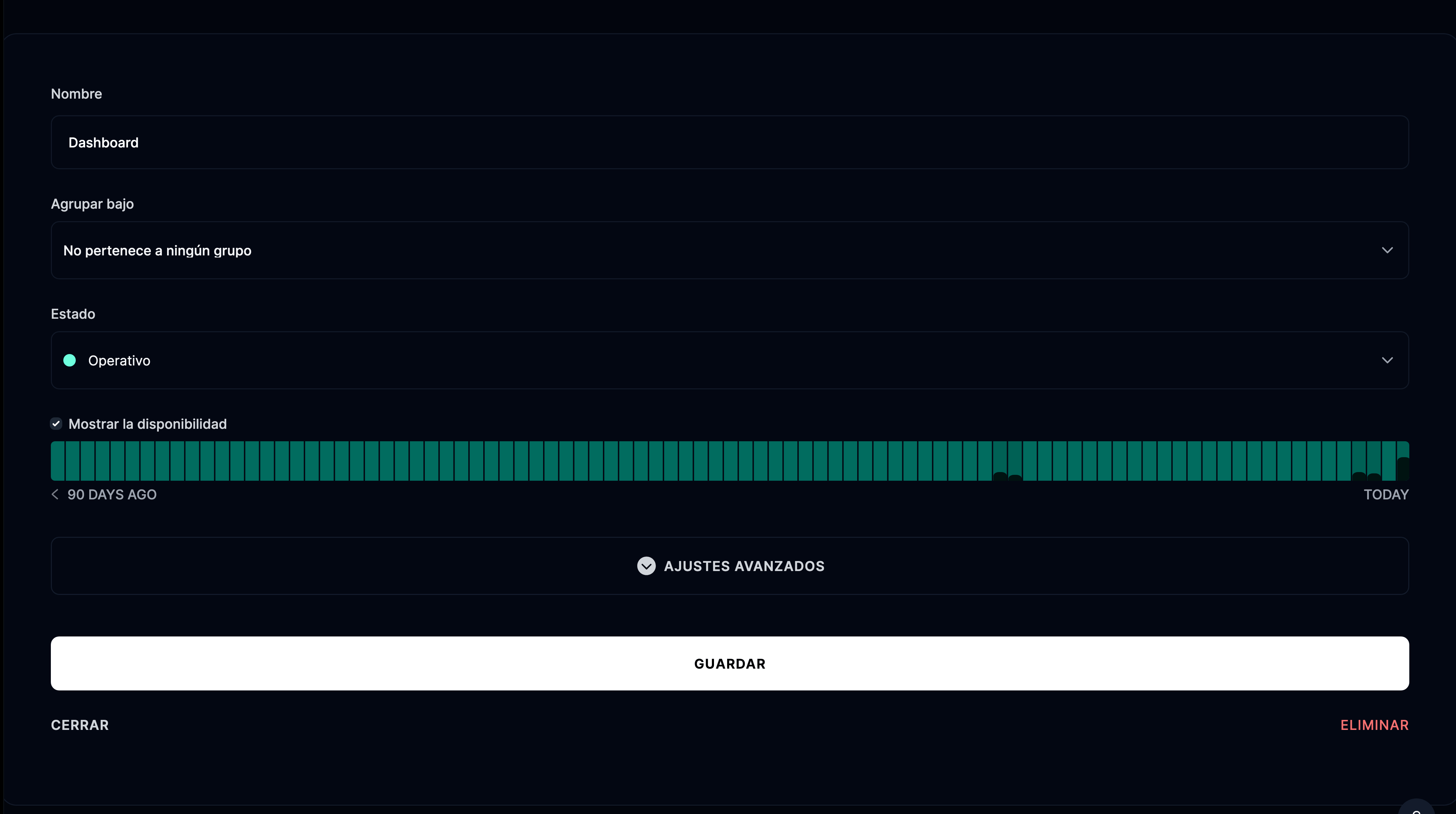
Haz clic en el componente o en su botón de editar para cambiar el nombre, el estado, el grupo o la visualización de la disponibilidad, y luego haz clic en Guardar.
Después puedes:
- Editar el nombre.
- Editar el estado.
- Editar el grupo.
- Cambiar si se muestra el historial de disponibilidad.
Cuando termines, haz clic en el botón Guardar.
¿Cómo archivo o restauro un componente?
Haz clic en el icono de la papelera y confirma con ARCHIVAR; el botón RESTAURAR lo recupera más adelante.
Un componente archivado no aparece en la página de estado: solo se muestra cuando le afecta una incidencia o un mantenimiento activo, o cuando su estado no es operativo.
¿Cómo creo un grupo de componentes?
Un grupo de componentes se crea desde el formulario del componente, de una de estas dos maneras:
- Añade un componente, selecciona crear grupo nuevo e introduce el nombre del grupo.
- Edita un componente, selecciona crear grupo nuevo e introduce el nombre del grupo.
¿Cómo reordeno componentes y grupos?
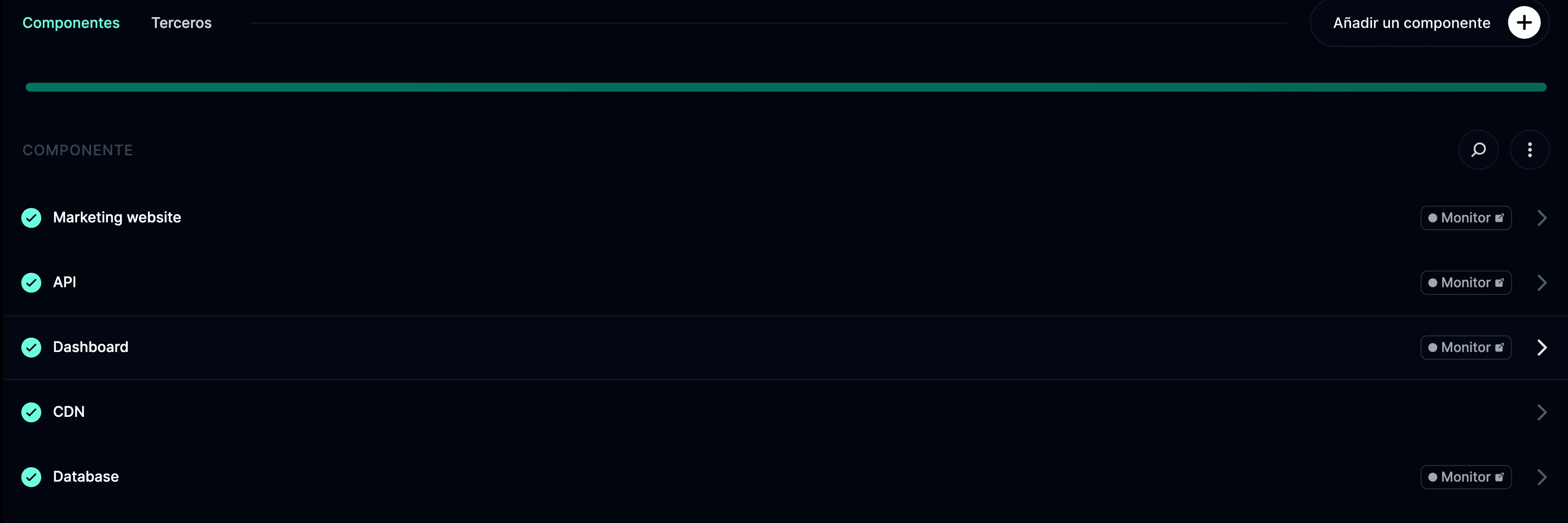
Pasa el cursor por encima de un componente o un grupo, agarra el botón de reordenar de la derecha y arrástralo a su sitio.
¿Cómo elimino un grupo?
Mueve o elimina todos los componentes del grupo y desaparecerá de tu página de estado; no hay una opción de eliminar explícita.
¿Puedo mostrar servicios de terceros en mi página de estado?
Sí. Puedes añadir a tu página de estado los servicios de terceros de los que dependes (como AWS o Stripe). Aprende cómo en Componentes de terceros.