Monitorización TCP y UDP
Los monitores TCP y UDP te permiten comprobar que tus servidores y aplicaciones son accesibles a través de puertos de red concretos.
Son ideales para monitorizar bases de datos, servidores de correo, backends de aplicaciones, servidores DNS, servidores de juegos, pasarelas de VoIP o cualquier servicio que escuche en un puerto TCP o UDP.
Igual que con otros monitores, si un monitor TCP o UDP detecta un problema tu equipo puede investigarlo y resolverlo rápidamente y mantener informados a los usuarios en tu página de estado.
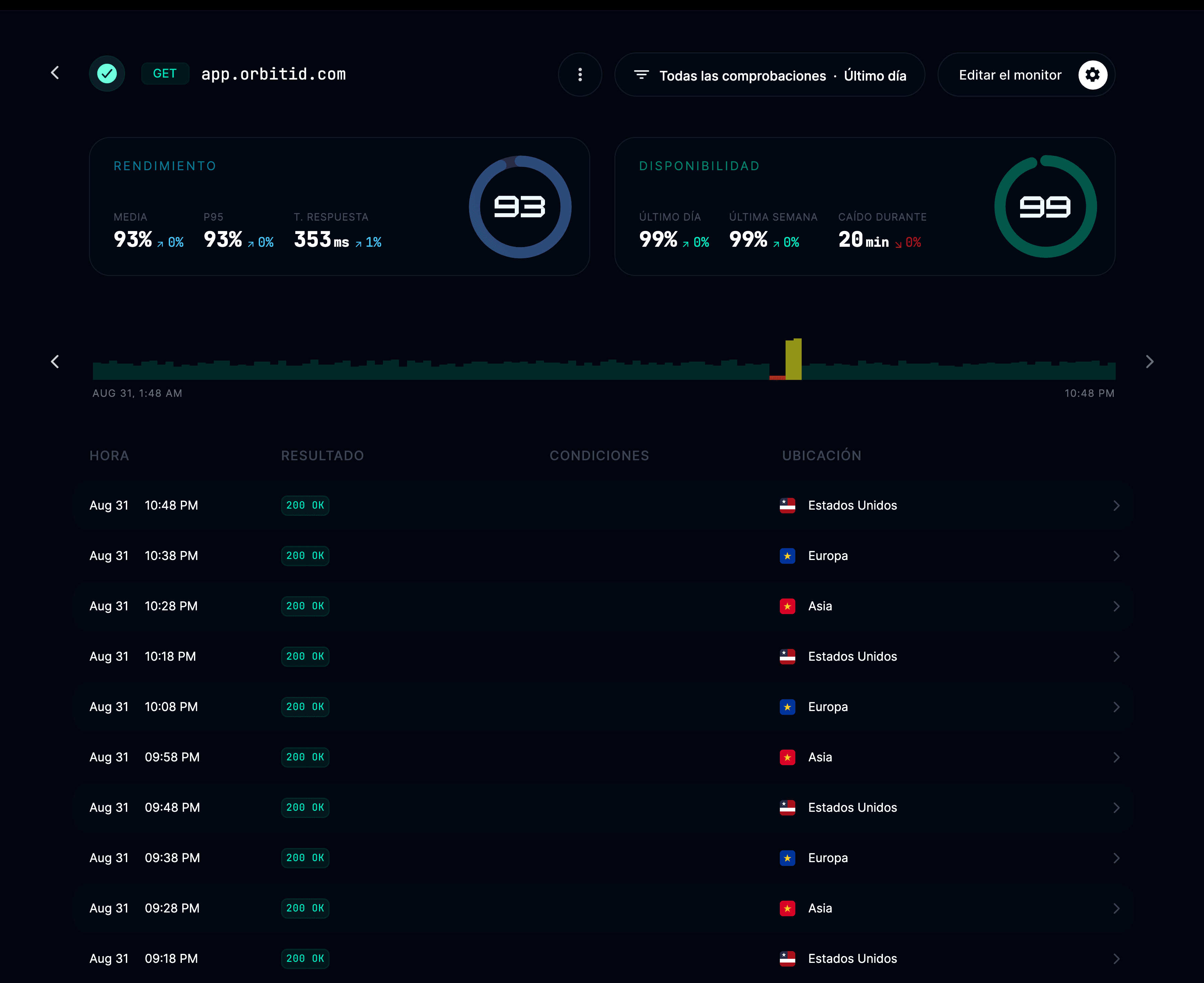
Qué hacen los monitores TCP
- Prueban si un host y un puerto son accesibles desde varias ubicaciones del mundo.
- Detectan cuándo un servicio se cae, tarda en responder o corta las conexiones.
- Miden el tiempo de conexión y la latencia.
- Envían alertas a tus canales de comunicación preferidos cuando hay problemas de conectividad.
- Muestran estadísticas de disponibilidad en tu página de estado.
Qué hacen los monitores UDP
- Comprueban si un host de destino y un puerto UDP son accesibles.
- Miden la pérdida de paquetes y la latencia de respuesta.
- Detectan cuándo un servicio basado en UDP deja de responder o se vuelve inestable.
- Siguen la disponibilidad y la fiabilidad desde varias ubicaciones del mundo.
- Muestran métricas de rendimiento en tu página de estado pública o interna.
Configurar un monitor TCP
Para crear un monitor nuevo, ve a tu proyecto → Monitores → Añadir monitor.
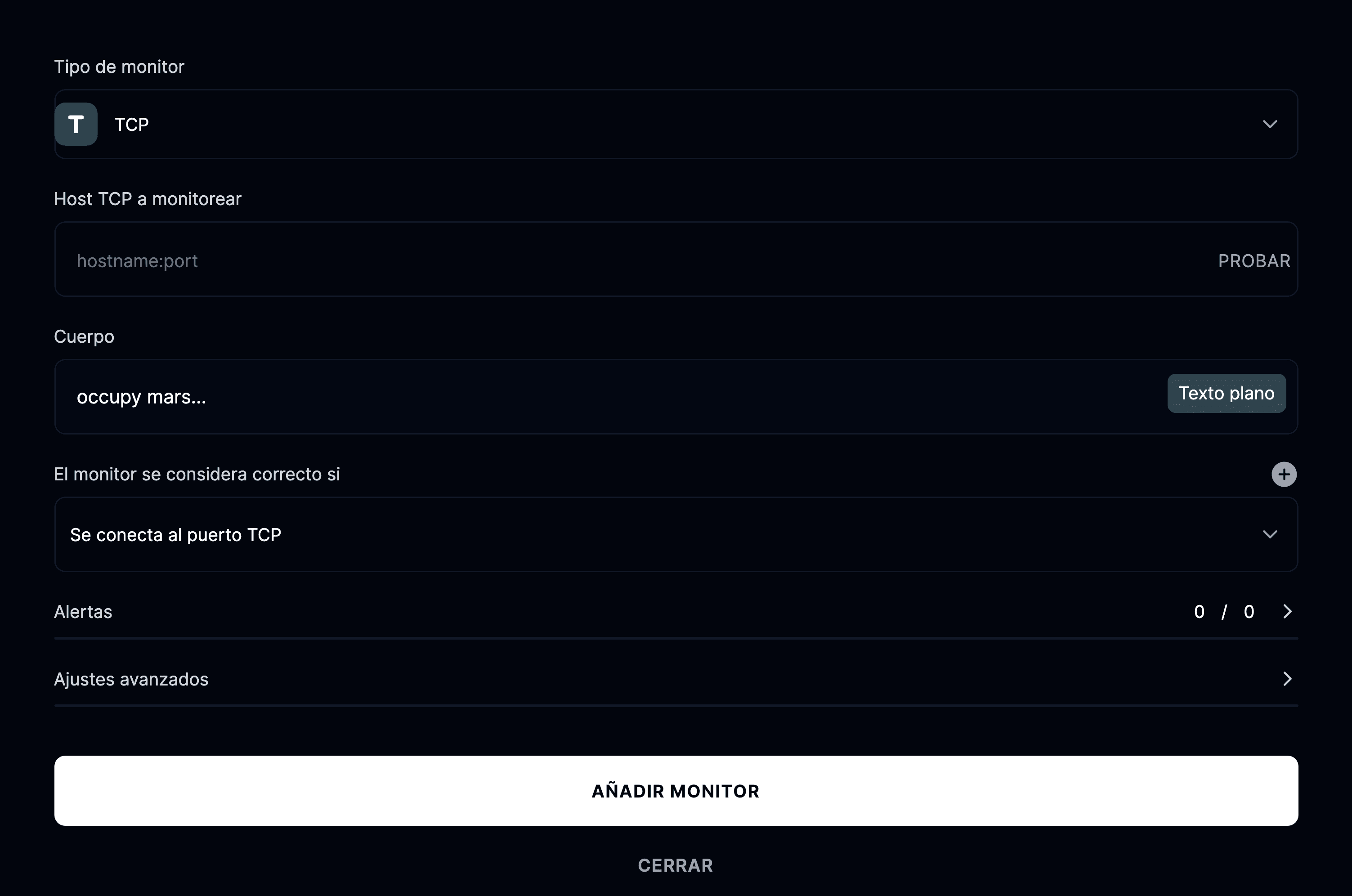
Tipo de monitor
Elige TCP en la lista de tipos de monitor.
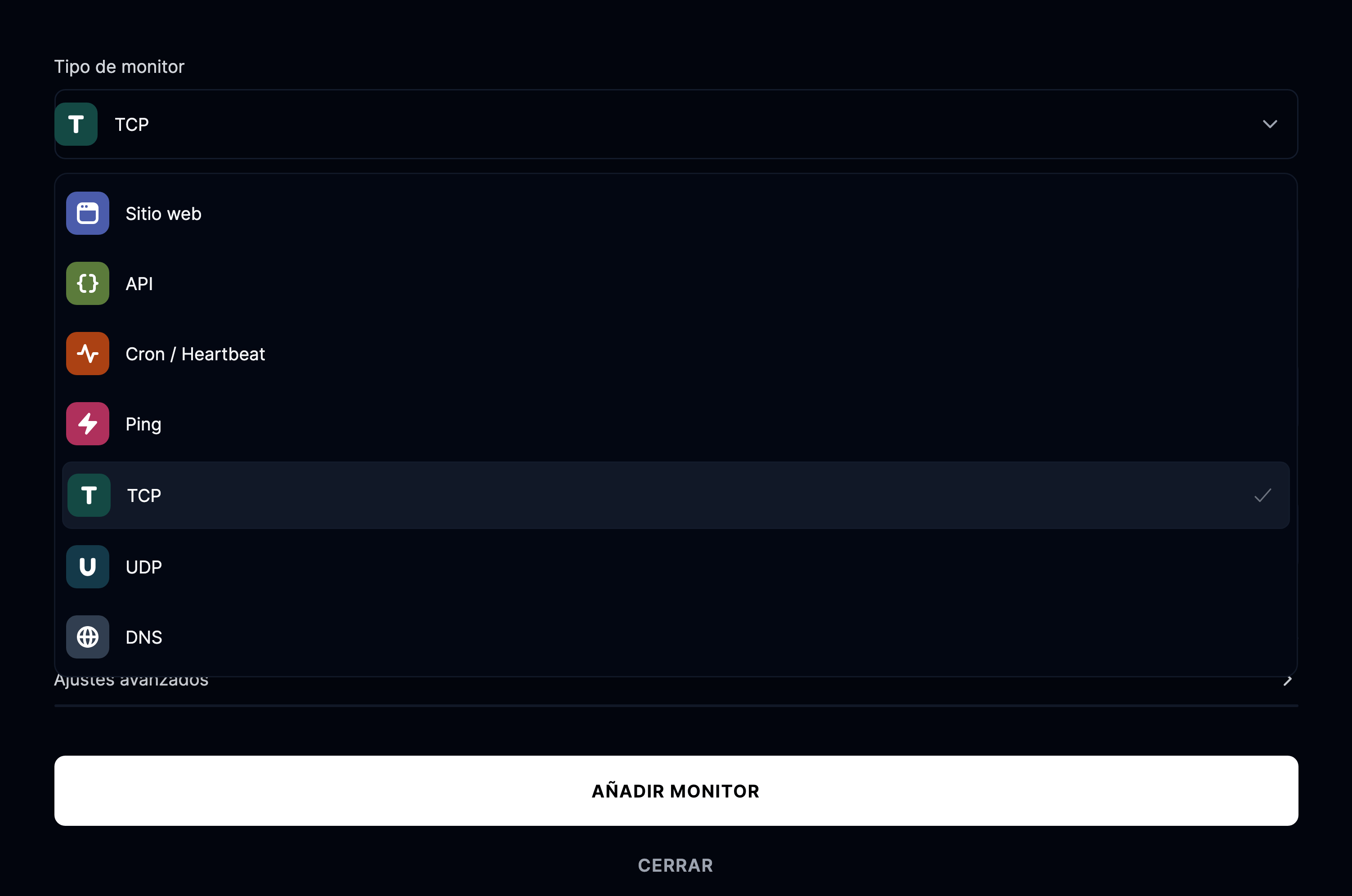
Después introduce el host:puerto que quieres monitorizar.
Por ejemplo:
db.tuempresa.com:5432 o mail.example.com:25
Cómo funcionan las comprobaciones TCP
Un monitor TCP intenta abrir una conexión de socket con el host y el puerto de destino a intervalos regulares.
Si la conexión se establece, el monitor se marca como correcto.
Si la conexión falla o es rechazada, el monitor se marca como caído.
Configurar un monitor UDP
Para añadir uno, ve a tu proyecto → Monitores → Añadir monitor.
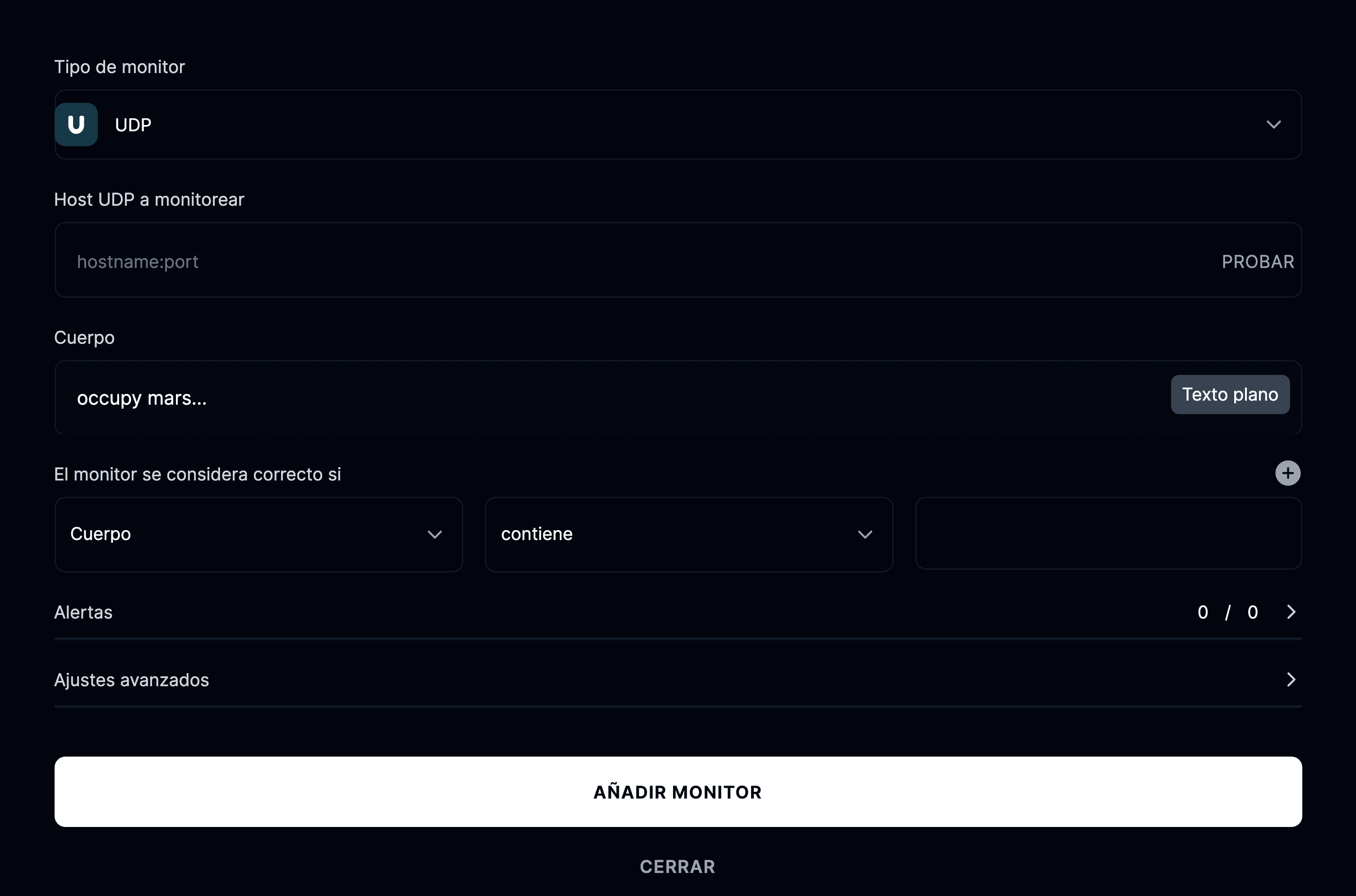
Tipo de monitor
Selecciona UDP en la lista de tipos de monitor disponibles.
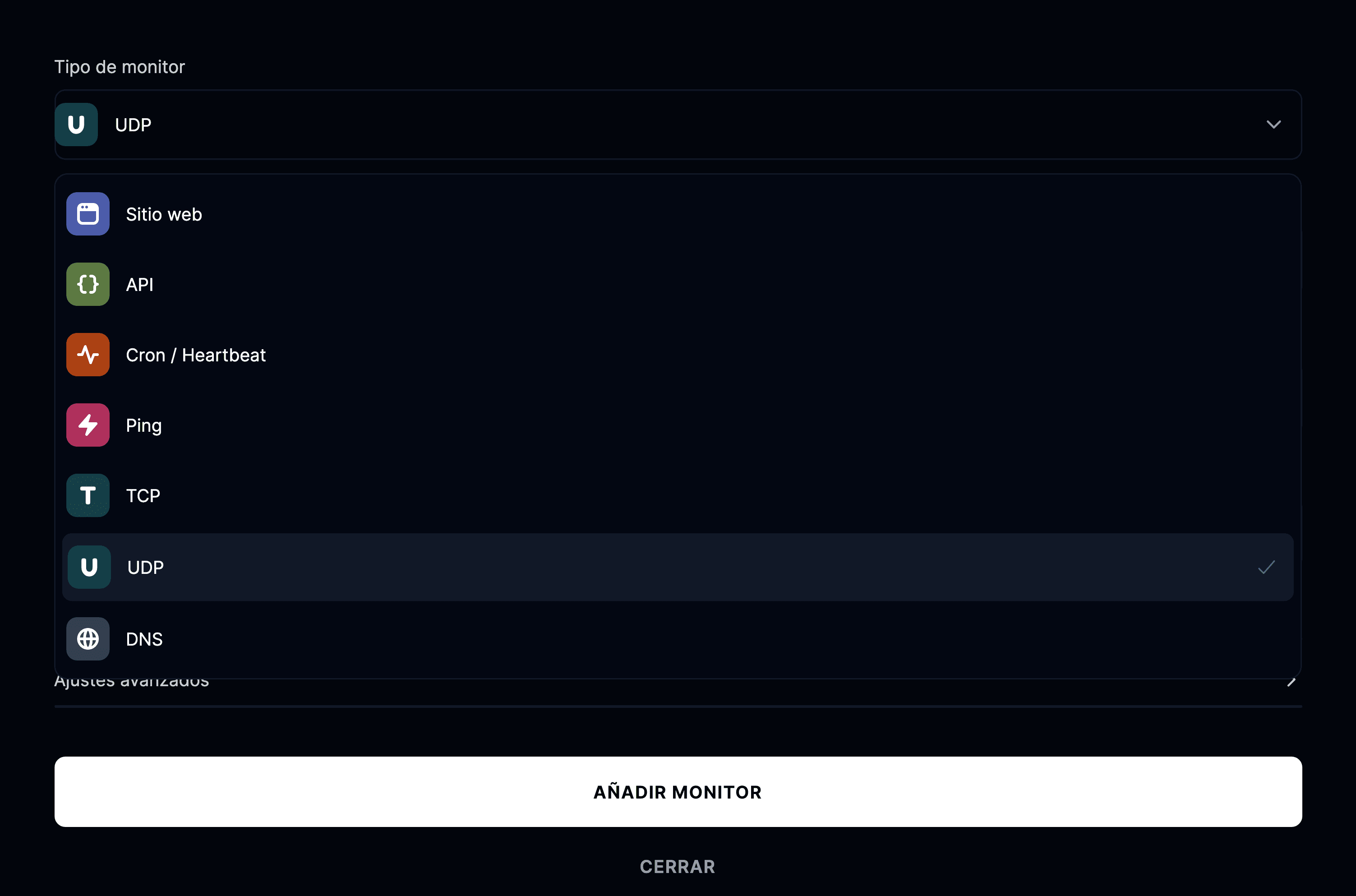
Introduce el nombre de host o la dirección IP y el puerto que quieres monitorizar. Por ejemplo:
8.8.8.8:53 o 192.168.1.1:53
Cómo funcionan las comprobaciones UDP
Los monitores UDP envían paquetes al host y al puerto configurados a intervalos fijos.
Si se recibe una respuesta válida dentro del tiempo de espera, el monitor se considera correcto.
Si no hay respuesta o hay demasiada pérdida de paquetes, se marca como caído o degradado.
Opciones avanzadas
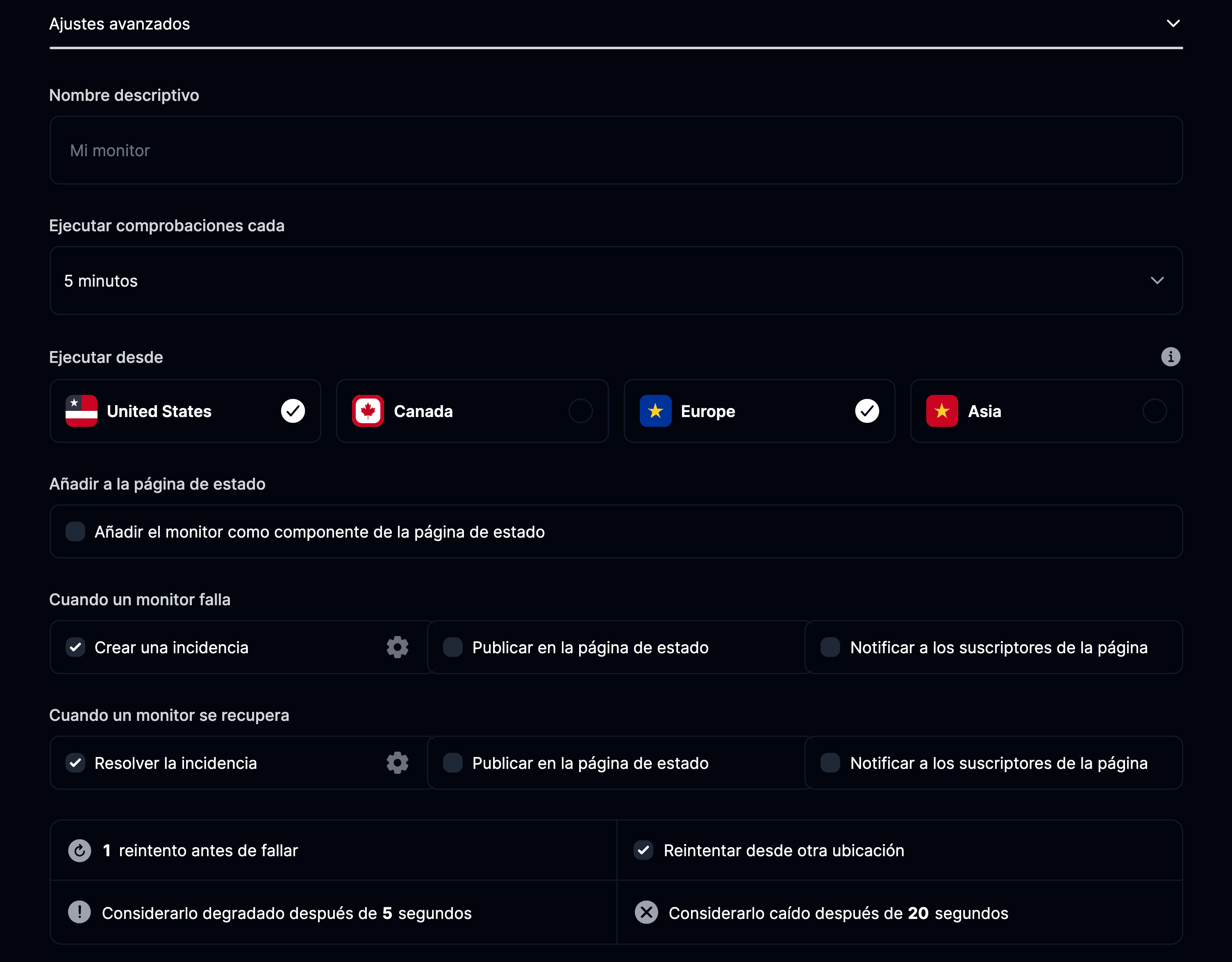
- Nombre descriptivo: añade una etiqueta para identificar fácilmente tu monitor.
- Ejecutar comprobaciones cada: decide con qué frecuencia se prueba la conexión.
- Ejecutar desde: elige desde dónde se hacen las pruebas (Estados Unidos, Canadá, Europa, Asia).
- Añadir a la página de estado: muestra públicamente la disponibilidad y el tiempo de respuesta de este servicio.
- Cuando un monitor falla: abre una incidencia, notifica a los suscriptores o publica en tu página de estado.
- Cuando un monitor se recupera: resuelve las incidencias y actualiza tu página de estado automáticamente.