Primeros pasos con Instatus
Prepárate para las caídas. Instatus te ayuda a monitorizar tus servicios, resolver incidencias con tu equipo y comunicar tu estado a tus clientes.
- Monitorización: ¡Sé el primero en enterarte de una caída! Configura alertas y actúa rápido para evitar el tiempo de inactividad.
- Respuesta a incidencias: ¡Resuelve incidencias con tu equipo! Configura calendarios de guardias para avisar a la persona adecuada. Gestiona las incidencias desde nuestro panel, desde Slack y más.
- Páginas de estado: Crea un único lugar donde tus clientes puedan consultar tu estado actual y suscribirse a las actualizaciones. Adelántate y genera confianza.
Esta es toda la configuración, de principio a fin. Cada paso se explica más abajo.
Regístrate en Instatus
Ve a Instatus y haz clic en Sign up.
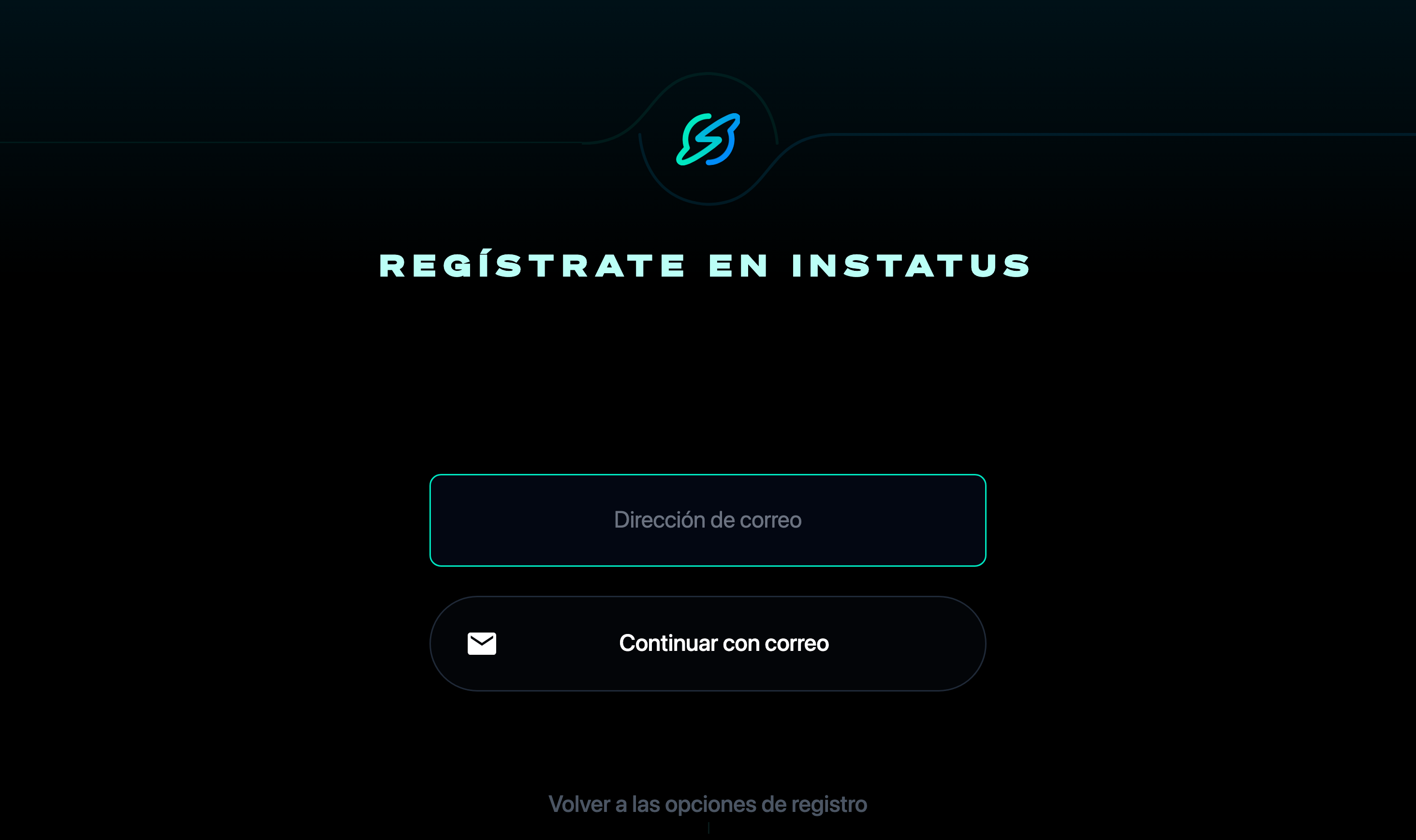
Añade tu dirección de correo y recibirás un enlace mágico para verificar tu cuenta.
También puedes registrarte con Google.
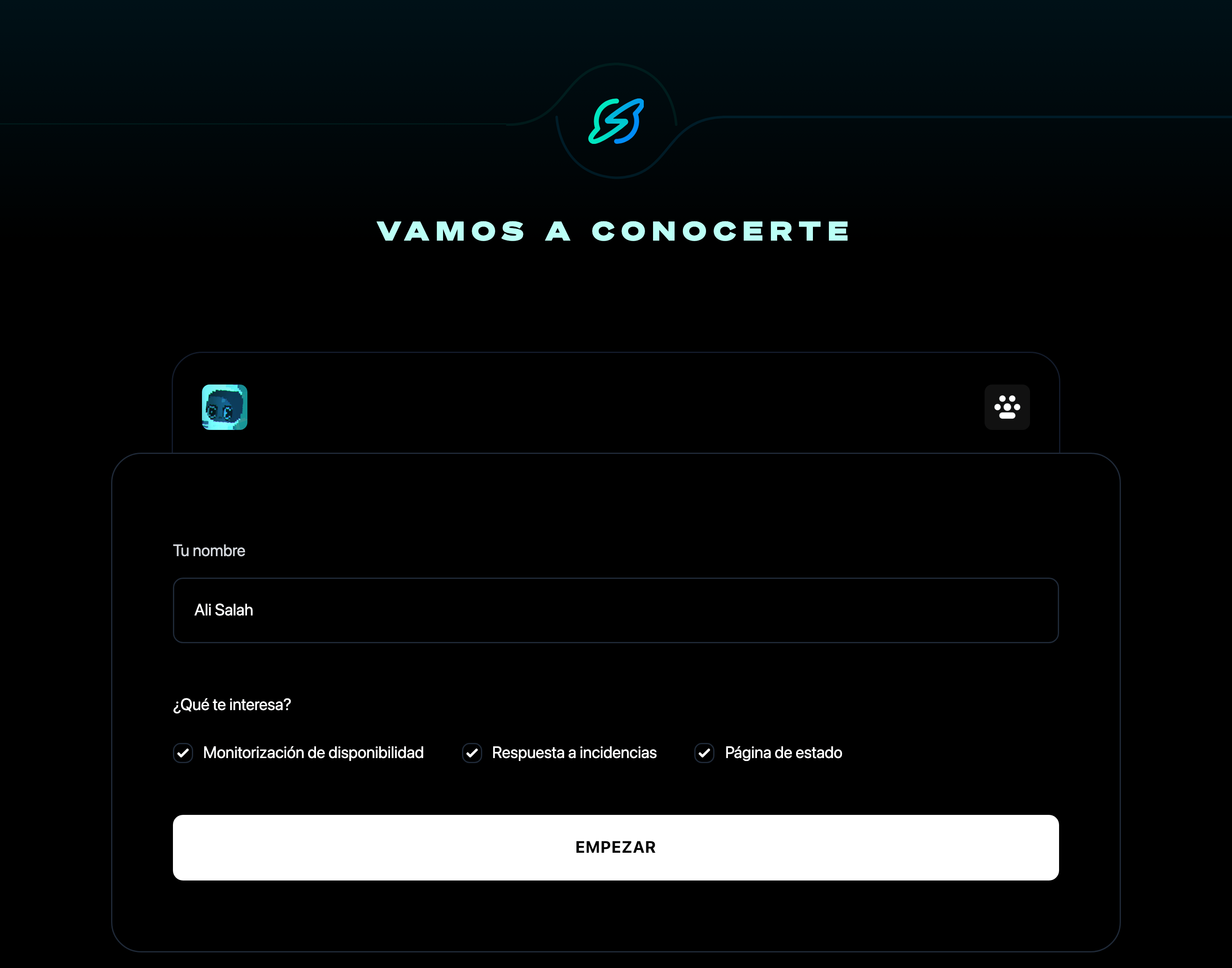
Después añadirás tu nombre y los productos que te interesan. Admitimos:
- Monitorización de disponibilidad
- Respuesta a incidencias
- Página de estado
1. Añade tu primer monitor
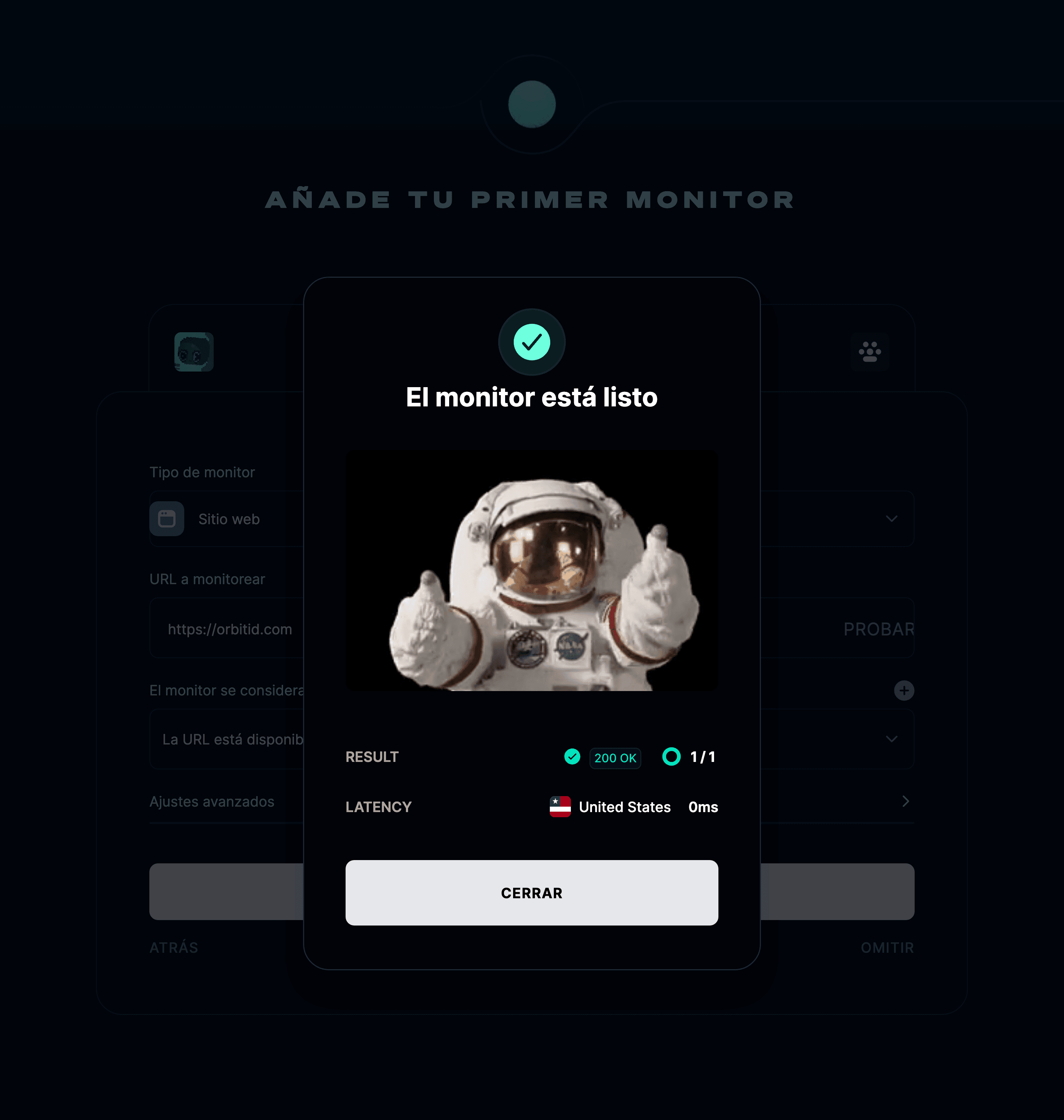
Elige un tipo de monitor y añade tu sitio web. Pongamos orbitid.com como ejemplo.
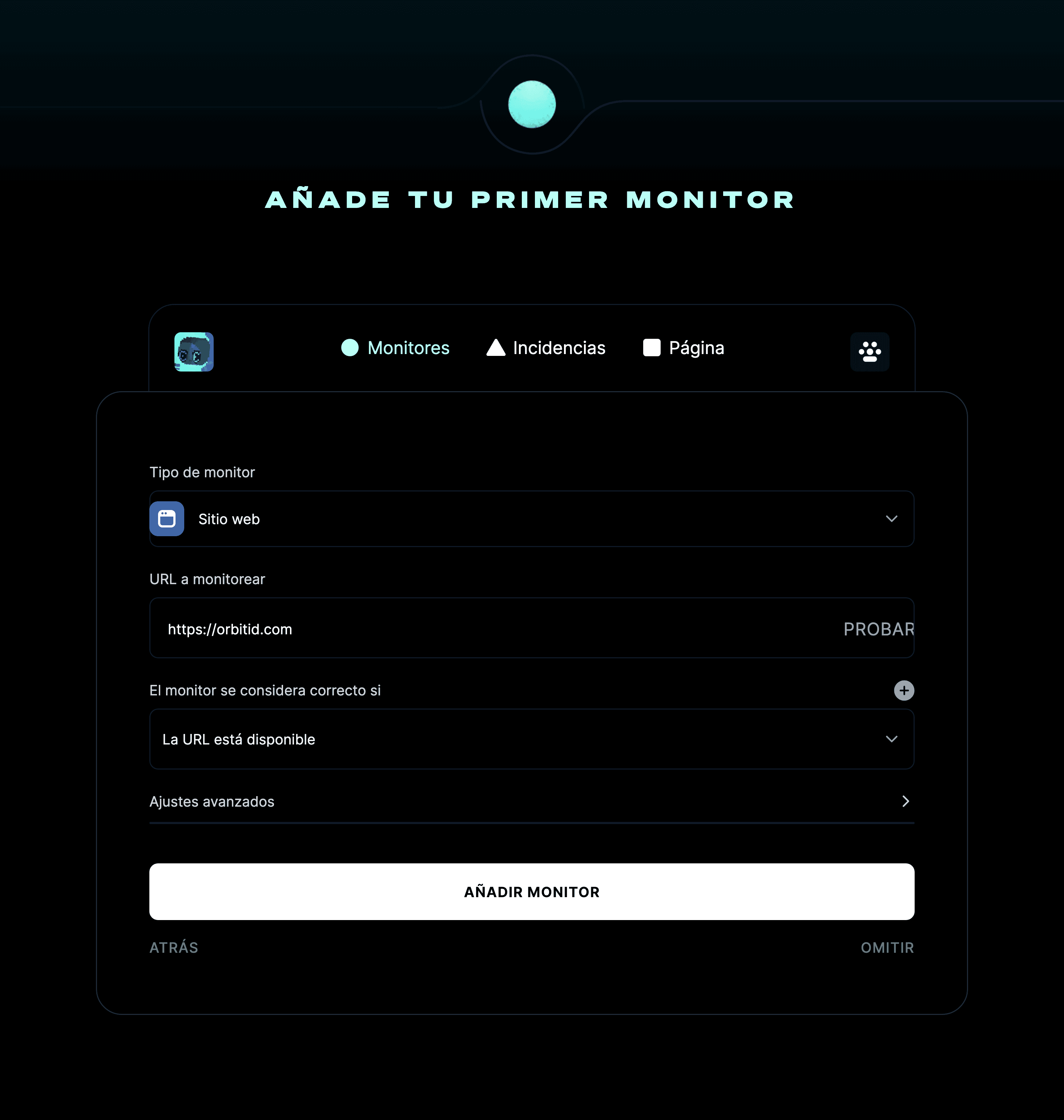
Después, ejecuta el monitor para comprobar si funciona. Si todo va bien, verás una pantalla que indica que el monitor está listo.
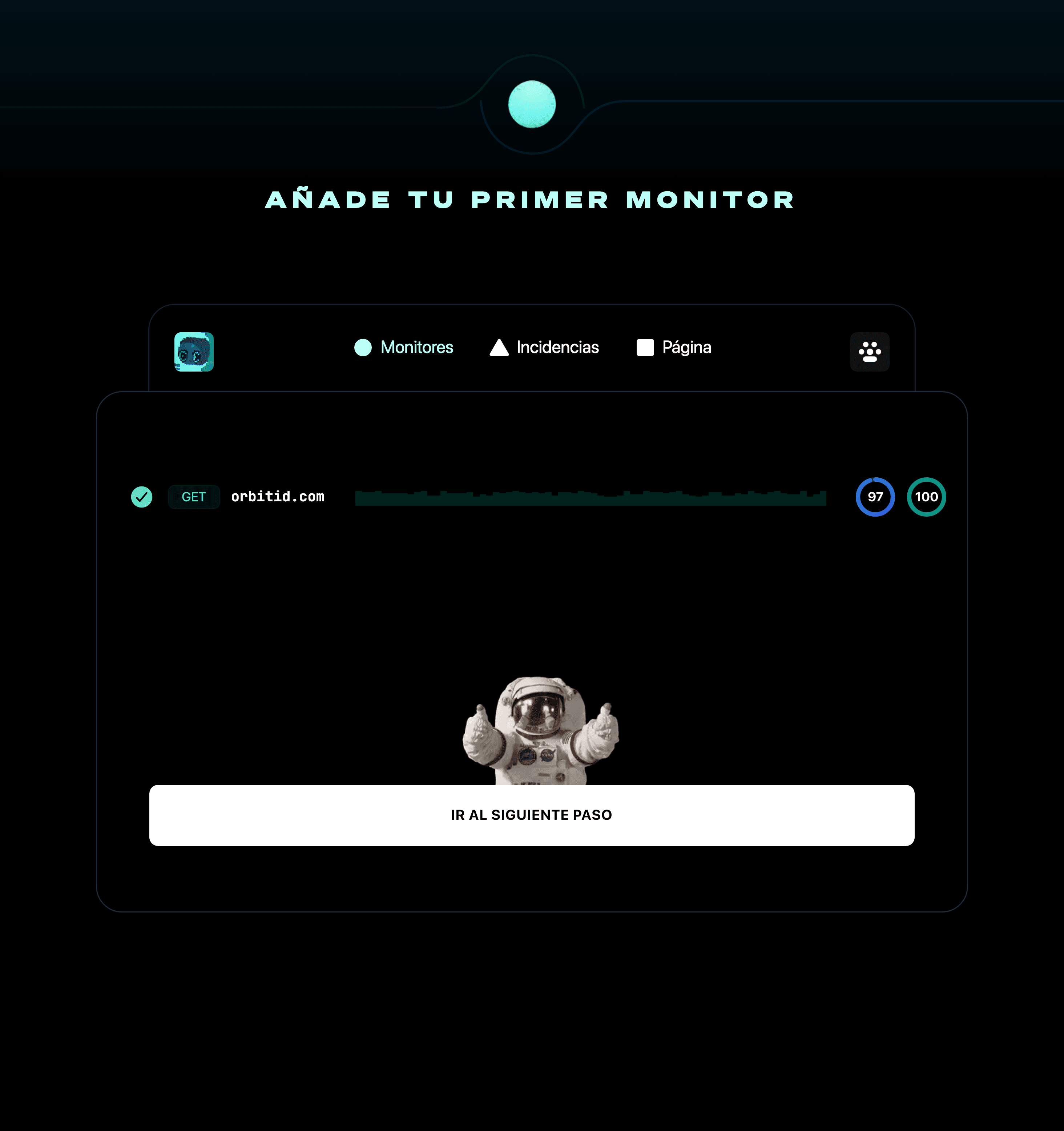
Haz clic en Añadir monitor y se sumará a tu lista.
2. Añade una incidencia de prueba
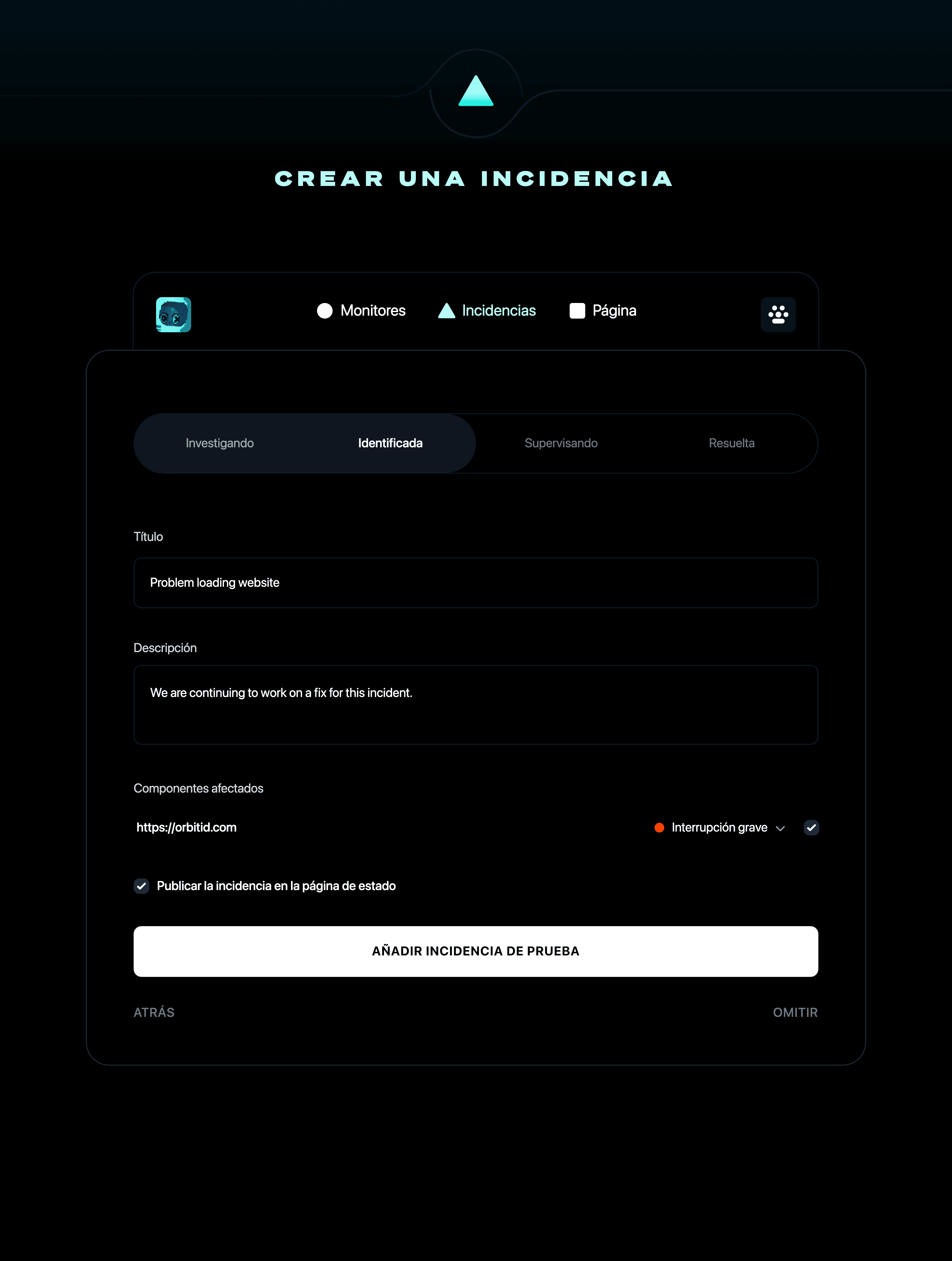
A continuación, vamos a añadir una incidencia de prueba. Puedes añadir un título, una descripción, seleccionar los componentes afectados y hacer clic en Añadir una incidencia de prueba.
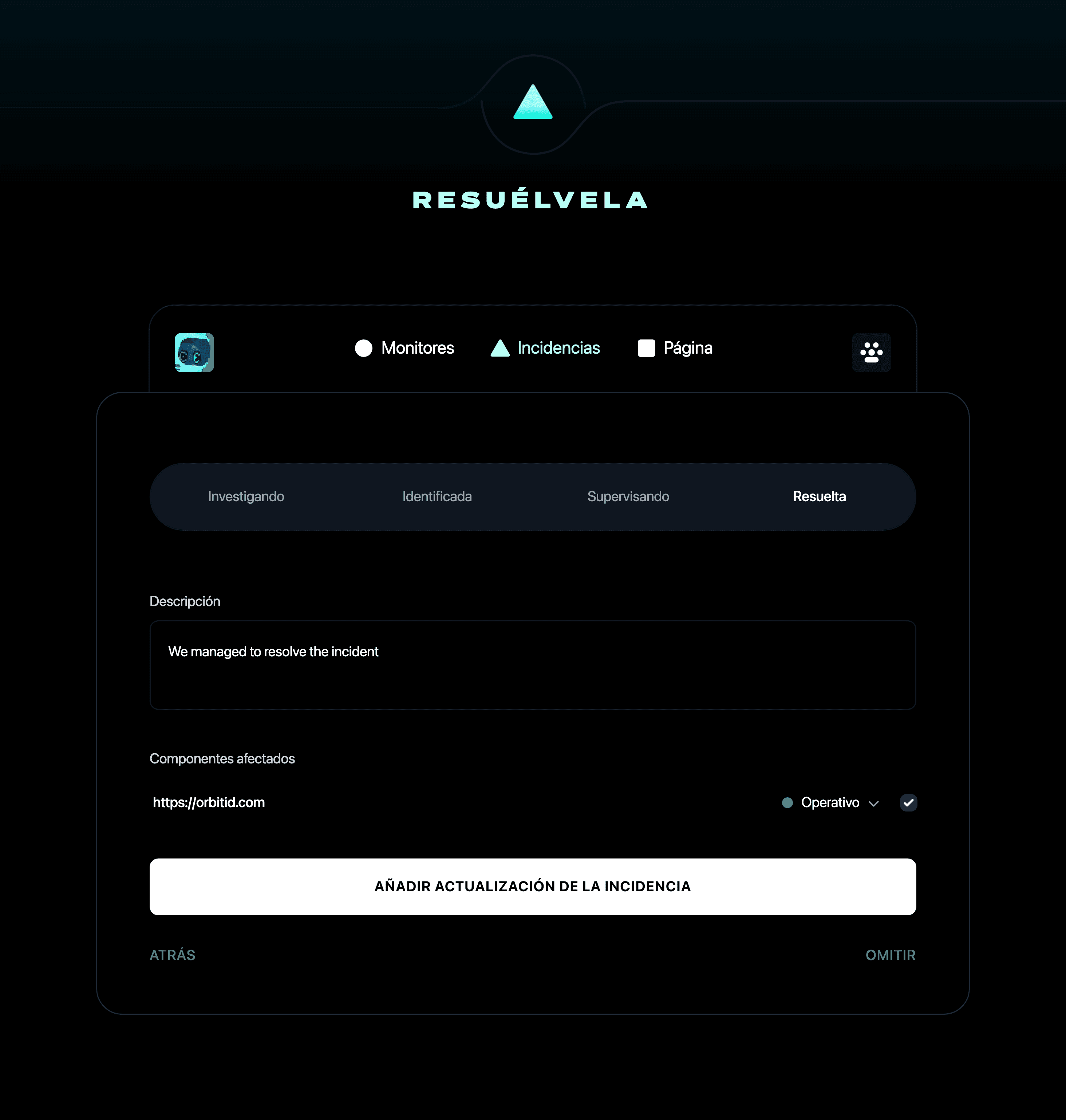
Supongamos que has podido solucionar el problema: puedes resolver la incidencia añadiendo una actualización nueva.
3. Configura tu página de estado
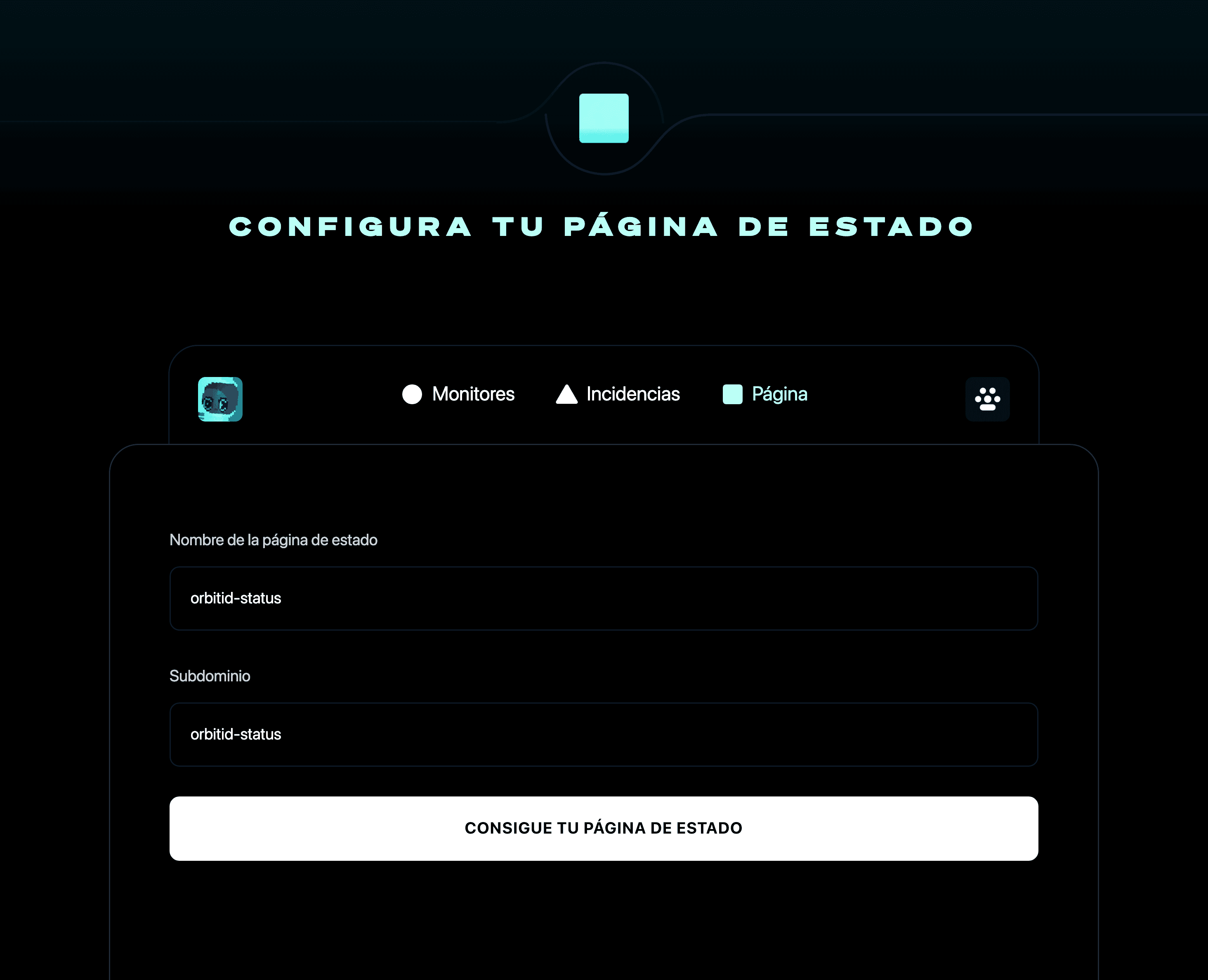
Ahora puedes introducir el nombre y el subdominio de tu página de estado.
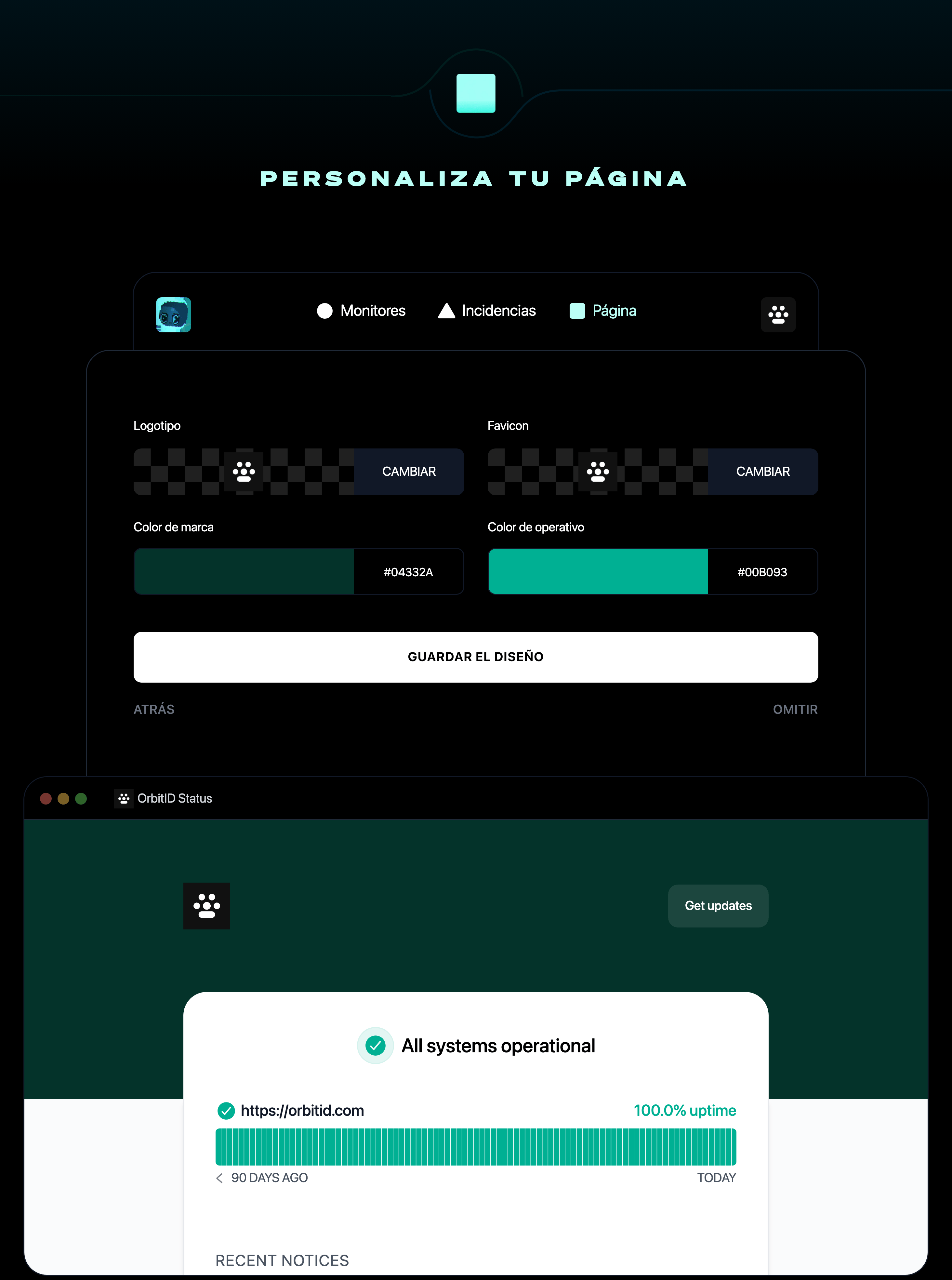
Sube tu logotipo y tu favicon. Después elige tus colores de marca y de operativo.
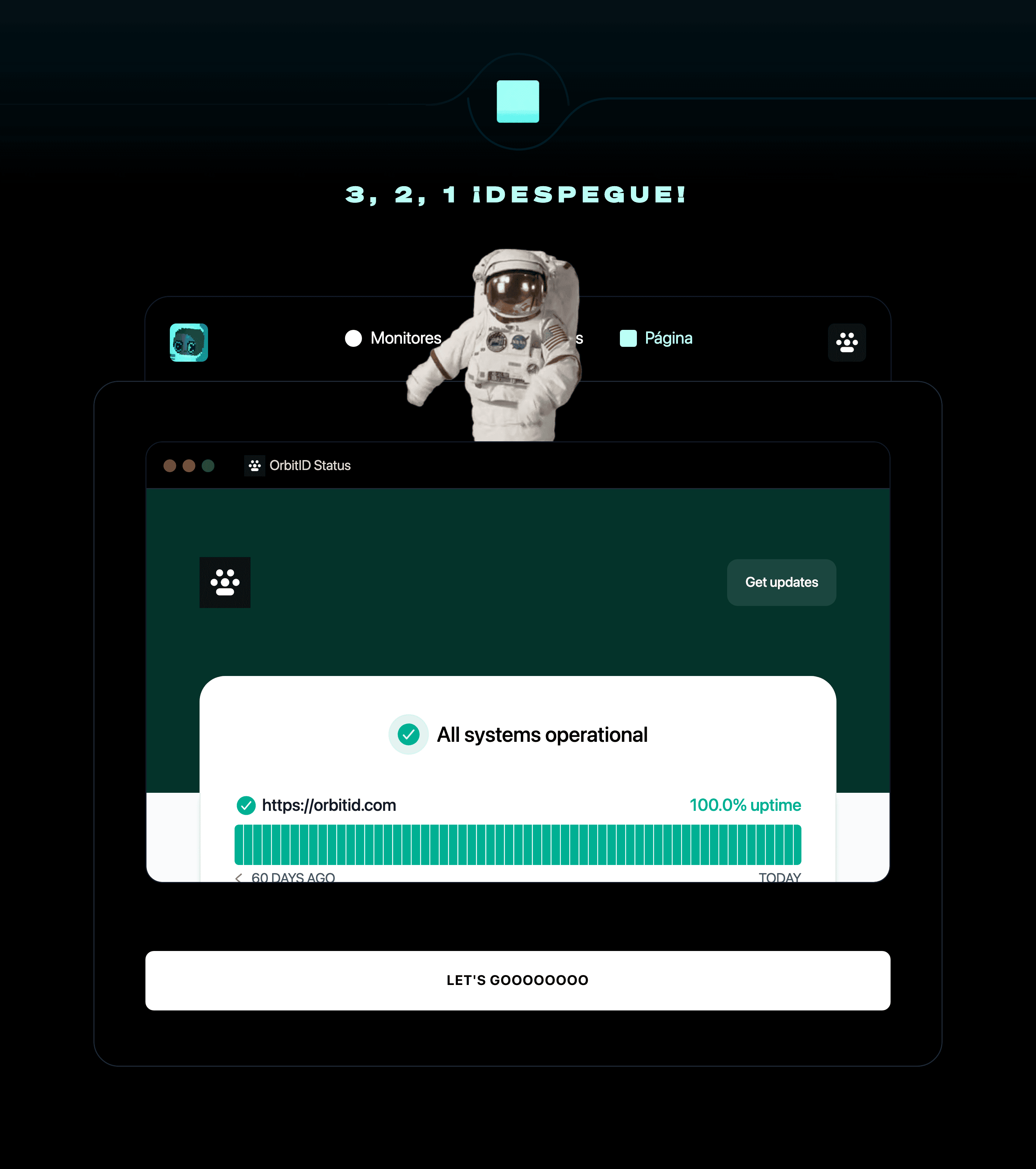
3, 2, 1, ¡despegue!
¡Enhorabuena! Ya puedes empezar a usar Instatus.
A partir de ahora podrás monitorizar distintos servicios, responder a incidencias con tu equipo y comunicar tu estado a tus clientes.
Ve directo a una guía: