Logs
Abre Observability → Logs en tu página de estado. Los logs más recientes están arriba, con un gráfico del volumen de logs encima. La línea roja del gráfico son los errores, así ves de un vistazo cuándo empezó algo.
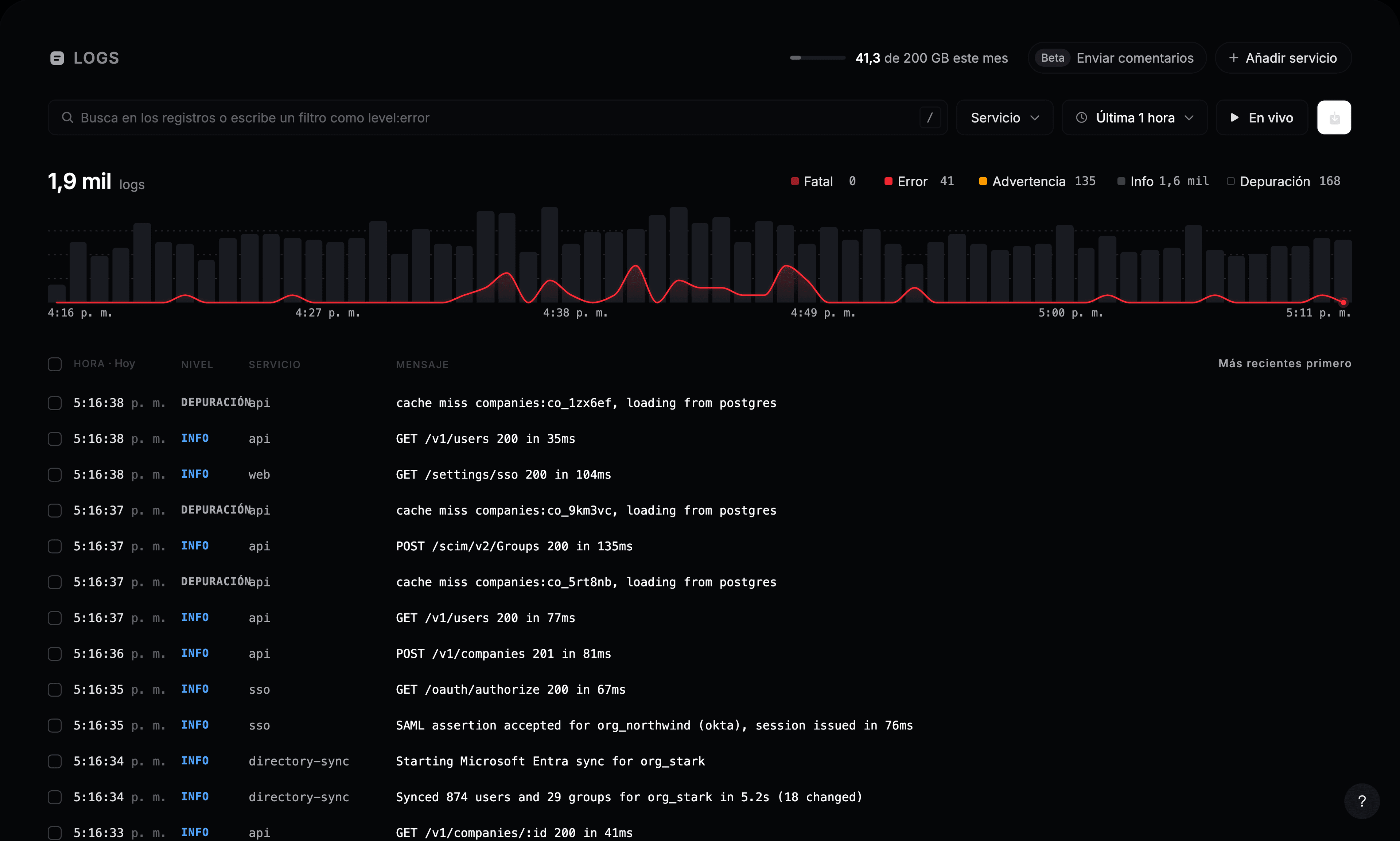
Buscar
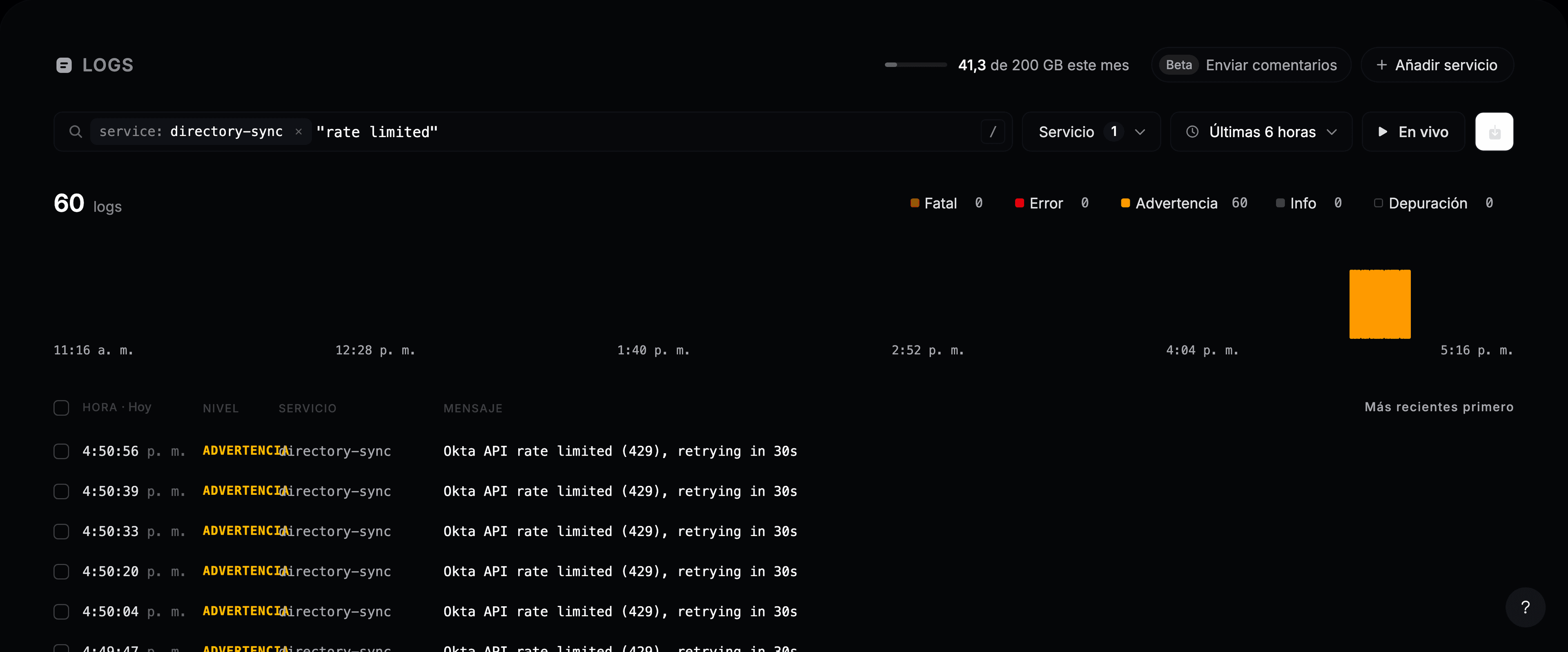
Escribe palabras en el cuadro de búsqueda y pulsa Enter. Las palabras se buscan en cualquier parte del mensaje, en cualquier orden. Pon una frase entre comillas para buscarla exacta, como "rate limited".
El gráfico, los recuentos y la lista se actualizan con tu búsqueda.
Filtrar
Haz clic en el cuadro de búsqueda vacío para ver por qué puedes filtrar. Elige un campo y luego un valor. Cada campo muestra sus valores más comunes, con su frecuencia.
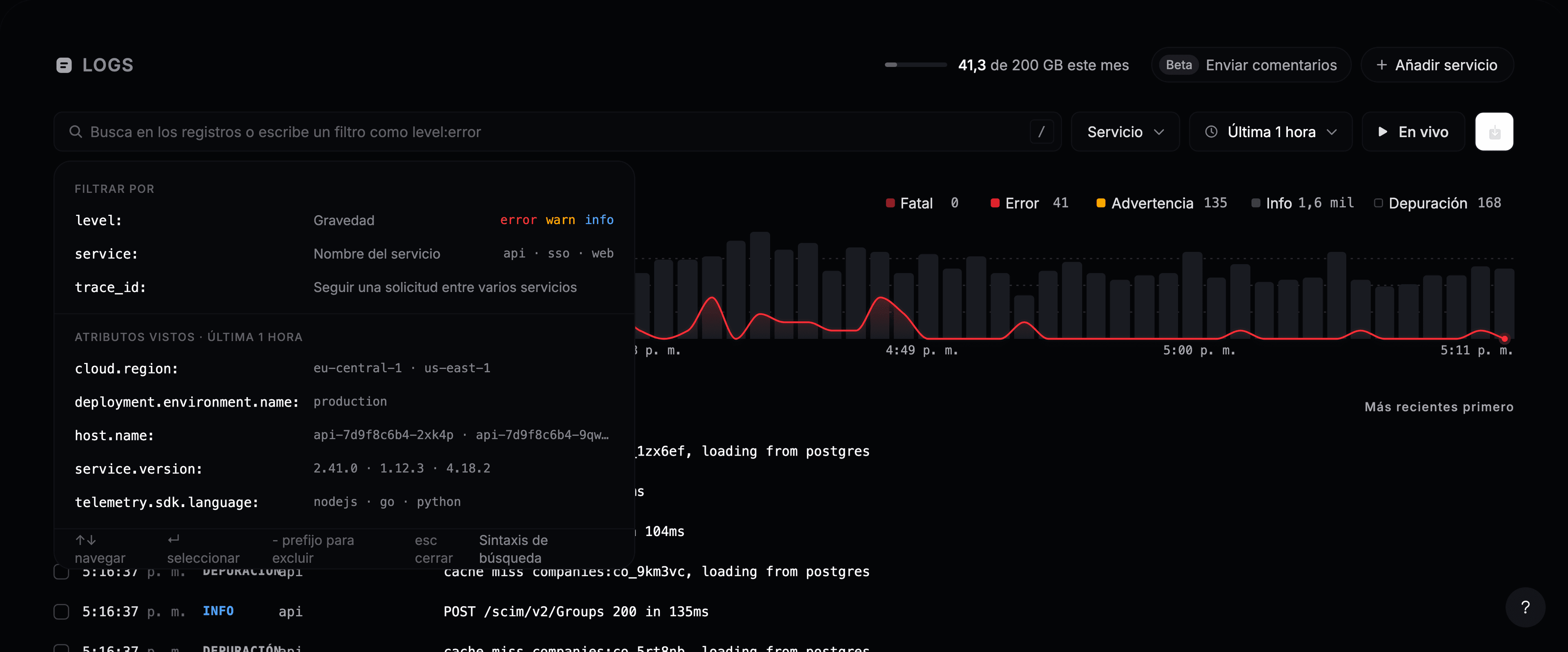
| Filtro | Encuentra |
|---|---|
level: | Un nivel: fatal, error, warn, info, debug o trace |
service: | Los logs de un servicio |
trace_id: | Cada log de una solicitud, en todos los servicios |
| Cualquier atributo | Escribe su nombre, como http.route: o customer.id: |
Un filtro se convierte en una etiqueta en el cuadro de búsqueda. Haz clic en su × para quitarlo. Pon - delante de un filtro para excluirlo, como -level:debug.
Filtrar por nivel
Escribe level: para abrir el selector de nivel. Muestra cuántos logs tiene cada nivel. Pulsa Espacio para elegir varios y luego Enter. Dos atajos cubren los casos habituales: level:>=warn deja las advertencias y todo lo peor, y -level:debug oculta el ruido de depuración.
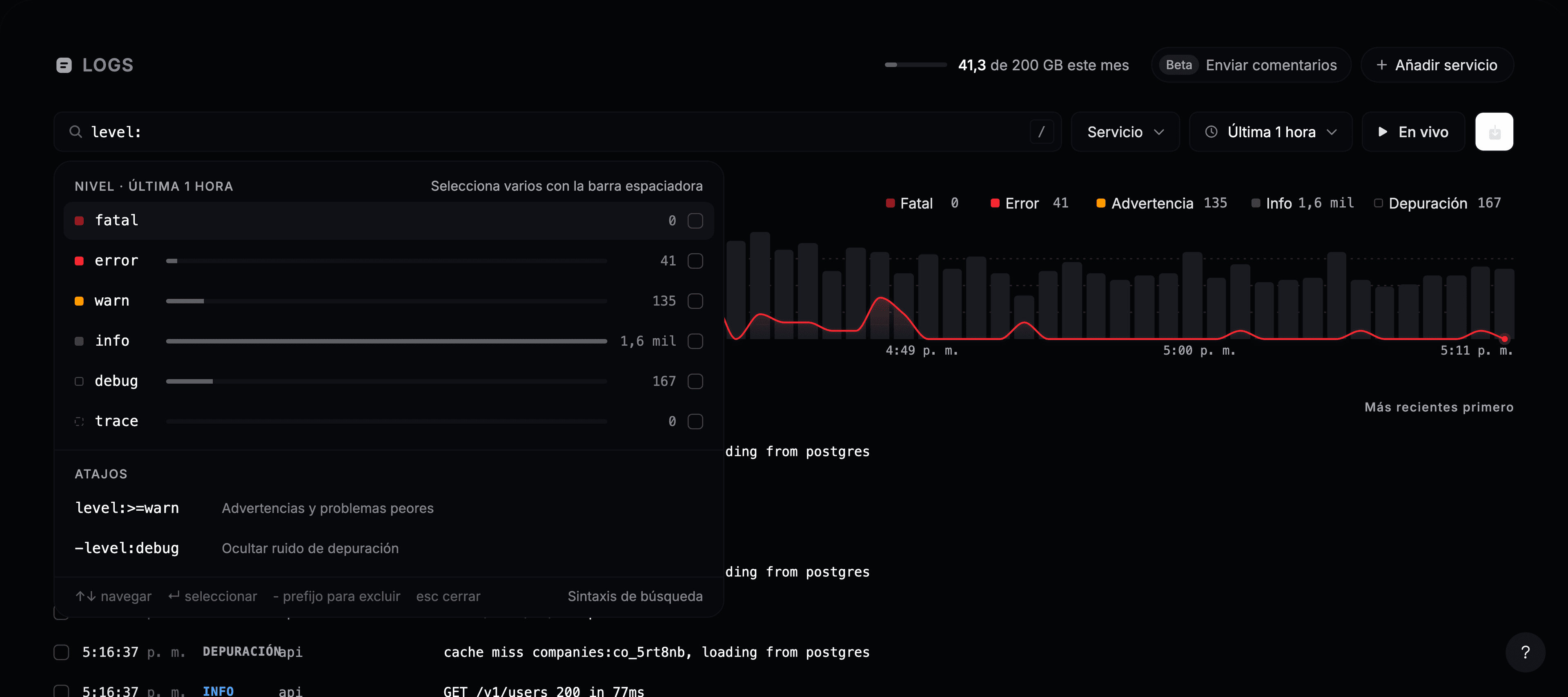
El botón Servicio junto al cuadro de búsqueda es un atajo para service:. Al hacer clic en un nivel sobre el gráfico, lo activas o desactivas.
Sintaxis de búsqueda
| Escribe | Encuentra |
|---|---|
timeout | Logs que contienen la palabra |
"connection pool" | Esa frase exacta |
timeout retry | Ambas palabras, en cualquier orden |
timeout OR refused | Cualquiera de las dos palabras |
-timeout o NOT timeout | Logs sin la palabra |
level:error service:api | Ambos filtros |
(timeout OR refused) AND service:api | Agrupado con paréntesis |
service:"billing worker" | Un valor con espacios, entre comillas |
AND, OR y NOT se escriben en mayúsculas. Si una búsqueda no se puede leer, por ejemplo porque una comilla nunca se cierra, el explorador lo indica y mantiene los resultados anteriores.
Tus búsquedas recientes aparecen al abrir el cuadro de búsqueda, así una búsqueda frecuente está a un clic.
Cambia el rango de tiempo
Haz clic en el botón del rango de tiempo para elegir desde los últimos 15 minutos hasta los últimos 7 días, o define un rango personalizado con Desde y Hasta.
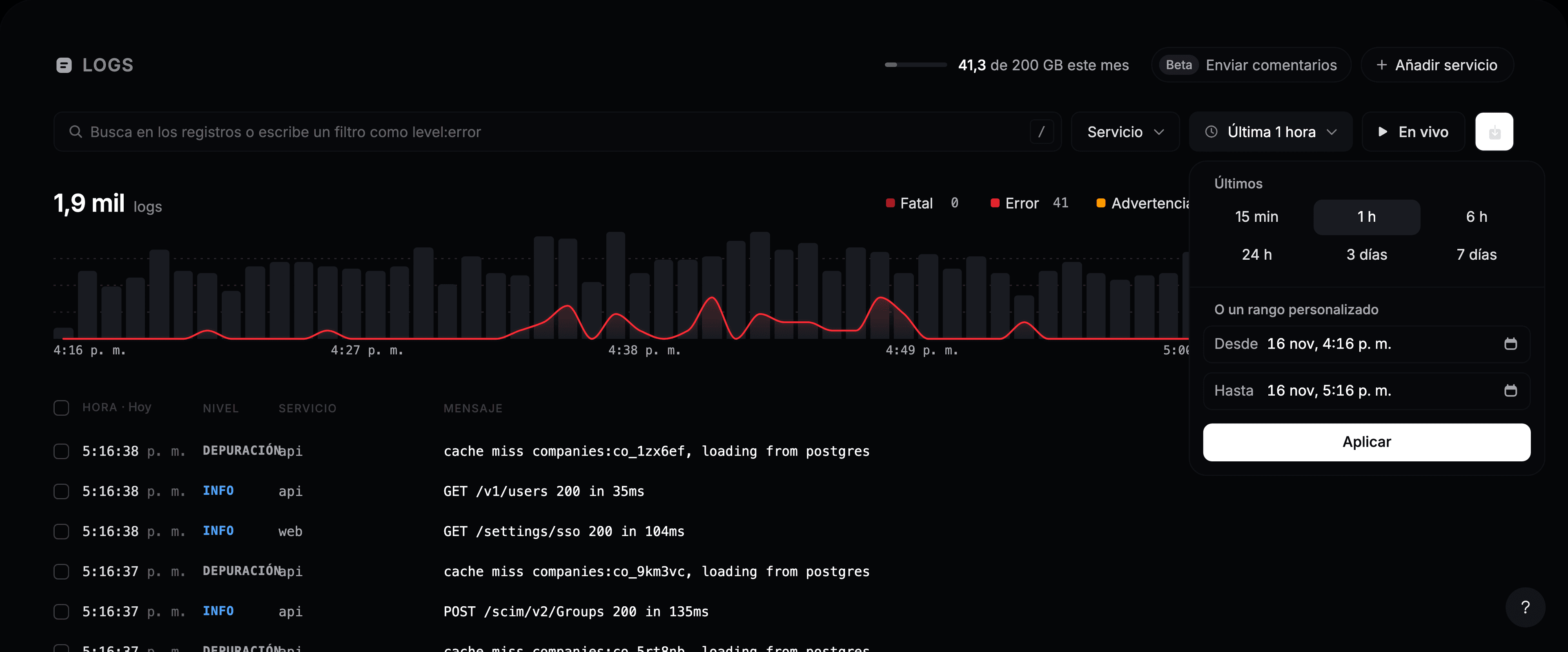
Para ampliar un pico, arrastra sobre él en el gráfico. El botón de volver te devuelve al rango anterior.
Lee un log
Haz clic en una fila, o llega a ella con ↑ ↓ y pulsa Enter. Se abre el panel de detalle con:
- El mensaje completo, con Copiar mensaje.
- Logs similares, para buscar mensajes parecidos.
- N logs en esta traza, cuando el log pertenece a una solicitud. Muestra cada log de esa solicitud, en todos los servicios.
- Los atributos del log y su recurso (el servicio, el host y la versión de donde vino). Haz clic en un valor para filtrar por él, excluirlo o copiarlo.
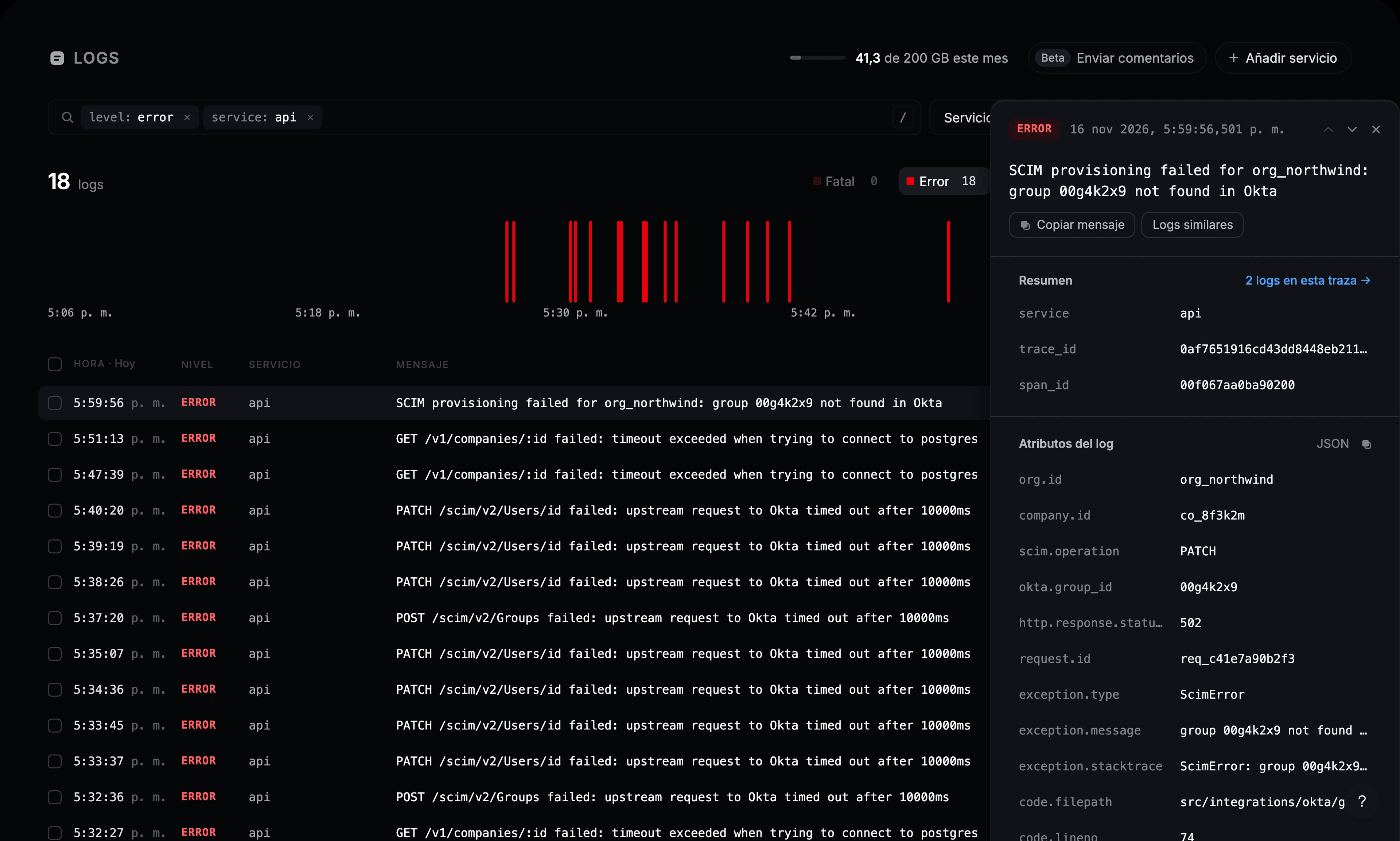
Las flechas de la parte superior del panel pasan al log anterior y al siguiente.
En vivo
Pulsa L o haz clic en En vivo para ver los logs a medida que llegan. Los nuevos aparecen arriba y la cabecera muestra cuántos llegan por segundo. Tu búsqueda y tus filtros siguen aplicándose, así que level:error en vivo es un flujo de errores en directo.
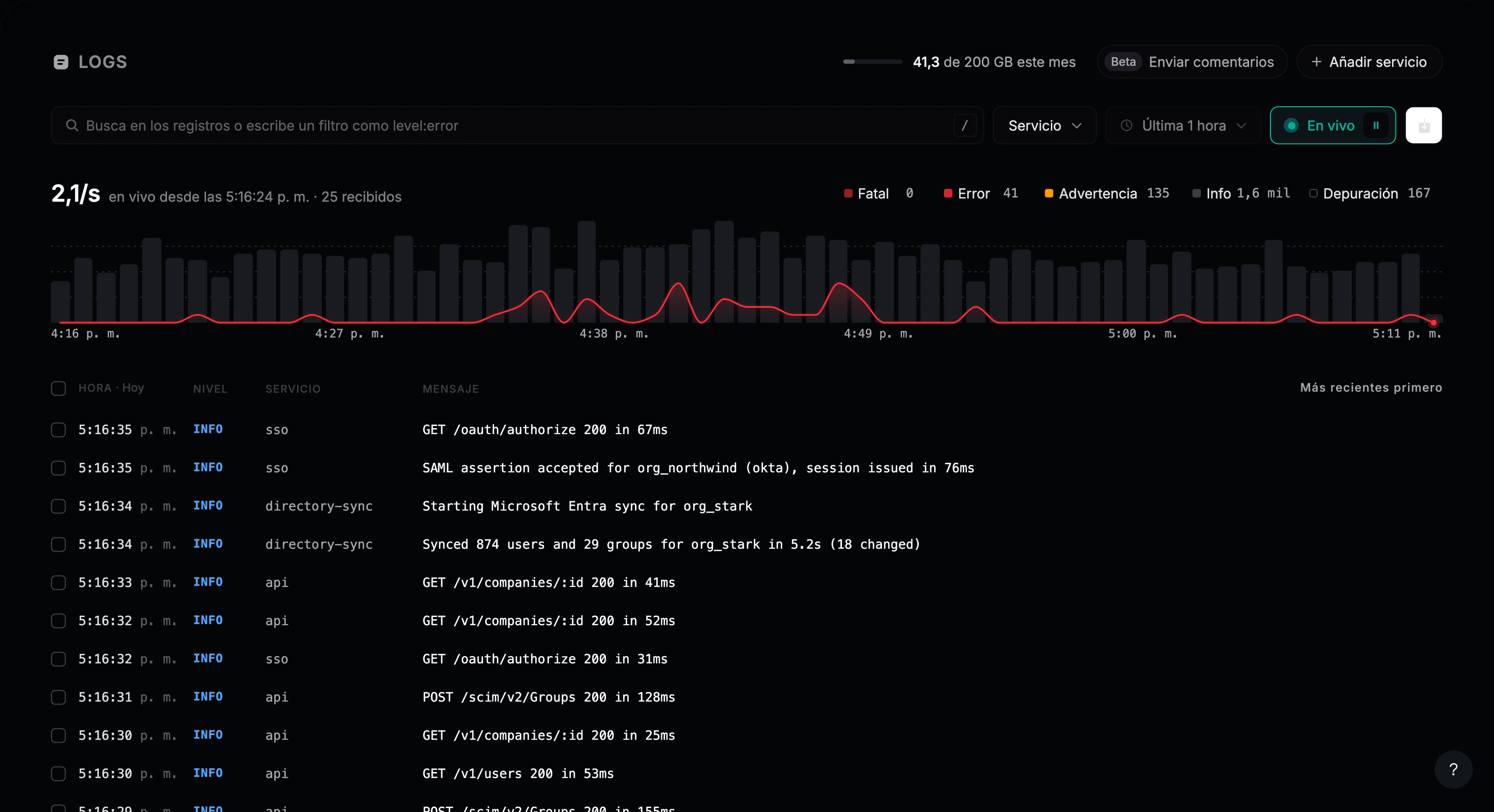
Haz clic en el botón de pausa, o pulsa L otra vez, para parar. El gráfico mantiene el rango que tenías antes de pasar a en vivo. Si los logs llegan más rápido de lo que se pueden mostrar, un aviso lo indica: pausa y busca para verlos todos.
Exportar
Marca los logs que quieras con las casillas. Aparece una barra sobre la lista con Exportar CSV, Exportar JSON y Copiar.
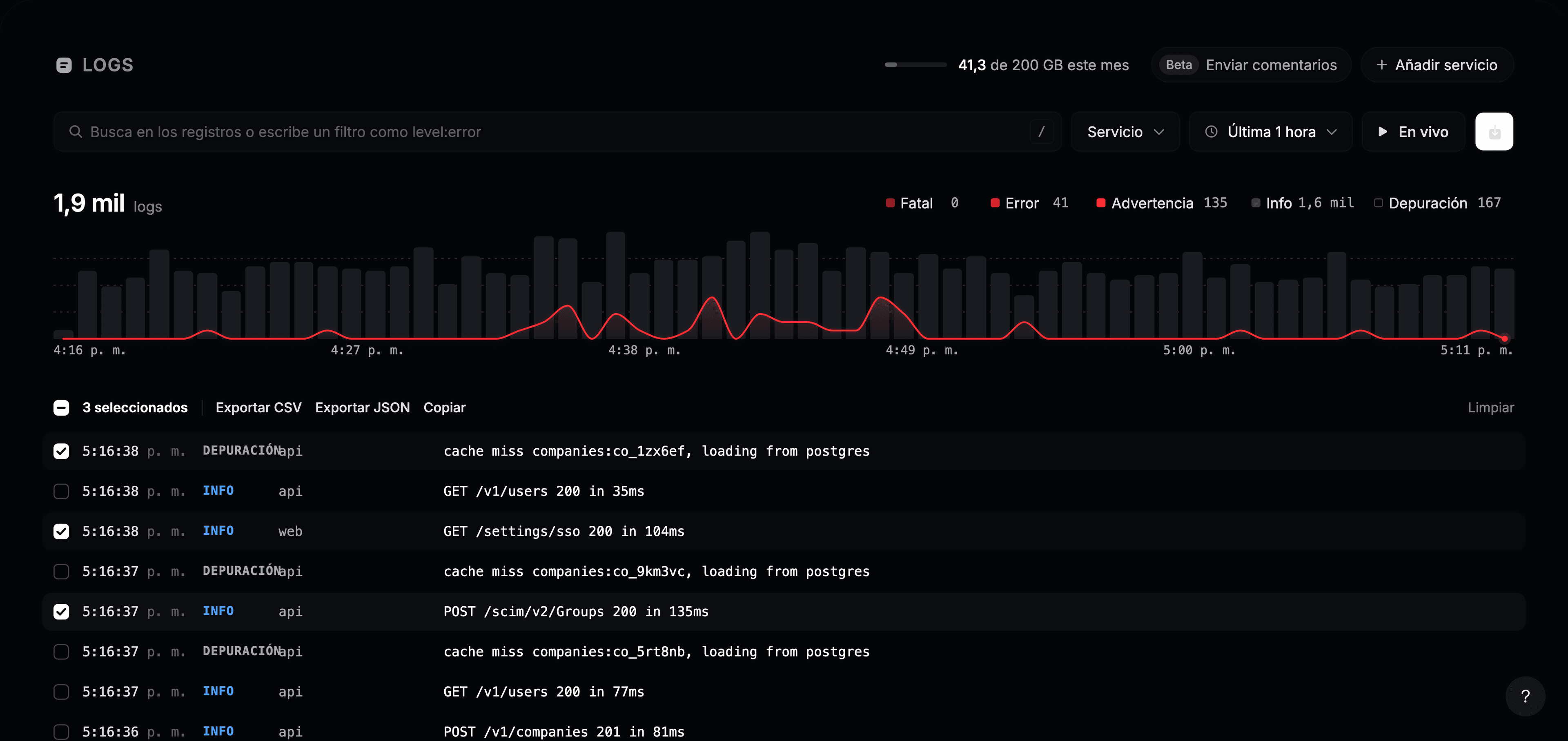
El botón de descarga al final de la barra de búsqueda exporta en CSV todos los logs cargados en la lista. Las exportaciones contienen la hora, el servicio, el nivel y el mensaje de cada log. Para obtener los atributos de un log, ábrelo y usa Copiar como JSON en el panel de detalle.
Atajos de teclado
| Tecla | Hace |
|---|---|
↓ ↑ o J K | Moverse entre logs |
Enter | Abrir el log seleccionado |
Esc | Cerrar el panel de detalle o un menú |
L | Iniciar o detener la vista en vivo |
Space | Elegir varios valores en un selector |