Usa un dominio personalizado para tu página de Instatus
Apunta un registro CNAME de un dominio como status.empresa.com o estadoempresa.com a cname.instatus.com e Instatus generará el certificado SSL por ti ✨. Los dominios personalizados requieren el plan Pro.
-
Inicia sesión en Instatus
Inicia sesión en Instatus en instatus.com/login. Después selecciona tu página de estado.
-
Pasa al plan Pro
Usar tu dominio personalizado es una función Pro. Si no tienes un plan Pro, haz clic en Mejorar plan en la navegación de tu página de estado.

-
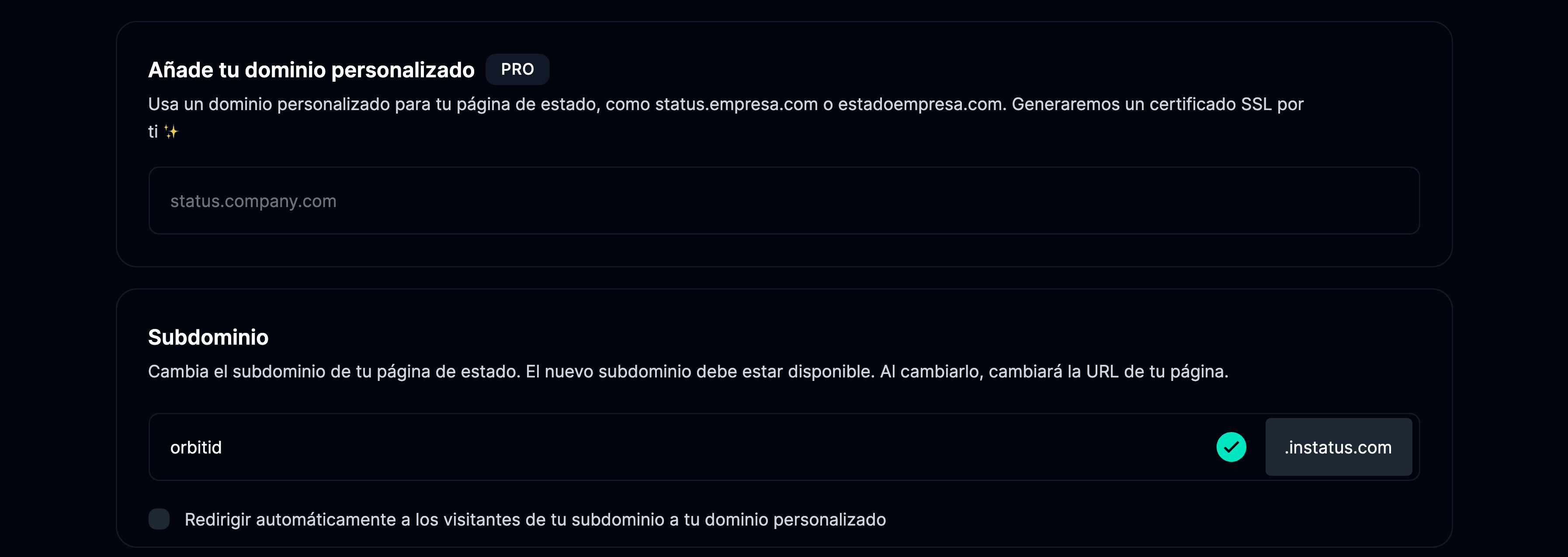
Añade tu dominio personalizado
En el panel de tu página, ve a Ajustes y selecciona Dominios en el submenú. Añade tu dominio personalizado y haz clic en guardar.
-
Configura tu DNS
Al guardar tu dominio personalizado se mostrará una configuración DNS. Añade en tu proveedor DNS el registro de configuración que aparece en la página de ajustes del dominio. Normalmente será así:
| HOST (NOMBRE) | APUNTA A (VALOR) | TTL |
|---|---|---|
status | cname.instatus.com | Deja el valor por defecto |
En la mayoría de registradores puedes hacerlo así:
- Ve a la página de ajustes de tu dominio.
- Gestiona el DNS.
- Añade un registro.
- Elige el tipo de registro CNAME.
- Elige el HOST. Normalmente
status, pero puedes elegir cualquiera y será tu subdominio. - El destino será:
cname.instatus.com - Deja el TTL con su valor por defecto
¿Funciona un dominio personalizado con Cloudflare?
Sí. Si Cloudflare gestiona tus servidores de nombres, añade el CNAME como solo DNS o, si necesitas mantener el proxy activo, permite las peticiones HTTP sin cifrar a /.well-known/* para que se pueda emitir el certificado.
Sin proxy (solo DNS)
Es la forma recomendada de garantizar la velocidad y la fiabilidad de tu dominio, ya que la resolución DNS irá directamente a Vercel (el proveedor de alojamiento de Instatus) sin intermediarios.
| HOST (NOMBRE) | APUNTA A (VALOR) | TTL |
|---|---|---|
status | cname.instatus.com | Deja el valor por defecto |
En la mayoría de registradores puedes hacerlo así:
- Ve a la página de ajustes de tu dominio.
- Gestiona el DNS.
- Añade un registro.
- Elige el tipo de registro CNAME.
- Elige el HOST. Normalmente
status, pero puedes elegir cualquiera y será tu subdominio. - El destino será:
cname.instatus.com - Deja el TTL con su valor por defecto
Con proxy
El proxy de Cloudflare actúa como intermediario entre tu dominio y Vercel, el proveedor de alojamiento de Instatus. No recomendamos activar el proxy de Cloudflare salvo que tengas requisitos concretos en tu proyecto, ya que añade una pequeña penalización de rendimiento a tu sitio por el salto adicional.
Debes crear un registro CNAME o ALIAS con el valor cname.instatus.com.
Si tu dominio necesita tener el proxy de Cloudflare activado por defecto, solo hay un requisito:
el dominio debe permitir peticiones HTTP (sin HTTPS) a la ruta /.well-known/*.
Para comprobar si eso es posible en tu dominio, puedes ejecutar el siguiente comando (fíjate en la parte http:// de la URL):
curl http://example.com/.well-known/acme-challenge -I
Una configuración que permite que Vercel (el alojamiento de Instatus) funcione bien devolvería esto:
curl http://example.com/.well-known/acme-challenge -IHTTP/1.1 404 Not Found
Si ejecutas el comando curl y recibes una redirección 3XX, Cloudflare está impidiendo el acceso a esa ruta y el dominio no se configurará correctamente:
curl http://example.com/.well-known/acme-challenge -IHTTP/1.1 308 Moved Permanently
Tendrás que revisar la siguiente configuración en el panel de Cloudflare:
Page Rules: puedes desactivar HTTPS para la ruta /.well-known/**.
Always use HTTPS: esta opción está en la pestaña «SSL/TLS» y puede afectar a tus reglas de página.
Otras configuraciones: Cloudflare ofrece muchos ajustes y eso afecta directamente a la capacidad de generar certificados.