Notificaciones por correo
Añadir suscriptores de correo
Inicia sesión en Instatus desde instatus.com/login y elige tu página de estado.
Ve a Suscriptores y después a Correo electrónico: aquí verás la lista de todos tus suscriptores de correo, que puedes exportar en un archivo CSV.
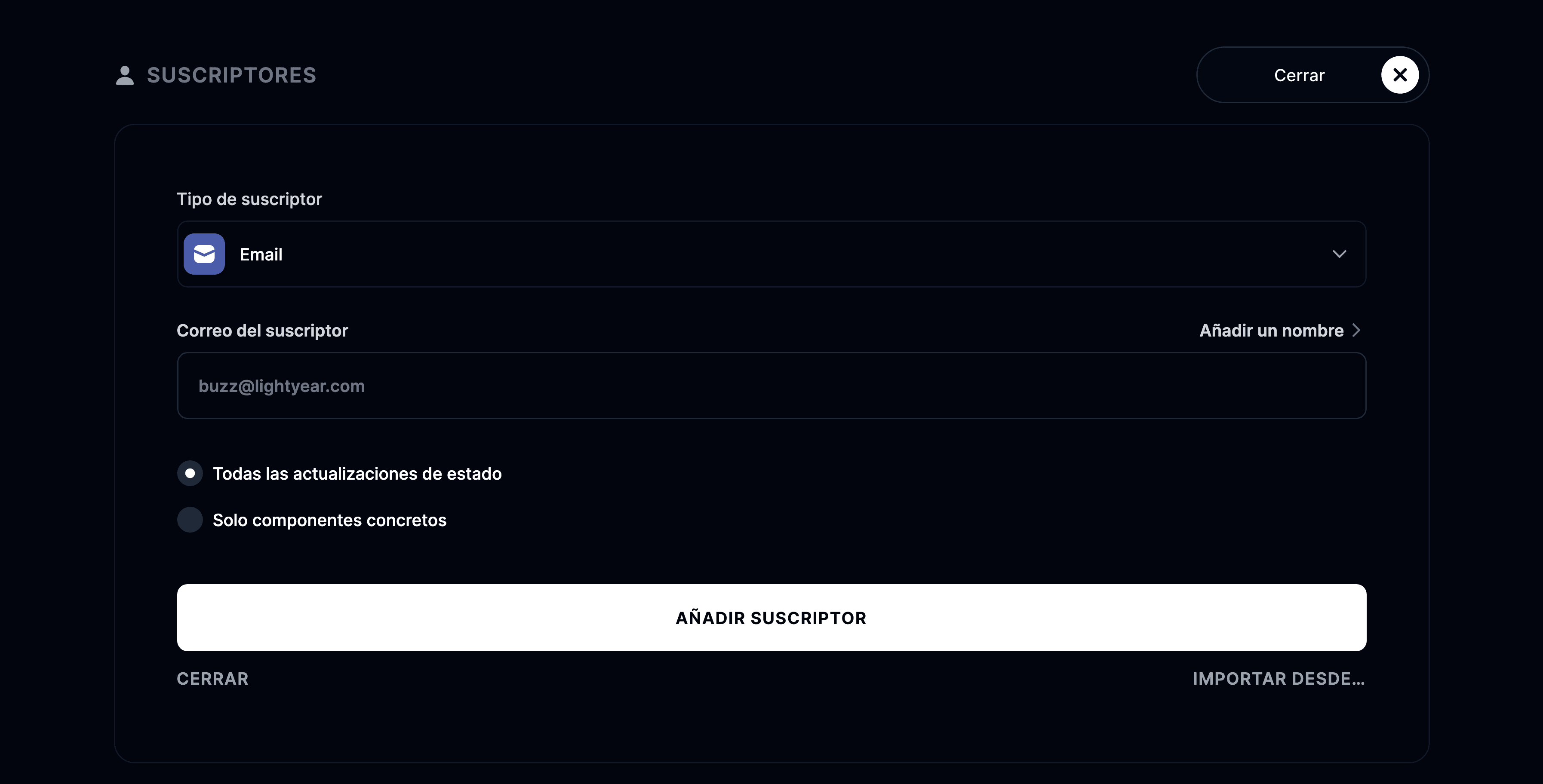
Haz clic en Añadir suscriptor de correo.
Aparecerá un formulario nuevo donde puedes introducir el correo del suscriptor y elegir si quieres avisarle de todas las actualizaciones o solo de las de componentes concretos.
Gestionar tus suscriptores de correo
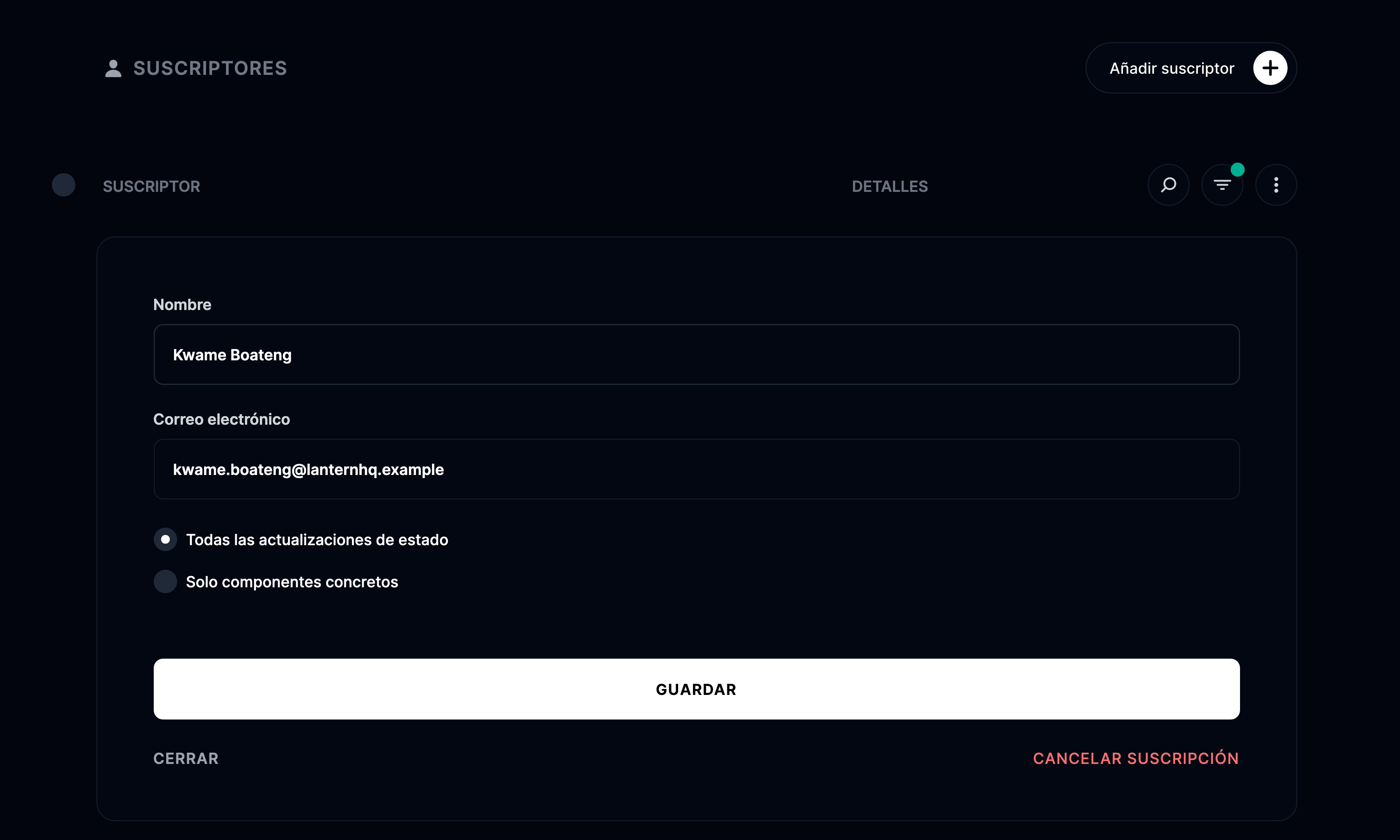
Si quieres dar de baja a alguien, haz clic en el botón Cancelar suscripción.
Importar suscriptores de correo
Instatus Pro te permite importar suscriptores desde un archivo CSV en lugar de añadirlos uno a uno. Si ya tienes el plan Pro, sáltate el primer paso.
- Abre el menú del espacio de trabajo en la barra lateral, elige Facturación y pasa a un plan Pro.

- Prepara tu hoja de cálculo
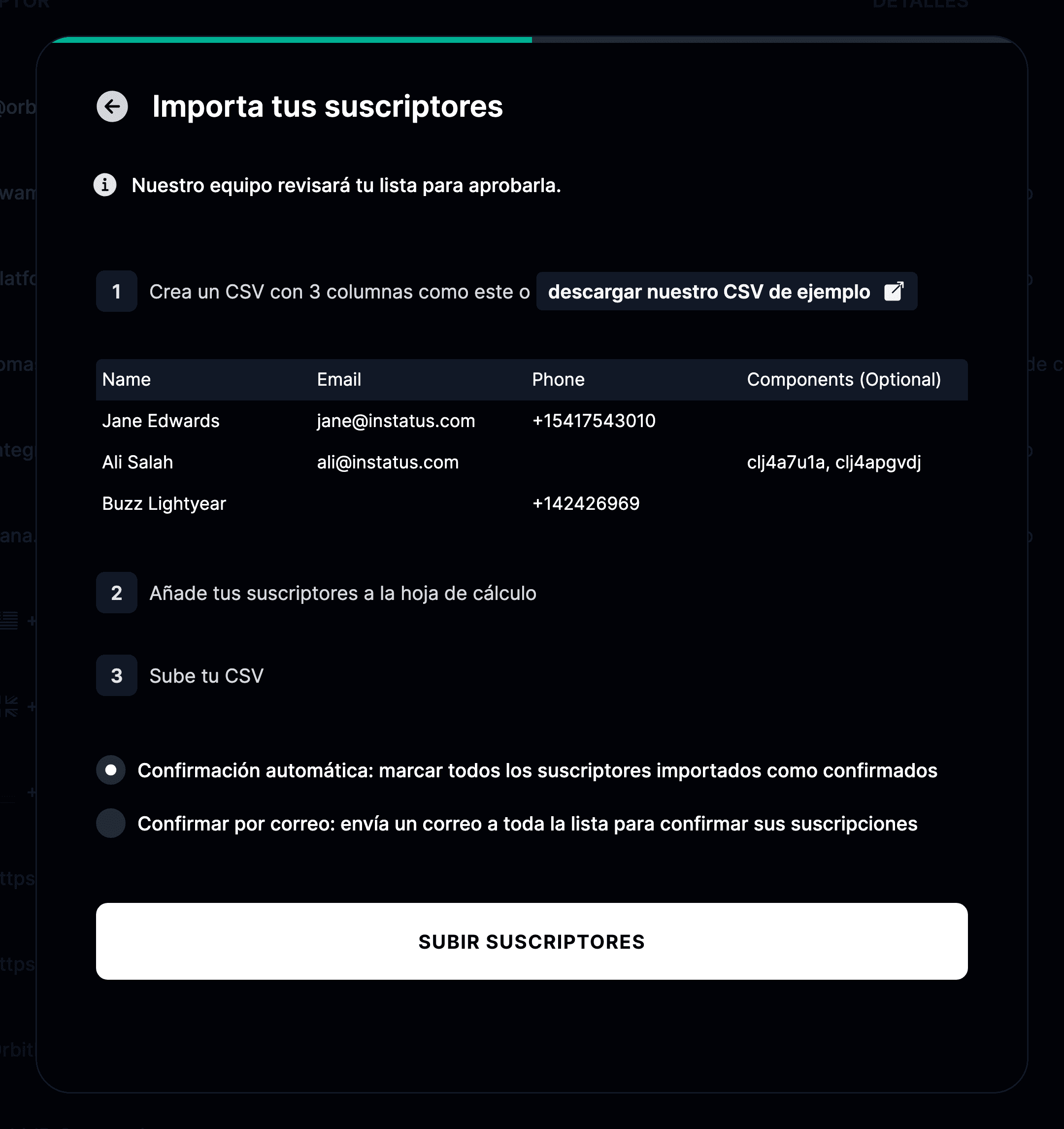
Para importar suscriptores, tu CSV debe incluir Name, Email y Phone en la primera fila.
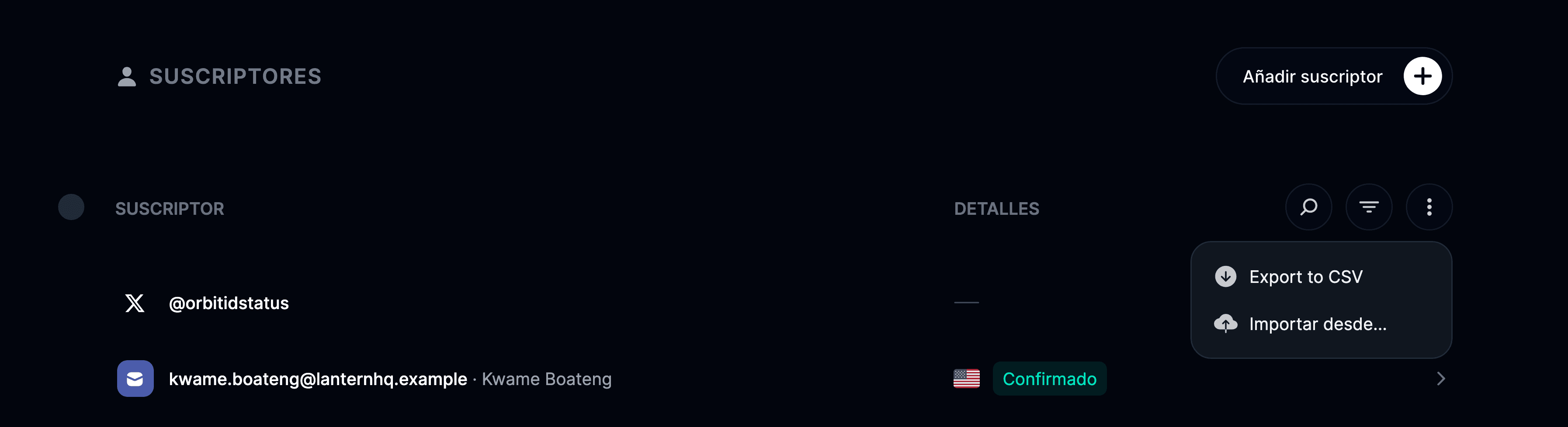
- Ve a Suscriptores
- Haz clic en Importar suscriptores
- Haz clic en el botón Subir suscriptores y selecciona el archivo CSV del que quieres importarlos
Configurar una dirección de correo propia
Enviamos los correos desde tu-subdominio@instatus.com, pero puedes configurar tu propia dirección con estos pasos:
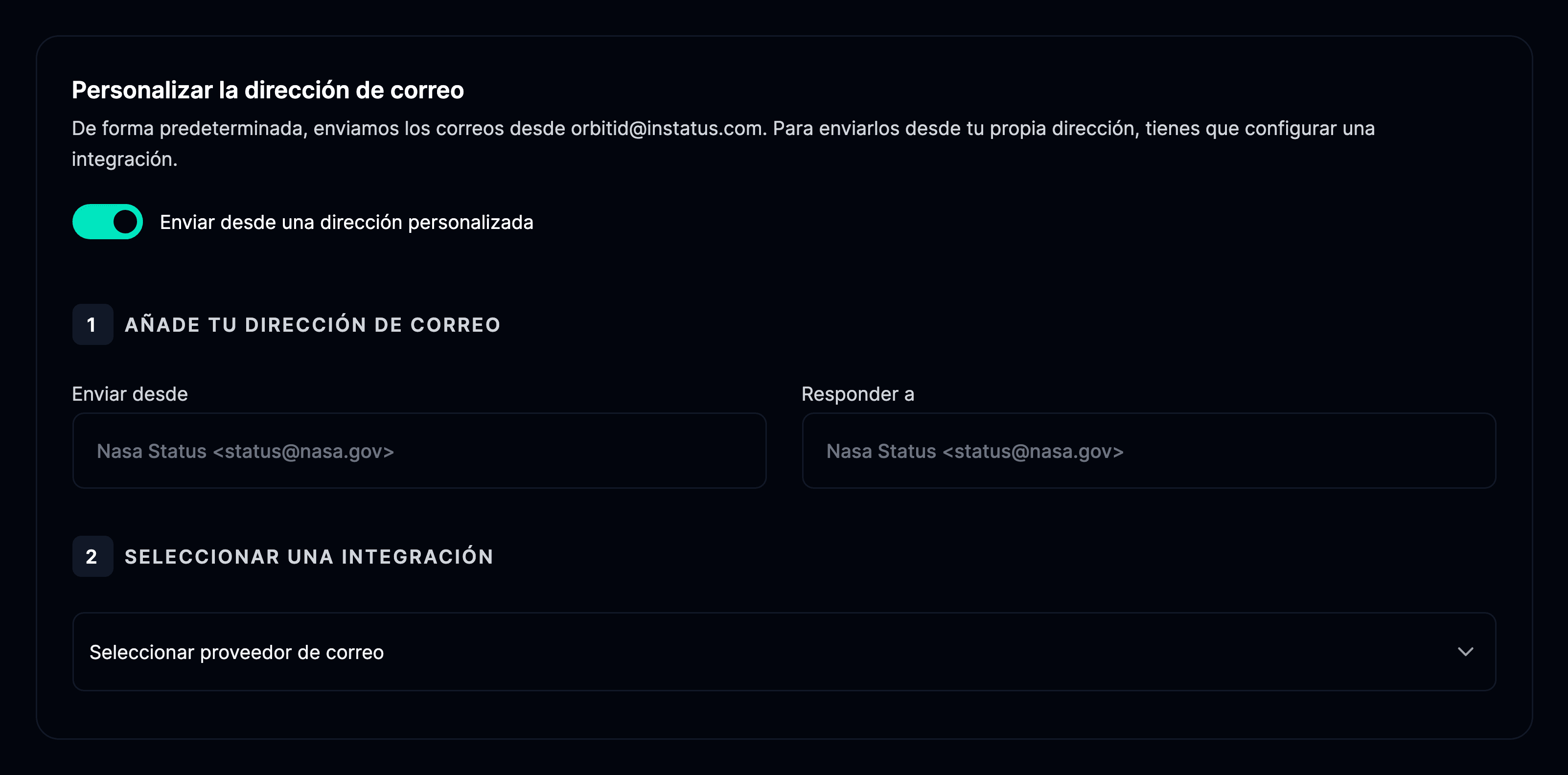
- Ve a Página de estado → Notificaciones y después a la sección Correo electrónico
- Activa Enviar desde un correo personalizado
- Añade las direcciones desde las que quieres enviar y a las que quieres recibir respuestas
- Selecciona un servicio de integración entre Mailgun, Sendgrid, Postmark o Amazon SES
- Si eliges Mailgun, necesitarás tu clave de API y tu dominio de Mailgun
- Si eliges SendGrid, necesitarás tu clave de API y tu dominio
- Si eliges Postmark, necesitarás añadir tu clave de API
- Si eliges Amazon SES, necesitarás añadir tu región, tu ID de clave de acceso y tu clave de acceso secreta