Primeros pasos con las páginas de estado privadas
Las páginas de estado privadas solo las ven las personas que superan uno de los métodos de acceso que actives: acceso por correo, SSO de Google, lista de IP permitidas, contraseña única, enlace seguro o SAML SSO. Funcionan como panel interno para tus equipos o como página de estado para socios y clientes.
Puedes limitar el acceso a tu página permitiendo solo:
- Acceso por correo
- SSO de Google
- Lista de IP permitidas
- Contraseña única
- Enlace seguro
- SAML SSO (solo disponible en el plan Business)
¿Cómo hago privada mi página de estado?
Pasa a un plan Private Pro o Business, ve a Página de estado → Tipo de página, selecciona Página privada, activa al menos un método de acceso y guarda.
- Inicia sesión en Instatus desde instatus.com/login y elige tu página de estado.
Necesitas un plan Private Pro o Business para poder hacer privada tu página de estado.
Si ya tienes un plan Pro o Business, puedes saltarte el paso siguiente.
- Abre el menú del espacio de trabajo en la barra lateral, elige Facturación y cambia a un plan Private Pro o Business.

- Después de mejorar el plan, ve a Página de estado → Tipo de página.
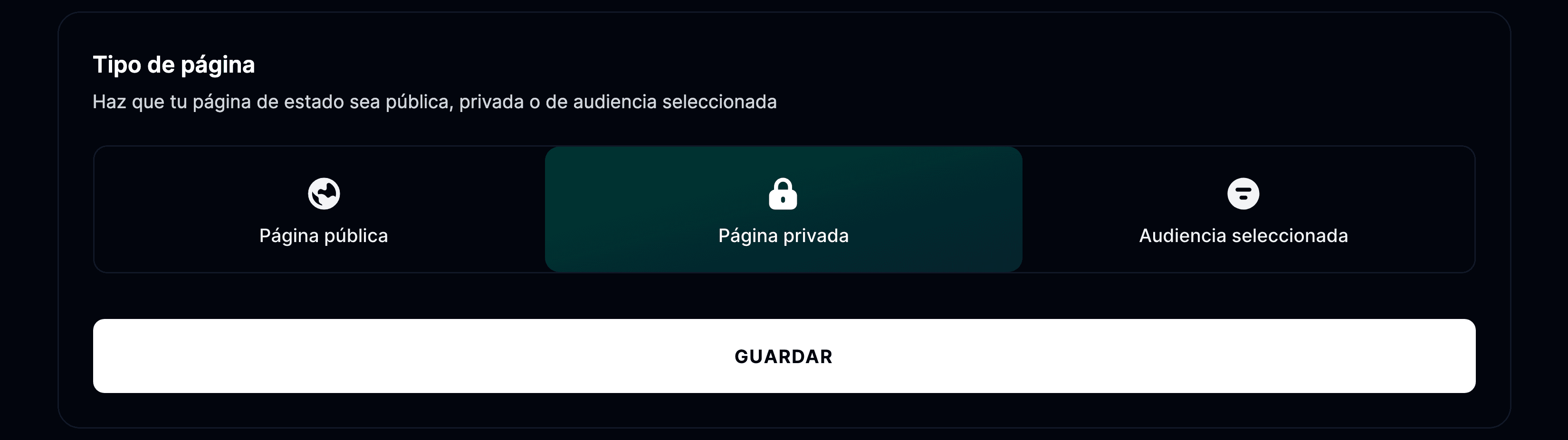
- Selecciona «Página privada» en el panel «Tipo de página» y guarda.
- Esto desbloquea los Ajustes de privacidad, donde puedes elegir una de estas opciones:
- Acceso por correo: permite que los miembros de tu equipo entren en tu página de estado con su dirección de correo.
- SSO de Google: permite que los miembros de tu equipo usen Google Auth para acceder a tu página de estado.
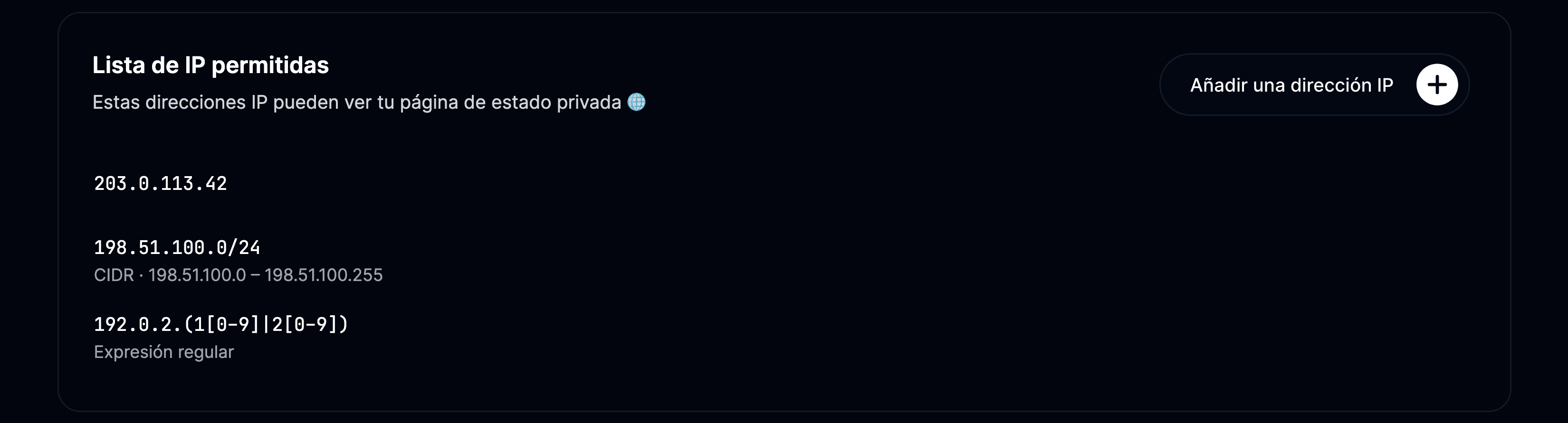
- Direcciones IP permitidas: permite el acceso a la página solo desde ciertas IP, que podrás ir añadiendo.
- Contraseña única: te permite crear una sola contraseña y compartirla con todos los miembros de tu equipo.
- Enlace seguro: crea un enlace autenticado que puedes compartir con tus clientes. Siempre puedes regenerarlo con nuestra API o desde el panel.
- SAML SSO solo permitirá a los miembros de tu equipo acceder a la página mediante SAML SSO (solo disponible en el plan Business)
Si eliges varias opciones, tus compañeros podrán usar cualquiera de ellas para acceder a la página.
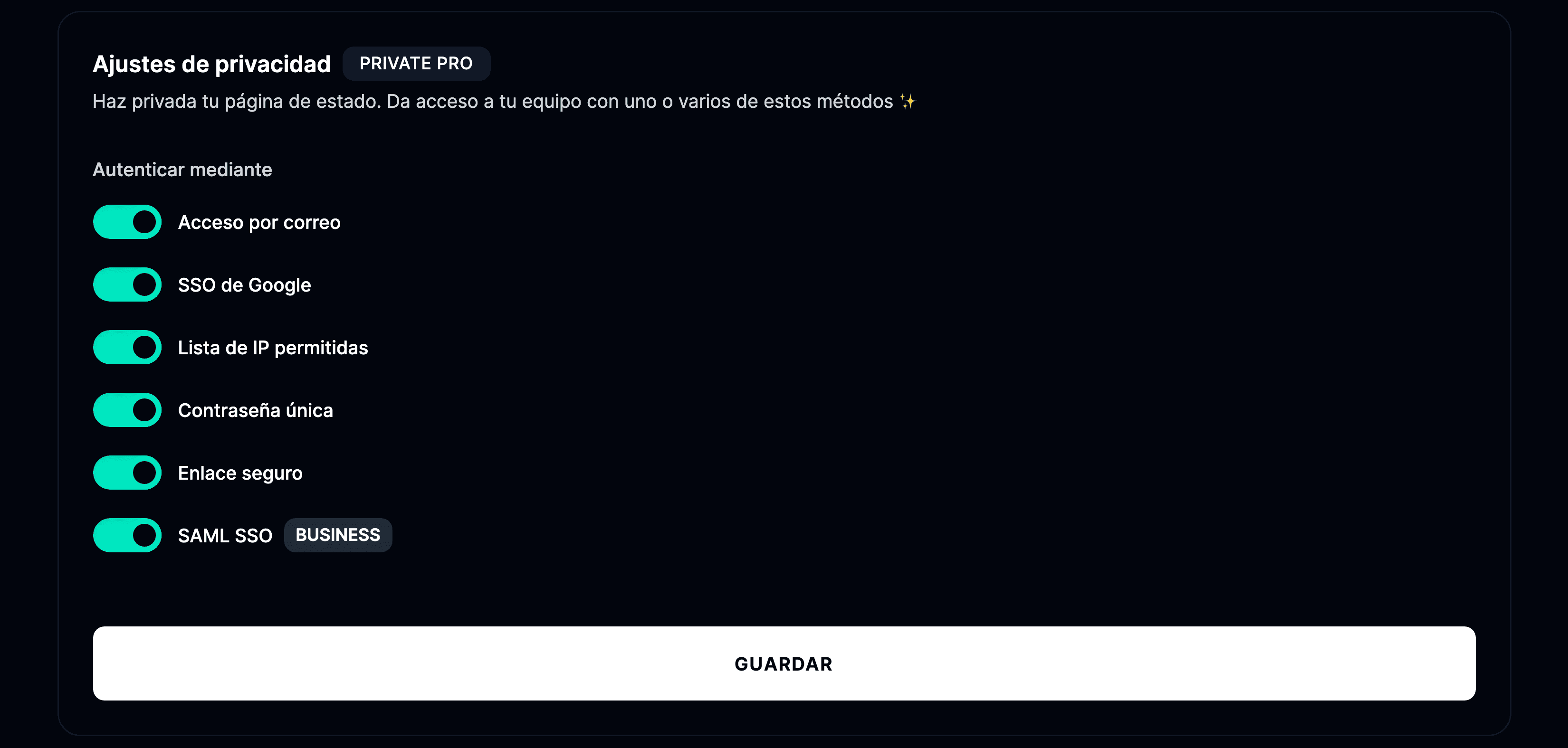
- Elige cómo quieres hacer privada tu página de estado y haz clic en Guardar; los cambios pueden tardar un par de minutos en aplicarse.
¿Qué métodos de acceso hay disponibles para una página privada?
Cada método cambia el aspecto de la página de inicio de sesión:
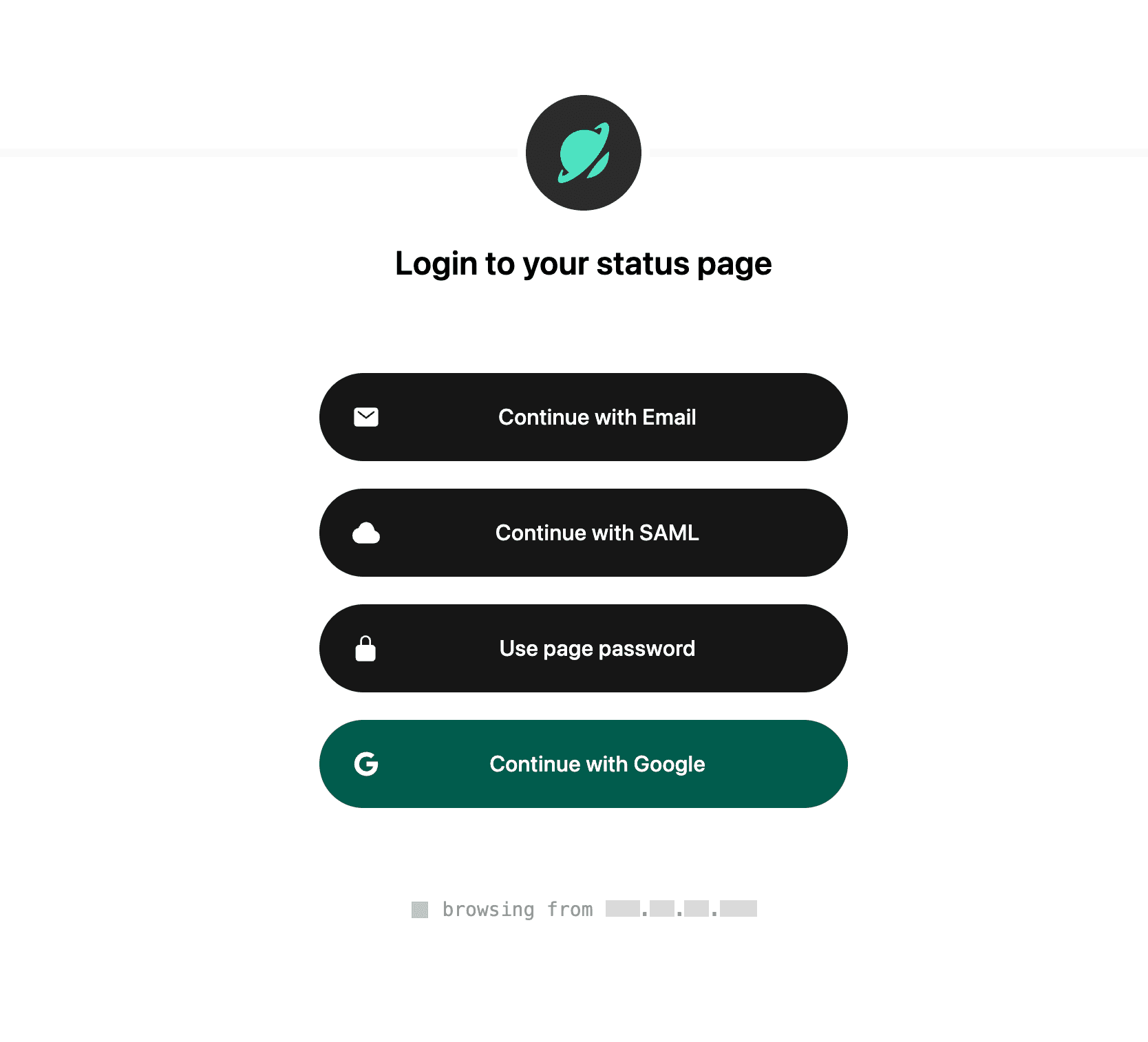
SSO de Google
Los miembros de tu equipo podrán usar Google Auth para acceder a tu página de estado.
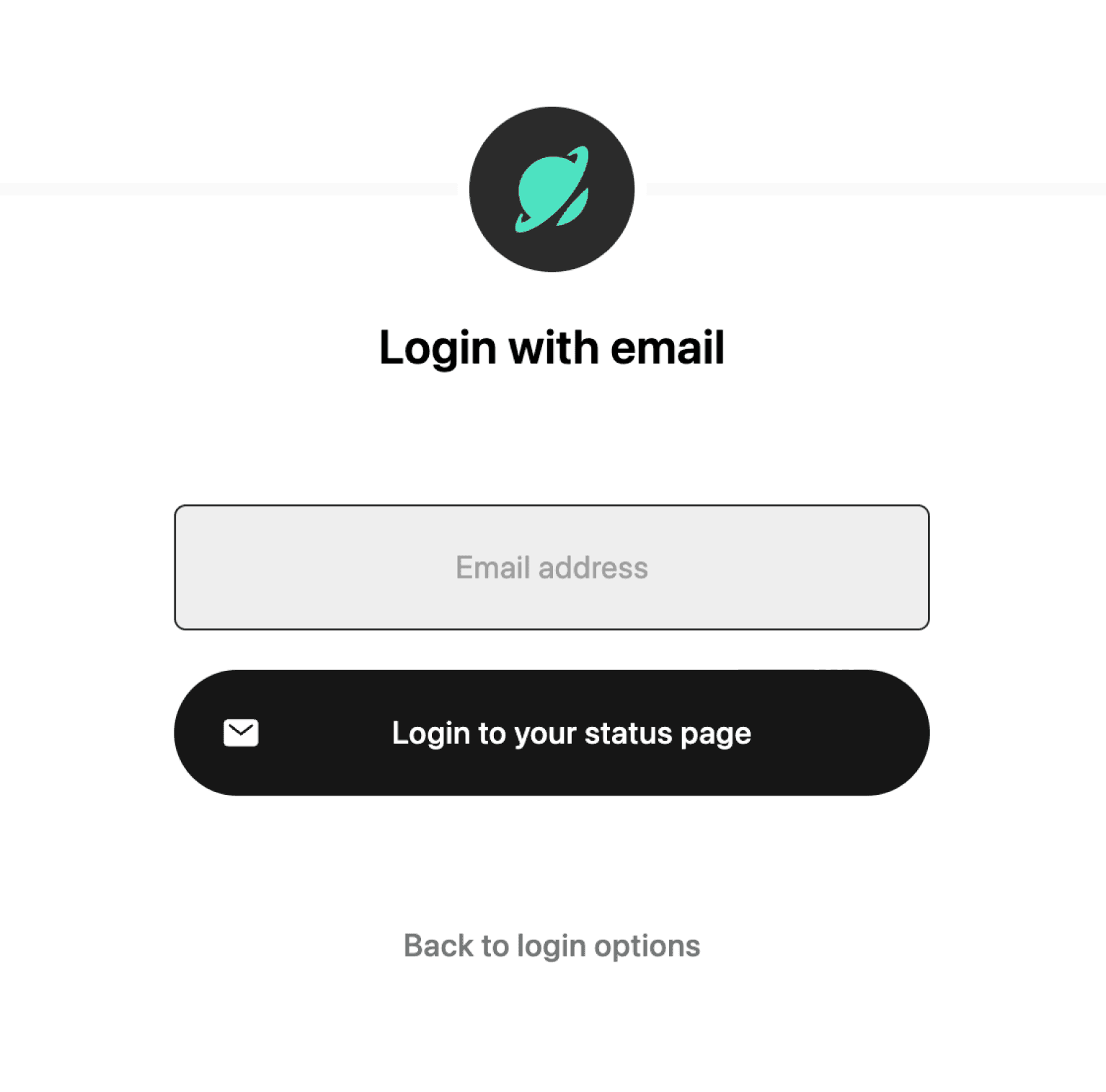
Acceso por correo
Los miembros de tu equipo podrán entrar en tu página de estado con su dirección de correo. Recibirán un correo con un enlace de acceso.
Direcciones IP permitidas
Los miembros de tu equipo solo podrán acceder a la página desde las direcciones IP permitidas.
Puedes permitir:
- Una sola dirección IP: añádela tal cual, por ejemplo
203.0.113.7. - Un rango de direcciones IP: añádelo como expresión regular, por ejemplo
203\.0\.113\..*para permitir todas las direcciones que empiecen por203.0.113..
La notación CIDR (como 203.0.113.0/24) no se admite directamente, pero puedes convertirla en una expresión regular:
- Convierte el bloque CIDR en un rango de IP con esta herramienta.
- Convierte ese rango en una expresión regular con esta herramienta.
- Pega la expresión resultante en tu lista de IP permitidas.
Contraseña única
Los miembros de tu equipo podrán acceder a la página con una sola contraseña. Puedes establecerla y compartirla con ellos.

Enlace seguro
Si quieres compartir tu página de estado en un panel interno para que la gente se autentique automáticamente, puedes usar la opción de enlace seguro. Puedes obtener el enlace mediante la API o desde el panel y usarlo para enlazar a tu página de estado privada.

SAML SSO
Puedes usar tu propio proveedor de identidad para autenticar a los miembros de tu equipo. Solo está disponible en el plan Business. Admitimos todos los proveedores de identidad principales, como Okta, OneLogin, Azure AD y muchos más.
